Monitora le conversioni di Google Ads
Scopri come connettere il monitoraggio di Google Ads al tuo Account Fresha, in modo da poter vedere quali annunci generano prenotazioni e misurare il ritorno sulla spesa pubblicitaria.
Nel presente articolo
Informazioni su Google Ads e Fresha
Google Ads misura ciò che accade dopo che qualcuno ha cliccato sul tuo annuncio, mostrando se questo ha portato a una prenotazione, a una chiamata o a un'altra attività che hai definito come preziosa. Fresha invia le prenotazioni completate a Google Ads come eventi di conversione, abbinandole all'attività di conversione associata al tuo ID di conversione.
Una prenotazione conta come conversione solo se il cliente ha cliccato sul tuo annuncio e poi ha prenotato. Le Prenotazioni che non derivano da un clic su un annuncio non vengono conteggiate, anche una volta che il monitoraggio è Connesso.
La configurazione richiede una certa familiarità con Google Ads e una precedente esperienza con le Attività di conversione è utile per la configurazione e l'interpretazione dei risultati.
Prima di connettere Google Ads a Fresha:
- Pubblica il tuo profilo online sul marketplace Fresha.
- Crea un account Google Analytics** **(o usane uno esistente)
Puoi monitorare le conversioni usando un'attività di conversione esistente che hai già configurato per un altro scopo oppure crearne una nuova specifica per il tuo flusso di prenotazione Fresha. Se ne crei una nuova, assicurati che sia impostata come **attività di conversione del Sito **poiché le attività di conversione importate e Offline non generano un ID di conversione che puoi connettere a Fresha.
Per connetterti, copia il tuo ID conversione da Google Ads e aggiungilo sotto l' Integrazione Google Ads nel tuo Account Fresha.
Connetti il tuo Account Fresha a Google Ads
Per iniziare a monitorare le conversioni dal flusso di prenotazione di Fresha, copia il tuo ID conversione da Google Ads e incollalo nel componente aggiuntivo di Google Ads nel tuo Account Fresha. Puoi fare riferimento alla guida di Google alle conversioni di Google Ads per indicazioni su come individuare il tuo ID conversione.
- Nel tuo account Google Ads, clicca sull'icona Obiettivi, quindi in Conversioni, clicca su Riepilogo e seleziona l'attività di conversione che desideri monitorare. Puoi seguire la Guida di Google alle conversioni di Google Ads per istruzioni dettagliate su come trovare la tua attività di conversione.
- Nella sezione Fonti di dati, clicca su Gestisci, quindi seleziona la scheda Usa Google Tag Manager (la terza scheda in ordine) per copiare il tuo ID conversione.
- Apri il tuo conto aziendale Fresha.
- Dal menu principale a sinistra dello schermo, vai su Componenti aggiuntivi.
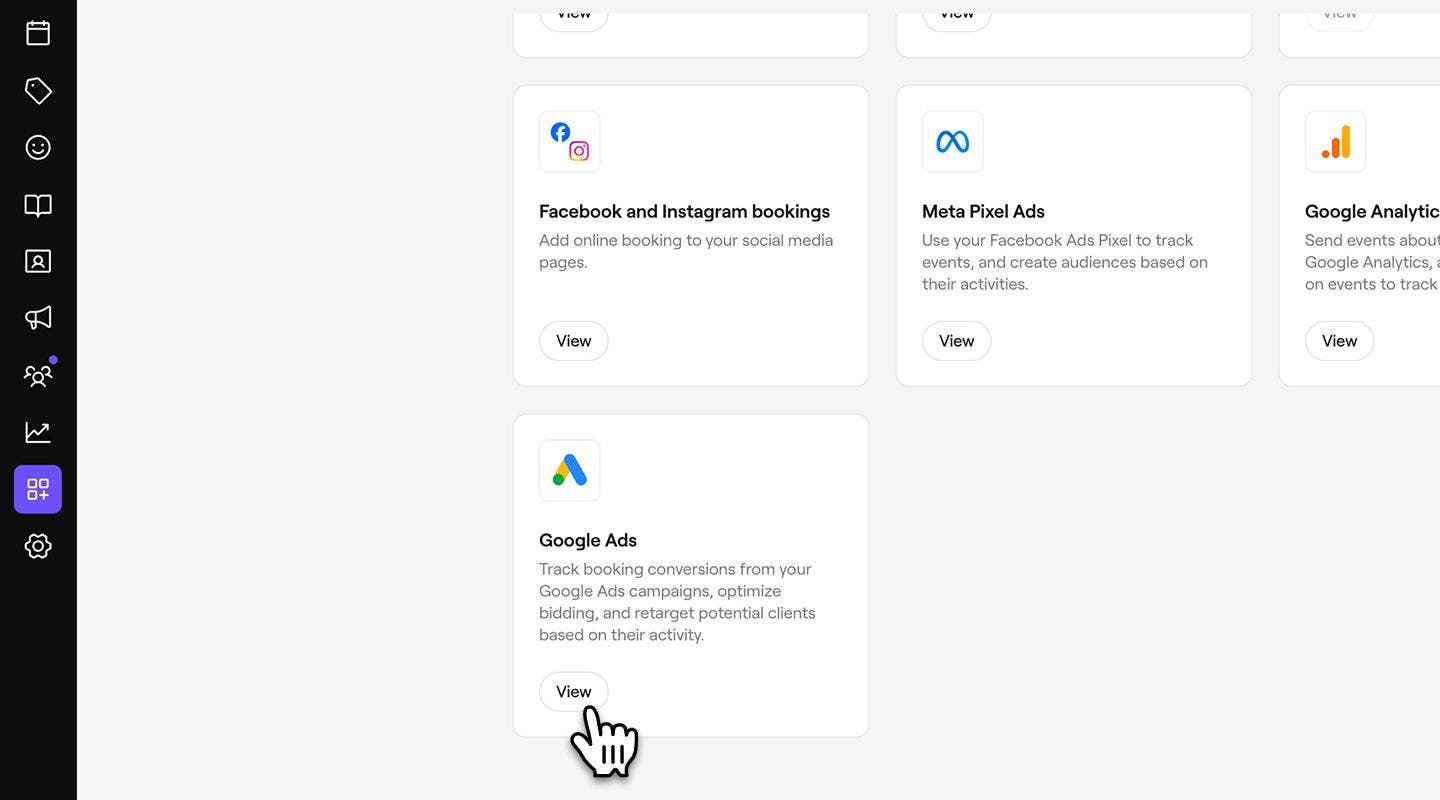
- In Google Ads, clicca sul pulsante Visualizza per aprire la vista di riepilogo dei componenti aggiuntivi.
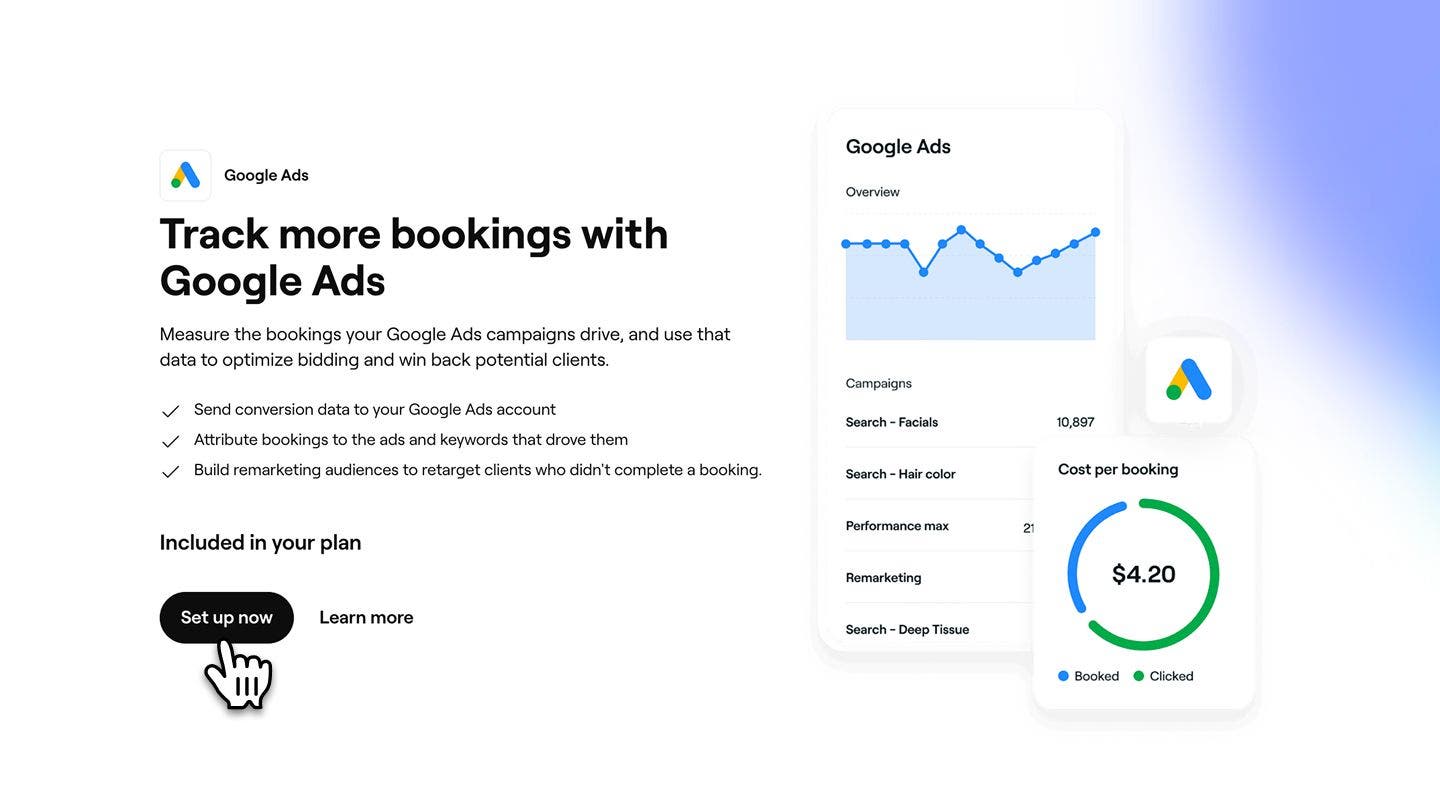
- Seleziona il pulsante Configura ora per iniziare ad abilitare il componente aggiuntivo.
- Incolla il tuo ID di conversione copiato nell'apposito campo.
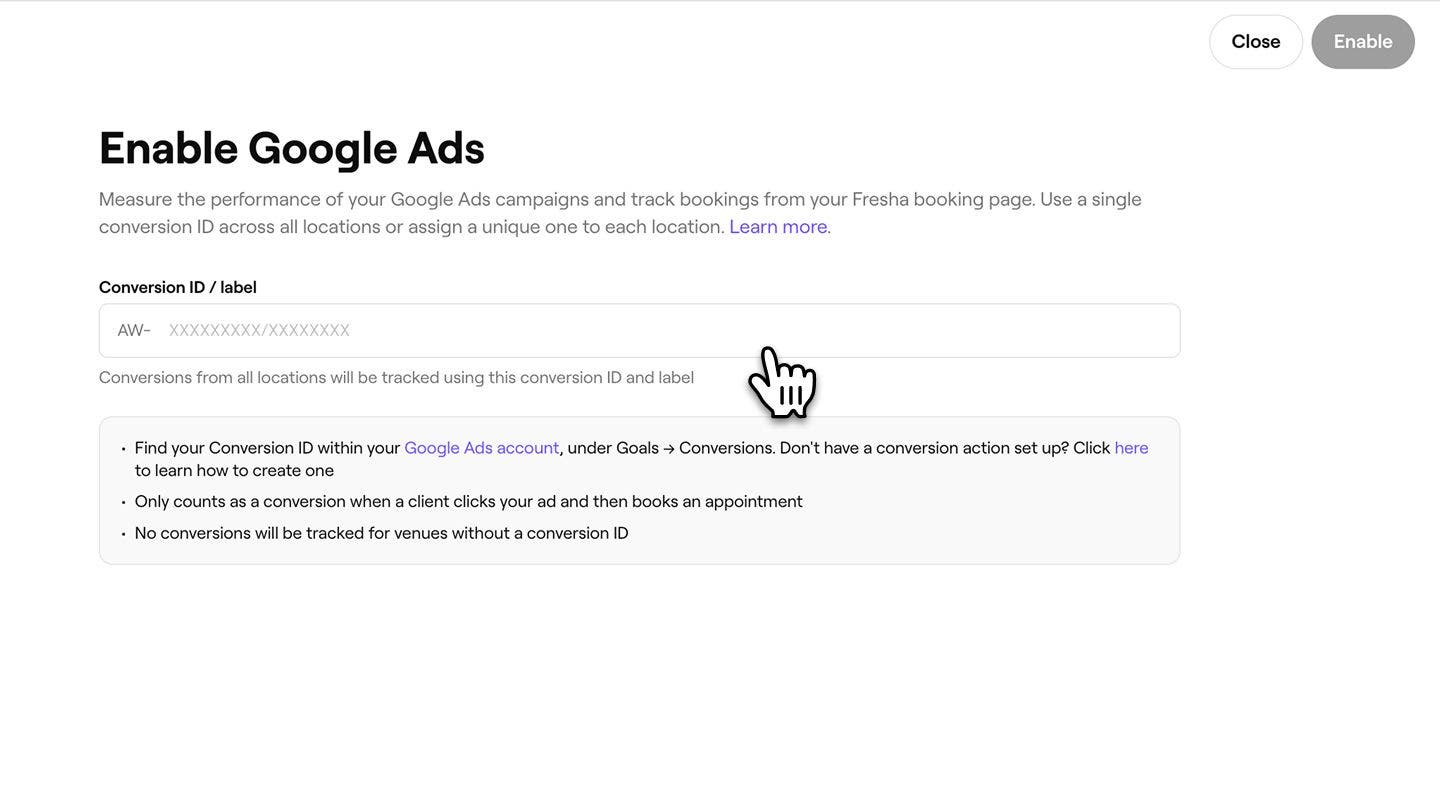
- Clicca sul pulsante Abilita in alto a destra per connettere il tuo Account Fresha a Google Ads.
Una volta abilitato, Fresha invia le prenotazioni completate a Google Ads con il tuo ID di conversione, in modo che vengano visualizzate come conversioni nei tuoi report.
Connetti un ID di conversione per sede
Se hai più sedi nella tua Area di lavoro, puoi connettere un ID di conversione diverso per ogni sede in modo che i dati di monitoraggio vengano inviati separatamente per ciascuna sede.
- Quando arrivi al passaggio in cui devi incollare il tuo ID di conversione, seleziona la scheda ID di conversione per sede.
- Incolla l'ID di conversione nel campo per ogni sede.
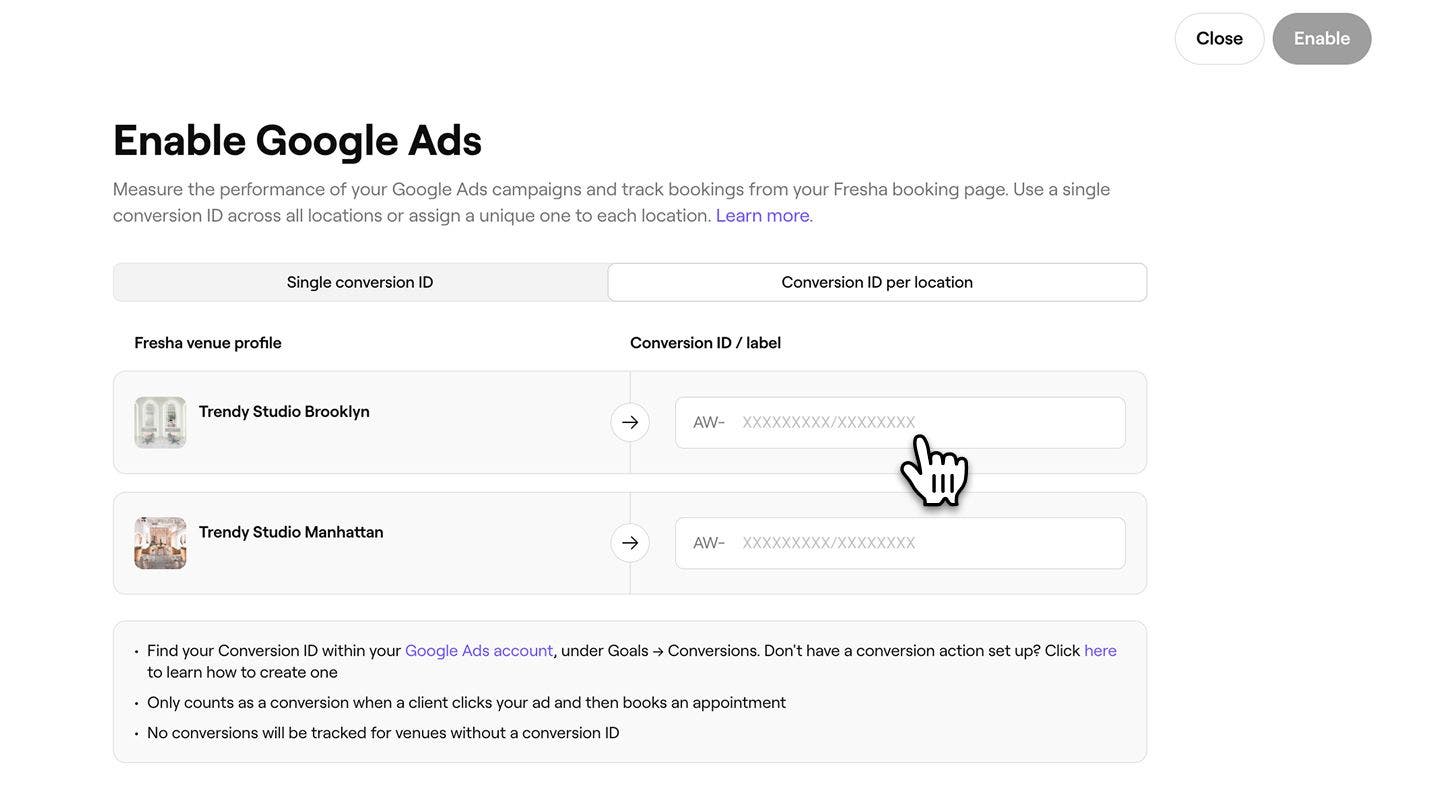
- Clicca sul pulsante Abilita in alto a destra per connettere tutte le Sedi.
Per saltare il monitoraggio per una sede specifica, lascia vuoto il relativo campo ID conversione. Solo le sedi con un ID di conversione inserito invieranno dati a Google Ads.
Disabilita il monitoraggio di Google Ads
- Dal menu principale a sinistra dello schermo, vai su Componenti aggiuntivi.
- In Google Ads, seleziona il pulsante Attività e seleziona Disabilita.
- Nel pop-up, clicca sul pulsante Disabilita ora per confermare la scelta.
Domande frequenti
Google Ads considera una prenotazione come una conversione quando un cliente clicca sul tuo annuncio Google e poi completa una prenotazione. I Report sulle conversioni includono solo le prenotazioni che soddisfano questi requisiti di attribuzione.
Completa una prenotazione di prova dopo aver cliccato sul tuo annuncio Google, quindi controlla i tuoi Report sulle conversioni di Google Ads. Attendi un po' di tempo affinché la conversione appaia dopo aver abilitato l'Integrazione.