HomepageSezione risorseFresha Academy
Abilita la Fidelizzazione del cliente
Indietro
  1. Sezione risorse•
  2. Clienti•
  3. Abilita la Fidelizzazione del cliente

Abilita la Fidelizzazione del cliente

In questa guida imparerai come abilitare il componente aggiuntivo Fidelizzazione del cliente e configurare le Impostazioni principali, inclusa la scelta di un tema e la definizione di quali Articoli contano ai fini dei punti e dei livelli.

Nel presente articolo

  • Scegli quali Articoli conteggiare ai fini dei punti e dei livelli
  • Imposta il tema colore per il tuo programma di Fidelizzazione del cliente
  • Aggiungi termini e condizioni per il tuo programma di Fidelizzazione del cliente
  • Disabilita la Fidelizzazione del cliente
  1. Dal menu principale a sinistra dello schermo, vai su Componenti aggiuntivi.

  2. Seleziona il pulsante Visualizza sotto Fidelizzazione del cliente per aprire la visualizzazione di riepilogo dei componenti aggiuntivi.
    Enable_client_loyalty_web_2.jpg

  3. Clicca sul pulsante Continua per verificare il costo mensile del componente aggiuntivo.

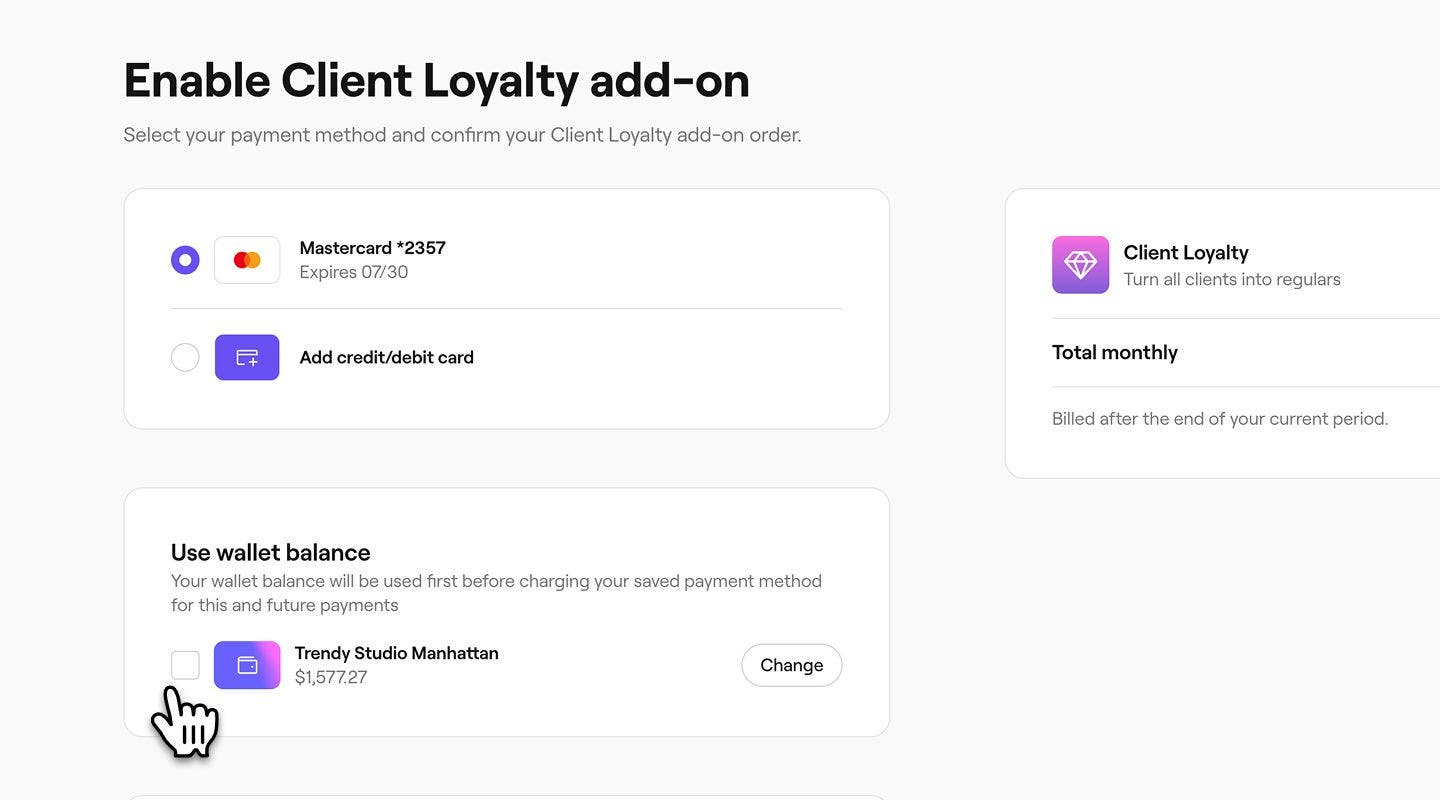
  4. Nel passaggio successivo, verifica le opzioni relative al metodo di pagamento, incluse le seguenti:

    1. Seleziona un metodo di pagamento esistente o aggiungi una nuova carta di credito/debito.

    2. Seleziona Usa saldo portafoglio per far detrarre la commissione mensile prima dal saldo del tuo portafoglio e poi dal tuo metodo di pagamento salvato. Se hai più sedi, clicca su Resto per scegliere il Saldo del portafoglio della sede che vuoi usare come predefinito.
      Gruppo 30642.jpg

  5. Clicca sul pulsante Abilita in alto a destra per attivare la Fidelizzazione del cliente.
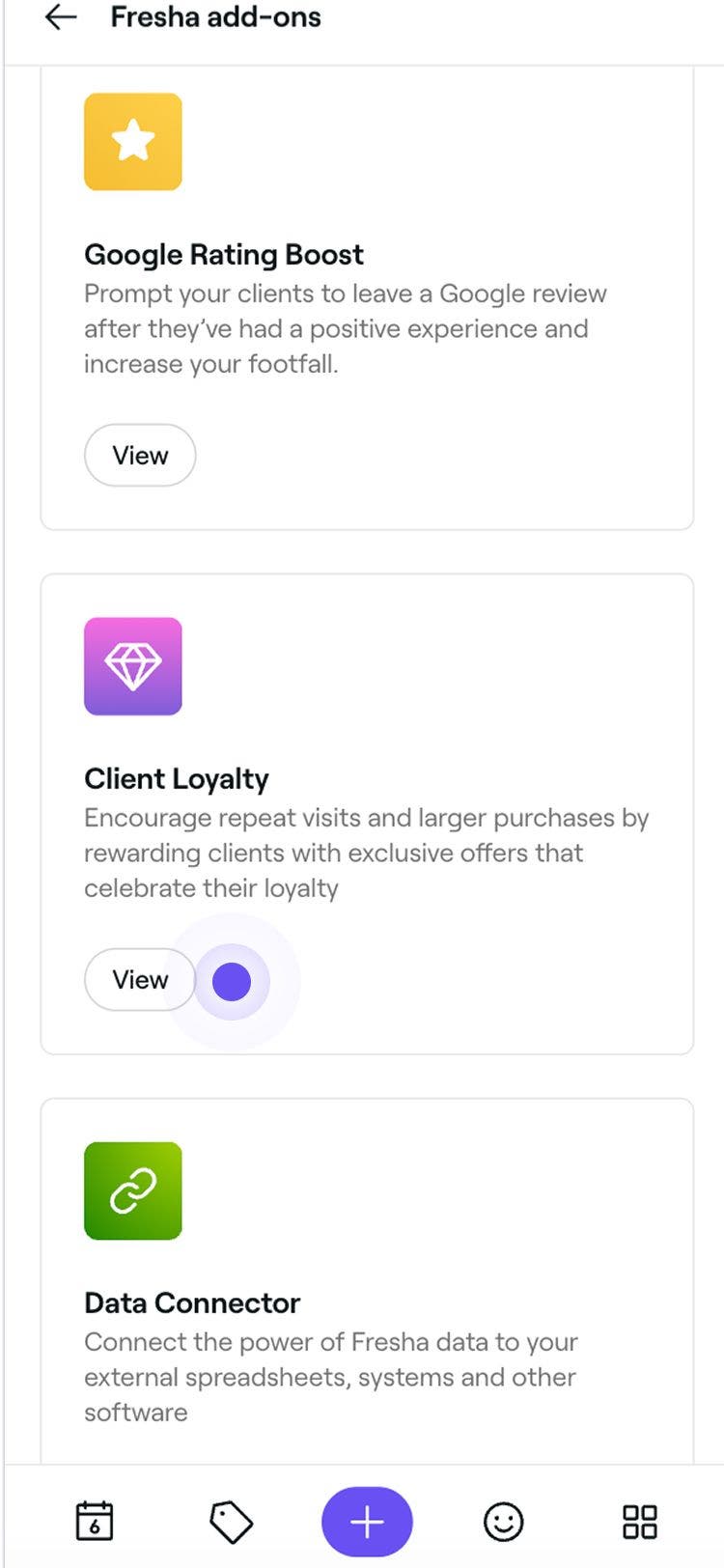
  1. Dal menu principale nella parte inferiore dello schermo, tocca Altro (icona a griglia) e apri Componenti aggiuntivi.

  2. Seleziona il pulsante Visualizza sotto Fidelizzazione del cliente per aprire la visualizzazione di riepilogo dei componenti aggiuntivi.
    Enable_client_loyalty_mob_2.jpg

  3. Tocca il pulsante Continua per verificare i tuoi dati di fatturazione.

  4. Nella schermata Abilita il componente aggiuntivo Fidelizzazione del cliente, verifica il metodo di pagamento.

    1. Tocca Modifica per aggiornare il metodo di pagamento.

    Enable_client_loyalty_mob_4.jpg

  5. Tocca il pulsante Abilita in basso per attivare la Fidelizzazione del cliente.
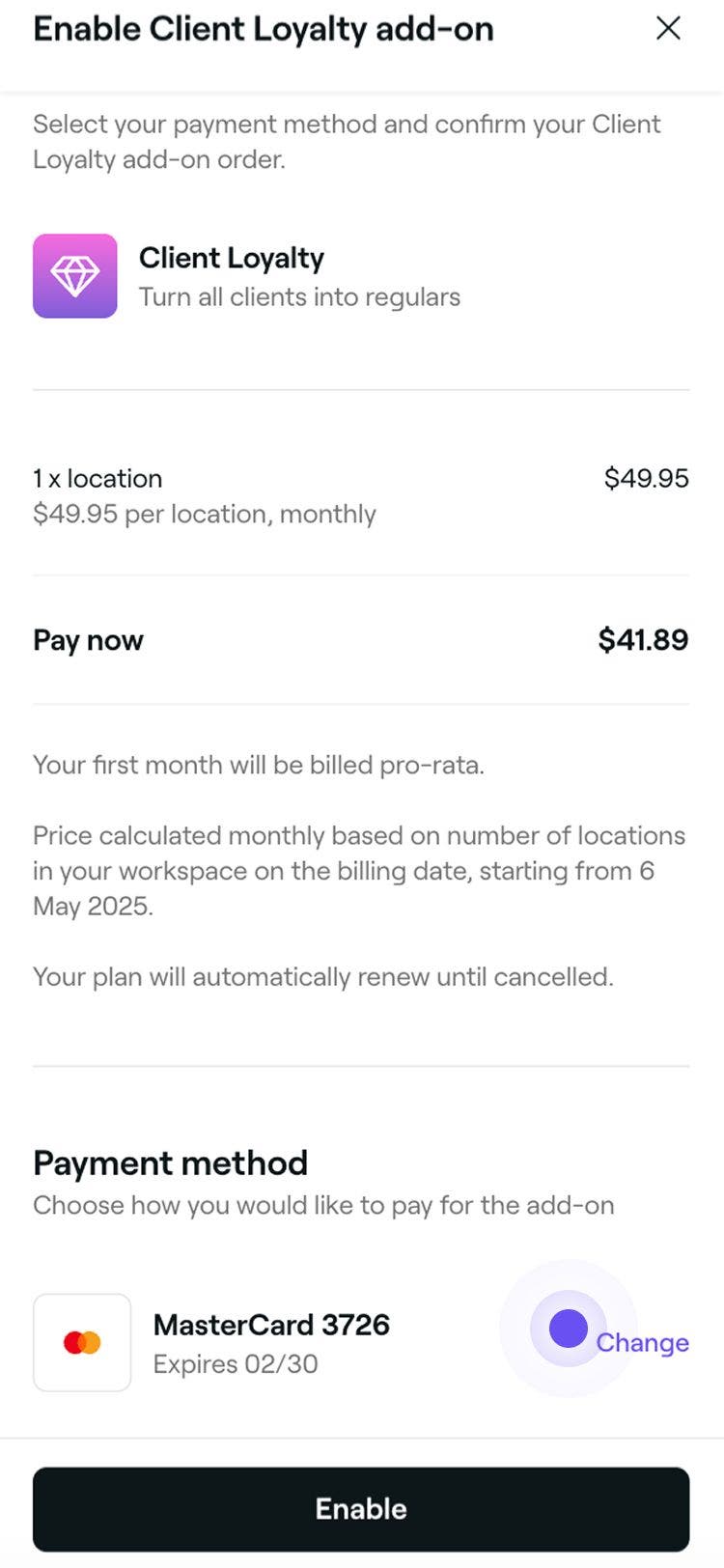
Una volta abilitato, puoi iniziare a personalizzare nei dettagli il tuo programma di fidelizzazione, offrendo un sistema a punti, una progressione a livelli o una combinazione di entrambi per premiare i tuoi clienti.

Scegli quali Articoli conteggiare ai fini dei punti e dei livelli

  1. Dal menu principale a sinistra dello schermo, vai su Impostazioni. 

  2. Clicca sulla categoria Fidelizzazione del cliente per gestire le Impostazioni principali. 
    Select_which_items_can_earn_clients_points_and_tiers_web_2.jpg

  3. Accanto ad Articoli in vendita idonei, clicca sul pulsante Modifica per visualizzare le Opzioni degli articoli. 
    Select_which_items_can_earn_clients_points_and_tiers_web_3.jpg

  4. Nella schermata Modifica articoli in vendita idonei, aggiorna i seguenti dettagli:

    1. Articoli inclusi in una vendita: clicca su Modifica accanto a servizi, prodotti o abbonamenti, seleziona gli articoli da includere, quindi clicca su Applica. Spunta la casella accanto a Gift card per includerle.
    2. Includi parti di una vendita: seleziona le caselle accanto a eventuali elementi di vendita aggiuntivi, come imposte o commissioni sui servizi, per includerli.

    Select_which_items_can_earn_clients_points_and_tiers_web_4.jpg

  5. Clicca sul pulsante Salva in alto a destra per aggiornare le Impostazioni.

  1. Dal menu principale nella parte inferiore dello schermo, tocca Altro (icona a griglia) e apri le Impostazioni.
    Select_which_items_can_earn_clients_points_and_tiers_mob_1.jpg

  2. Tocca Fidelizzazione del cliente per visualizzare e gestire la configurazione della tua Fidelizzazione. 
    Select_which_items_can_earn_clients_points_and_tiers_mob_2.jpg

  3. Accanto a Articoli in vendita idonei, tocca il pulsante Modifica per visualizzare le Opzioni dell'articolo. 
    Select_which_items_can_earn_clients_points_and_tiers_mob_3.jpg

  4. Nella schermata Modifica articolo in vendita idoneo, aggiorna i seguenti dettagli:

    1. Includi i seguenti articoli in una vendita: accanto a servizi, prodotti e abbonamenti, tocca Modifica per aprire la visualizzazione di ciascun articolo. Per includere gli Articoli nei calcoli dei punti e dei livelli, seleziona la casella e quindi tocca Applica. Per includere le gift card, seleziona la casella.
    2. Includi le seguenti parti di una vendita: se devono essere incluse altre parti di una vendita, come imposte o commissioni sui servizi, seleziona le caselle accanto ad esse.

    Select_which_items_can_earn_clients_points_and_tiers_mob_4.jpg

  5. Tocca il pulsante Salva in basso per applicare gli aggiornamenti.

Gli articoli selezionati e i componenti della vendita ora permetteranno di guadagnare Punti fedeltà e progredire di livello. Il Subtotale è sempre incluso nel calcolo dei punti guadagnati e dell'avanzamento di livello di un cliente.

Imposta il tema colore per il tuo programma di Fidelizzazione del cliente

  1. Dal menu principale a sinistra dello schermo, vai su Impostazioni. 
  2. Clicca sulla categoria Fidelizzazione del cliente per visualizzare e gestire le tue Impostazioni di fidelizzazione. 
    Set_the_color_theme_web_2.jpg
  3. Accanto a Design del tema fidelizzazione, clicca sul pulsante Modifica per visualizzare le Opzioni del tema. 
    Set_the_color_theme_web_3.jpg
  4. Nella schermata Modifica tema, visualizza l'anteprima e scegli un tema selezionando un'opzione di colore a sinistra.
    Set_the_color_theme_web_4.jpg
  5. Clicca sul pulsante Salva in alto a destra per aggiornare il tema di fidelizzazione del cliente.
  1. Dal menu principale nella parte inferiore dello schermo, tocca Altro (icona a griglia) e apri le Impostazioni.
    Set_the_color_theme_mob_1.png

  2. Tocca Fidelizzazione del cliente per visualizzare e gestire la configurazione della tua Fidelizzazione. 
    Set_the_color_theme_mob_2.jpg

  3. Accanto a Design del tema fidelizzazione, tocca il pulsante Modifica per visualizzare le Opzioni del tema. 
    Set_the_color_theme_mob_3.jpg

  4. Nella schermata Modifica tema, visualizza l'anteprima e scegli un tema selezionando un'opzione di colore.

    Set_the_color_theme_mob_4.jpg

  5. Tocca il pulsante Salva in basso per applicare gli aggiornamenti.

Il tema colore che imposti viene mostrato ai clienti quando visualizzano i loro progressi di fidelizzazione nel loro Account Fresha. Eventuali modifiche vengono aggiornate immediatamente per tutti i clienti.

Aggiungi termini e condizioni per il tuo programma di Fidelizzazione del cliente

  1. Dal menu principale a sinistra dello schermo, vai su Impostazioni. 
  2. Clicca sulla categoria Fidelizzazione del cliente per visualizzare e gestire le tue Impostazioni di fidelizzazione. 
    Add_terms_and_conditions_web_2.jpg
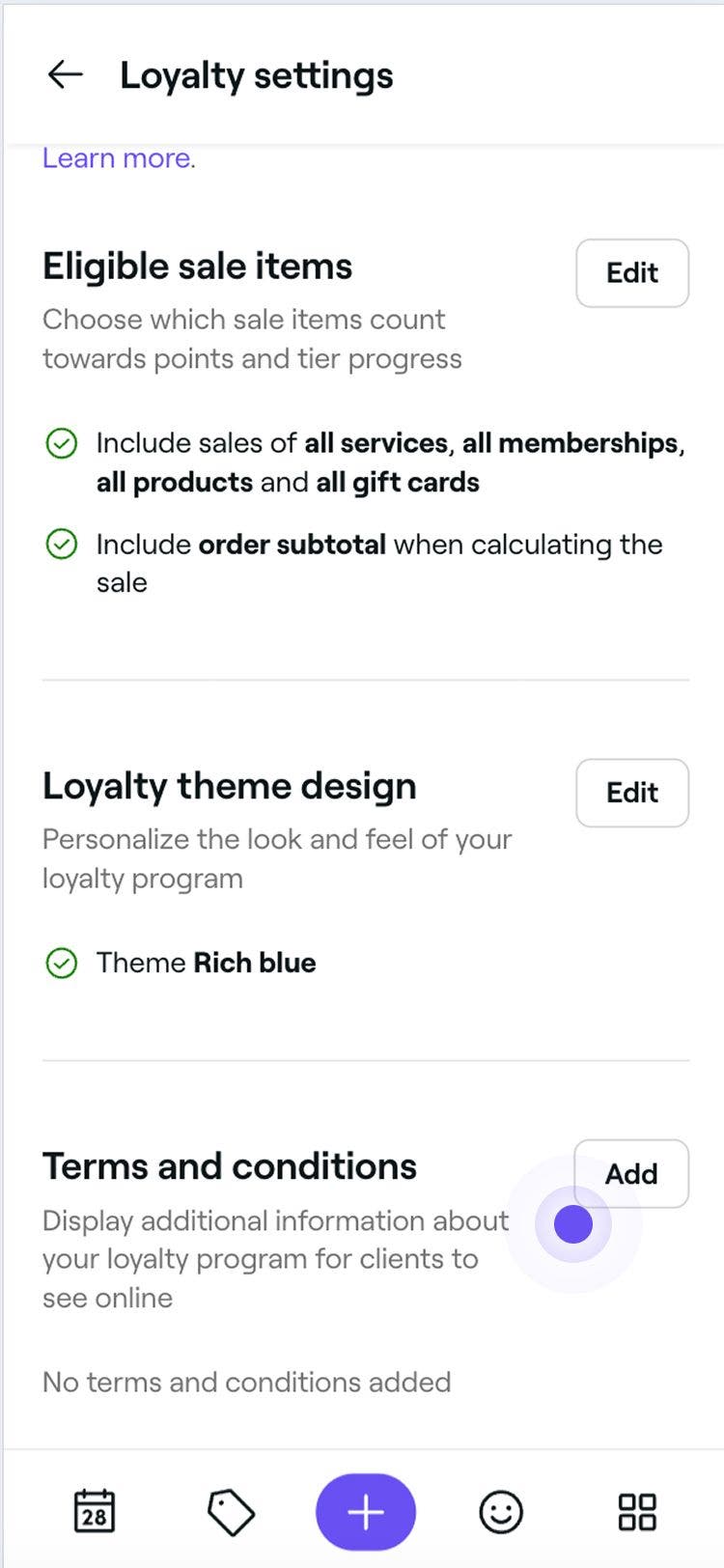
  3. Accanto a Termini e condizioni, clicca sul pulsante Aggiungi per includere ulteriori informazioni sul tuo programma.
    Add_terms_and_conditions_web_3.jpg
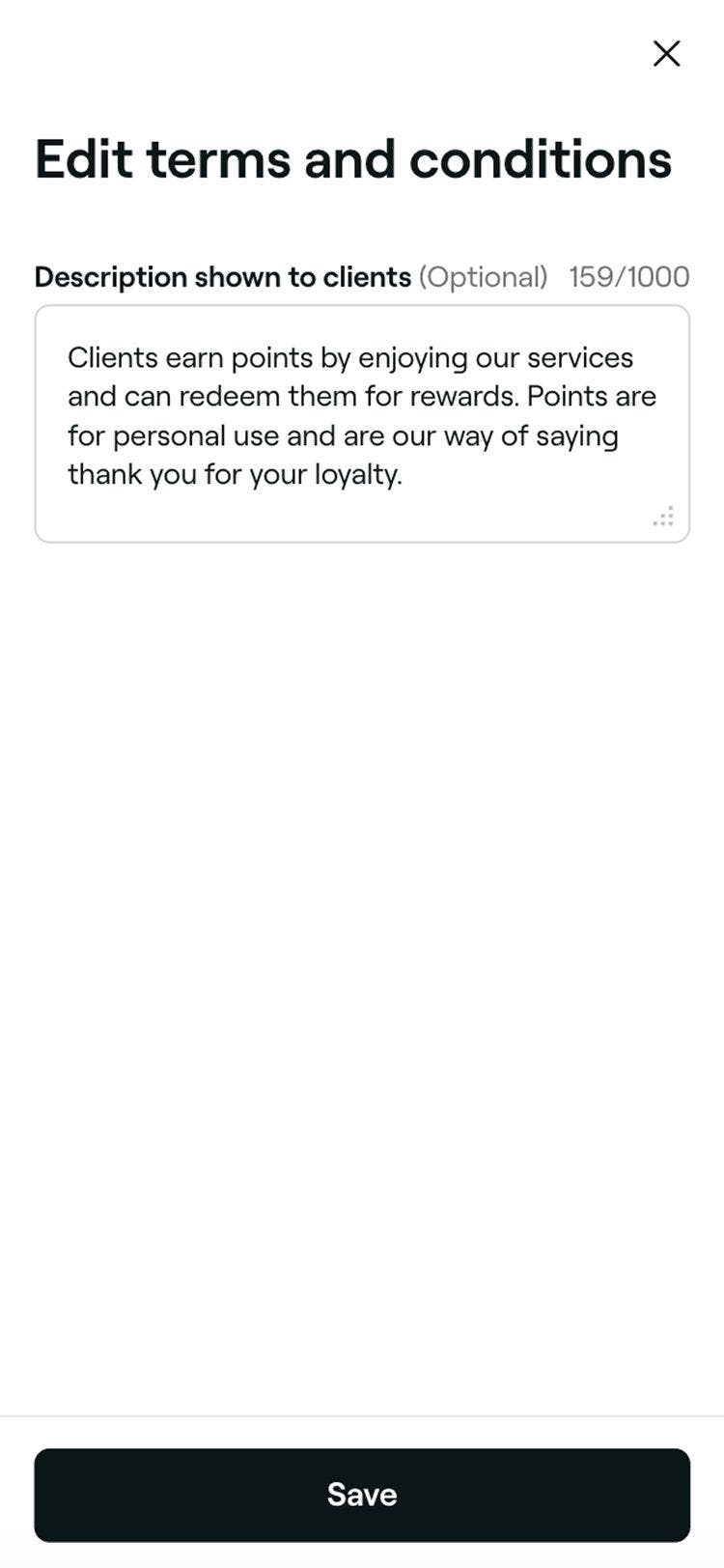
  4. Nella schermata Modifica termini e condizioni, inserisci una descrizione che verrà mostrata ai clienti come Termini e condizioni del tuo programma di Fidelizzazione.
    Add_terms_and_conditions_web_4.jpg
  5. Clicca sul pulsante Salva in alto a destra per aggiornare i Termini e condizioni.
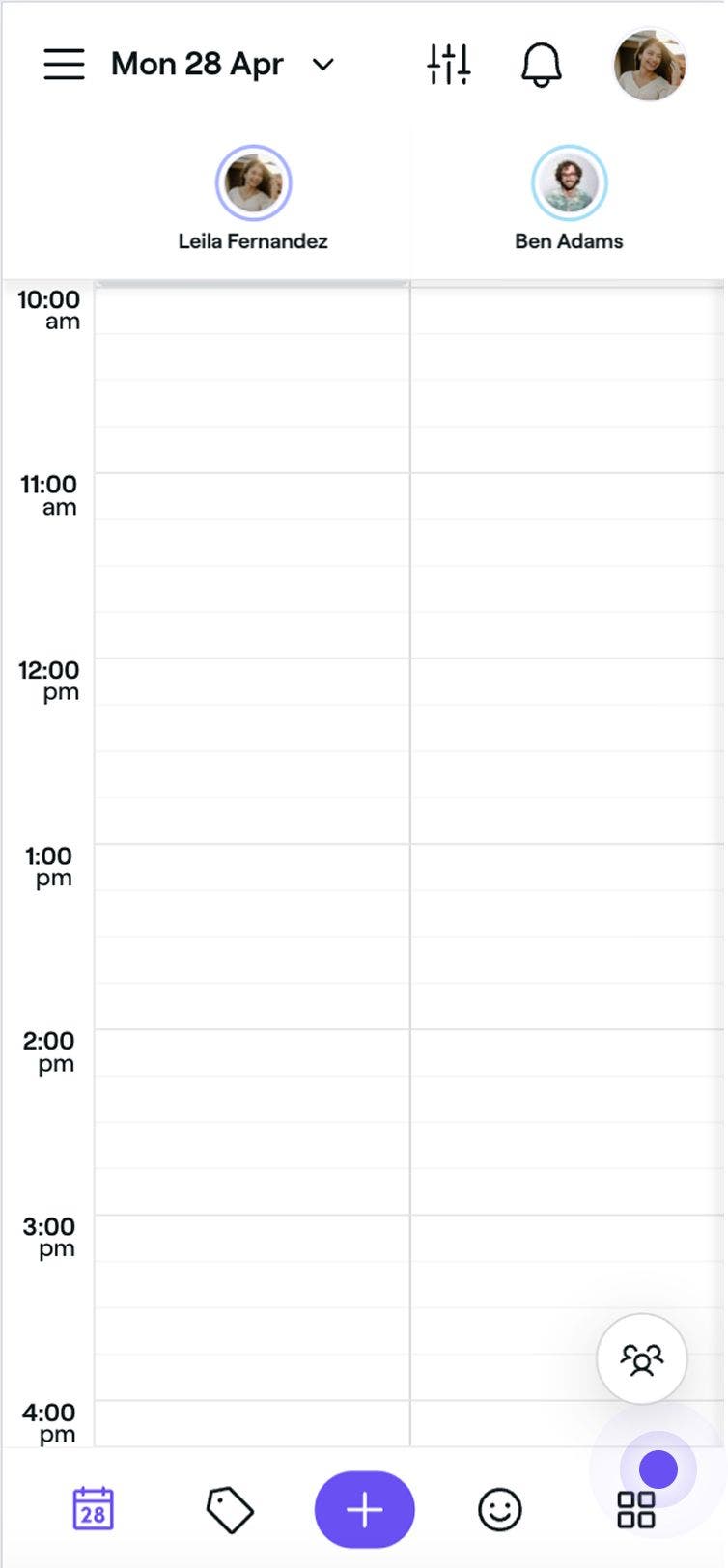
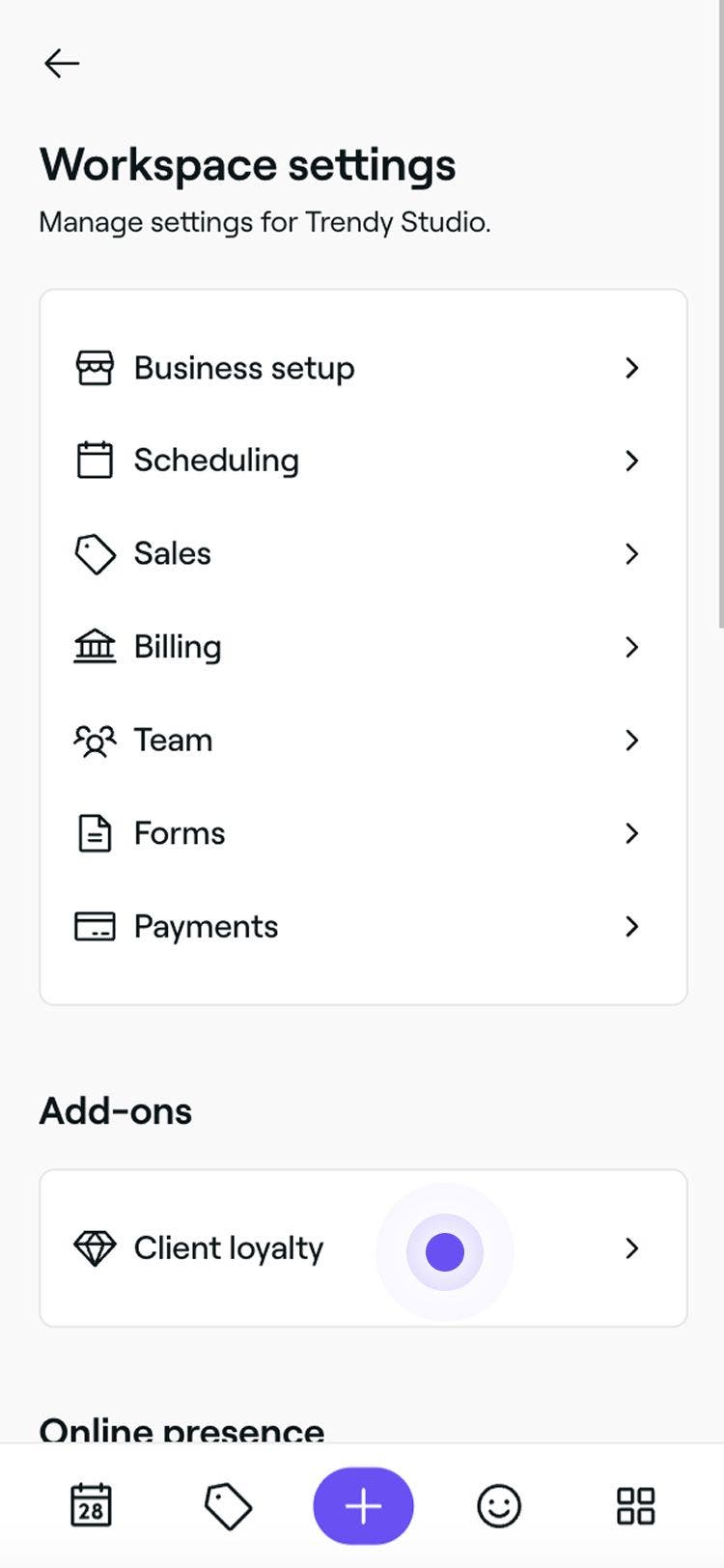
  1. Dal menu principale nella parte inferiore dello schermo, tocca Altro (icona a griglia) e apri le Impostazioni.
    Add_terms_and_conditions_mob_1.jpg
  2. Tocca Fidelizzazione del cliente per visualizzare e gestire le tue Impostazioni di fidelizzazione. 
    Add_terms_and_conditions_mob_2.jpg
  3. Accanto a Termini e condizioni, tocca il pulsante Aggiungi per includere ulteriori informazioni sul tuo programma.
    Add_terms_and_conditions_mob_3.jpg
  4. Nella schermata Modifica termini e condizioni, usa la casella della descrizione per inserire eventuali Termini e condizioni relativi al tuo programma di fidelizzazione.
    Add_terms_and_conditions_mob_4.jpg
  5. Tocca il pulsante Salva in basso per aggiornare i Termini e condizioni.
Eventuali modifiche apportate ai Termini e condizioni verranno aggiornate immediatamente e i clienti potranno accedere a questi tramite il proprio Account Fresha.

Disabilita la Fidelizzazione del cliente

  1. Apri il componente aggiuntivo Fidelizzazione del cliente da Componenti aggiuntivi. 
  2. Clicca sul pulsante Opzioni in alto a destra e seleziona Disabilita componente aggiuntivo dal pannello.
    Disable_Client_Loyalty_web_2.jpg
  3. Verifica le condizioni per la disattivazione di Fidelizzazione del cliente e seleziona un motivo. 
    Disable_Client_Loyalty_web_3.jpg
  4. Clicca sul pulsante Disabilita ora per confermare.
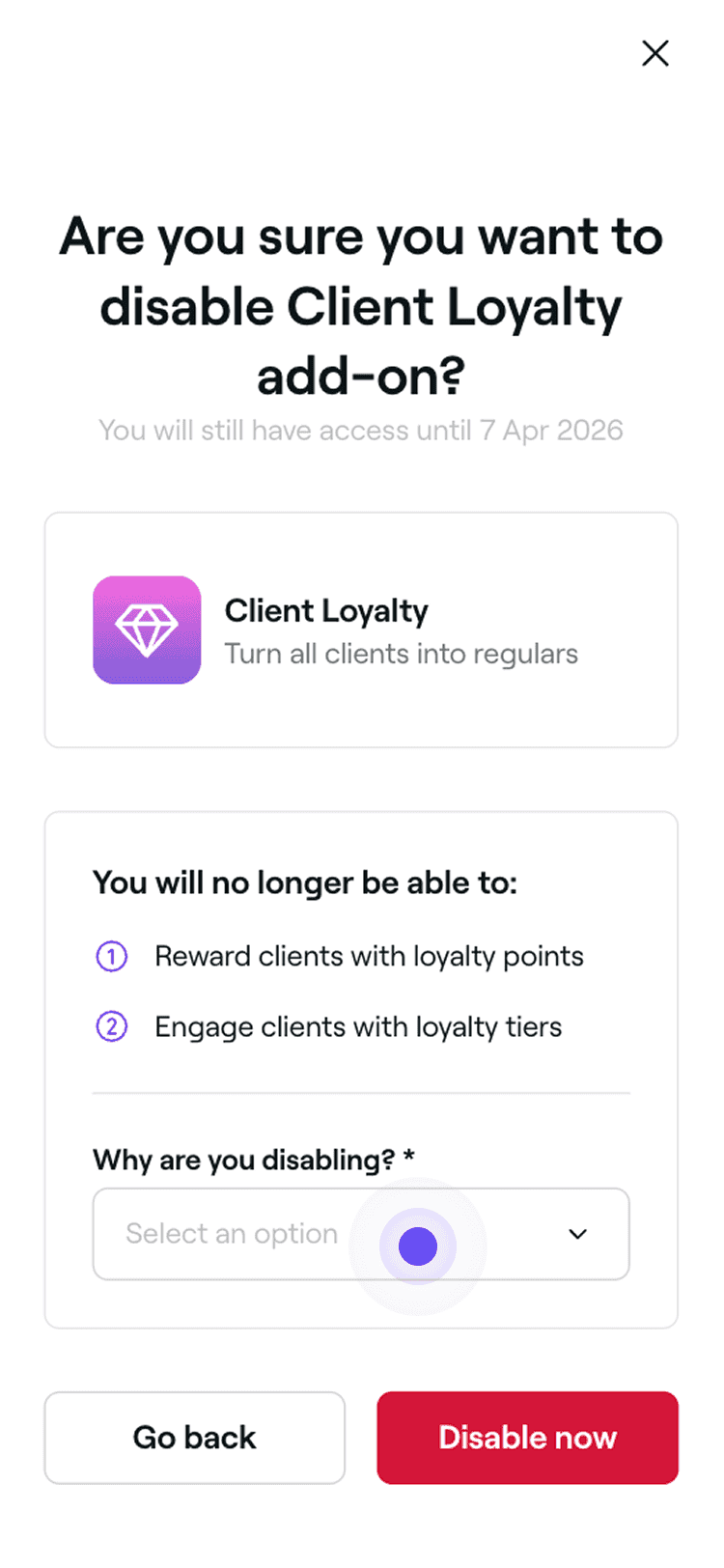
  1. Apri il componente aggiuntivo Fidelizzazione del cliente da Componenti aggiuntivi. 
  2. Tocca Opzioni (tre puntini) in alto a destra e seleziona Disabilita componente aggiuntivo.
  3. Verifica le condizioni per la disattivazione di Fidelizzazione del cliente e seleziona un motivo. 
    Disable_Client_Loyalty_mob_3.png
  4. Tocca il pulsante Disabilita ora per confermare.

Una volta disabilitato, i clienti smetteranno di guadagnare punti e perderanno l'accesso ai loro livelli. I punti esistenti verranno mantenuti, ma i livelli e i relativi incentivi associati non lo saranno. Se scegli di riattivare la Fidelizzazione del cliente, i livelli verranno ricalcolati in base alle tue Impostazioni.

Domande frequenti

    • Sì, se le imposte sono incluse, sono incluse le imposte pagate sugli Articoli in vendita idonei per i guadagni. Ad esempio, se un cliente acquista un taglio di capelli da 100 € con un'aliquota fiscale del 10% e guadagna 1 punto per 1 € speso, guadagnerà 110 punti in totale.

      I dettagli dei Prezzi per tutti i Componenti aggiuntivi di Fresha, inclusa la Fidelizzazione del cliente, sono disponibili sulla nostra pagina dei prezzi. Il prezzo è determinato dal numero totale di sedi nella tua Area di lavoro. Quando aggiungi nuove Sedi, queste saranno incluse nel ciclo di Fatturazione successivo.

      Gli appuntamenti cancellati o mancati, comprese le eventuali commissioni associate, non vengono conteggiati ai fini del guadagno di punti o dell'avanzamento a livelli successivi, così da garantire che punti e livelli siano basati sulle visite completate.

      Quando modifichi gli articoli in vendita idonei, i clienti guadagneranno punti e avanzeranno di livello in base alle tue nuove impostazioni.

      I clienti vengono iscritti automaticamente quando prenotano un appuntamento o effettuano un acquisto. Tuttavia, includere i Termini e condizioni aiuta a stabilire linee guida chiare per il tuo programma di fidelizzazione.

      I rimborsi non vengono detratti automaticamente dai punti guadagnati. Tuttavia, puoi modificare manualmente i punti del cliente dopo aver elaborato un rimborso.

      I tuoi Termini e condizioni si applicano all'intero programma di fidelizzazione, non ai singoli livelli.

      Sì, i clienti possono controllare il loro saldo punti tramite il loro account cliente Fresha.

      Per trovare la data di fatturazione per il componente aggiuntivo Fidelizzazione del cliente, vai al menu principale a sinistra, clicca su Componenti aggiuntivi, e seleziona Visualizza in Fidelizzazione del cliente. Troverai le informazioni sulla tua data di fatturazione in Dettagli.

      Sì, una volta abilitato, Fidelizzazione del cliente è attivo in tutte le tue Sedi e i clienti possono guadagnare punti quando prenotano in qualsiasi sede della tua attività.


Fidelizzazione del cliente

Corsi Fresha Academy
Anteprima video del corso

Premia i clienti fedeli

8 lezioni•20 min

Vedi tutti i corsi

Questa guida ti è stata utile?

Fidelizzazione del cliente

Crea Premi fedeltà per i clienti

Imposta i premi che i clienti possono sbloccare con punti o livelli.

Configura e gestisci le Raccomandazioni per la Fidelizzazione del cliente

Accresci il tuo Elenco dei clienti premiando i clienti che invitano i loro amici.

Abilita la Fidelizzazione del cliente

Seleziona gli articoli idonei, applica il tuo tema e aggiungi i termini e le condizioni per i clienti.

Applica gli incentivi al Pagamento

Usa gli incentivi esistenti o richiedine di nuovi con i punti dei clienti al momento del pagamento in cassa.

Panoramica della fidelizzazione del cliente

Premia i clienti con punti e livelli per incoraggiare le prenotazioni ripetute e incrementare la fidelizzazione.

Modifica i premi, i punti e i livelli a livelli di un cliente

Modifica i punti, cambia i livelli e aggiungi o rimuovi gli incentivi dal profilo di un cliente.

Scopri l'Engagement dei clienti con il tuo programma di fidelizzazione

Scopri come i clienti gestiscono punti, livelli e incentivi nei loro account.

Configura e gestisci i Punti fedeltà del cliente

Abilita i punti, imposta le regole di guadagno e crea incentivi che i clienti possono richiedere con i loro punti.

Configura e gestisci i livelli fedeltà dei clienti

Crea livelli personalizzati, imposta obiettivi e aggiungi incentivi e vantaggi che i clienti possono sbloccare.

Corsi Fresha Academy
Anteprima video del corso

Premia i clienti fedeli

8 lezioni•20 min

Vedi tutti i corsi
Fresha
Scarica l'app

Info su Fresha

Opportunità di lavoro

Assistenza e supporto

Blog

Mappa del sito

Per le attività

Per i partner

Prezzi

Funzionalità

Pianificazione

POS

Pagamenti

Capitale

Marketplace

Assistenza

Stato

Informazioni legali

Informativa sulla privacy

Termini di servizio

Termini di utilizzo

Cercaci sui social

Facebook
Linkedin
Instagram

© 2026 Fresha.com SV Ltd