Persiapkan penggajian
Pelajari cara menyiapkan penggajian yang akurat dan otomatis untuk tim Anda, baik mereka mendapatkan upah per jam, komisi, tip, atau menerima uang muka.
Dalam artikel ini
Cara kerja menyiapkan penggajian
Setelah Anda menyiapkan upah dan timesheet, tip, dan komisi, semua perolehan akan dihitung secara otomatis dan dimasukkan ke dalam penggajian anggota tim. Setiap penggajian dihitung dan dirangkum secara otomatis, sehingga Anda dapat meninjau dan membuat perubahan sebelum mengirim pembayaran. Anda dapat:
- Meneruskan biaya Fresha, seperti pemrosesan pembayaran atau Biaya Klien Baru di Marketplace
- Tambahkan penyesuaian manual, termasuk pajak, potongan, atau gaji bulanan untuk anggota tim bergaji tetap.
- Mencatat uang tunai yang diterima oleh anggota tim sebagai uang muka, sehingga pembayaran tetap akurat
Setelah semuanya siap, Anda dapat melanjutkan untuk menyelesaikan penggajian.
Teruskan biaya kepada anggota tim
Anda dapat memilih untuk mengurangi biaya Fresha tertentu dari penggajian anggota tim sebelum memproses pembayaran mereka melalui penggajian.
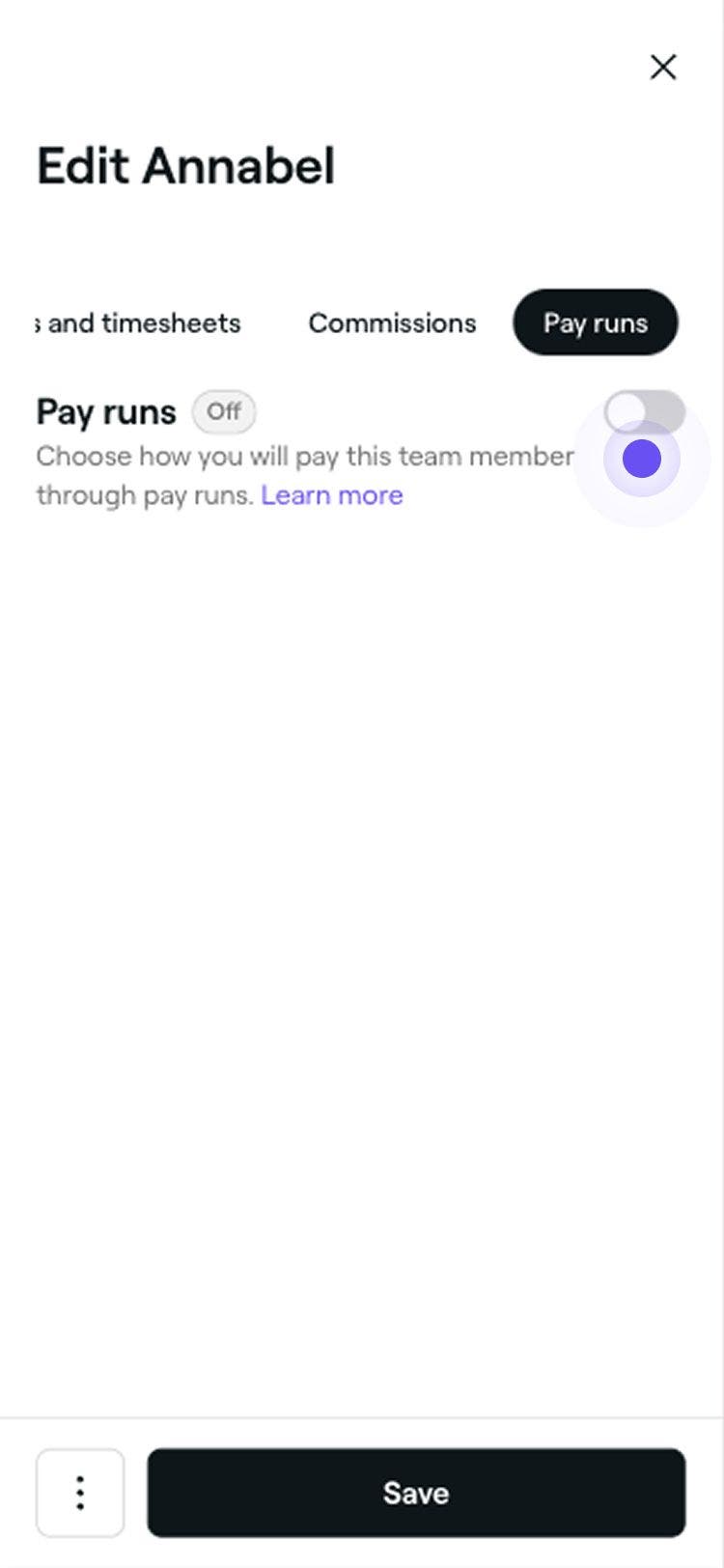
- Di tampilan Edit anggota tim, pilih Penggajian dari panel menu kiri.
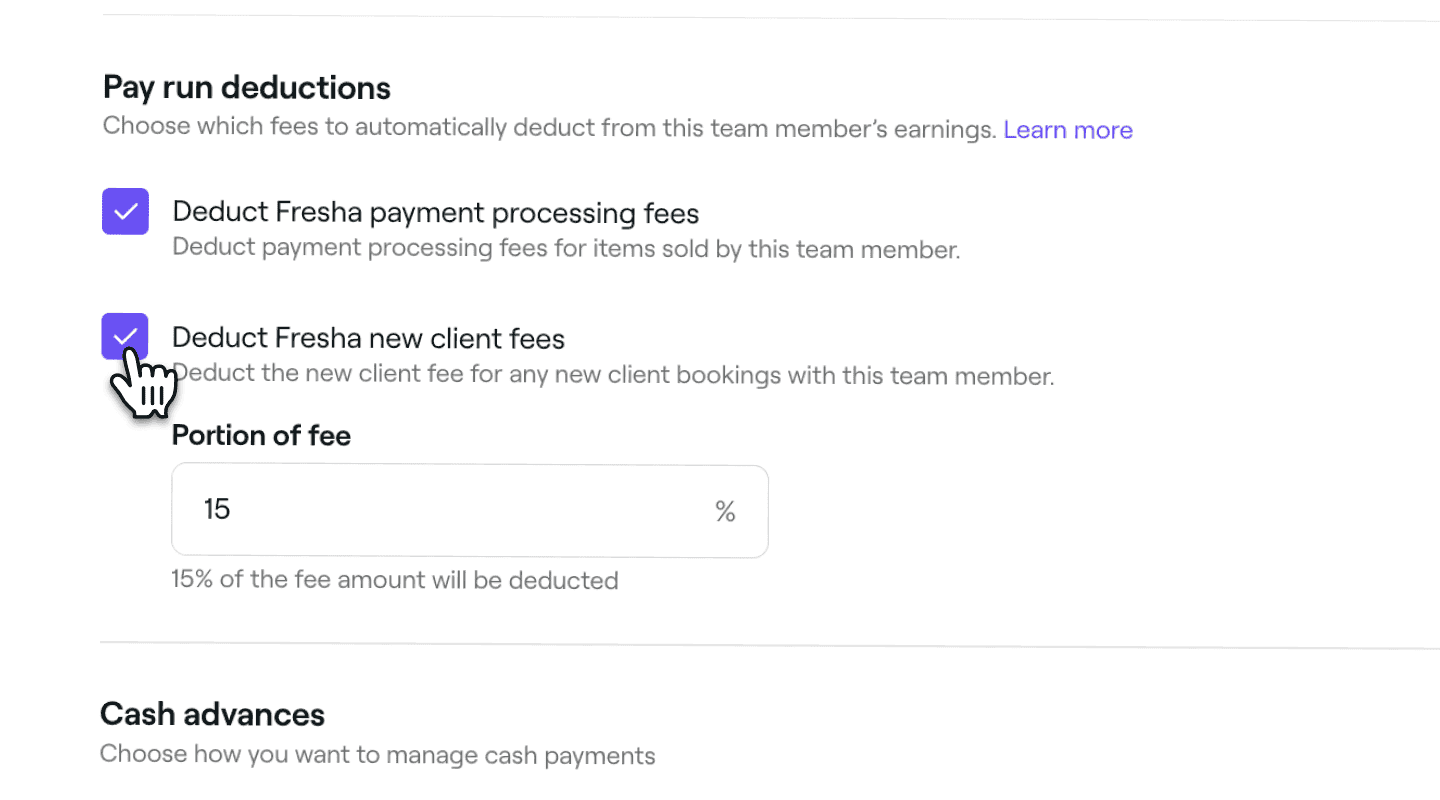
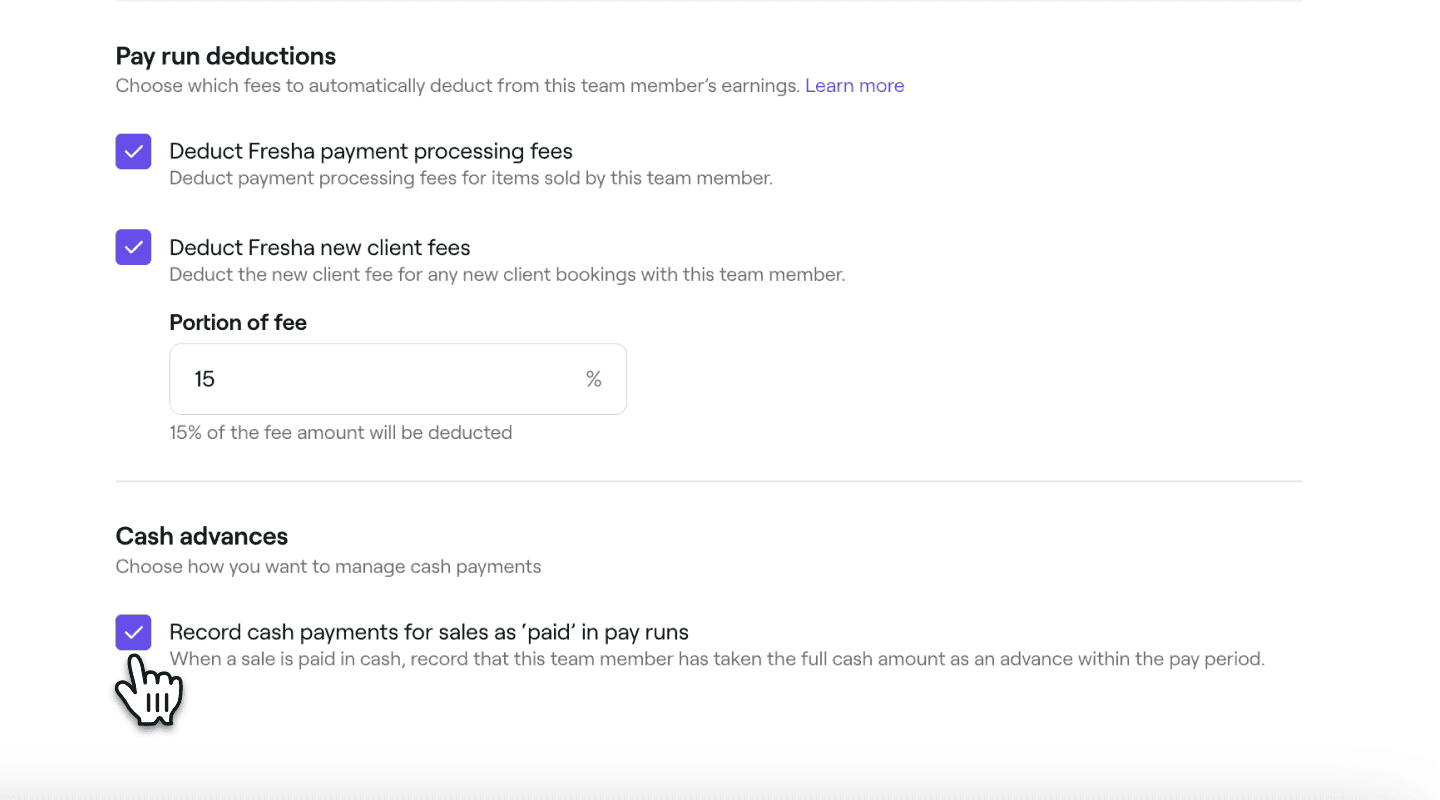
- Di bawah pengaturan Penggajian yang diaktifkan, centang kotak di bawah Potongan penggajian untuk secara otomatis membagikan biaya Fresha dengan anggota tim:
- Biaya pemrosesan pembayaran: Kurangi biaya berdasarkan layanan yang mereka lakukan dan cara penjualan diproses.
- Biaya klien baru Fresha: Pilih untuk mengurangi persentase dari Biaya Klien Baru di Marketplace ketika klien baru memesan dengan anggota tim.
- Klik tombol Simpan di kanan atas untuk menerapkan pengaturan.
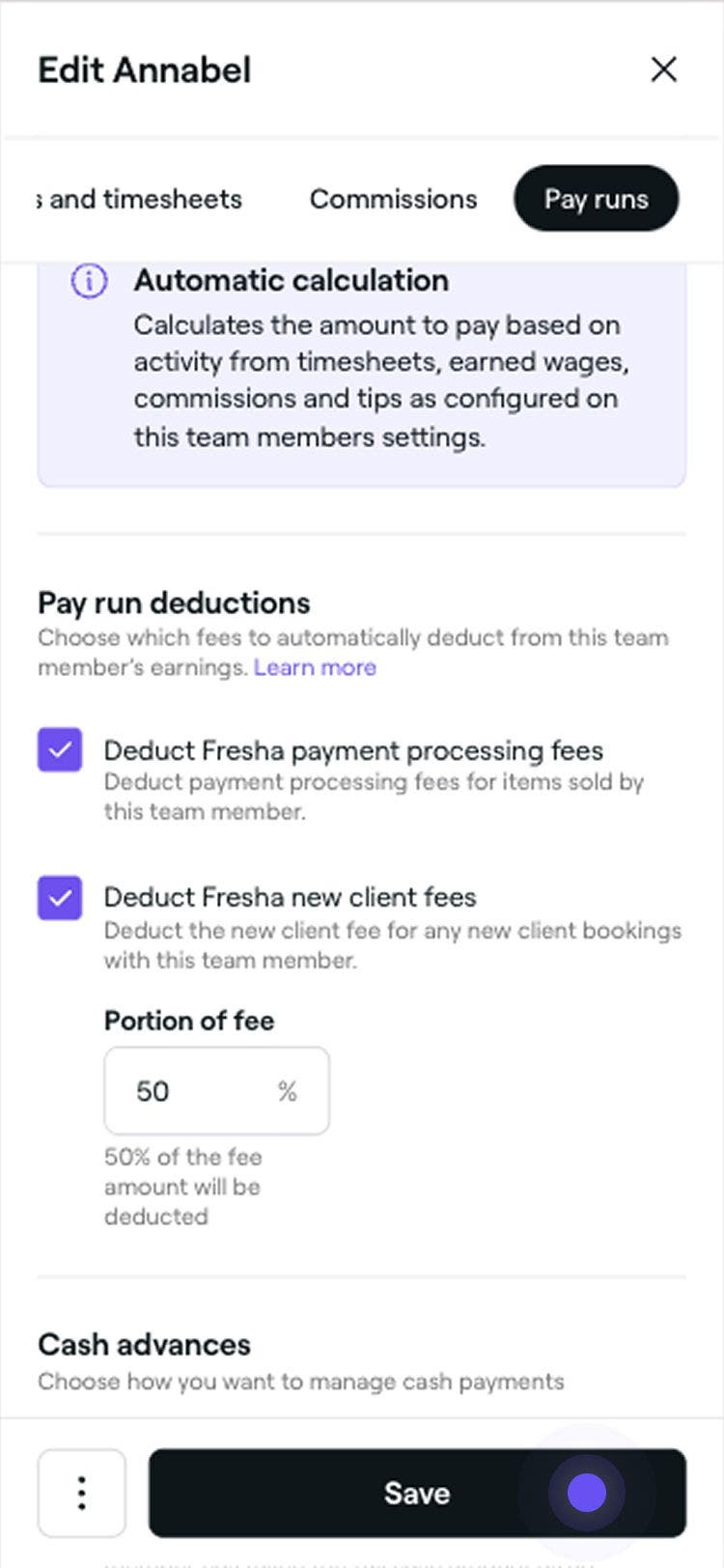
Setelah pengurangan biaya ditetapkan, pengurangan tersebut akan dihitung dan diterapkan secara otomatis pada penggajian anggota tim. Untuk janji temu yang melibatkan beberapa anggota tim, biaya akan dibagi berdasarkan nilai layanan yang dilakukan oleh setiap anggota tim.
Lakukan penyesuaian saldo pada penggajian
Anda dapat menyesuaikan gaji anggota tim sebelum menyelesaikan penggajian, baik Anda perlu menambahkan tip, menerapkan pemotongan seperti pajak, atau menyertakan gaji tetap sebagai penyesuaian positif untuk anggota tim bergaji.
-
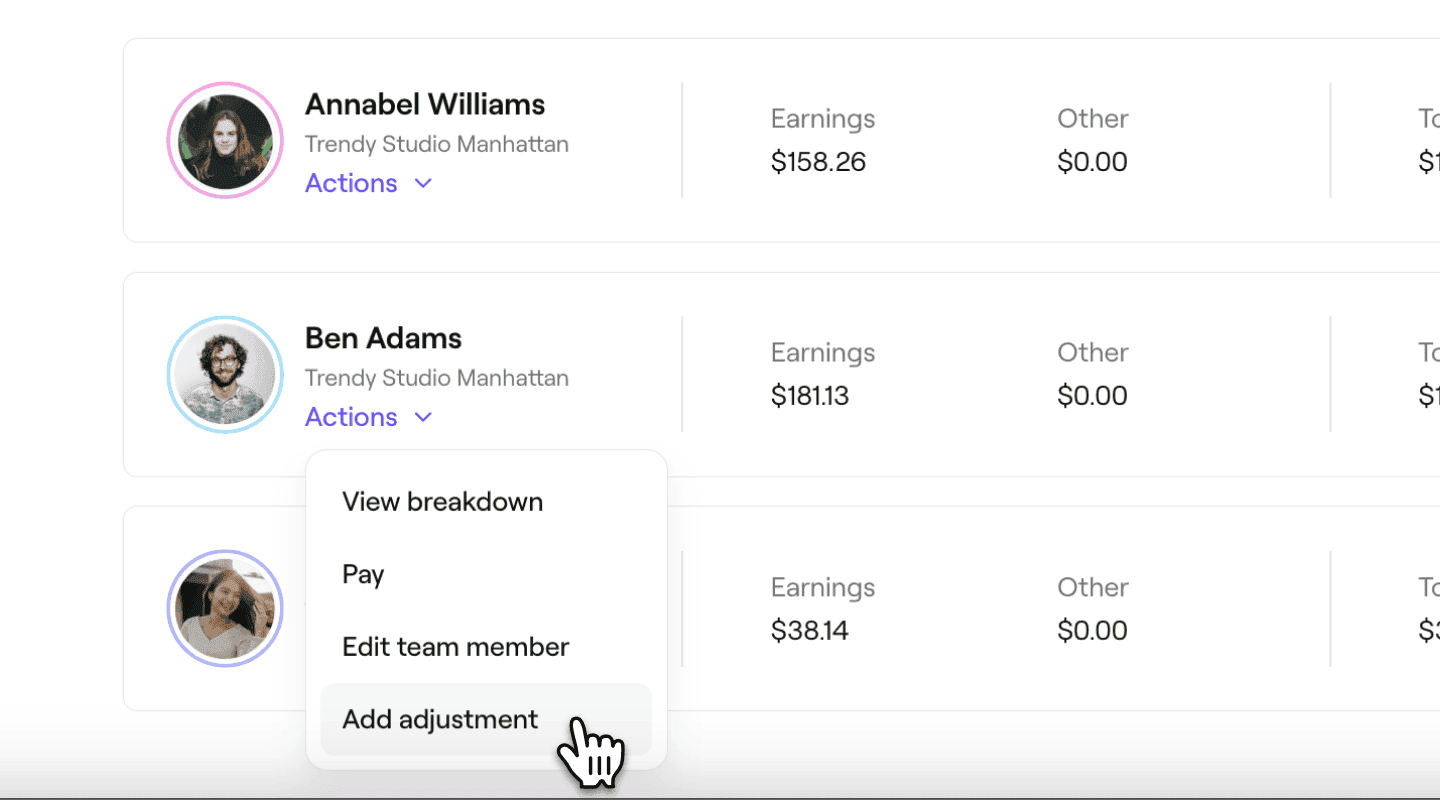
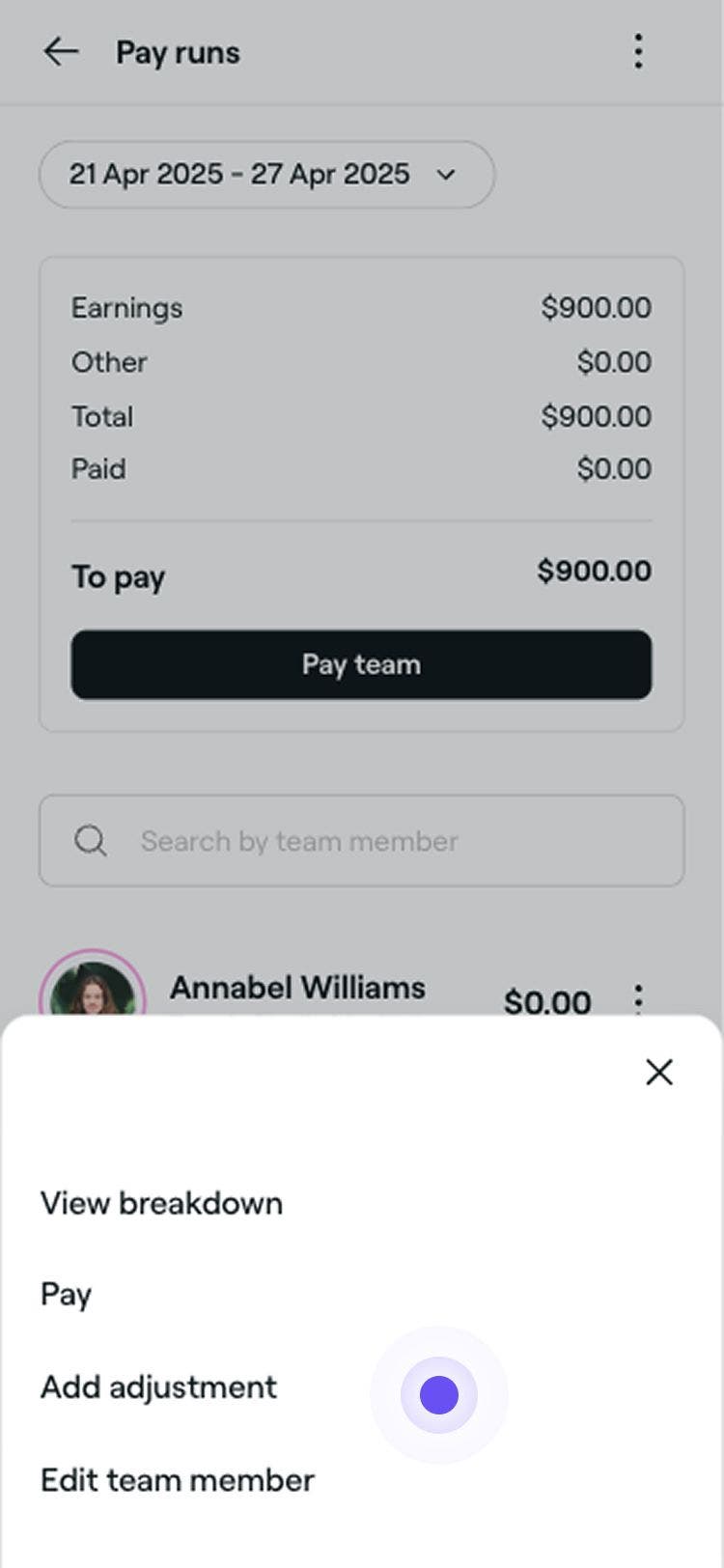
Dari tampilan Penggajian, klik Tindakan di bawah anggota tim yang ingin Anda tambahkan penyesuaian dan pilih Tambahkan penyesuaian.
-
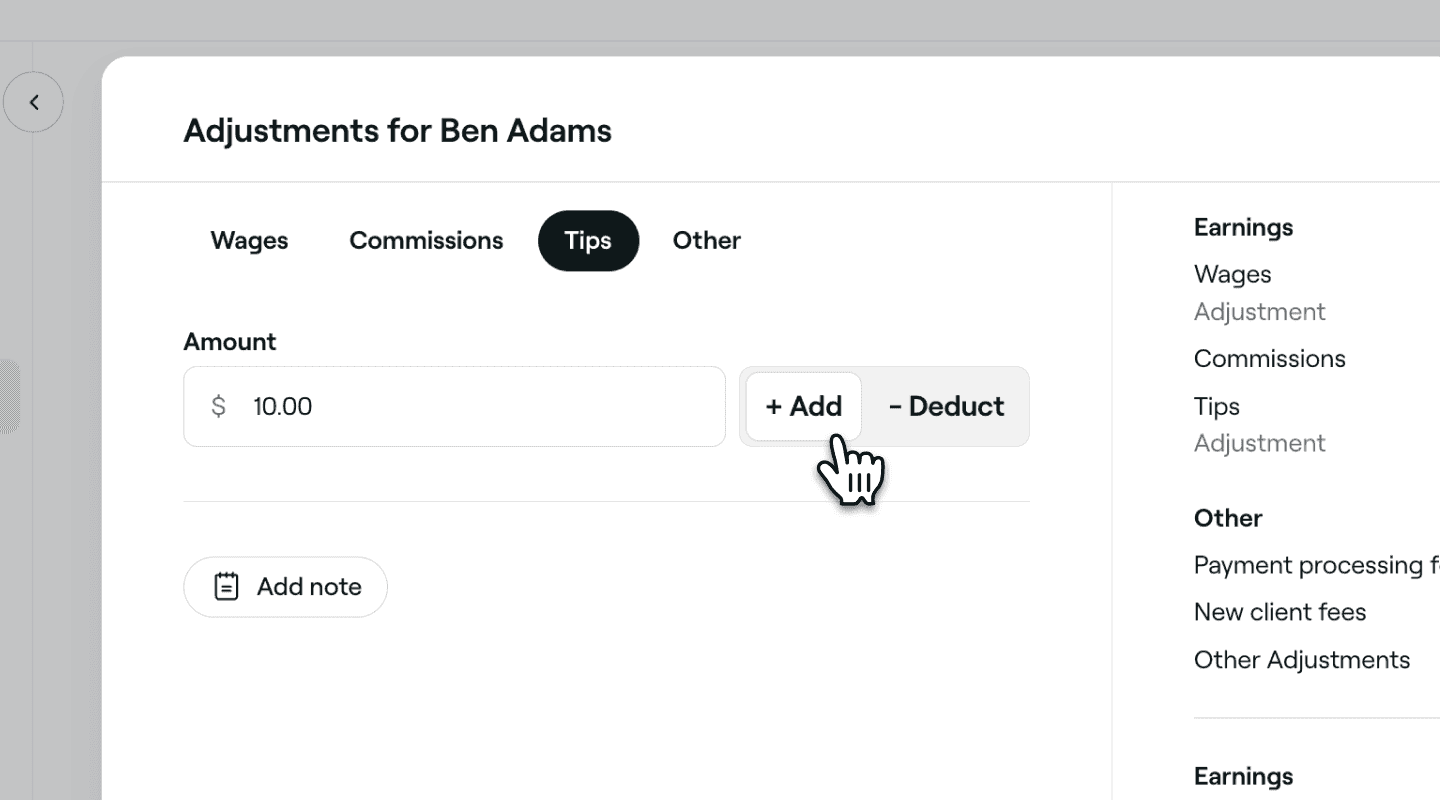
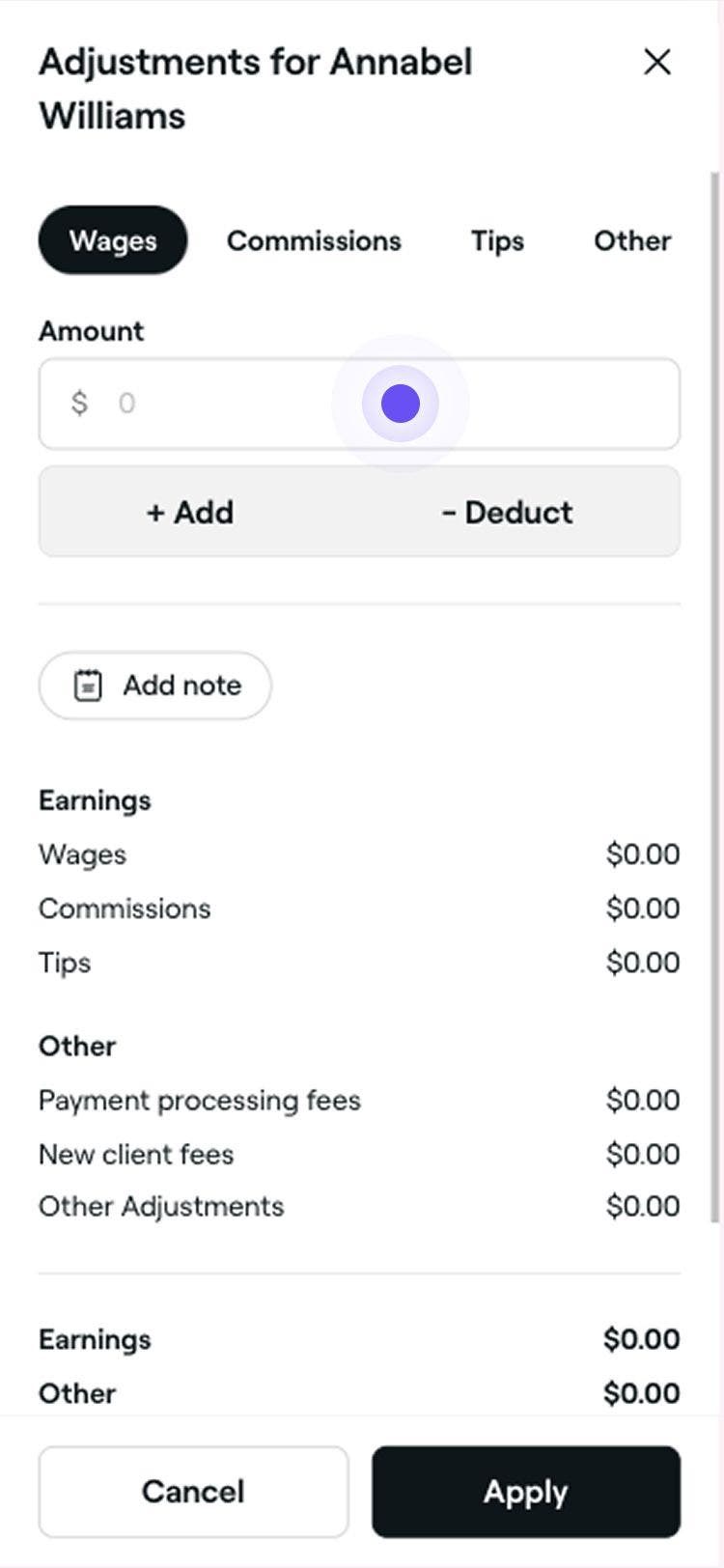
Di pop-up Penyesuaian, gunakan tab di bagian atas untuk memilih jenis kompensasi yang ingin Anda sesuaikan, pilih dari Upah, Komisi, Tip, atau Lainnya.
-
Di bawah Jumlah, masukkan nilai yang ingin Anda sesuaikan, lalu pilih apakah ingin + Tambahkan atau − Kurangi jumlah tersebut dari saldo.
-
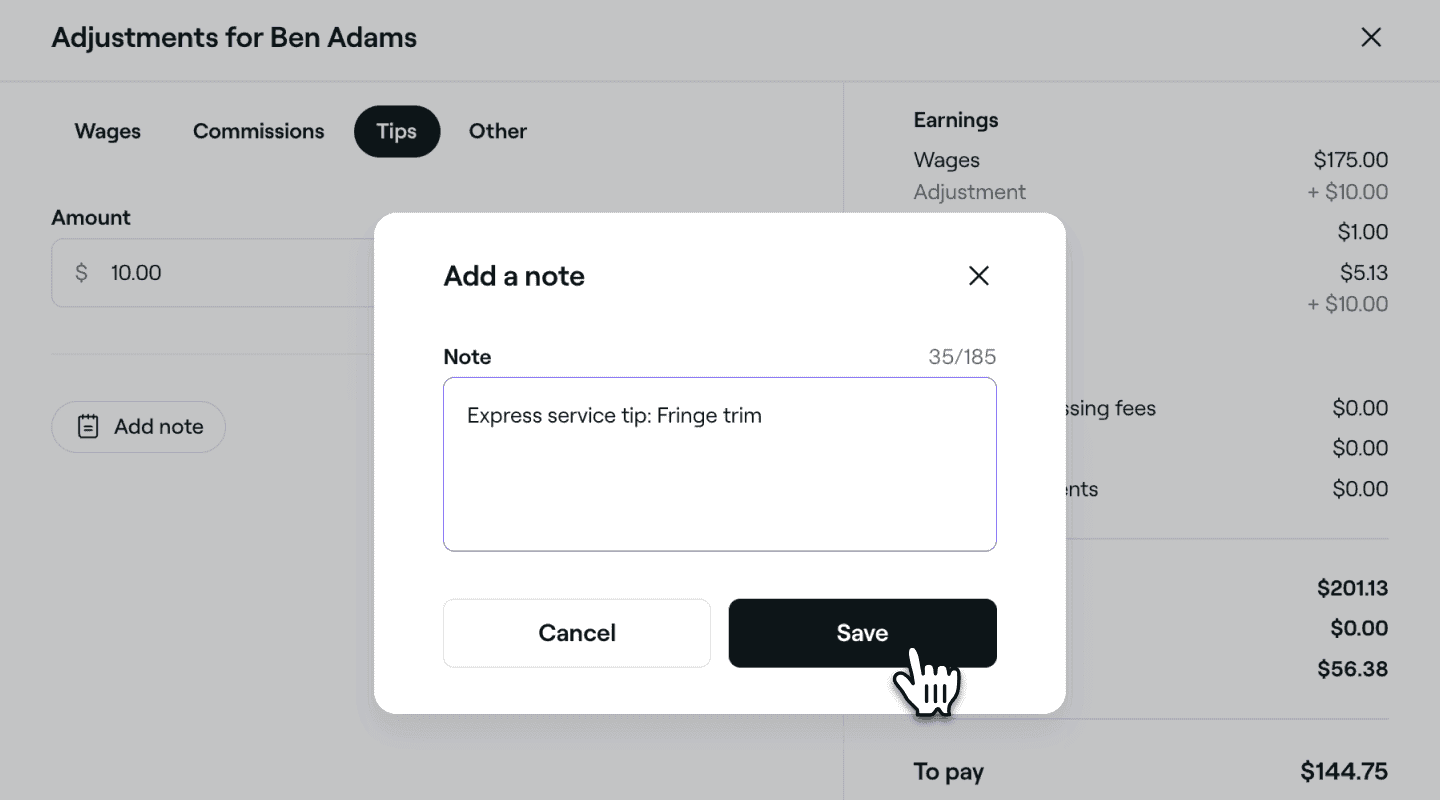
Klik tombol Tambahkan catatan untuk menambahkan informasi tambahan. Ini dapat dilihat oleh Anda dan anggota tim di Perincian.
-
Klik tombol Terapkan di pojok kanan bawah pop-up untuk menambahkan penyesuaian.
Penggajian anggota tim akan diperbarui secara otomatis untuk mencerminkan penyesuaian apa pun. Anda juga dapat membuat perubahan selama penggajian dengan mengklik jumlah kompensasi yang disorot dengan warna ungu.
Saldo kompensasi diperbarui secara otomatis saat janji temu dibatalkan atau diedit. Jika pengembalian uang terjadi setelah pembayaran, penyesuaian ditambahkan ke periode penggajian saat ini.
Izinkan uang muka tunai untuk penggajian anggota tim
Jika anggota tim menerima pembayaran tunai dari klien, baik secara penuh maupun sebagian, pembayaran tersebut dapat dicatat sebagai uang muka tunai, sehingga dihitung dan diperhitungkan dalam penggajian mereka.
- Pada tampilan Edit anggota tim, pilih Penggajian dari panel menu kiri.
- Di bawah pengaturan Penggajian yang diaktifkan, centang kotak di bawah Pinjaman uang tunai untuk mencatat seluruh pembayaran tunai yang diterima oleh anggota tim sebagai uang muka untuk penjualan 'dibayar' dalam penggajian.
- Klik tombol Simpan di kanan atas untuk mengaktifkan uang muka tunai untuk anggota tim ini.
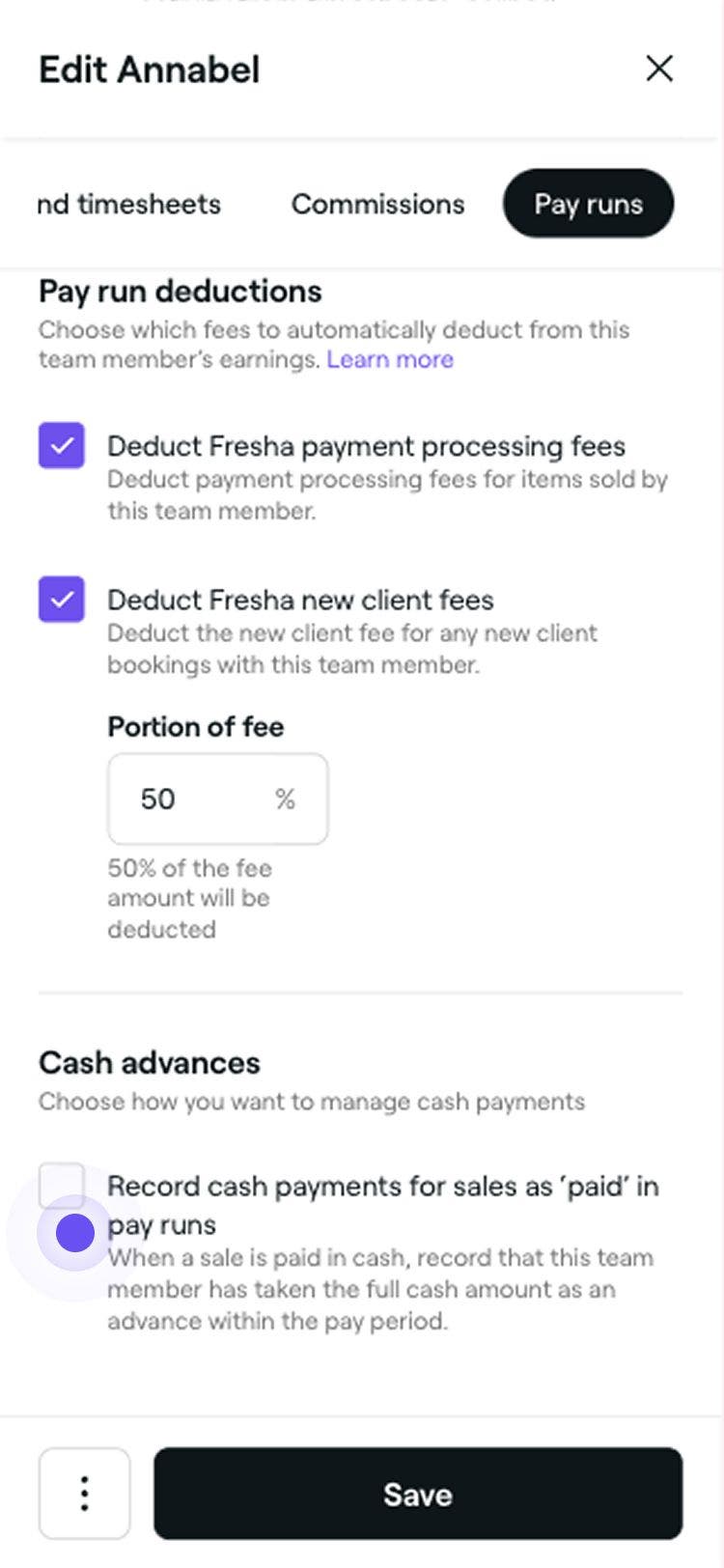
Secara default, pengaturan uang muka akan dinonaktifkan dan dapat diaktifkan untuk masing-masing anggota tim sesuai kebutuhan. Setiap kali anggota tim menerima pembayaran tunai di checkout, ini akan otomatis dicatat dalam penggajian mereka.
Penggajian tersedia dengan langganan Paket Tim. Pelajari lebih lanjut tentang Paket Tim.
Aktifkan penggajian otomatis untuk masing-masing anggota tim
Pilih anggota tim mana yang termasuk dalam penggajian otomatis dengan mengelola pengaturan penggajian individu mereka.
- Dalam tampilan Edit anggota tim, pilih Penggajian dari panel menu kiri.
- Di bagian Automasi penggajian, centang kotak untuk mengaktifkan penggajian otomatis untuk anggota tim.

- Klik Simpan di sudut kanan atas untuk menerapkan perubahan Anda.
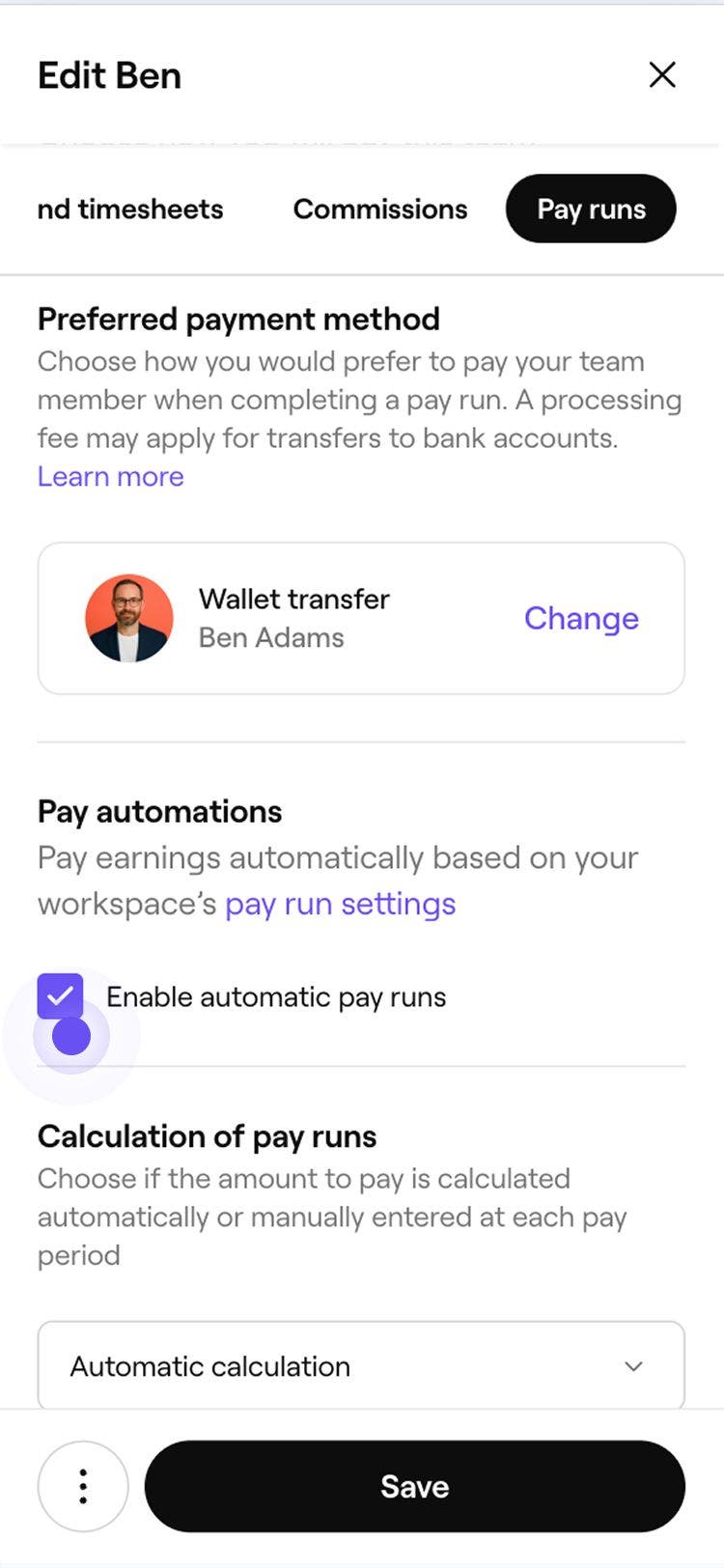
Penggajian otomatis kini diaktifkan untuk anggota tim. Ikuti langkah yang sama dan hapus centang pada kotak centang kapan saja untuk menonaktifkan penggajian otomatis.
FAQ
- Perolehan:
Total yang diperoleh dari penjualan. - Dibayar:
Total uang tunai yang diterima untuk penjualan yang dibayar sebagai uang muka, dengan catatan harian uang tunai yang diterima selama periode pembayaran. - Yang harus dibayar:
Jumlah terutang yang terakumulasi melalui uang muka tunai yang harus diselesaikan secara manual oleh anggota tim.
Jika janji temu yang ditetapkan untuk anggota tim dikenai uang jaminan, semua biaya yang terkait dengan uang jaminan tersebut hanya akan dipotong dari penggajian anggota tim setelah janji temu selesai.
Ini memastikan bahwa komisi, tip, dan potongan anggota tim semuanya diproses bersamaan dalam satu kali proses setelah janji temu.
Faktur terpisah tidak akan dibuat untuk biaya apa pun yang diteruskan kepada anggota tim. Biaya tersebut tetap dibebankan kepada bisnis Anda, tetapi akan otomatis dikurangi dari penggajian anggota tim.
Biaya dibagi berdasarkan nilai layanan yang diberikan oleh setiap anggota tim.
Misalnya, dalam janji temu senilai $100, jika Anggota Tim A melakukan layanan senilai $60 dan Anggota Tim B melakukan layanan senilai $40, biaya akan dibagi 60% untuk Anggota Tim A dan 40% untuk Anggota Tim B.
Untuk meninjau uang muka tunai untuk anggota tim, buka Penggajian dan klik penggajian anggota tim untuk melihat perincian berikut:
Ya, Anda dapat melacak kapan dan siapa yang membuat penyesuaian/pengurangan saldo kompensasi. Cukup klik Penyesuaian yang disorot pada Perincian penggajian anggota tim.
Di beberapa bisnis, ketika klien membayar secara tunai, anggota tim yang menyelesaikan penjualan akan menyimpan pembayaran tunai tersebut, bukan memasukkannya ke kasir pusat bisnis. Ini dianggap sebagai uang muka (dibayar lebih awal). [Mengaktifkan uang muka tunai](Izinkan uang muka tunai untuk penggajian anggota tim) untuk anggota tim ini memungkinkan pembayaran tunai dilacak dalam penggajian mereka. Ini juga secara otomatis menghitung berapa banyak yang mereka peroleh (seperti komisi apa pun) sambil memantau berapa banyak yang sudah dibayarkan di muka kepada mereka melalui penagihan tunai.
Untuk menghapus penyesuaian penggajian, buka Penggajian, klik Tindakan di samping anggota tim, dan pilih Lihat perincian. Klik Penyesuaian dan pilih Hapus penyesuaian.
Untuk memeriksa status pembayaran anggota tim, buka Tim dari menu utama di sebelah kiri dan pilih Penggajian. Di bawah nama anggota tim yang relevan, klik Tindakan dan pilih Lihat perincian. Anda dapat melihat status pembayarannya di bawah judul Dibayar.
Tips diproses dengan biaya pemrosesan pembayaran standar sebelum dibayarkan kepada anggota tim.
- Perolehan:

