Siapkan komisi untuk anggota tim
Dalam panduan ini, Anda akan mempelajari cara menyiapkan komisi penjualan untuk anggota tim Anda yang secara otomatis dilacak dan disertakan dalam penggajian mereka.
Dalam artikel ini
Cara kerja komisi
Komisi di Fresha secara otomatis dilacak setiap kali penjualan anggota tim di-checkout, baik itu layanan, produk, keanggotaan, atau kartu hadiah, dan langsung masuk ke penggajian mereka berdasarkan tarif yang Anda tetapkan.
Perolehan komisi disertakan bersama upah, tip, dan penyesuaian apa pun dalam setiap penggajian, sehingga tim Anda selalu dibayar dengan benar berdasarkan apa yang mereka peroleh.
Jenis komisi
Anda dapat menetapkan jenis komisi yang berbeda untuk setiap anggota tim, sehingga Anda memiliki fleksibilitas penuh terkait cara penghitungan komisi. Terapkan tarif yang bervariasi berdasarkan layanan, produk, hari dalam seminggu, atau lokasi, dan kendalikan bagaimana faktor-faktor seperti diskon dan pajak memengaruhi perolehan.
Komisi tetap
Struktur komisi yang membuat anggota tim mendapatkan persentase tertentu atau jumlah tetap untuk setiap penjualan, terlepas dari total penjualan atau kinerja.
Komisi bertingkat
Struktur komisi di mana tarif naik saat penjualan mencapai ambang batas tertentu, sehingga anggota tim bisa mendapatkan komisi yang lebih tinggi seiring peningkatan kinerja mereka. Misalnya, anggota tim dapat memperoleh 15% dari penjualan hingga $100, dan 25% dari penjualan di atas $100.
Penyiapan komisi bertingkat untuk anggota tim
- Dari menu utama di sebelah kiri layar Anda, buka Tim.
- Pilih Anggota tim dari panel menu kiri.

- Dalam daftar anggota tim, klik salah satu anggota tim untuk melihat detailnya.
- Dari tampilan anggota tim, klik Tindakan di sebelah kiri dan pilih Edit dari panel.

- Dalam tampilan Edit anggota tim, pilih Komisi dari panel menu kiri untuk melihat pengaturan komisi anggota tim.
- Klik Penyiapan sekarang untuk mengatur komisi untuk anggota tim ini.

- Pilih Bertingkat sebagai jenis komisi untuk anggota tim ini.

- Di bawah Periode penjualan, gunakan menu dropdown untuk memilih periode penjualan Anda:
- Harian
- Mingguan
- Setiap 2 minggu
- Setiap 4 minggu
- Bulanan
- Triwulanan
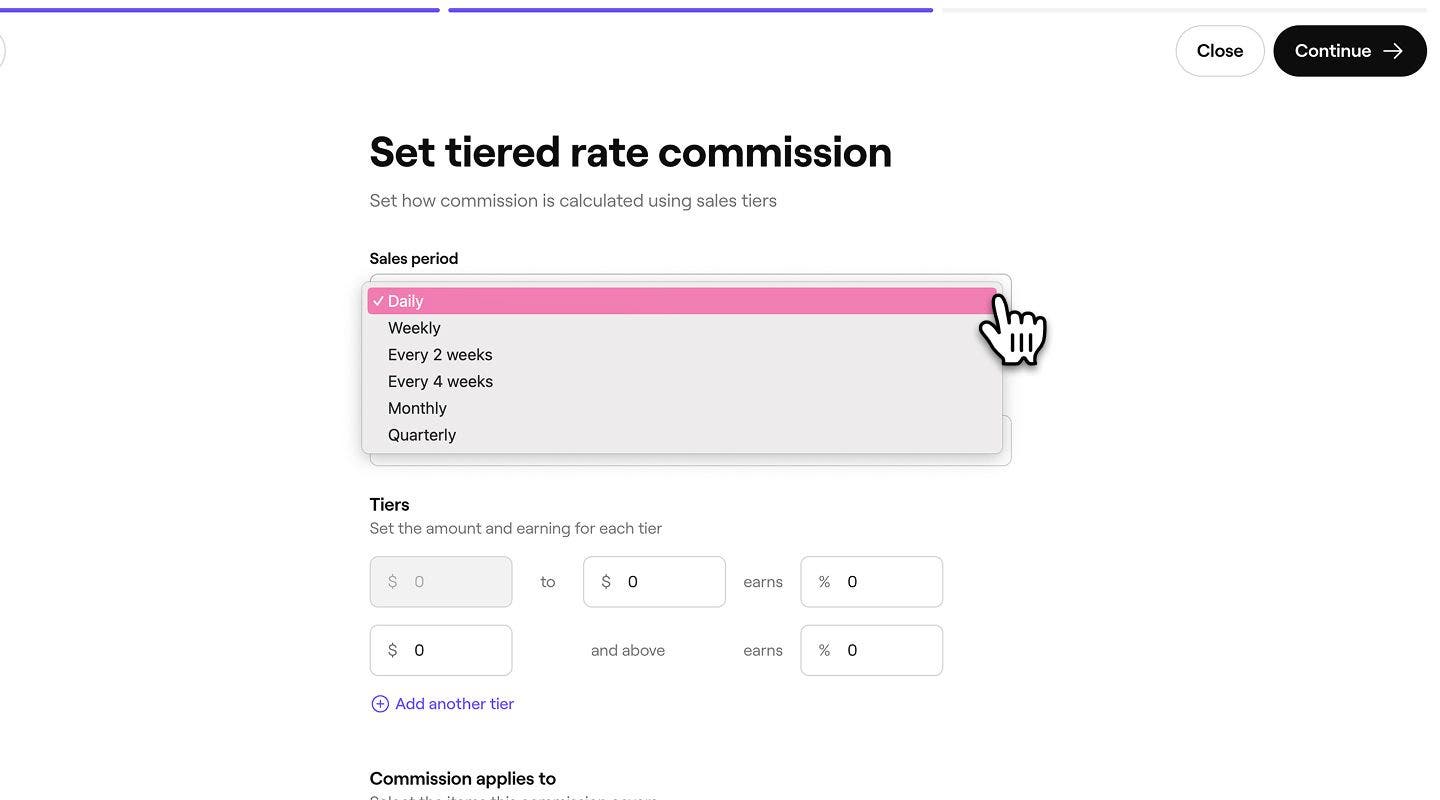
- Di bawah Jenis tarif, gunakan menu dropdown untuk memilih dari opsi berikut:
- Persentase jumlah penjualan: tetapkan tarif persentase berdasarkan penjualan yang dihasilkan oleh anggota tim. Misalnya, anggota tim dapat memperoleh 10% dari penjualan sebesar $100.
- Nilai tetap jumlah penjualan: Tetapkan jumlah tetap yang diperoleh per penjualan yang dilakukan oleh anggota tim. Misalnya, anggota tim dapat memperoleh $10 dari penjualan sebesar $100.

- Di bagian Tingkat, atur persentase atau tarif nilai yang dapat diperoleh anggota tim untuk setiap tingkat.
1. Untuk menambahkan beberapa tingkat, klik Tambahkan tingkat lain.
- Selanjutnya, pilih item mana yang akan dikenai komisi dengan mencentang kotak centang di samping masing-masing item berikut:
1. Layanan
2. Produk
3. Paket
4. Keanggotaan
5. Kartu hadiah
6. Biaya keterlambatan pembatalan dan tidak hadir - Anda dapat menyesuaikan setiap item dengan memilih Sesuaikan di samping masing-masing item. Dari sana, Anda dapat memilih layanan, produk, paket, dll. tertentu secara terpisah.
- Klik Lanjutkan di pojok kanan atas layar Anda untuk melanjutkan ke langkah berikutnya.

- Selanjutnya, pilih kapan komisi akan berlaku dengan mencentang opsi yang ada, atau membuat tanggal kustom.
- Klik Terapkan di pojok kanan atas layar Anda untuk menyimpan perubahan.

- Komisi akan berada di bawah daftar komisi anggota tim, dengan tanggal berlaku yang ditampilkan.
- Klik Simpan di kanan atas layar Anda untuk memperbarui pengaturan komisi anggota tim.

Setelah tingkatan komisi diaktifkan, anggota tim yang ditugaskan akan mulai memperoleh komisi berdasarkan target penjualan mereka untuk item yang dipilih dan disertakan dalam penggajian mereka sebagai komisi.
Siapkan komisi tetap untuk anggota tim
- Dari menu utama di sebelah kiri layar Anda, buka Tim.
- Pilih Anggota tim dari panel menu sebelah kiri.
- Dalam daftar anggota tim, klik salah satu anggota tim untuk melihat detailnya.
- Dari tampilan anggota tim, klik Tindakan di sebelah kiri dan pilih Edit dari panel.
- Dalam tampilan Edit anggota tim, pilih Komisi dari panel menu kiri untuk melihat pengaturan komisi anggota tim.
- Klik Penyiapan sekarang untuk mengatur komisi untuk anggota tim ini.
- Pilih Tarif tetap sebagai jenis komisi untuk anggota tim ini.

- Selanjutnya, di bawah Jenis tarif, gunakan menu dropdown untuk memilih salah satu dari yang berikut:
- Persentase jumlah penjualan: tetapkan tarif persentase berdasarkan penjualan yang dibuat oleh anggota tim. Misalnya, anggota tim dapat memperoleh 10% dari penjualan sebesar $100.
- Nilai tetap jumlah penjualan: Tetapkan jumlah tetap yang diperoleh per penjualan yang dilakukan oleh anggota tim. Misalnya, anggota tim bisa mendapatkan $10 dari penjualan senilai $100.

- Di bawah Tarif default, atur persentase atau tarif nilai yang dapat diperoleh anggota tim.

- Selanjutnya, pilih item mana yang akan dikenai komisi dengan mencentang kotak di samping masing-masing item berikut:
1. Layanan
2. Produk
3. Paket
4. Keanggotaan
5. Kartu hadiah
6. Biaya keterlambatan pembatalan dan tidak hadir - Anda dapat menyesuaikan setiap item dengan memilih Sesuaikan di samping masing-masing item. Dari sana, Anda dapat memilih layanan, produk, paket individu tertentu, dll.
- Klik Lanjutkan di kanan atas layar Anda untuk melanjutkan ke langkah berikutnya.

- Selanjutnya, pilih kapan komisi akan berlaku dengan mencentang opsi yang ada, atau membuat tanggal kustom.
- Klik Terapkan di pojok kanan atas layar Anda untuk menyimpan perubahan.

- Komisi akan berada di bawah daftar komisi anggota tim, dengan tanggal berlaku ditampilkan.
- Klik Simpan di kanan atas layar Anda untuk memperbarui pengaturan komisi anggota tim.

Untuk mendapatkan sebagian dari biaya pembatalan, anggota tim harus ditugaskan ke janji temu, dan status harus diperbarui menjadi dibatalkan atau ketidakhadiran, bersamaan dengan biaya yang dibebankan untuk menerapkan komisi.
Atur opsi lanjutan untuk komisi anggota tim
Sesuaikan cara komisi diterapkan untuk setiap anggota tim, termasuk pemotongan, lokasi, dan hari aktivasi terjadwal.
- Buka profil anggota tim dan pilih Komisi dari panel menu sebelah kiri.
- Di samping jenis komisi, klik Tindakan dan pilih Edit komisi untuk memperbarui pengaturan komisi.

- Klik Opsi lanjutan dan perbarui hal-hal berikut:

- Jenis komisi (hanya Bertingkat): Pilih antara Progresif atau Retroaktif.
- Komisi progresif hanya menerapkan tarif yang lebih tinggi untuk penjualan di atas setiap ambang batas. Misalnya, anggota tim mendapatkan 20% dari $500 pertama, dan 25% dari penjualan apa pun di atas $500.

- Komisi retroaktif menerapkan tarif yang lebih tinggi untuk semua penjualan setelah ambang batas tercapai. Misalnya, anggota tim mendapatkan 20% hingga $500, dan 25% dari jumlah penuh setelah melebihi $500.

- Komisi progresif hanya menerapkan tarif yang lebih tinggi untuk penjualan di atas setiap ambang batas. Misalnya, anggota tim mendapatkan 20% dari $500 pertama, dan 25% dari penjualan apa pun di atas $500.
- Aturan komisi: Pilih Default ruang kerja atau Kustom. Default ruang kerja memakai pengaturan Standar Anda, sedangkan Kustom memungkinkan Anda menyesuaikan aturan untuk anggota tim ini.

- Lokasi: Pilih lokasi yang menjadi penerapan komisi ini. Semua penjualan dari anggota tim ini di lokasi tersebut akan mengikuti aturan ini.
- Hari di mana komisi ini berlaku: Pilih hari dalam seminggu saat komisi aktif.

- Klik tombol Lanjutkan di kanan atas untuk melanjutkan ke langkah berikutnya.
- Tinjau tanggal aktivasi perubahan yang dilakukan, lalu klik Terapkan di kanan atas untuk memperbarui pengaturan komisi.
- Klik Simpan di kanan atas untuk menerapkan perubahan pada komisi anggota tim.
Setelah diperbarui, semua potongan akan otomatis diterapkan ke komisi anggota tim, tanpa memengaruhi pengaturan default di pengaturan komisi tim Anda.
Kelola perhitungan komisi default ruang kerja untuk tim Anda
- Dari menu utama di sebelah kiri layar, buka Pengaturan.
- Klik kategori Tim untuk mengakses pengaturan komisi.
- Di panel menu sebelah kiri, pilih Komisi untuk mengelola cara penghitungan komisi untuk tim Anda.
- Aktifkan setiap potongan atau perolehan yang ingin Anda tetapkan sebagai pengaturan default untuk semua anggota tim baru.
Setelah Anda menetapkan pengaturan perhitungan komisi default, pengaturan tersebut akan secara otomatis berlaku untuk anggota tim mana pun yang mengaktifkan komisi, kecuali Anda memilih untuk menyesuaikan pengaturan mereka secara individual di profil mereka.
Pelacakan dan perhitungan komisi otomatis termasuk dalam langganan Paket tim. Pelajari lebih lanjut tentang Paket tim.
FAQ
Ketika janji temu melibatkan beberapa anggota tim, total komisi dibagi berdasarkan nilai layanan yang disediakan setiap anggota tim.
Misalnya, jika total janji temu adalah $100 dan Anggota Tim A dan Anggota Tim B masing-masing melakukan layanan senilai $50, mereka masing-masing akan mendapatkan komisi berdasarkan pengaturan individu mereka, yang dihitung dari layanan senilai $50 yang mereka lakukan.
Anda dapat mencari ringkasan komisi yang diperoleh menurut anggota tim, lokasi, dan item penjualan dalam laporan Ringkasan komisi.
Tidak, jika janji temu dibatalkan dan tidak ada biaya yang dikenakan, janji temu tersebut tidak akan termasuk dalam perolehan komisi anggota tim. Untuk memicu komisi, biaya pembatalan atau ketidakhadiran harus dikenakan. Pelajari lebih lanjut tentang deposit dan perlindungan ketidakhadiran.

