Az előfizetés és a bővítmények kifizetése
Ebből az útmutatóból megtudhatja, hogyan fizetheti ki egyszerűen Fresha-előfizetésének és bővítményeinek díját közvetlenül a Fresha-pénztárcáján keresztül.
Ebben a cikkben
Fizesse az előfizetési és bővítménydíjakat a Fresha-pénztárca egyenlegével
A fizetések következetességének megőrzése és a vállalkozásod működésében bekövetkező bármilyen fennakadás elkerülése érdekében mostantól választhatod, hogy a Fresha-csomagod előfizetése és az esetleges aktív bővítmények díjai automatikusan levonásra kerüljenek a Fresha-pénztárcád egyenlegéből.
Alapértelmezés szerint ezeket a díjakat általában a Fresha-fiókjához kapcsolt fizetési módra terheljük, de mostantól lehetősége van arra, hogy a Fresha-pénztárcáját állítsa be elsődleges fizetési módként. Ha a pénztárcájában lévő egyenleg alacsonyabb, mint az esedékes összeg, akkor ehelyett a rendszer a nyilvántartásban szereplő kártyát terheli meg.
Engedélyezheti a kiegészítőkhöz kapcsolódó levonásokat a Fresha-pénztárcából, amikor aktivál egy kiegészítőt a fiókjában. A pénztárcából történő levonást támogató bővítmények a következők:
Ügyfélhűség
Elemzések jelentések
Google-értékelések növelése
Adatcsatlakoztató
Ha engedélyezi a Fresha-pénztárcából történő levonásokat egy bővítmény esetében, akkor ezt a beállítást a fiókjában lévő összes aktív bővítményre alkalmazza, beleértve a Fresha-csomag előfizetését is.
Engedélyezze a terheléseket a Fresha-pénztárcájában
Engedélyezze, hogy az előfizetési és bővítménydíjakat automatikusan levonjuk a Fresha-pénztárca egyenlegéből.
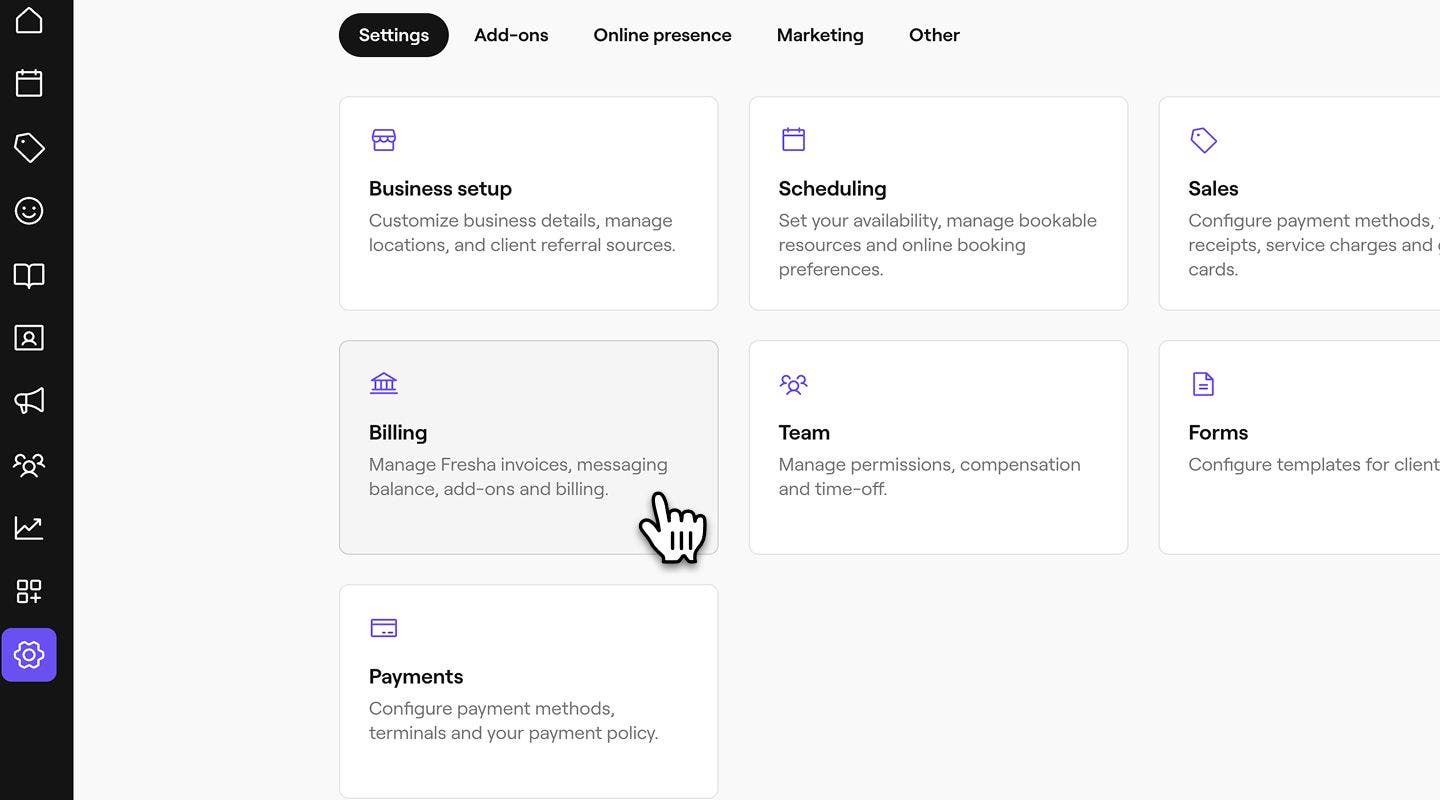
- A képernyő bal oldalán található főmenüből lépjen a Beállítások menüpontra.
- A Beállítások lapon válaszd a Számlázás lehetőséget.
- A bal oldali menüpanelen válassza a Számlázási adatok lehetőséget a számlázási adatok megtekintéséhez.

- Kattintson a Fizetési módok melletti Kezelés lehetőségre a fizetési adatok frissítéséhez.

- Ezután válassza a Pénztárcaegyenleg használata lehetőséget, hogy engedélyezze az előfizetési és bővítménydíjak pénztárcaegyenlegéről történő levonását.
- Ha több helyszíne van, kattintson a Módosítás gombra, és válassza ki, hogy alapértelmezés szerint melyik helyszín pénztárcaegyenlegét szeretné használni.
- Kattintson a képernyő jobb felső sarkában található Mentés gombra a módosítások frissítéséhez.
Az engedélyezés után a következő számlázási ciklusban a Fresha-pénztárca egyenlegéről vonjuk le a Fresha-csomag előfizetésének és a bővítményeknek a díját.
A Fresha-pénztárca terhelésének letiltása
Szüntesse meg a bővítmények és az előfizetések díjainak a Fresha-pénztárcájából történő levonását, és váltson vissza az alapértelmezett Fizetési módok között elmentett kártyára.
- A képernyő bal oldalán található főmenüből lépjen a Beállítások menüpontra.
- A Beállítások lapon válassza a Számlázás lehetőséget.
- A bal oldali menüpanelen válassza a Számlázási adatok lehetőséget a számlázási adatok megtekintéséhez.
- Kattintson a Fizetési módok melletti Kezelés lehetőségre a fizetési adatok frissítéséhez.
- Ezután törölje a jelölést a Pénztárcaegyenleg használata lehetőségnél, hogy letiltsa az előfizetési és bővítménydíjak pénztárcaegyenlegéről történő levonását.
- Kattintson a képernyő jobb felső sarkában található Mentés gombra a módosítások frissítéséhez.
Miután letiltja az előfizetési és bővítménydíjak levonását a Fresha-pénztárcájából, ezeket a díjakat a következő számlázási időszakban alapértelmezés szerint a nyilvántartásban szereplő kártyáról vonjuk le.
GYIK
A fizetéseket egyetlen fizetési móddal kell teljesíteni. Ha a Fresha-pénztárca egyenlegét szeretné felhasználni egy bővítmény díjának kifizetésére, győződjön meg róla, hogy a teljes összeg rendelkezésre áll a pénztárca egyenlegén. Ellenkező esetben a fizetés a Fresha-díjakhoz a Fizetési mód lapon mentett fizetési móddal történik.
Ha a Fresha-pénztárcája egyenlege alacsonyabb, mint a díj összege, a fizetés automatikusan a Számlázási adatok lapon elmentett kártyáról történik.
Amikor engedélyezi a pénztárcás fizetéseket a Fizetési módok lapon, a beállítás a fiókjában található összes aktív bővítményre vonatkozik, beleértve a Fresha-csomag előfizetésének díját is. Ha egy bővítmény esetében letiltja a pénztárcás fizetést, az összes bővítmény- és előfizetési díjat a továbbiakban nem a pénztárcájából, hanem a nyilvántartásunkban szereplő kártyájáról vonjuk le.
Amikor engedélyezi a pénztárcás fizetéseket a Fizetési módok lapján, a beállítás minden aktív bővítményre, valamint a Fresha-csomag-előfizetésére is vonatkozik.