KezdőoldalTudásbázisFresha akadémia
Üzleti pénztárcából történő átutalások kezelése
Vissza
  1. Tudásbázis•
  2. Pénztárcák•
  3. Üzleti pénztárcából történő átutalások kezelése

Üzleti pénztárcából történő átutalások kezelése

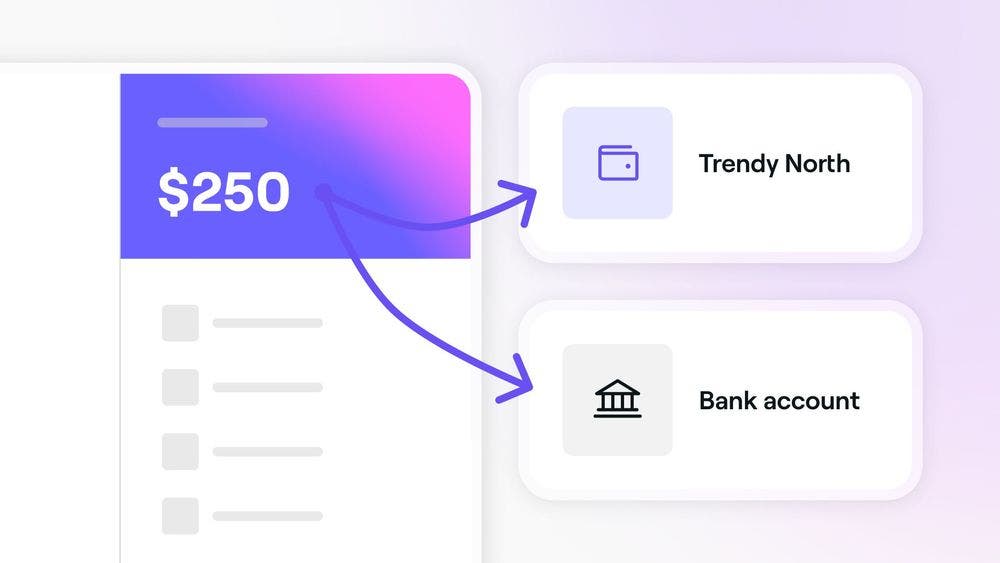
Tanulja meg kezelni a pénztárcaátutalásokat, és szükség esetén utaljon át pénzt a vállalati pénztárcájából.
Ebben a cikkben

  • Hogyan működnek a pénztárca-átutalások
  • Pénz küldése csapattagoknak
  • Pénz küldése kereskedőnek vagy helyszínre
  • Kifizetés bankszámlára

Hogyan működnek a pénztárca-átutalások

Küldhet pénzt csapattagoknak, utalhat pénzt a különböző helyszínek között, vagy küldhet pénzt kereskedőknek. Közvetlenül a bankszámlájára is küldhet pénzt anélkül, hogy várnia kellene a beütemezett kifizetésére. 

Az átutalások a munkaterületén belül történnek, így a kifizetéseket és az egyenlegeket egyszerűen kezelheti egy helyről.

Pénz küldése csapattagoknak

  1. A képernyő tetején található eszköztárban kattintson a Pénztárca ikonra a céges pénztárca eléréséhez.
    send_money_to_team_members_web_1.jpg
  2. Kattintson a jobb oldali panelen található Pénz küldése gombra.
    send_money_to_team_members_web_2.jpg
  3. Válasszon egy helyszínt, ahol van rendelkezésre álló egyenleg, ahonnan pénzt küldhet. 
  4. A Pénz küldése nézetben kattintson a Küldés csapattagoknak lehetőségre, majd válassza ki azt a csapattagot, akinek pénzt szeretne küldeni. 
    send_money_to_team_members_web_4.jpg
  5. Az Összeg alatt adja meg az átutalni kívánt összeget. A teljes pénztárcaegyenleg elküldéséhez kattintson a Max gombra.
    send_money_to_team_members_web_5.jpg
  6. Referenciamegjegyzés hozzáadásához kattintson a Megjegyzés hozzáadása gombra.
  7. Válassza az Értékelés lehetőséget a jobb felső sarokban a tranzakció részleteinek ellenőrzéséhez.
  8. Az Átutalások értékelése nézetben kattintson a jobb felső sarokban található Pénz küldése gombra.
    send_money_to_team_members_web_8.jpg
  9. SMS-ben ellenőrző kódot küldünk Önnek. Az átutalás befejezéséhez írja be a 4 számjegyű kódot a megadott mezőkbe.
    send_money_to_team_members_web_9.jpg
  10. Az ellenőrzést követően megjelenik egy megerősítő képernyőkép, amely jelzi, hogy a pénztárcából történő átutalás befejeződött.
  1. A képernyő alján található főmenüben koppints a Továbbiak (rács ikon) lehetőségre, majd válaszd a Pénztárca megtekintése gombot.
  2. Koppintson a Pénz küldése gombra a pénztárcaegyenlege alatt.
  3. Válasszon ki egy helyszínt, ahol van rendelkezésre álló egyenleg, ahonnan pénzt küldhet. 
  4. A Pénz küldése nézetben koppints a Küldés csapattagoknak lehetőségre, majd válaszd ki azt a csapattagot, akinek pénzt szeretnél küldeni. 
  5. Az Összeg alatt adja meg az átutalni kívánt összeget. A teljes pénztárcaegyenleg elküldéséhez koppints a Max gombra.
  6. Referenciamegjegyzés hozzáadásához koppints a Megjegyzés hozzáadása gombra.
  7. Válassza az alul található Áttekintés gombot a tranzakció részleteinek ellenőrzéséhez.
  8. Az Átutalások értékelése nézetben koppints az alul található Pénz küldése gombra.
  9. SMS-ben küldünk Önnek egy ellenőrző kódot. Az átutalás befejezéséhez írja be a 4 jegyű kódot a megadott mezőkbe.
  10. Az ellenőrzést követően megjelenik egy visszaigazoló képernyőkép, amely jelzi, hogy a pénztárcából történő átutalás befejeződött.

Az összeg azonnal elérhető lesz a csapattag pénztárcájában, és a tranzakció Kifizetés felszabadítása néven fog megjelenni a vállalati pénztárcája számlatevékenységei között

Pénz küldése kereskedőnek vagy helyszínre

  1. A képernyő tetején található eszköztárban kattintson a Pénztárca ikonra a vállalkozási pénztárca eléréséhez.
    send_money_merchant_web_1.jpg
  2. Kattintson a Pénz küldése gombra a jobb oldali panelen.
    send_money_merchant_web_2.jpg
  3. Válasszon ki egy helyszínt, ahol van rendelkezésre álló egyenleg, ahonnan pénzt küldhet. 
  4. A Pénz küldése nézetben kattintson az Átutalás egy Fresha üzleti fiókba lehetőségre, majd válassza ki a helyszínt vagy a kereskedőt, ahová pénzt szeretne küldeni. 
    send_money_merchant_web_4.jpg
  5. Az Összeg alatt adja meg az átutalni kívánt összeget. A teljes pénztárcaegyenleg elküldéséhez kattintson a Max gombra.
    send_money_merchant_web_5.jpg
  6. Referenciamegjegyzés hozzáadásához kattintson a Megjegyzés hozzáadása gombra.
  7. Válassza az Értékelés lehetőséget a jobb felső sarokban a tranzakció részleteinek ellenőrzéséhez.
  8. Az Átutalások áttekintése nézetben kattintson a jobb felső sarokban található Pénz küldése gombra.
    send_money_merchant_web_8.jpg
  9. SMS-ben ellenőrző kódot küldünk Önnek. Az átutalás befejezéséhez írja be a 4 számjegyű kódot a megadott mezőkbe.
    send_money_merchant_web_9.jpg
  10. Az ellenőrzést követően megjelenik egy visszaigazoló képernyőkép, amely jelzi, hogy a pénztárcából történő átutalás befejeződött.
  1. A képernyő alján található főmenüben koppints a Továbbiak (rácsikon) lehetőségre, majd válaszd a Pénztárca megtekintése gombot.
  2. Koppintson a Pénz küldése gombra a pénztárcaegyenlege alatt.
  3. Válasszon ki egy olyan helyszínt, amelyen rendelkezésre álló egyenleg van, ahonnan pénzt szeretne küldeni. 
  4. A Pénz küldése nézetben koppints a Pénz átutalása egy Fresha üzleti fiókba lehetőségre, majd válaszd ki a helyszínt vagy a kereskedőt, ahová pénzt szeretnél küldeni. 
  5. Az Összeg alatt adja meg az átutalni kívánt összeget. A teljes pénztárcaegyenleg elküldéséhez koppints a Max lehetőségre.
  6. Referenciamegyzés hozzáadásához koppints a Megjegyzés hozzáadása gombra.
  7. Válassza az alul található Áttekintés gombot a tranzakció részleteinek ellenőrzéséhez.
  8. Az Átutalások ellenőrzése nézetben koppintson az alul található Pénz küldése gombra.
  9. SMS-ben ellenőrző kódot küldünk Önnek. Az átutalás befejezéséhez írja be a 4 számjegyű kódot a megadott mezőkbe.
  10. Az ellenőrzést követően megjelenik egy visszaigazoló képernyőkép, amely jelzi, hogy a pénztárca-átutalás befejeződött.

Az összeg azonnal elérhető lesz a kereskedő vagy a helyszín pénztárcájában, és a tranzakció Kifizetés felszabadítása néven fog megjelenni a vállalkozási pénztárcája számlatevékenységei között

Kifizetés bankszámlára

Válassza ki, hogy egy bizonyos összeget kifizessen a céges pénztárcájából a bankszámlájára a kifizetési ütemtervén kívül.

  1. A képernyő tetején található eszköztárban kattintson a Pénztárca ikonra, hogy hozzáférjen az üzleti pénztárcájához.
  2. Kattintson a jobb oldali panelen található Pénz küldése gombra.
  3. Válasszon ki egy helyszínt, ahol van rendelkezésre álló egyenleg, ahonnan pénzt küldhet. 
  4. A Pénz küldése nézetben kattintson az Átutalás egy Fresha üzleti fiókba lehetőségre, majd válassza ki a bankszámlát, amelyre pénzt szeretne küldeni. 
  5. Az Összeg alatt adja meg az átutalni kívánt összeget. A teljes pénztárcaegyenleg elküldéséhez kattintson a Max gombra.
  6. Referenciamegjegyzés hozzáadásához kattintson a Megjegyzés hozzáadása gombra.
  7. Válassza az Értékelés lehetőséget a jobb felső sarokban a tranzakció részleteinek ellenőrzéséhez.
  8. Az Átutalások ellenőrzése nézetben kattintson a jobb felső sarokban található Pénz küldése gombra.
  9. SMS-ben ellenőrző kódot küldünk Önnek. Az átutalás befejezéséhez írja be a 4 számjegyű kódot a megadott mezőkbe.
  10. Az ellenőrzést követően megjelenik egy visszaigazoló képernyőkép, amely jelzi, hogy a pénztárca-átutalás befejeződött.
  1. A képernyő alján található főmenüben koppints a Továbbiak (rács ikon) lehetőségre, majd válaszd a Pénztárca megtekintése gombot.
  2. Koppintson a Pénz küldése gombra a pénztárcaegyenlege alatt.
  3. Válasszon egy helyszínt, ahol van rendelkezésre álló egyenleg, ahonnan pénzt küldhet. 
  4. A Pénz küldése nézetben koppintson az Átutalás bankszámlára lehetőségre, majd válassza ki a számlát, amelyre pénzt szeretne küldeni. 
  5. Az Összeg alatt adja meg az átutalni kívánt összeget. A pénztárca teljes egyenlegének elküldéséhez koppints a Max gombra.
  6. Referenciamegjegyzés hozzáadásához koppints a Megjegyzés hozzáadása gombra.
  7. Válassza az alul található Áttekintés gombot a tranzakció részleteinek ellenőrzéséhez.
  8. Az Átutalások áttekintése nézetben koppints az alul található Pénz küldése gombra.
  9. SMS-ben ellenőrző kódot küldünk Önnek. Az átutalás teljesítéséhez írja be a 4 számjegyű kódot a megadott mezőkbe.
  10. Az ellenőrzést követően megjelenik egy visszaigazoló képernyőkép, amely jelzi, hogy a pénztárca-átutalás befejeződött.

A tranzakció Kifizetés felszabadítása néven jelenik meg a vállalati pénztárcája fióktevékenységei között. Akár két napba is telhet, amíg a kifizetett összeg megérkezik a fiókjába.

Minden, pénztárcából bankszámlára történő átutalás után alacsony feldolgozási díjat számítunk fel, amelynek összege a tranzakciókban részletesen szerepel, és régiónként eltérő.

GYIK

    • A pénzeszközöket csak a személyes pénztárcájából lehet átutalni ellenőrzött csapattagoknak vagy helyszínekre.

      Az átutalási díjak a régiótól és egyéb tényezőktől függően változnak. Az átutalás visszaigazolása előtt az Átutalás ellenőrzése lépésben ellenőrizheti a pontos díjat.


Üzleti pénztárca tevékenysége


Kapcsolódó cikkek

Hasznos volt ez az útmutató?

Üzleti pénztárca tevékenysége

Visszaterhelések kezelése

Kezeld zökkenőmentesen az ügyfelek tranzakcióival kapcsolatos vitákat a visszaterhelések kezelésével.

Üzleti pénztárca áttekintése

A Fresha üzleti pénztárcájával átlátható képet kaphat pénzügyeiről.

Hozzáférés az üzleti pénztárca kimutatásaihoz

Kövesse nyomon és kezelje pénzügyeit a Freshával – töltse le üzleti pénztárcájának kimutatásait.

Automatikus kifizetések beállítása

Egyszerűsítse a cash flow-t a Fresha-pénztárcájából a bankjába történő automatikus kifizetésekkel.

Üzleti pénztárcából történő átutalások kezelése

Kezelje pénzügyeit a Fresha-pénztárcáján belüli átutalásokkal.

Töltse fel üzleti pénztárcáját

Könnyedén tölthet fel pénzt Fresha-pénztárcájába, ha az egyenlege alacsony, vagy kifizetések során.

Külön bankszámlák beállítása több helyszínhez

Állítson be külön bankszámlákat a Freshában a jobb pénzügyi kezelés és nyomon követés érdekében.

Az előfizetés és a bővítmények kifizetése

Fizesse Fresha-előfizetését és a bővítmények díját zökkenőmentesen a Fresha-pénztárca egyenlegének használatával.

Kapcsolódó cikkek

Üzleti pénztárca áttekintése

A Fresha üzleti pénztárcájával átlátható képet kaphat pénzügyeiről.

Automatikus kifizetések beállítása

Egyszerűsítse a cash flow-t a Fresha-pénztárcájából a bankjába történő automatikus kifizetésekkel.

Fresha
Alkalmazás letöltése

A Fresha névjegye

Karrierlehetőségek

Súgó és támogatás

Blog

Oldaltérkép

Üzleti vállalkozásoknak

Partnereknek

Árképzés

Funkciók

Ütemezés

Értékesítési pont

Fizetések

Tőke

Piactér

Támogatás

Státusz

Jogi nyilatkozat

Adatvédelmi nyilatkozat

Általános szerződési feltételek

Felhasználási feltételek

Keressen minket a közösségi oldalakon

Facebook
Linkedin
Instagram

© 2026 Fresha.com SV Ltd