Töltse fel üzleti pénztárcáját
Töltsön fel pénzt a pénztárcájába, ha alacsony az egyenlege, fizetési folyamat során vagy pénz küldésekor. Ismerje meg, hogyan töltheti fel a pénztárcáját a fiókjában elmentett fizetési kártyával.
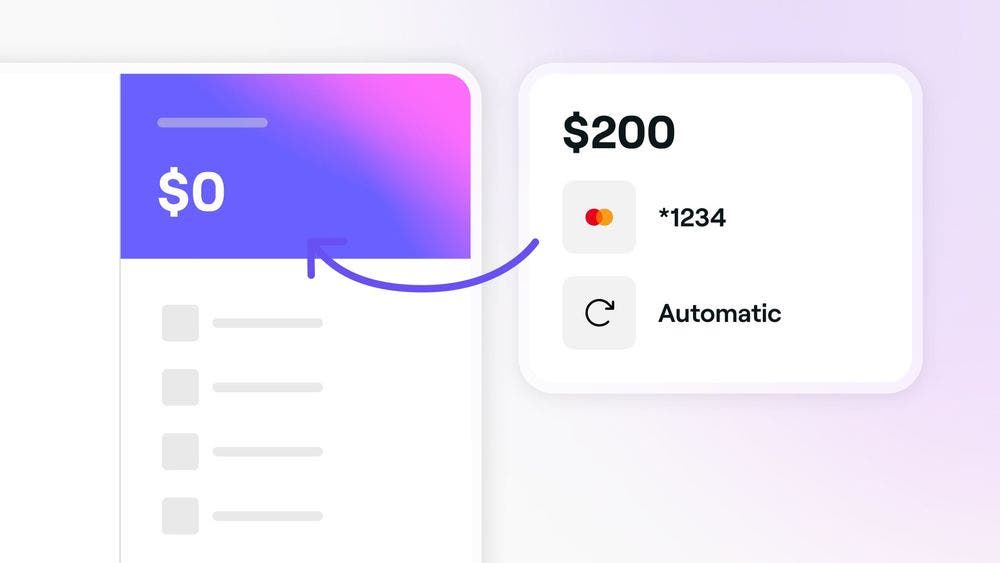
Kezdő lépések
Minden alkalommal, amikor feltöltöd a pénztárcádat, kis összegű feldolgozási díjat számítunk fel. Ez a díj megjelenik az egyenleg összegének megadásakor, valamint a számlán, a pénztárca tevékenységeiben és az e-mail-értesítésben. A Fresha pénztárcafeltöltési funkciójának engedélyezéséhez a következőket javasoljuk:
- Győződjön meg arról, hogy a fiókja sikeresen ellenőrzésre került.
Vállalati pénztárcája feltöltése
Üzleti pénztárcája feltöltése:
- Nyissa meg a vállalati pénztárcáját a Pénztárca ikonra, majd a Fresha-fiókok lehetőségre kattintva.
- Több vállalkozási helyszín esetén az egyenleg melletti legördülő nyíllal válassza ki a megfelelő helyszínt.
- Kattintson a Műveletek vagy a Továbbiak lehetőségre, és válassza az Automatikus feltöltések lehetőséget.
- A fiókod meglévő fizetési kártyája előre kitöltésre kerül, hogy pénzt küldhess a céges pénztárcába.
- Az Összeg alatt adja meg azt az összeget, amellyel fel szeretné tölteni a pénztárcáját.
- Adjon hozzá egy hivatkozási jegyzetet, és kattintson az Értékelés gombra.
- Ha elégedett a tranzakció részleteivel, kattintson a Pénz hozzáadása gombra.
- A fizetés feldolgozása a képernyőn akár 20 másodpercet is igénybe vehet.
- Az átutalás befejezése után kattints az Ok, megvan lehetőségre a tranzakció részleteinek megtekintéséhez a pénztárcádban.
Az üzleti pénztárca feltöltéséhez használt fizetési kártya módosításához lépjen a Fizetési módok részre, és kattintson a három pontra a nyilvántartásban szereplő meglévő kártya frissítéséhez a feltöltés előtt.
Hogyan működik az automatikus feltöltés
Az automatikus feltöltések a fizetési módok között megadott kártyát terhelő terhelések. Akkor történnek, amikor:
- A Pénztárca-egyenlege negatív a hónap végén. Megterheljük a kártyáját, hogy az egyenlege ismét nulla legyen.
- Extrákat vásárolsz, például tömeges kampányokat vagy terminálokat.
Ha a pénztárcaegyenlege negatív, a hónap vége előtt egy nappal megterheljük a kártyáját. Ha az egyenlege pozitív, nem történik terhelés.
A negatív egyenleg több okból is előfordulhat, például egy új ügyfél díja, visszatérítés vagy korrekció miatt. Például, ha egy új ügyfél a Marketplace alkalmazáson keresztül foglal, és készpénzben fizet, az új ügyfél díja levonásra kerül az egyenlegéből.
GYIK
Az üzleti pénztárca feltöltésekor átutalhat és kifizethet egy bankszámlára, ha pozitív az egyenlege. Ha azonban a pénzeszközöket negatív egyenleg kiegyenlítésére adtad hozzá, a tranzakciót nem tudod visszairányítani a fizetési kártyára.
A pénztárca feltöltésének feldolgozási díja akkor jelenik meg, amikor megadja az üzleti pénztárcájához hozzáadni kívánt összeget. A befizetés feldolgozását követően a díj megjelenik a számláján, a pénztárca-tevékenységében és az e-mail-értesítésében.