Kereskedők hozzáadása a munkaterületéhez
Ismerd meg, hogyan állíthatsz be önálló vállalkozó csapattagokat kereskedői profilokkal és fizetési adatokkal a munkaterületeden.
Hogyan működnek a kereskedők
A munkaterületén dolgozó egyéni vállalkozó csapattagok beállíthatók kereskedőként, hogy közvetlenül az ügyfelektől kapják a kifizetéseket a saját Fresha-pénztárcájukba. Minden kereskedőnek saját fizetési beállítása van, amely a fő munkaterületéhez van kapcsolva, így azonnal megkaphatja a fizetést a szolgáltatásaiért.
Az összes időpont, eladás és jelentés látható marad a munkaterületén, és lehetővé teszi az egyéni vállalkozó csapattagok számára, hogy saját bevételeiket kezeljék, miközben továbbra is kapcsolódnak a vállalkozásához a Fresha Connecten.
Szükséged lesz a Fresha-fizetések beállítására, hogy a kereskedők fogadhassák a kifizetéseket a munkaterületeden keresztül.
Kereskedők hozzáadása a munkaterülethez
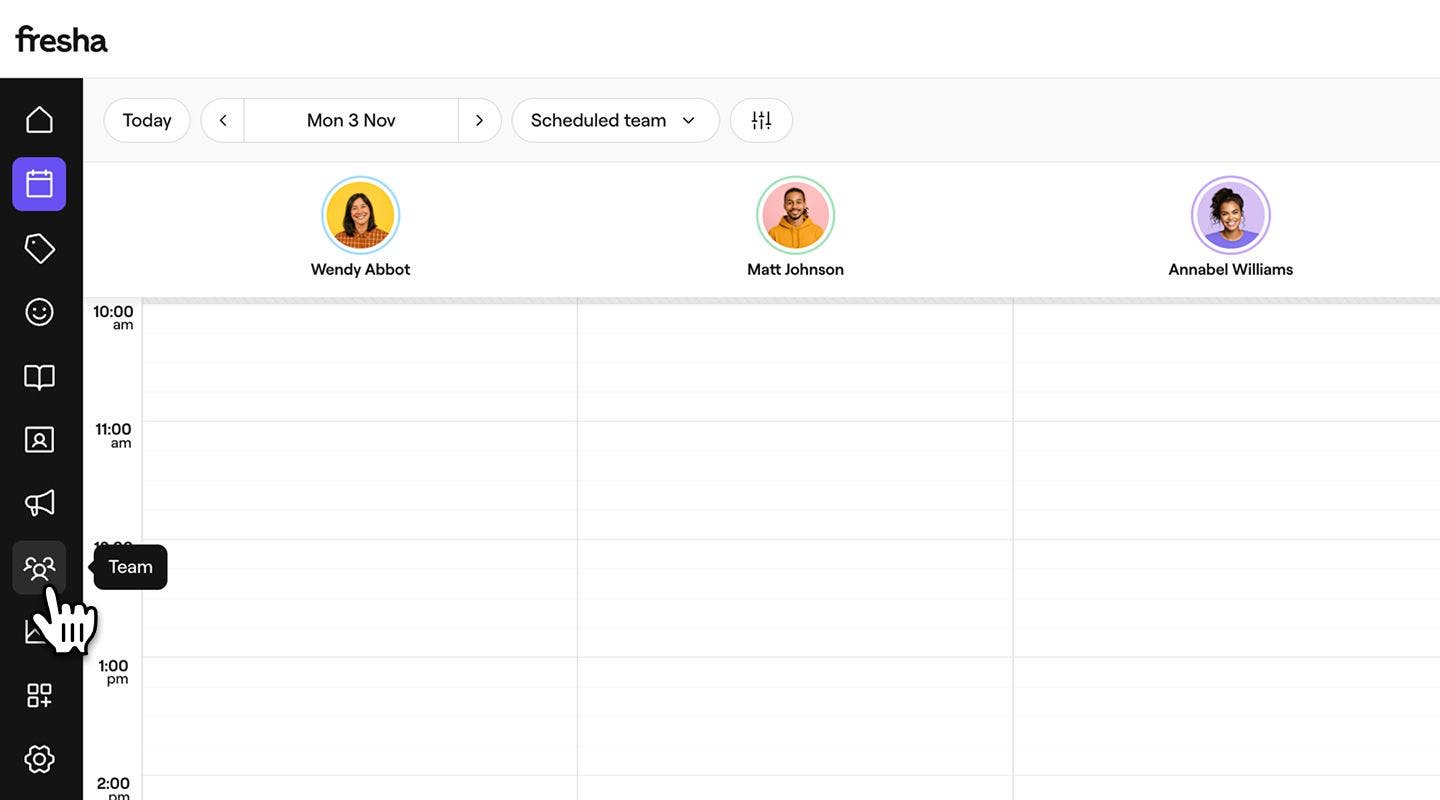
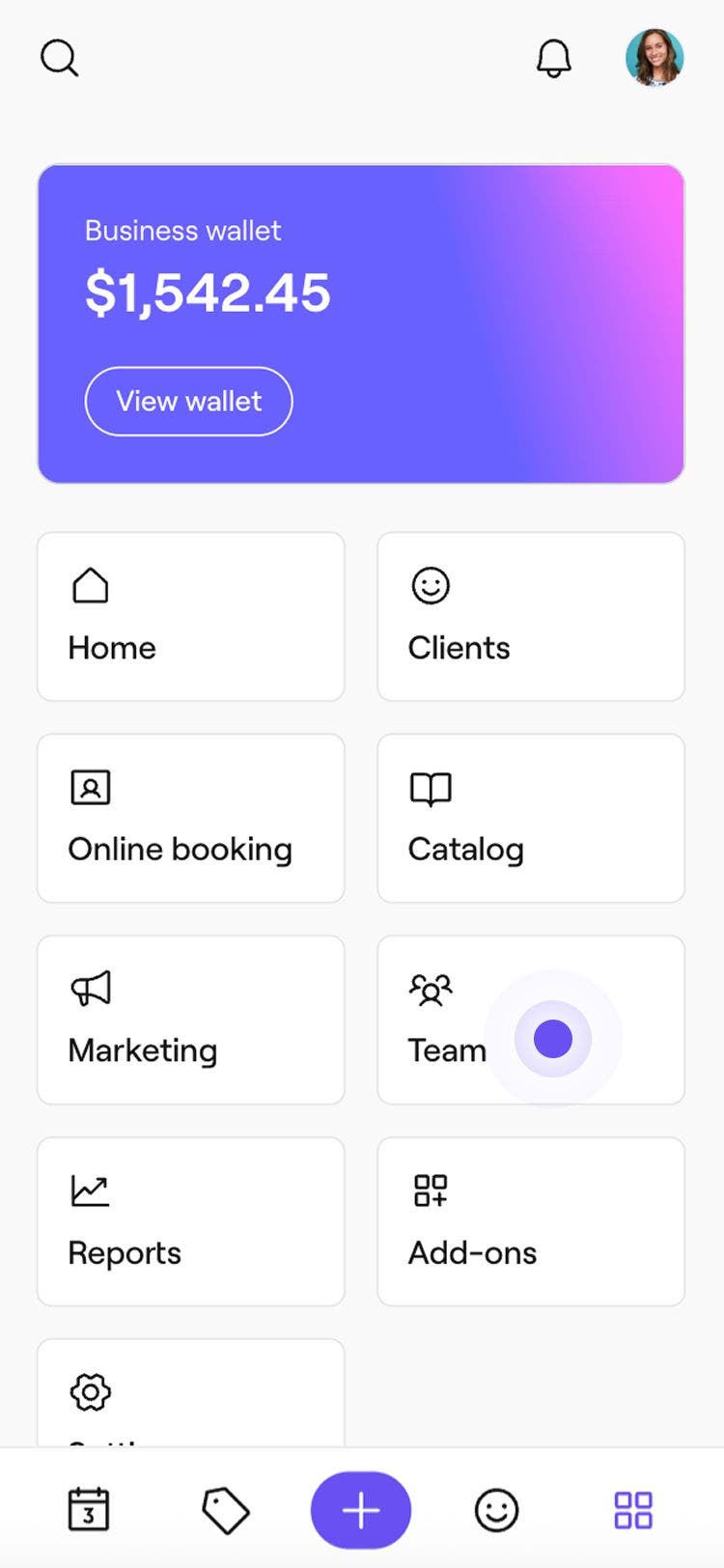
- A képernyő bal oldalán található főmenüben lépjen a Csapat menüpontra.
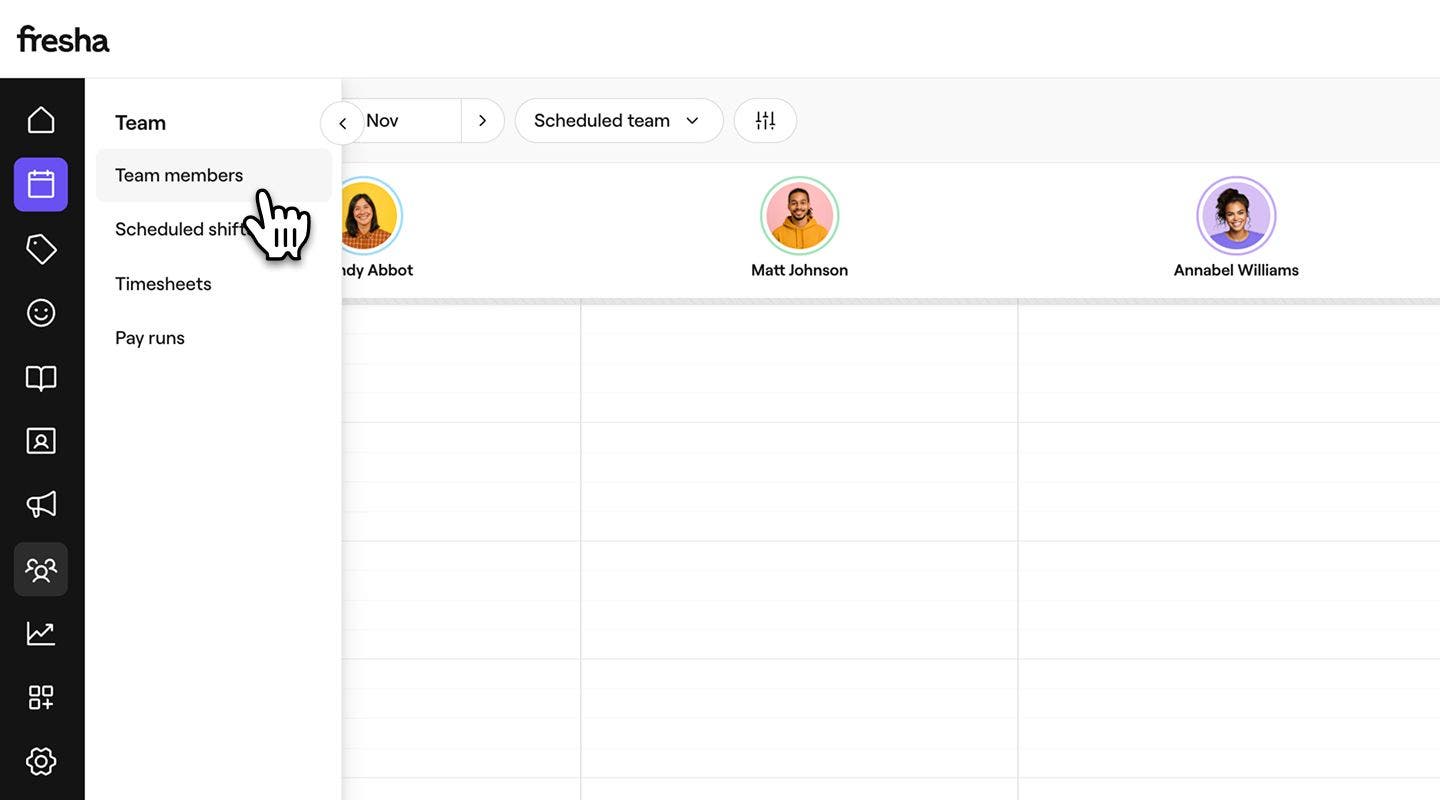
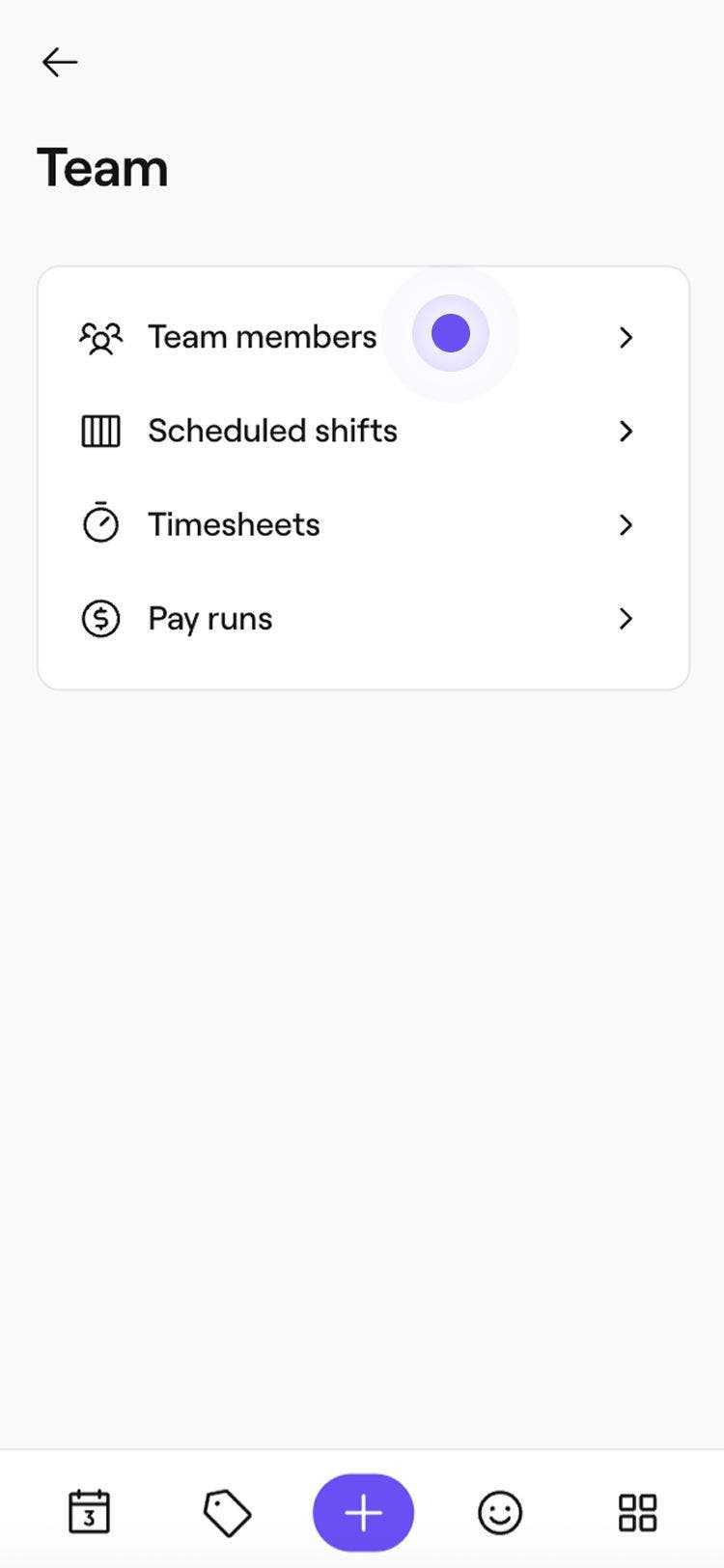
- A bal oldali menüpanelen válassza a Csapattagok lehetőséget.
- Kereskedő munkaterülethez adásához használja az alábbi módszerek egyikét:
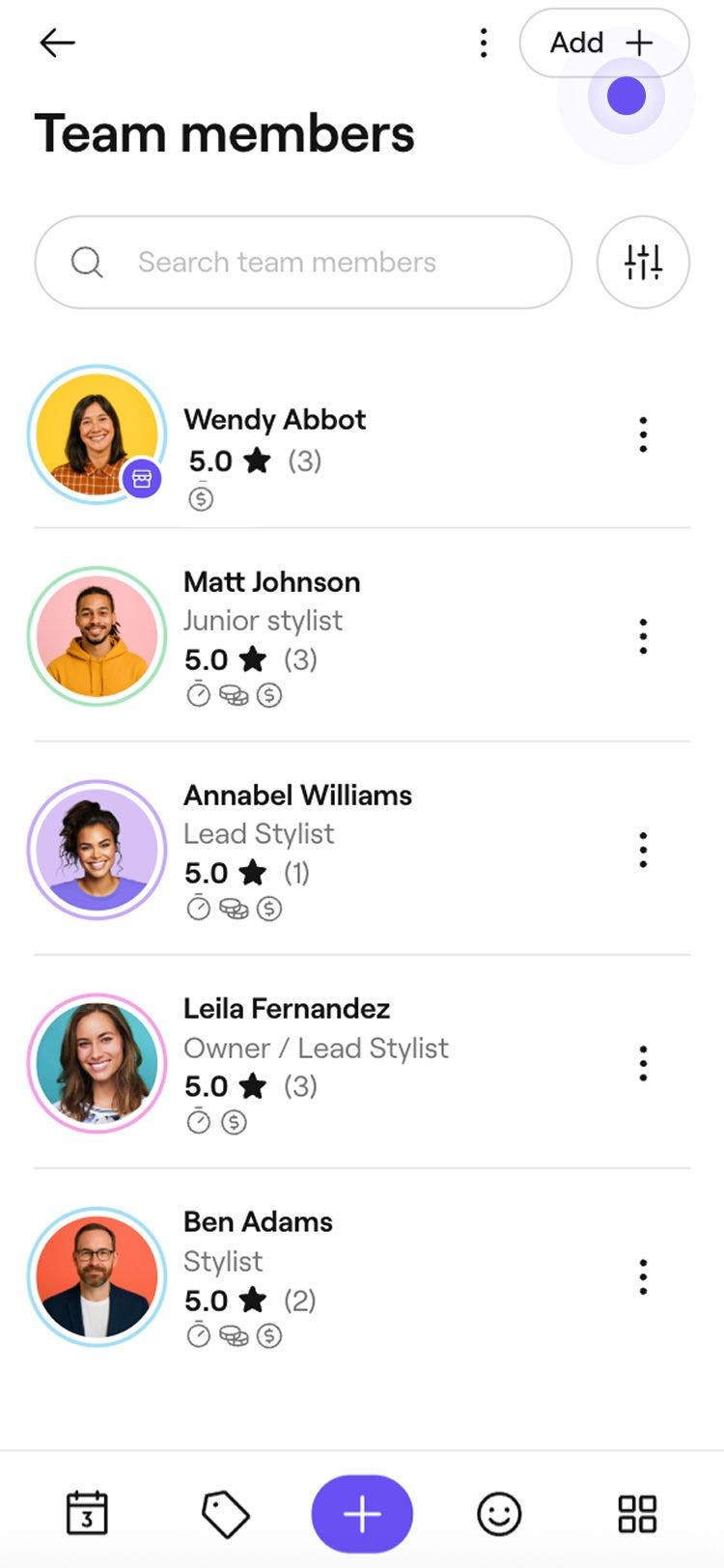
- Új csapattag hozzáadása: A Csapattagok listájának jobb felső sarkában kattintson a Hozzáadás gombra, hogy létrehozzon egy új csapattagprofilt.
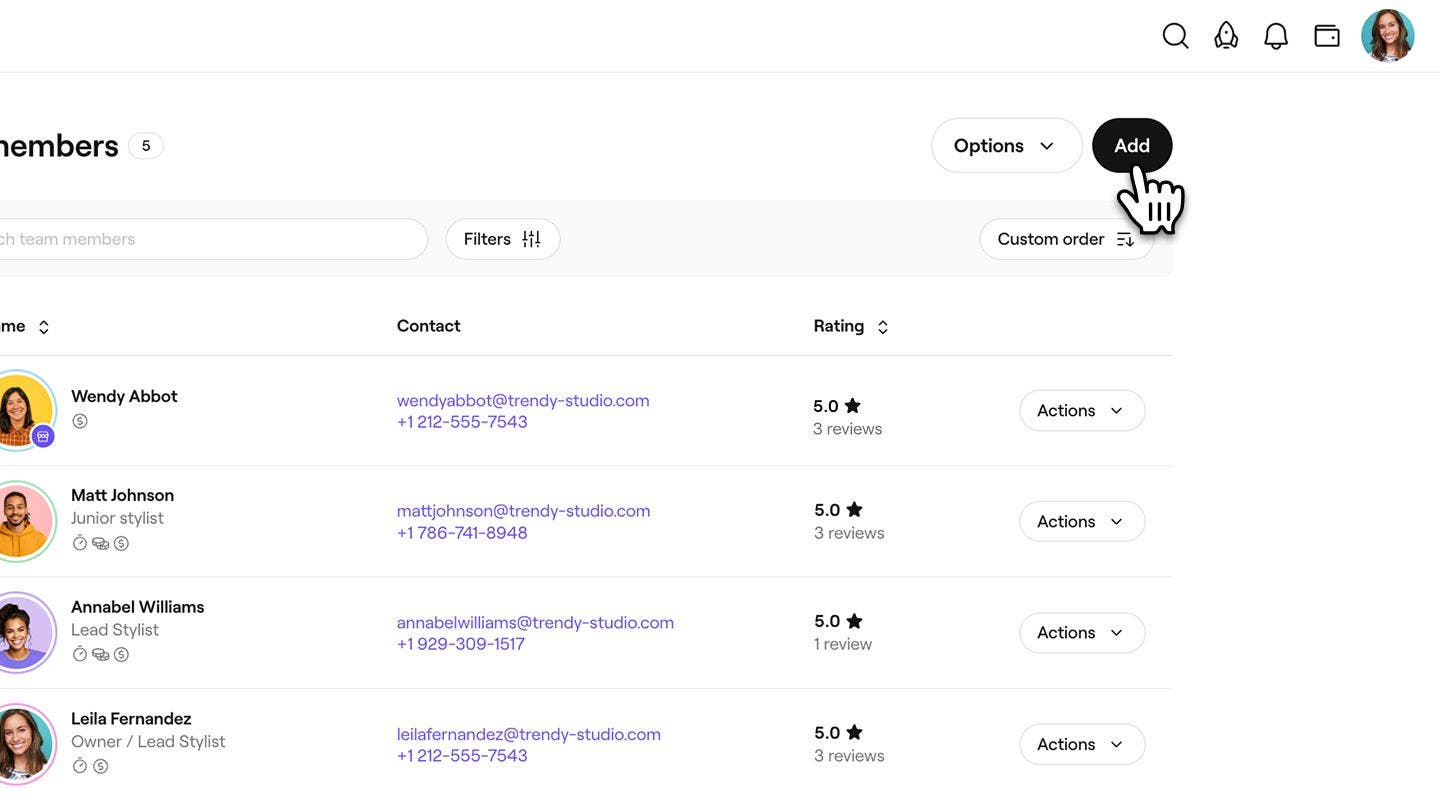
- Meglévő csapattag módosítása kereskedővé: A Csapattagok listáján kattintson a Műveletek gombra a csapattag neve mellett, és válassza a Szerkesztés lehetőséget.
- Új csapattag hozzáadása: A Csapattagok listájának jobb felső sarkában kattintson a Hozzáadás gombra, hogy létrehozzon egy új csapattagprofilt.
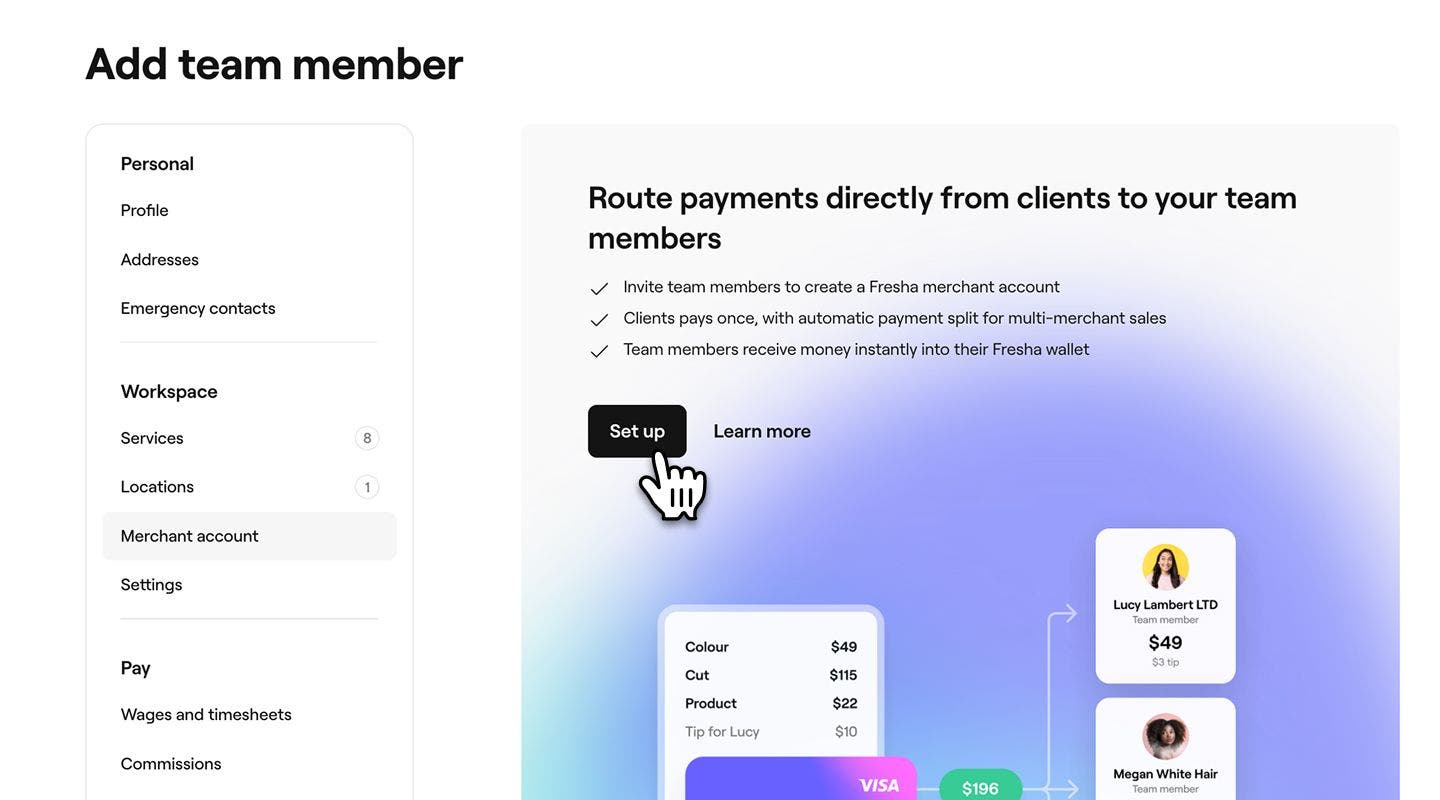
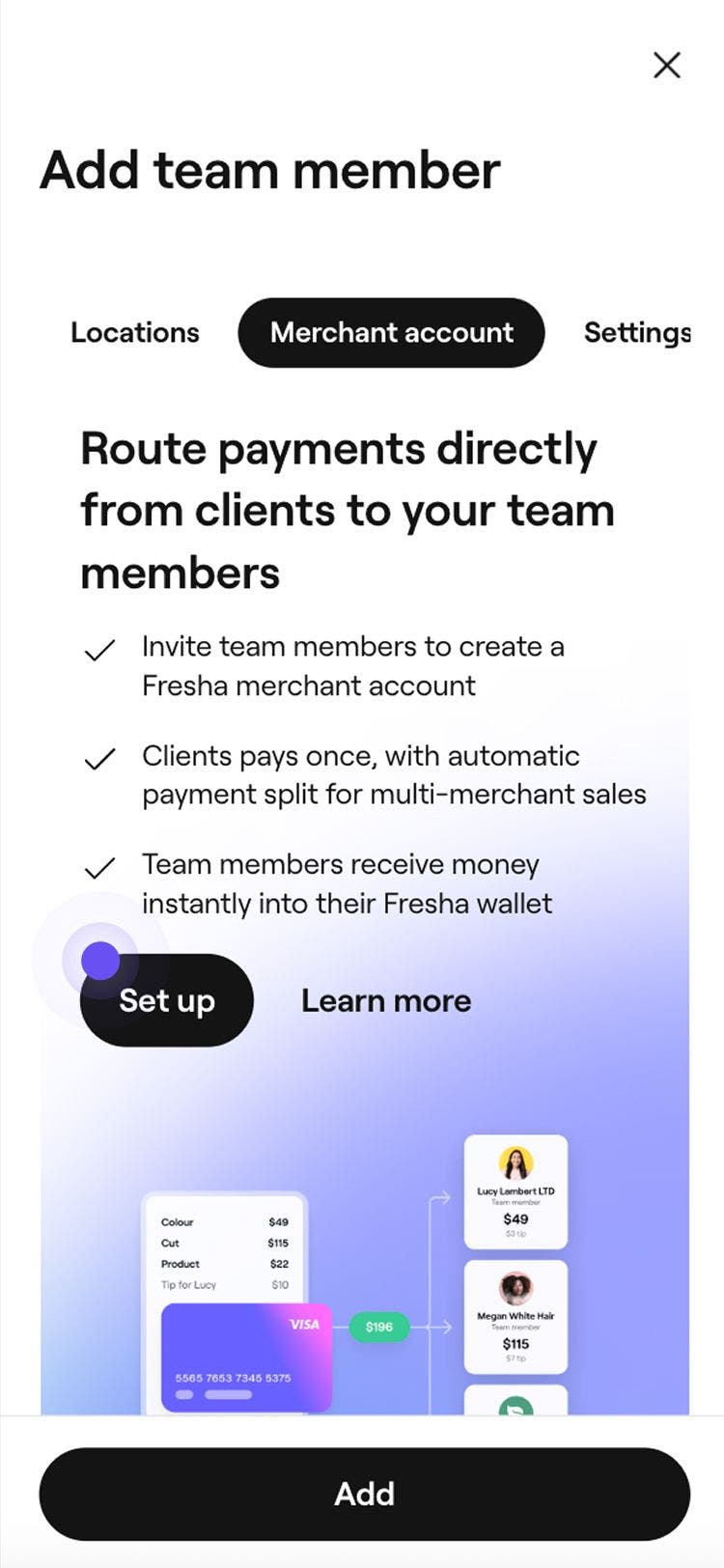
- Válassza a Kereskedői fiók lehetőséget a bal oldali menüpanelen, majd kattintson a Beállítás gombra a kereskedői adatok megadásához.
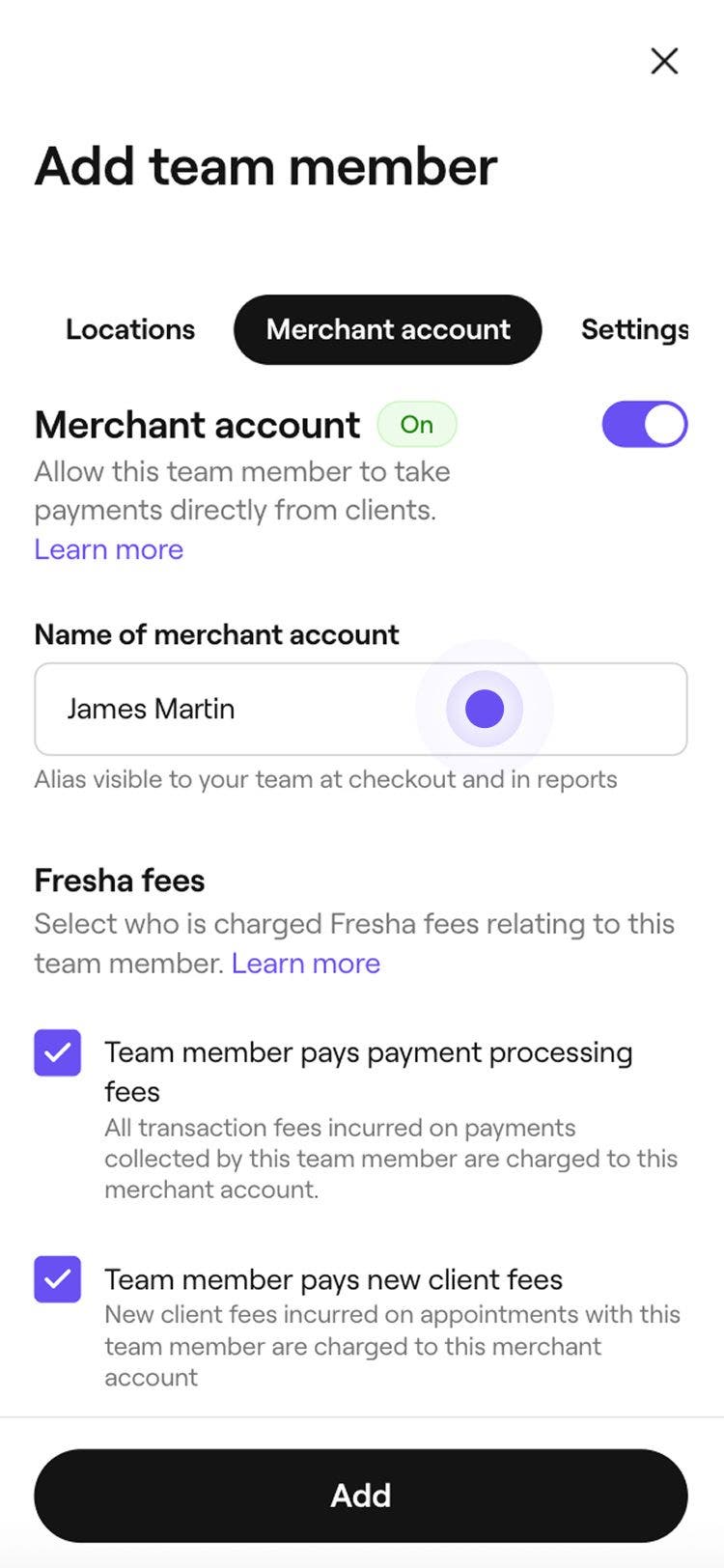
- Adja meg a kereskedői fiók nevét. Így fognak megjelenni a teljes munkaterületen, beleértve a jelentéseket és a pénztárat is.
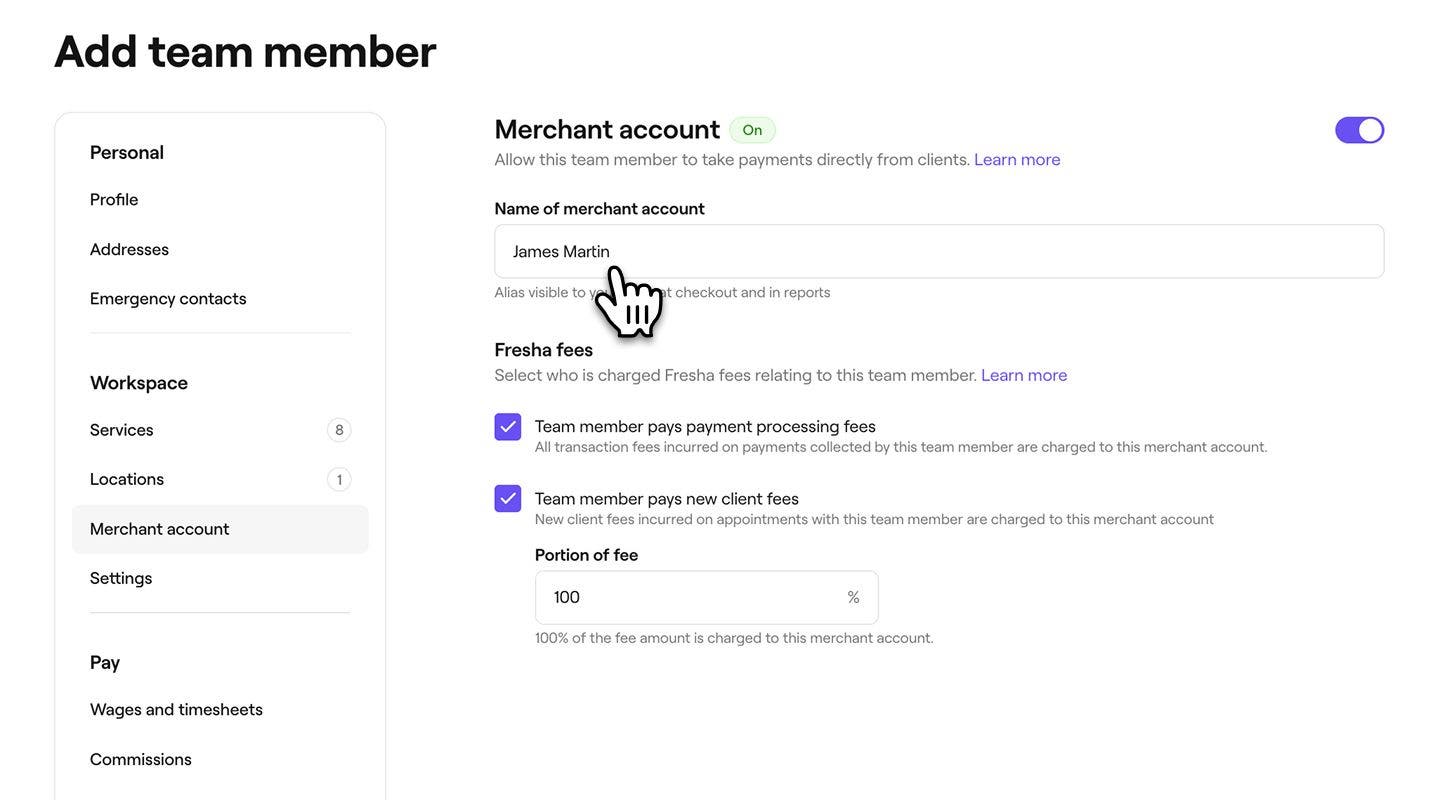
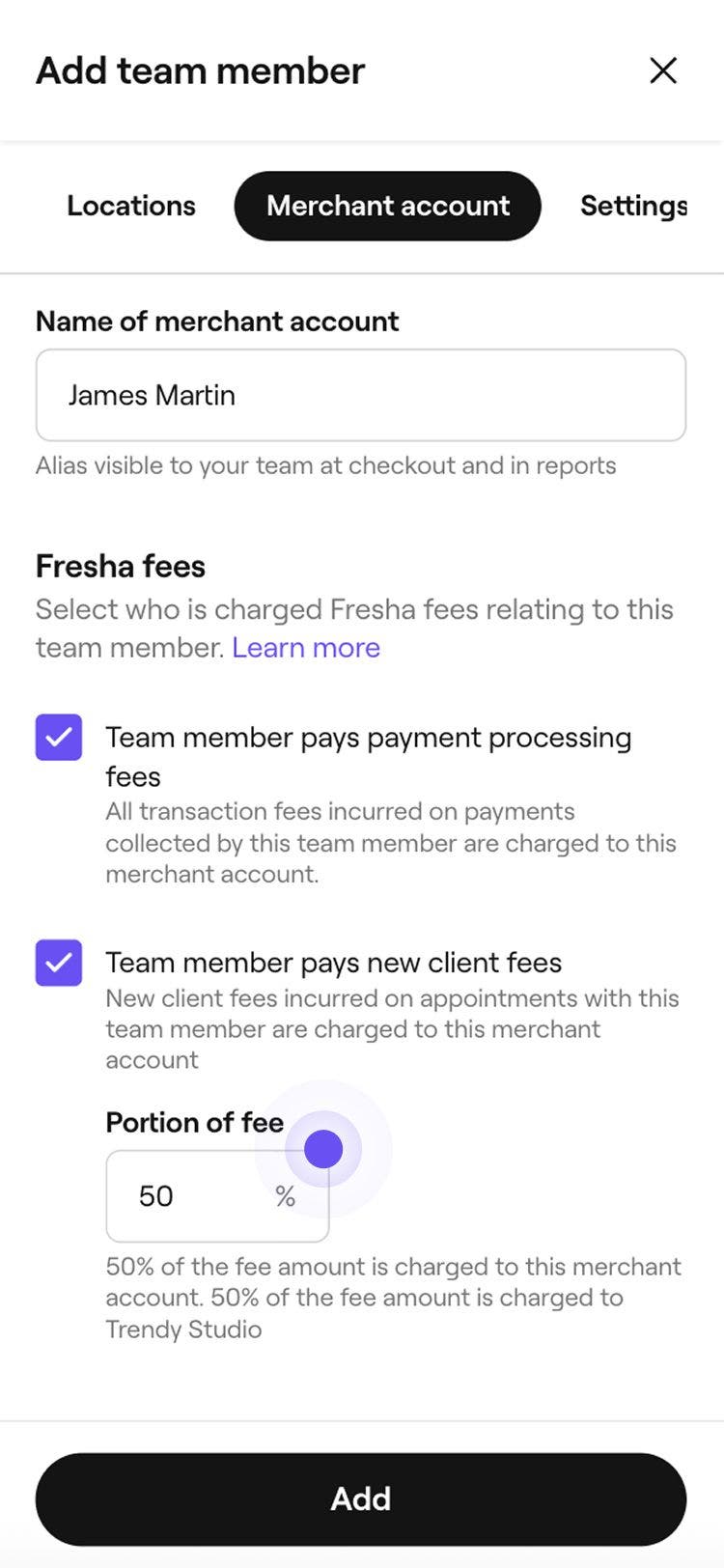
- A Fresha-díjak alatt jelölje be a következő jelölőnégyzeteket, és válassza ki, hogy a díjakat áthárítja-e a kereskedőre:
- A csapattag fizeti a fizetésfeldolgozási díjakat: A fizetési tranzakciós díjak a csapattag kereskedői számlájára kerülnek terhelésre.
- A csapattag fizeti az új ügyfél díját: Az új ügyfél díját a csapattag kereskedői számlájára terheljük, és megadhatod a díj továbbterhelendő részét.
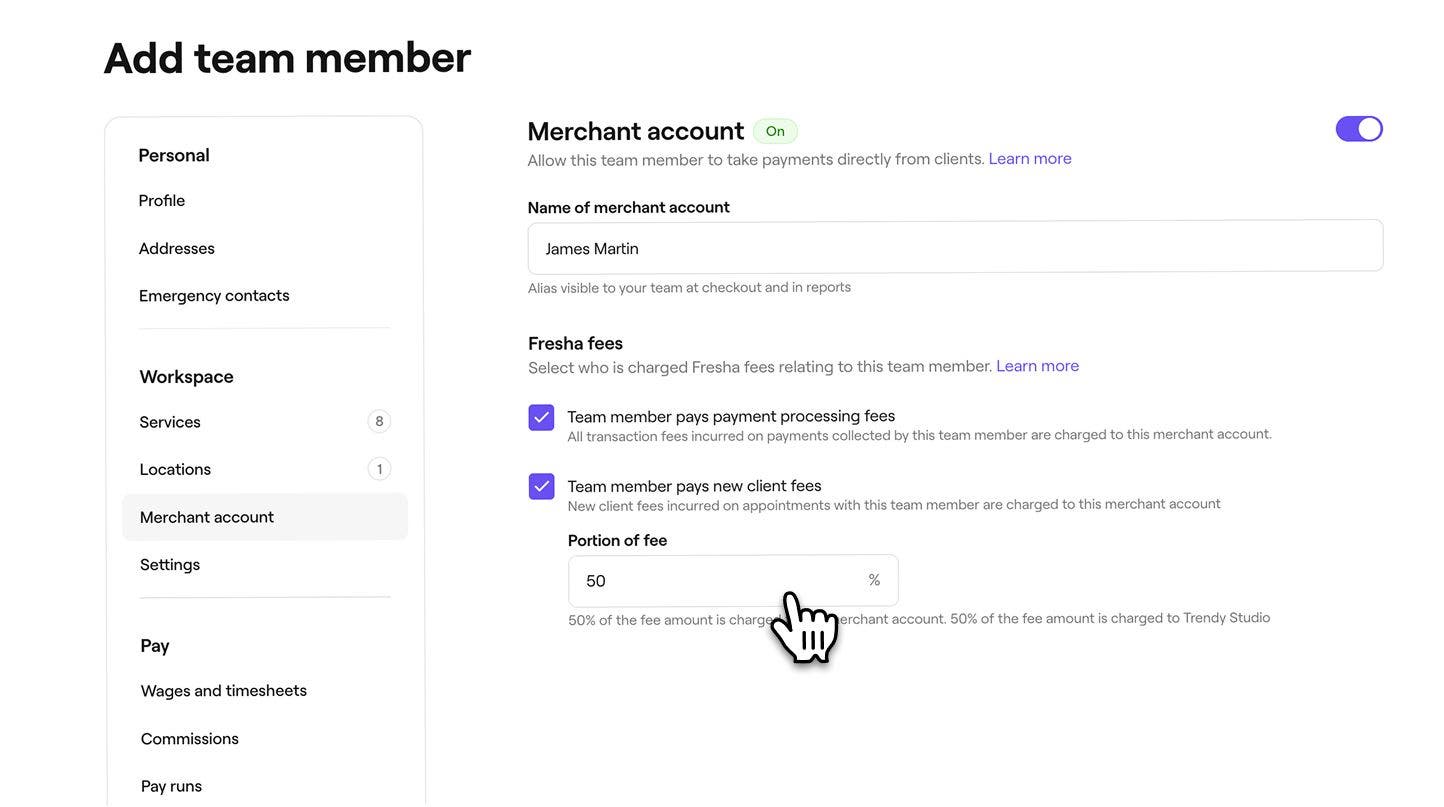
- A kereskedő profiljának mentéséhez kattintson a nézet jobb felső sarkában található Hozzáadás vagy Mentés gombra.
A kereskedő profiljának létrehozását követően e-mailben meghívót kap, hogy csatlakozzon az Ön munkaterületéhez, és banki és számlázási adatai megadásával beállítsa kereskedői fiókját. Ezeket a lépéseket el kell végeznie ahhoz, hogy aktív kereskedői fiókkal rendelkezzen.
Ugyanezeket a lépéseket követve frissítheti a kereskedő adatait, beleértve az engedélyeit és a szolgáltatásait is.
GYIK
A kereskedői fiókok jelenleg az Amerikai Egyesült Államokban élő felhasználók számára támogatottak.
Ha újra szeretne küldeni egy kereskedői meghívót egy csapattagnak, nyissa meg a Csapattagok listáját, kattintson a csapattag neve melletti Műveletek gombra, majd válassza a Szerkesztés lehetőséget. Válassza a Kereskedői fiók lehetőséget a bal oldali menüpanelen, majd a Meghívó újraküldése lehetőséget.
Ha egy vagy több helyszínhez szeretne hozzárendelni egy kereskedőt, lépjen a Csapattagok részre, és nyissa meg a kereskedő profilját. A bal oldali panelen kattintson a Műveletek elemre, és válassza a Szerkesztés lehetőséget. A bal oldali menüből válassza a Helyszínek lehetőséget, válassza ki a kereskedő munkahelyét, majd kattintson a jobb felső sarokban található Mentés gombra
A munkaterületeden a további fizetési beállításokkal testre szabhatod a kereskedők kompenzációját, beleértve a béreket és jelenléti íveket, a jutalékokat és a fizetési folyamatokat.
A kereskedők dönthetnek úgy, hogy bármikor leválasztják a megállapodásukat, ha módosításokra van szükség. A megszüntetést követően a megállapodás nem aktiválható újra, és a folytatáshoz új megállapodást kell létrehozni.