KezdőoldalTudásbázisFresha akadémia
Fizetések beszedése kártyaterminál használatával
Vissza
  1. Tudásbázis•
  2. Fizetések•
  3. Fizetések beszedése kártyaterminál használatával

Fizetések beszedése kártyaterminál használatával

Ismerje meg, hogyan fogadhat el személyes fizetést gyorsan és biztonságosan kártyaterminál használatával.

Ebben a cikkben

  • Hogyan működik a kártyaterminál használata a munkahelyen?
  • Fizetés beszedése a fizetéskor kártyaterminál használatával

Hogyan működik a kártyaterminál használata a munkahelyen?

A Fresha kártyaterminálok lehetővé teszik, hogy közvetlenül a fizetéskor gyűjtse be a személyes fizetéseket. A terminál automatikusan csatlakozik a munkaterületéhez, és fizetéskor megjeleníti a fizetendő teljes összeget. Az ügyfelek érintéssel, kártya behelyezésével vagy digitális pénztárcával, például Apple Pay vagy Google Pay használatával végezhetik el a fizetést. 

A tranzakció jóváhagyása után a fizetés azonnal szinkronizálódik a fiókjával, így minden adat valós időben pontos marad.

Fizetés beszedése a fizetéskor kártyaterminál használatával

  1. Új eladás létrehozásához indíthat új eladást, vagy kiválaszthatja a Fizetés lehetőséget egy időpontból, és módosíthatja a kosarat. 
  2. A kosárnézet jobb oldali paneljén kattintson alul a Tovább a fizetéshez gombra.
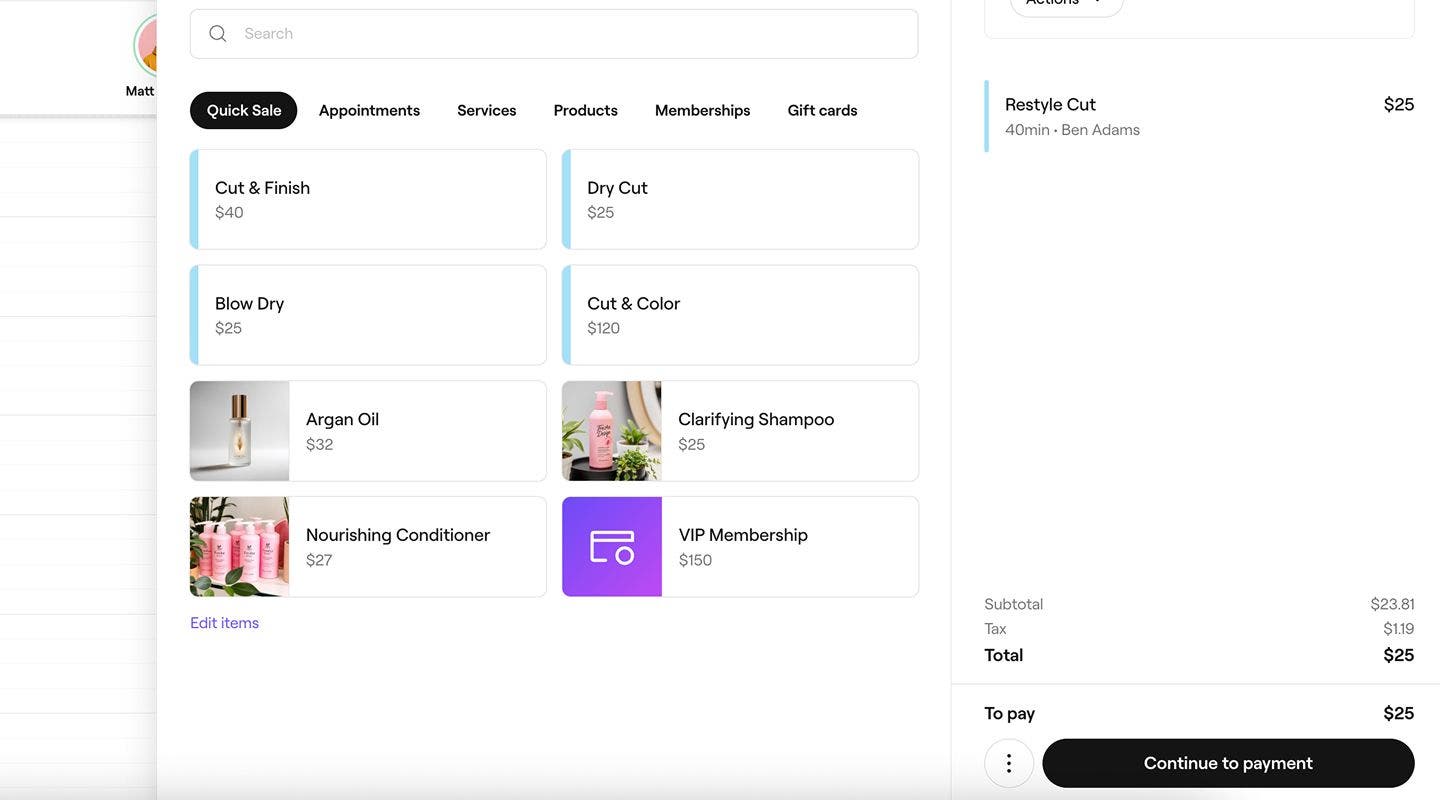
    collect_a_payment_using_a_terminal_web_2.jpg
  3. A bal oldali panelen a Fizetési módok alatt válassza a Kártyaterminál lehetőséget.
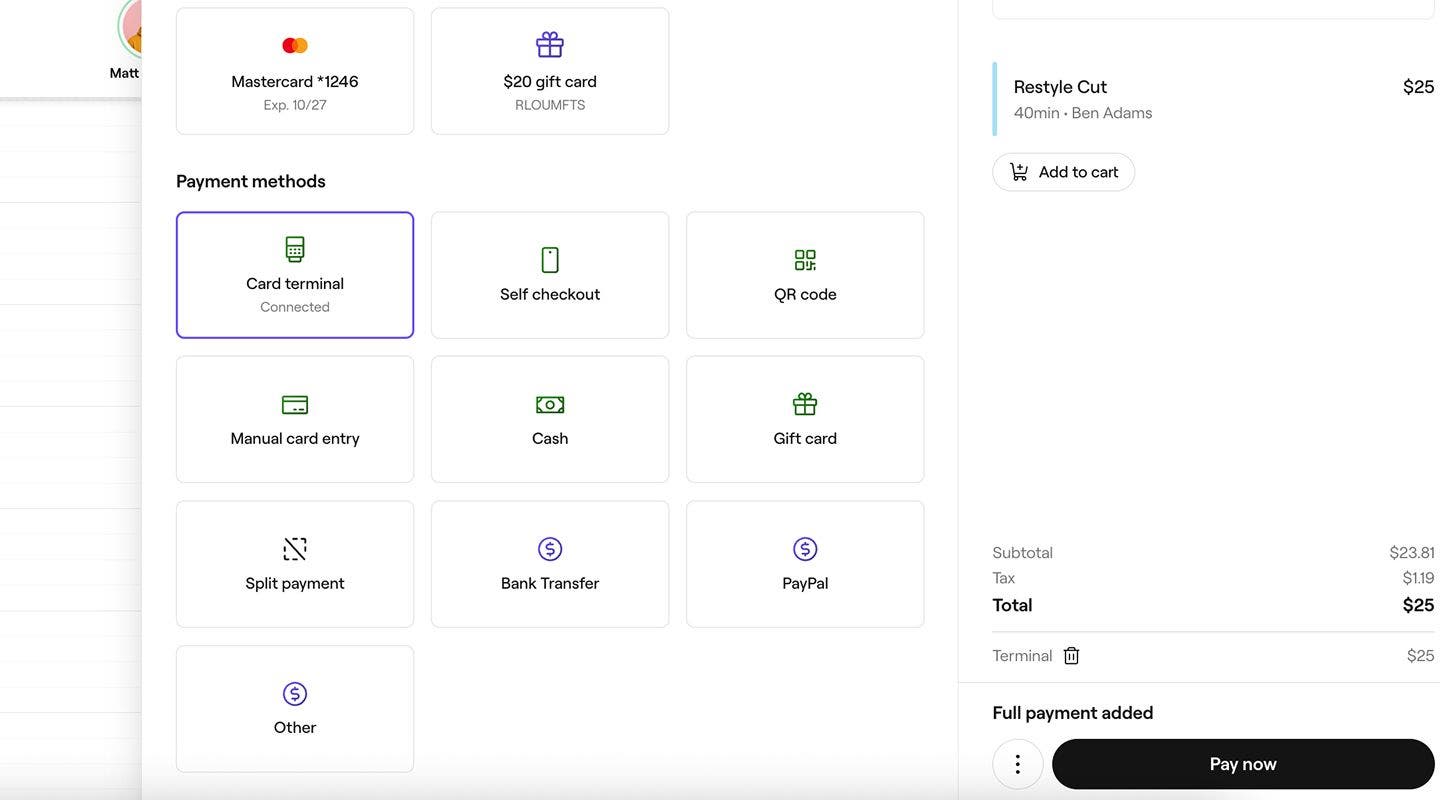
    collect_a_payment_using_a_terminal_web_3.jpg
  4. Válassza a Fizetés most lehetőséget alul, és a fizetendő összeg megjelenik a kártyaterminálon. Kérje meg az ügyfelet, hogy helyezze be a kártyáját, érintse meg a terminált, vagy használja a digitális pénztárcáját a fizetés befejezéséhez.
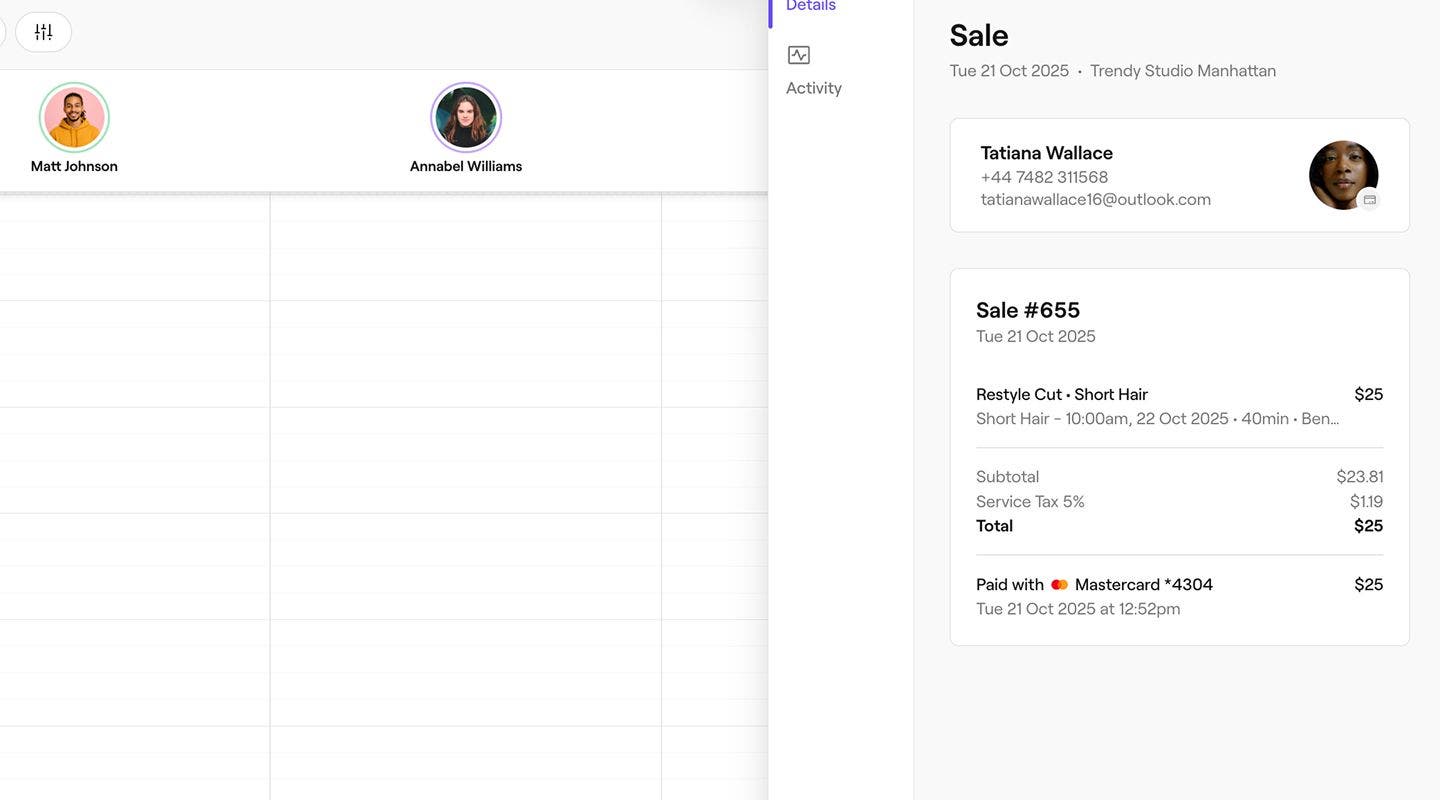
  5. A fizetés sikeres beszedése után az oldala frissül a befejezett eladással.
    collect_a_payment_using_a_terminal_web_5.jpg
  1. Új eladás létrehozásához hozzon létre új eladást, vagy válassza a Fizetés lehetőséget egy időpontnál, és végezze el a szükséges módosításokat a kosárban. 
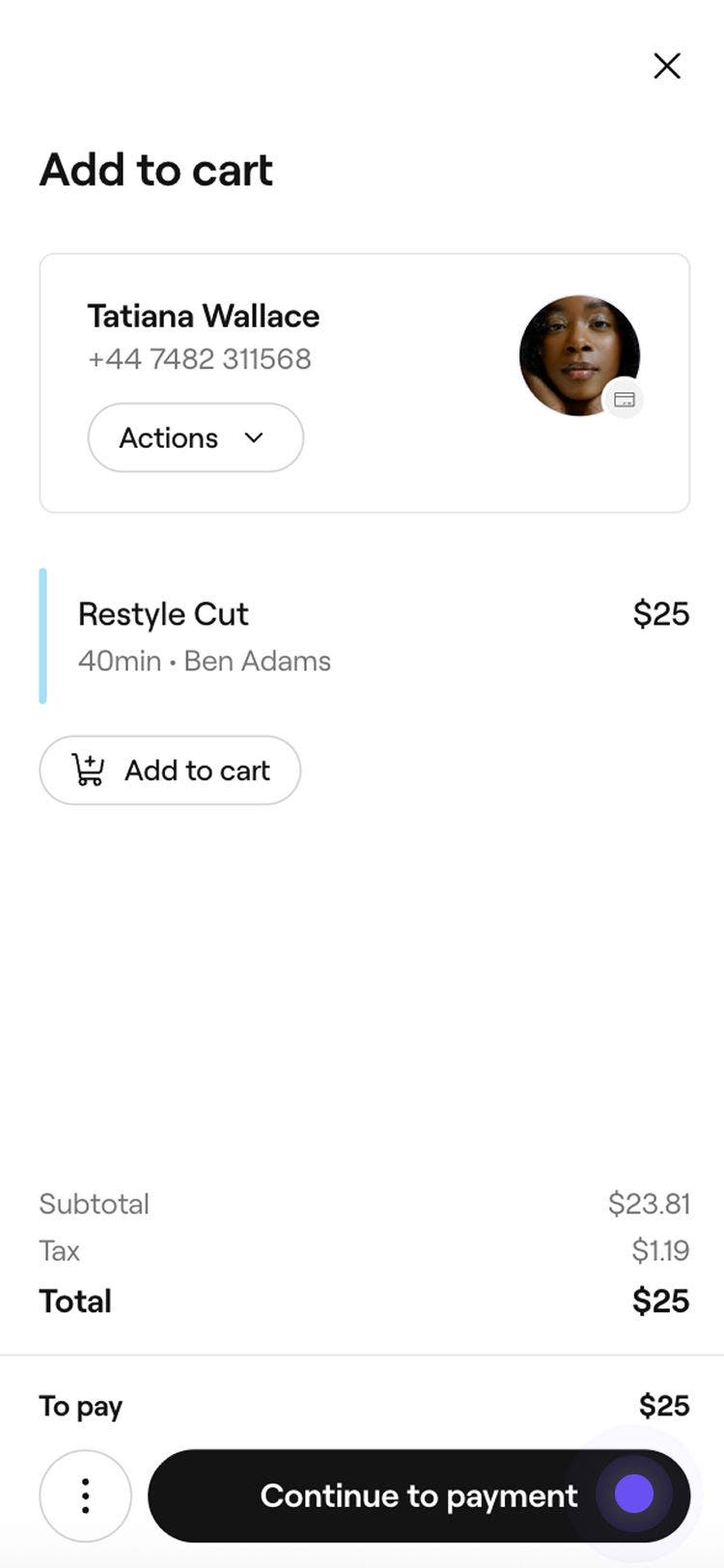
  2. A kosár nézetben koppintson alul a Tovább a fizetéshez gombra.
    collect_a_payment_using_a_terminal_mob_2.jpg
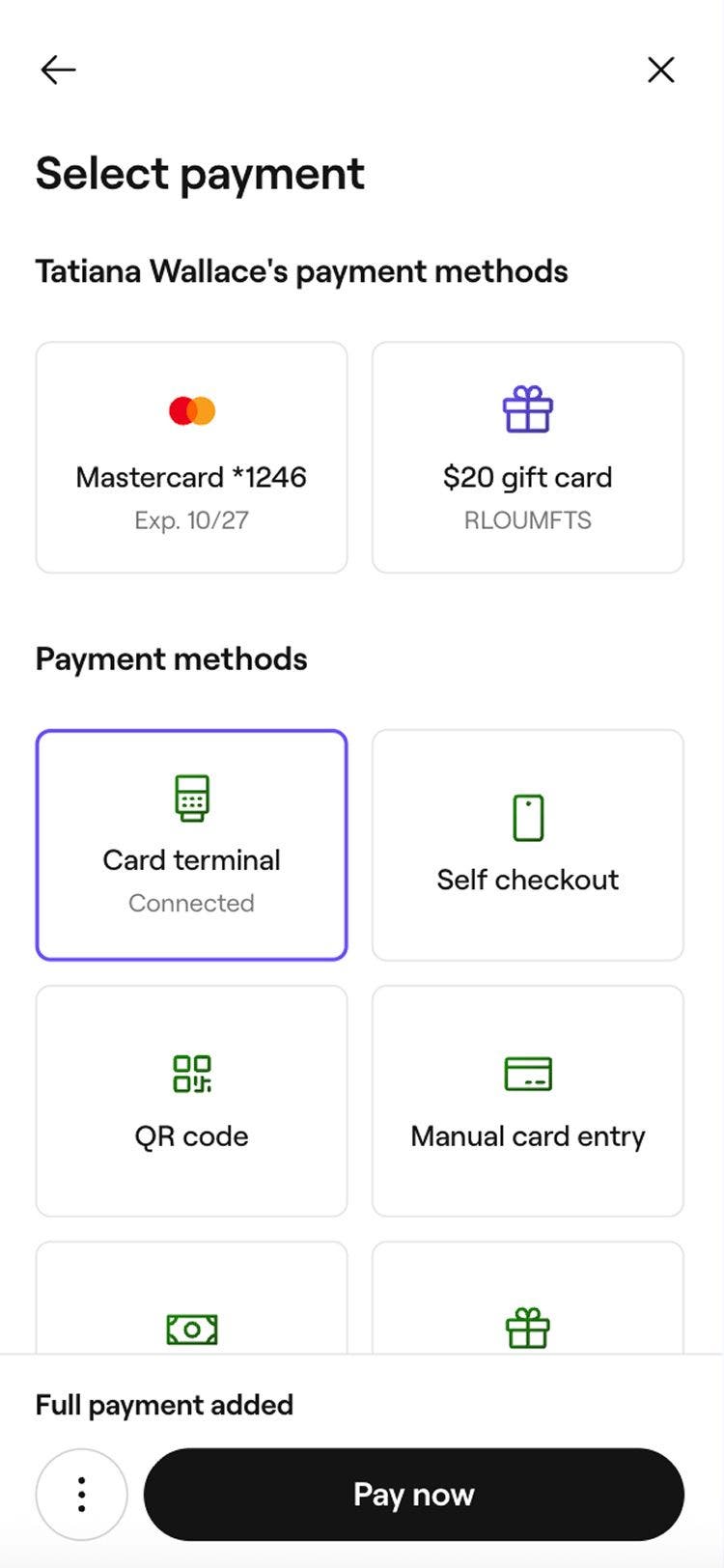
  3. A Fizetési módok alatt válassza a Kártyaterminál lehetőséget.
    collect_a_payment_using_a_terminal_mob_3.jpg
  4. Válassza az alul található Fizetés most lehetőséget, és a fizetendő összeg megjelenik a kártyaterminálon. Kérje meg az ügyfelet, hogy helyezze be a kártyáját, érintse le a kártyáját, vagy használja a digitális pénztárcáját a fizetés végrehajtásához.
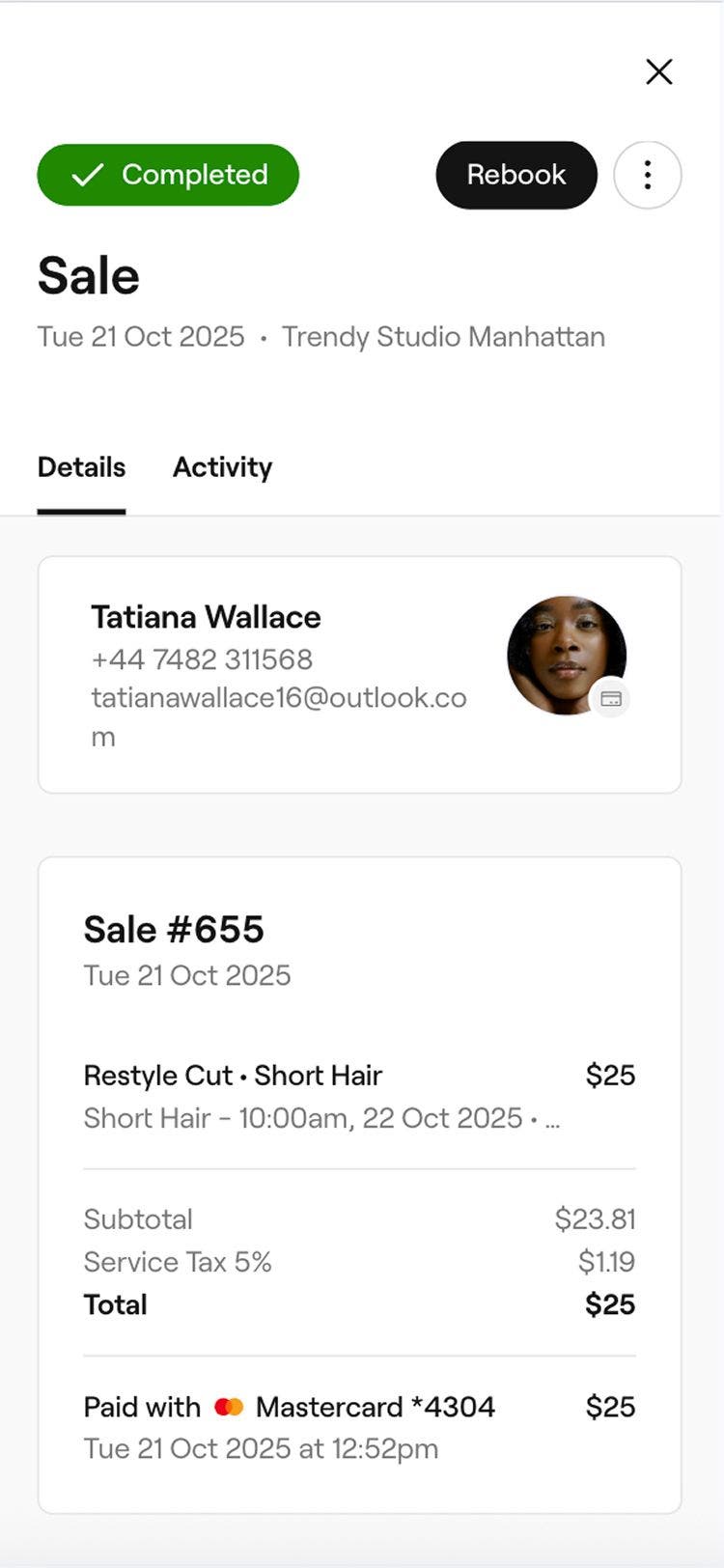
  5. A fizetés sikeres beszedése után az oldala frissül a befejezett eladással.
    collect_a_payment_using_a_terminal_mob_5.jpg

Ha a kártyaterminálja támogatja a nyugta nyomtatását, a befejezett eladás automatikusan nyugtát generál.

Gyors megoldásként az Fizetés most gomb az aznapi időpontok fizetésekor a fizetés során megjeleníti a Terminál lehetőséget.

GYIK

    • A Fresha kártyaterminálokat személyes fizetésre tervezték, ahol az ügyfelek behelyezik a kártyájukat, érintéssel fizetnek, vagy digitális pénztárcát használnak a tranzakció biztonságos befejezéséhez. Az ügyfél kártyaadatai azonban megadhatók manuálisan a kártyaadatok manuális megadásával.

      Az értékesítési ponton kártyaterminállal bonyolított minden fizetésre személyes tranzakciós díj vonatkozik. Az összes fizetésfeldolgozási díjat megtekintheti az árazási oldalunkon.

      A kártyaterminálján keresztül begyűjtött fizetéseket megtekintheti a Fizetési tranzakció, a Kifizetések összefoglalása és a Pénzügyi összefoglalás jelentésekben, valamint a Pénztárcájában.

      Az ügyfelek adhatnak borravalót, amikor kártyaterminálon keresztül fizetnek, amennyiben a beállításaidban engedélyezve van a borravaló. Ezt bármikor módosíthatja vagy frissítheti a borravalóbeállításokban.

      Szolgáltatási díjak közvetlenül a munkaterületéről adhatók hozzá az időponthoz a fizetés előtt. A hozzáadás után a díj automatikusan belekerül a teljes költségbe, amikor a fizetést a Fresha kártyatermináloddal feldolgozod.

      Ha a fizetés sikertelen, vagy a fizetés a terminálon a fizetés során lemondásra kerül, az eladás automatikusan mentésre kerül piszkozatként. Ez lehetővé teszi, hogy újra megnyissa a piszkozatot, és másik fizetési módot válasszon.


Kártyaterminálok


Kapcsolódó cikkek

Fresha akadémiai kurzusok
Tanfolyam videó előnézete

Fizetések beállítása és megismerése

8 lecke•14 perc

Összes kurzus megtekintése

Hasznos volt ez az útmutató?

Kártyaterminálok

Rendeljen kártyaterminált a Freshától

Fejlessze vállalkozását kártyaterminállal a gyors és biztonságos helyszíni fizetés érdekében.

Aktiváld a Fresha kártyaterminált, és vágj bele a használatba

Kártyaterminálja üzembe helyezése a fizetésfeldolgozás egyszerűsítése érdekében.

Frissítse kártyaterminálja szoftverét

A szoftver rendszeres frissítésével gondoskodhat kártyaterminálja zökkenőmentes működéséről.

Wifi engedélyezése a kártyaterminálon

Biztosítsa a megbízható helyszíni fizetésfeldolgozást azáltal, hogy csatlakoztatja Fresha kártyaterminálját a Wi-Fi-hálózathoz.

Fizetések beszedése kártyaterminál használatával

Fresha kártyatermináljával könnyedén feldolgozhatja a helyszíni fizetéseket.

Manuális fizetések beszedése kártyaterminál használatával

Adja meg manuálisan az összegeket az egyszeri fizetések feldolgozásához a Fresha S1 terminálján.

Nyugták újranyomtatása kártyaterminálról

Nyomtassa ki újra a nyugtákat a Fresha-terminálról az ügyfeleknek és a nyilvántartásba.

V400m kártyaterminálok

Kezelje régi V400m kártyaterminálját.

Kártyaterminálok áttekintése

Fogadjon el személyes fizetéseket gyorsan és biztonságosan a fiókjához teljesen csatlakoztatott Fresha kártyaterminálokkal.

Kártyaterminálja hibaelhárítása

Végezze el az egyszerű ellenőrzéseket a kártyaterminál csatlakozásával, tápellátásával, a nyugtanyomtatással és a fizetéssel kapcsolatos problémák megoldásához.

Kapcsolódó cikkek

Rendeljen kártyaterminált a Freshától

Fejlessze vállalkozását kártyaterminállal a gyors és biztonságos helyszíni fizetés érdekében.

Wifi engedélyezése a kártyaterminálon

Biztosítsa a megbízható helyszíni fizetésfeldolgozást azáltal, hogy csatlakoztatja Fresha kártyaterminálját a Wi-Fi-hálózathoz.

Fresha akadémiai kurzusok
Tanfolyam videó előnézete

Fizetések beállítása és megismerése

8 lecke•14 perc

Összes kurzus megtekintése
Fresha
Alkalmazás letöltése

A Fresha névjegye

Karrierlehetőségek

Súgó és támogatás

Blog

Oldaltérkép

Üzleti vállalkozásoknak

Partnereknek

Árképzés

Funkciók

Ütemezés

Értékesítési pont

Fizetések

Tőke

Piactér

Támogatás

Státusz

Jogi nyilatkozat

Adatvédelmi nyilatkozat

Általános szerződési feltételek

Felhasználási feltételek

Keressen minket a közösségi oldalakon

Facebook
Linkedin
Instagram

© 2026 Fresha.com SV Ltd