KezdőoldalTudásbázisFresha akadémia
Piactéri profiljának kezelése
Vissza
  1. Tudásbázis•
  2. Online jelenlét •
  3. Piactéri profiljának kezelése

Piactéri profiljának kezelése

Ebből az útmutatóból megtudhatja, hogyan kezelheti online foglalásait az adatai frissítésével, valamint a piactéri profilja közzétételével vagy közzétételének visszavonásával.

Ebben a cikkben

  • Ismerje meg, hogyan teljesít a piactéri profilja
  • Piactéri profilod szerkesztése
  • Piactéri profilja listázása és listáról való eltávolítása

Ismerje meg, hogyan teljesít a piactéri profilja

Minden piaci profil hozzáférést biztosít olyan jelentéskészítő eszközökhöz, amelyek segítenek nyomon követni és mérni online foglalási teljesítményét.

  1. A képernyő bal oldalán található főmenüből lépjen az Online foglalás részre.
  2. Válassza a Piactéri profil lehetőséget a bal oldali menüpanelen.
  3. Az értékelni kívánt piactéri hirdetés mellett kattintson a Kezelés gombra, hogy megnyissa profilja teljesítményének összefoglalóját. Group 352.jpg
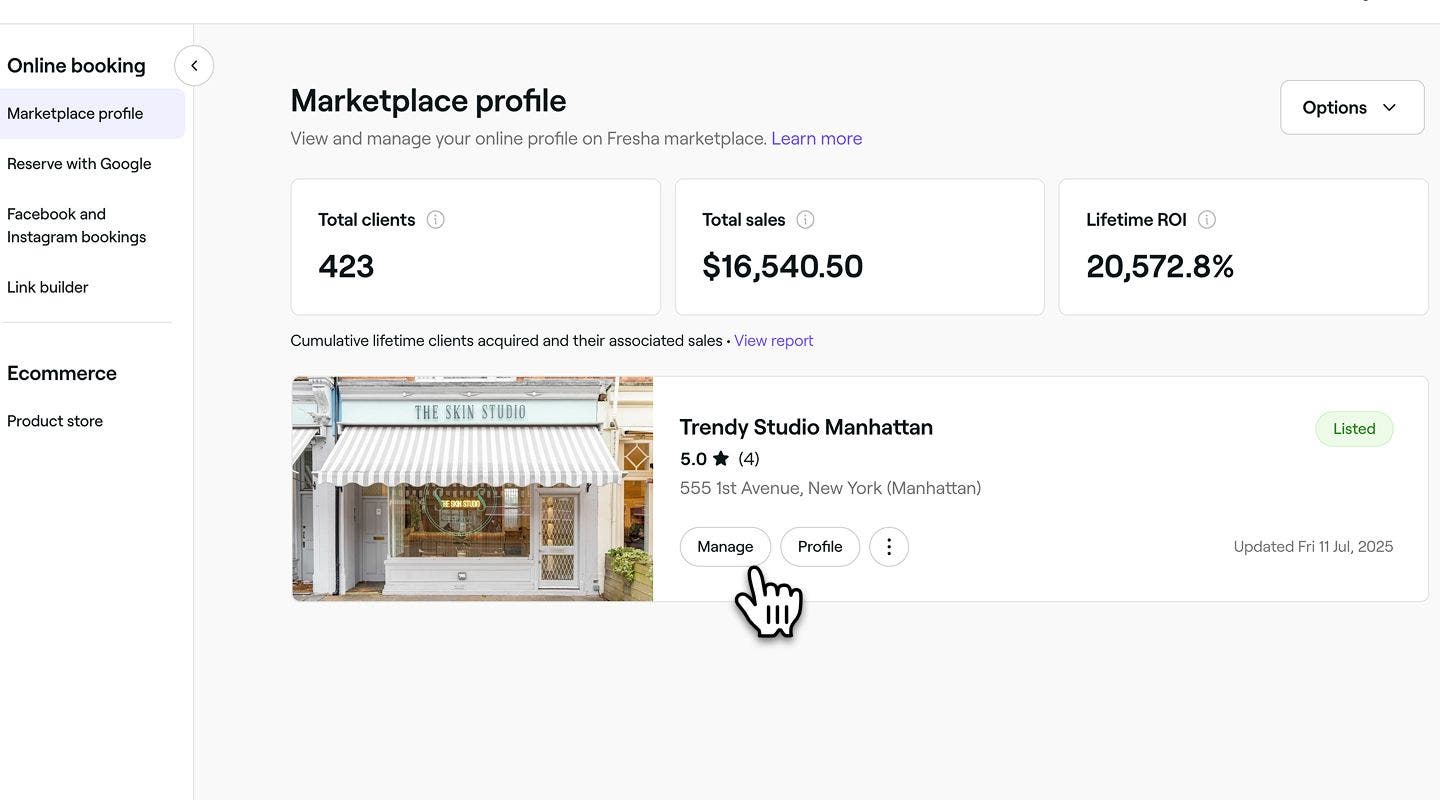
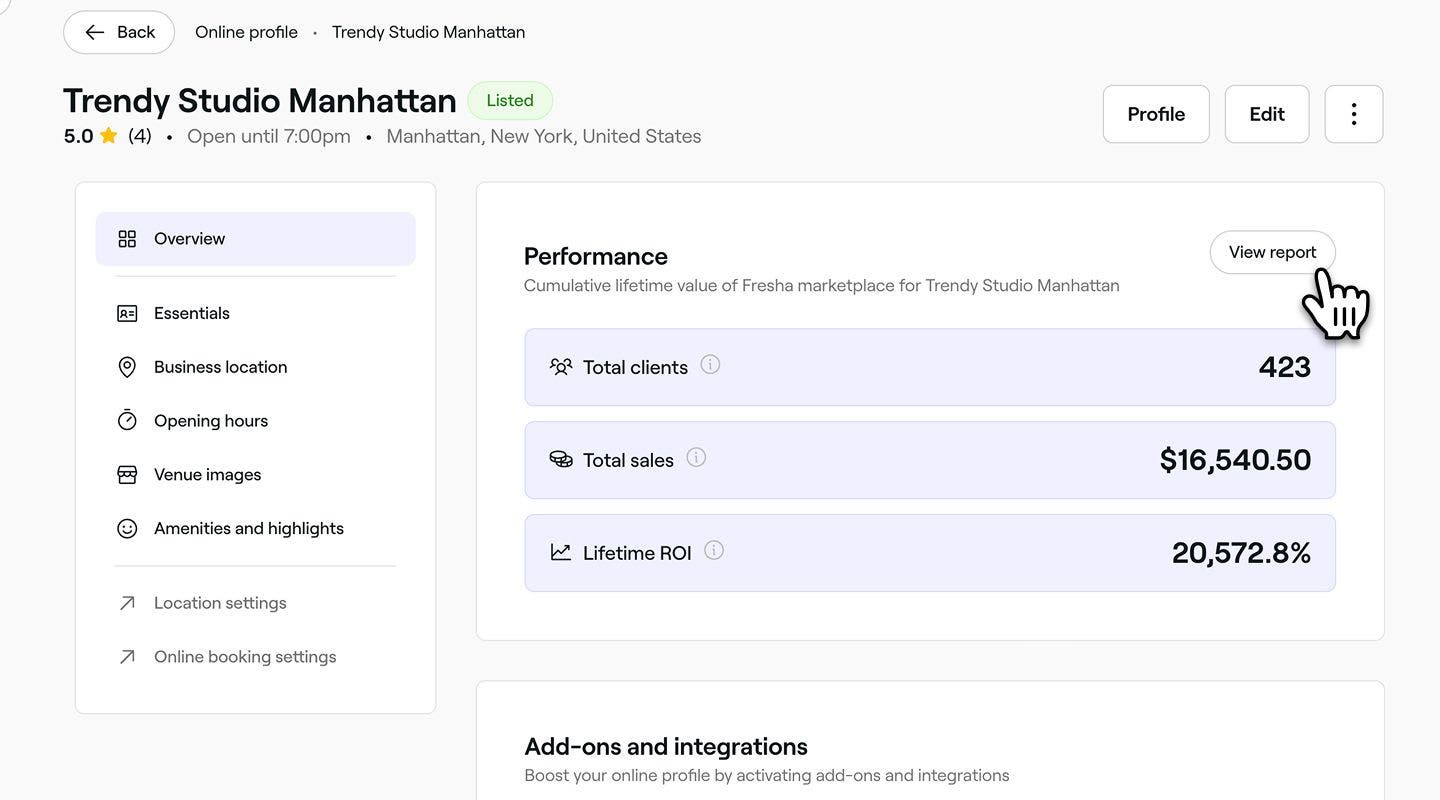
  4. A Teljesítmény szakaszban láthatja a legfontosabb mutatókat, beleértve a piactérről származó ügyfelek százalékos arányát, az eladások teljes összegét és az élettartam alatti ROI-t (megtérülést).
  5. A Bővítmények és integrációk alatt megtekintheti az aktív integrációkat, vagy beállíthat újakat.
  6. Részletesebb elemzések eléréséhez kattintson a Jelentés megtekintése gombra a Teljesítmény szakaszban. Group 335.jpg
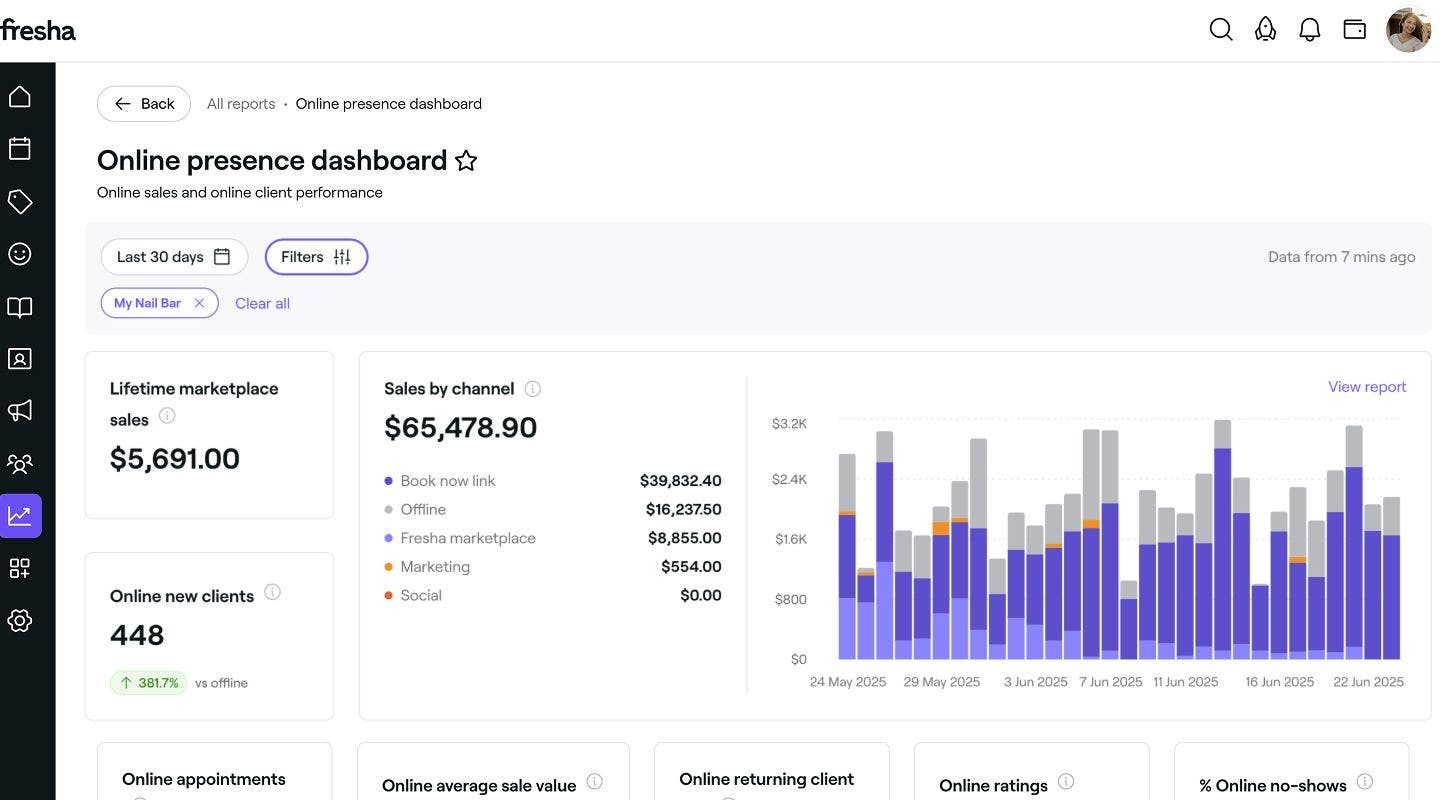
  7. Átirányítjuk az Online jelenlét irányítópultjára a Jelentések menüpontban, ahol teljes áttekintést kaphat a piactéri teljesítményéről a kiválasztott profilra szűrve. Group 291.jpg
  1. A képernyő alján található főmenüben koppints a Továbbiak (rácsikon) lehetőségre a további lehetőségek megtekintéséhez.
  2. Nyisd meg az Online foglalás oldalt, és koppints a Piactéri profil lapra. Group 113.jpg
  3. Az értékelni kívánt piactéri hirdetés mellett koppintson a Kezelés gombra, hogy megnyissa a profilja teljesítményének összefoglalóját. Group 188.jpg
  4. A menüpanelen válassza az Áttekintés lapot a kiválasztott profil teljesítmény-irányítópultjának megtekintéséhez. Group 139.jpg
  5. A Teljesítmény részben láthatja a legfontosabb mutatókat, beleértve a marketplace-ről érkező ügyfelek százalékos arányát, az összes eladás összegét és a teljes időszakra vonatkozó ROI-t (befektetés megtérülése). Group 141 (1).jpg
  6. A Bővítmények és integrációk alatt megtekintheti az aktív integrációkat, vagy beállíthat újakat. Screenshot 2025-06-23 at 16.47.16 1.jpg
  7. Részletesebb elemzések megtekintéséhez koppintson a Jelentés megtekintése gombra a Teljesítmény részben. Group 141.jpg
  8. Átirányítjuk az Online jelenlét irányítópultra a Jelentések menüpontban, ahol teljes áttekintést kaphat a piactéri teljesítményéről a kiválasztott profilra szűrve. Group 142.jpg

Piactéri profilod szerkesztése

  1. A képernyő bal oldalán található főmenüből lépjen az Online foglalás részre.
  2. Válassza a Piactéri profil lehetőséget a bal oldali menüpanelen.
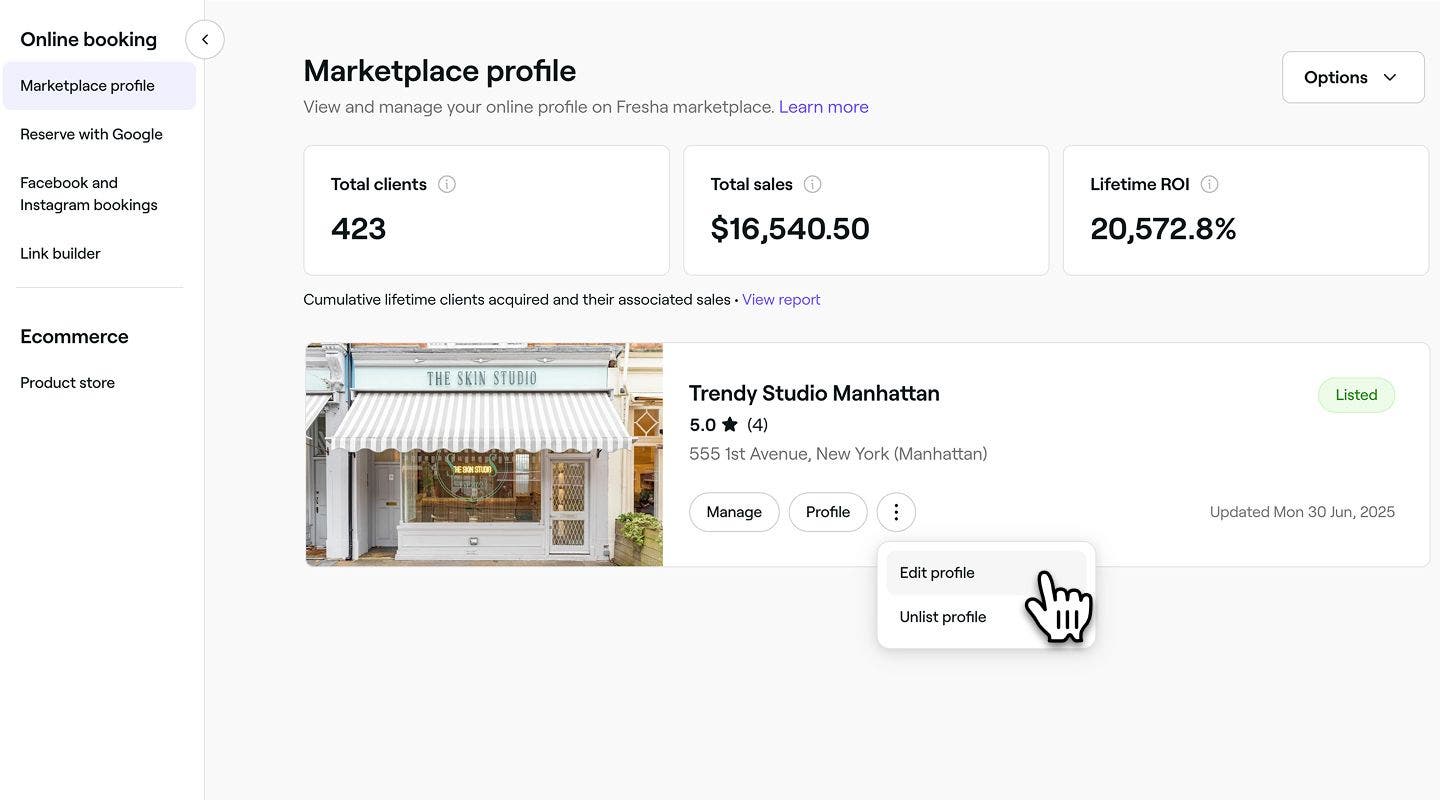
  3. A kezelni kívánt piactéri hirdetés mellett kattintson a Műveletek (három pont) lehetőségre, majd válassza a Profil szerkesztése lehetőséget. Group 333.jpg
  4. Kattintson a jobb felső sarokban található Folytatás gombra, hogy végigmenjen online profilja minden lépésén, és szükség esetén módosításokat végezzen.
  5. A piactéri profiljának következő szakaszait szerkesztheti és frissítheti:
    • Alapvető adatok: Állítsa be azt a földrajzi területet, ahol a vállalkozása megjelenik a keresésekben, és ahová az ügyfelek eljönnek az időpontjukra.
    • A vállalkozás helyszíne: adja meg azt a földrajzi területet, ahol a vállalkozása meg fog jelenni a keresésekben, és ahová az ügyfelek el fognak látogatni az időpontjaikra.
    • Nyitvatartás: határozd meg az általános nyitvatartásodat (amely eltér a csapat egyes tagjainak beütemezett műszakaitól).
    • Helyszínképek: adj hozzá vagy frissíts fényképeket, amelyek bemutatják a szalonod vagy a munkaterületed elrendezését és megjelenését.
    • Kényelmi szolgáltatások és kiemelt jellemzők: válassza ki azokat a kulcsszavakat és jellemzőket, amelyek egyediek a vállalkozása esetében, és amelyek segítségével az ügyfelek szűrhetnek, és megtalálhatják Önt a piactéren végzett keresések során.
  6. Miután elvégezte a módosításokat, kattintson a jobb felső sarokban található Mentés és kilépés gombra az online profilja frissítéséhez.
  1. A képernyő alján található főmenüben koppints a Továbbiak (rács ikon) lehetőségre a további lehetőségek megtekintéséhez.
  2. Nyissa meg az Online foglalás menüpontot, és koppintson a Marketplace-profil lapra. Group 113.jpg
  3. Az értékelni kívánt piactéri hirdetés mellett koppintson a Műveletek (három pont) elemre, majd válassza a Profil szerkesztése lehetőséget a Lehetőségek panelen a piactéri profil frissítéséhez. Group 192.jpg
  4. Koppintson a képernyő alján található Folytatás gombra, hogy végigmenjen online profilja minden lépésén, és szükség esetén módosításokat végezzen.
  5. A piactéri profiljának következő szakaszait szerkesztheti és frissítheti:
    1. Alapvető adatok: Állítsa be azt a földrajzi területet, ahol a vállalkozása megjelenik a keresésekben, és ahová az ügyfelek eljönnek az időpontjukra.
    2. A vállalkozás helyszíne: állítsa be azt a földrajzi területet, ahol a vállalkozása megjelenik a keresésekben, és ahová az ügyfelek eljönnek az időpontjukra.
    3. Nyitvatartás: határozza meg vállalkozása általános nyitvatartási idejét (az egyes csapattagok beütemezett műszakjaitól függetlenül).
    4. Helyszínképek: adj hozzá vagy frissíts fényképeket, amelyek bemutatják a szalonod vagy a munkaterületed elrendezését és megjelenését.
    5. Kényelmi szolgáltatások és kiemelt jellemzők: válasszon olyan kulcsszavakat és jellemzőket, amelyek egyediek az Ön vállalkozása esetében, és amelyek segítségével az ügyfelek szűrhetnek, és megtalálhatják Önt a piactéren végzett keresések során.
  6. A módosítások elvégzése után koppintson a jobb felső sarokban található Műveletek (három pont) lehetőségre a Mentés és kilépés lehetőség kiválasztásához, hogy frissítse online profilját.

Miután frissítette a piactéri profilját, minden módosítás azonnal frissül, és látható lesz az ügyfelek számára, amikor online foglalnak.

Piactéri profilja listázása és listáról való eltávolítása

Profilja kikapcsolása letiltja az online foglalásokat és az összes foglalási linkjét, az időpontokat manuálisan kell hozzáadnia a naptárához.

  1. A képernyő bal oldalán található főmenüből lépjen az Online foglalás menüpontra.
  2. Válassza a Piactéri profil lehetőséget a bal oldali menüpanelen.
  3. A piactéri hirdetés mellett válasszon a következő lehetőségek közül:
    1. Profil eltávolítása a listáról
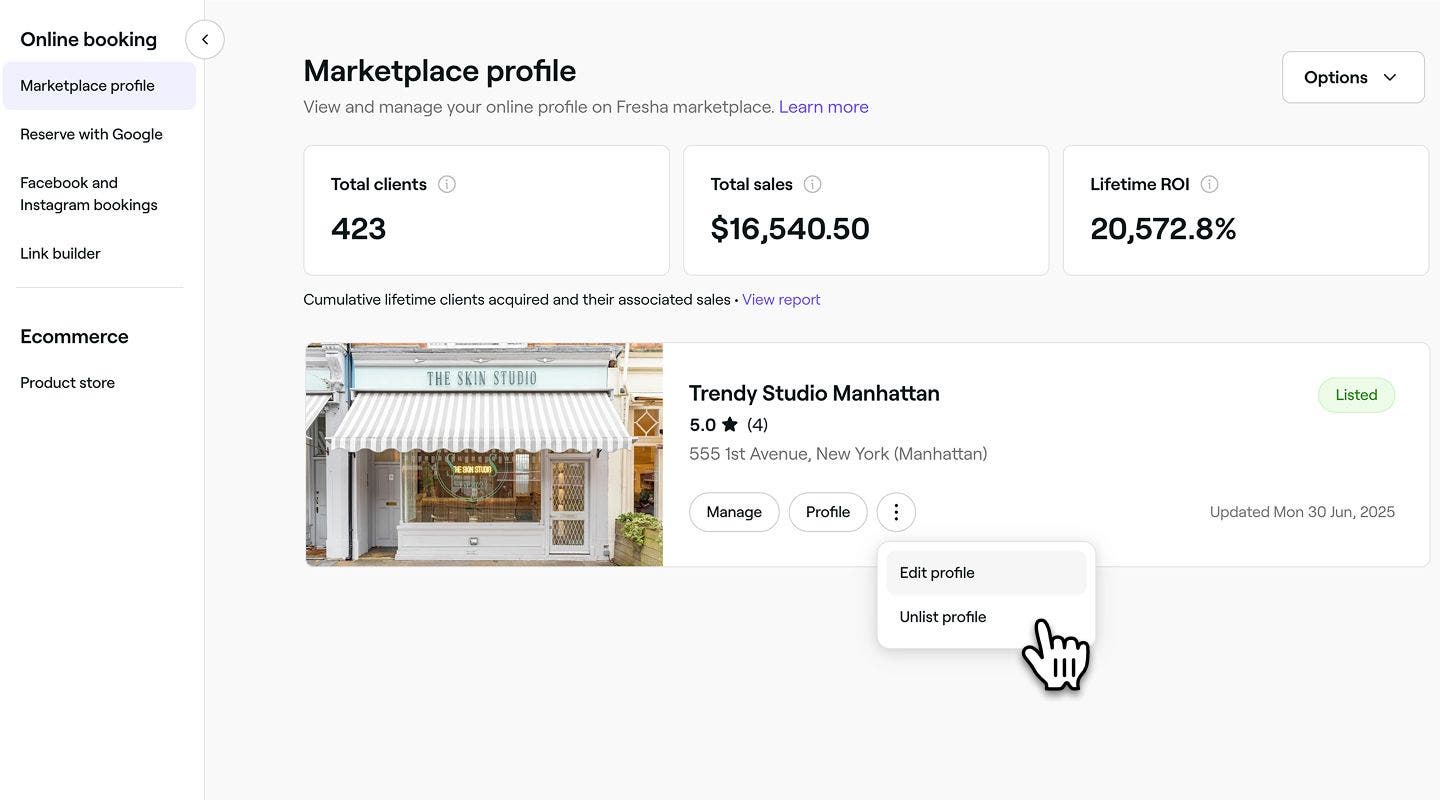
      Ha el szeretné távolítani online profilját a piactérről, és le szeretné tiltani az online foglalásokat, kattintson a Műveletek (három pont) lehetőségre, és válassza a Profil kikapcsolása lehetőséget. A felugró ablakban erősítse meg választását az Eltávolítás a listáról lehetőségre kattintva. Group 333 (1).jpg
    2. Profilja listázása
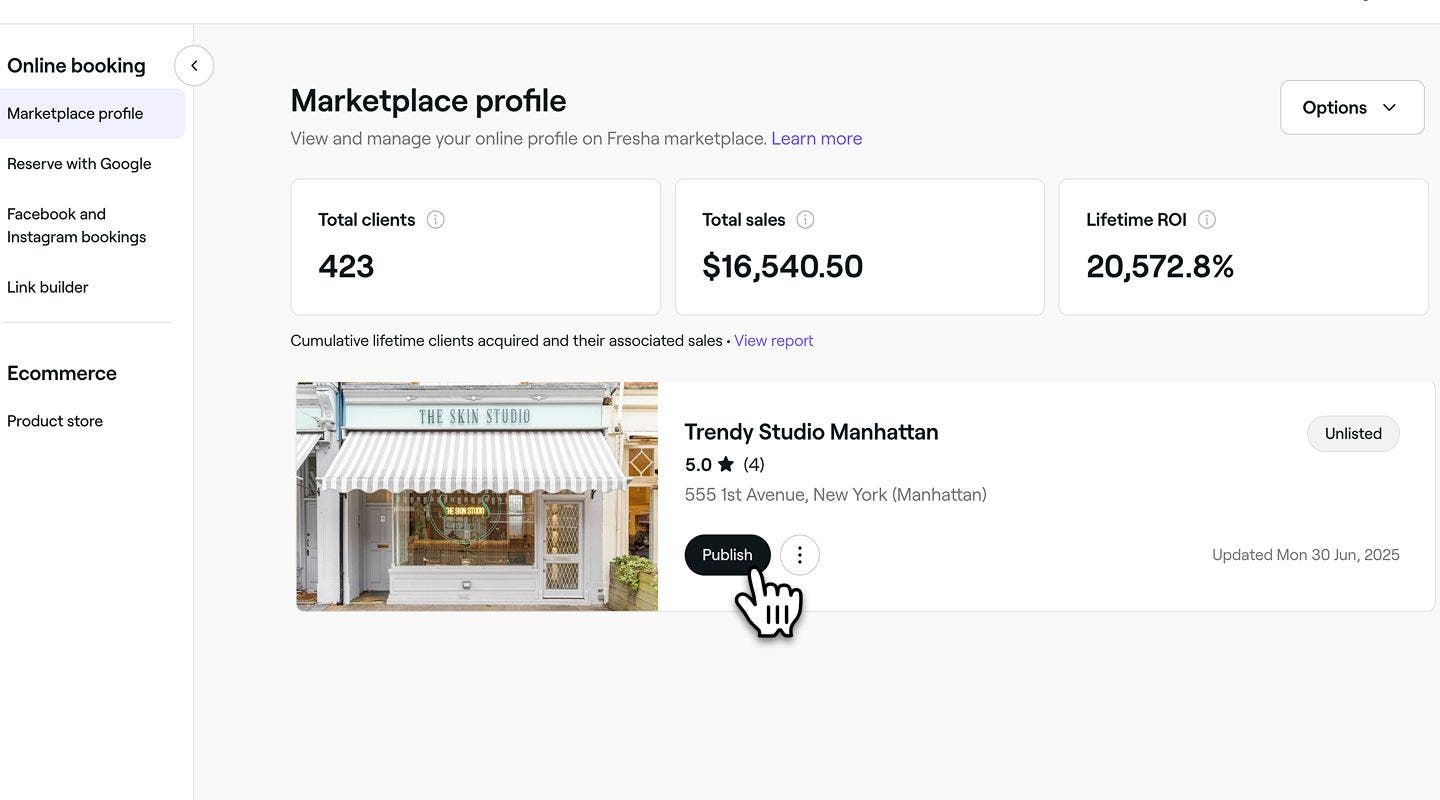
      Online profilja listázásához és az online foglalások engedélyezéséhez kattintson a Közzététel gombra. Kattints a jobb felső sarokban található Folytatás gombra a piactér részleteinek értékeléséhez, majd kattints az Engedélyezés gombra a profilod online meghirdetéséhez. Group 336.jpg
  1. A képernyő alján található főmenüben koppints a Továbbiak (rácsikon) lehetőségre a további lehetőségek megtekintéséhez.
  2. Nyisd meg az Online foglalás oldalt, és koppints a Piactéri profil lapra. Group 113.jpg
  3. A piactéri hirdetés mellett válasszon a következő lehetőségek közül:
    1. Profil eltávolítása a listáról
      Ha el szeretné távolítani online profilját a piactérről, és le szeretné tiltani az online foglalásokat, koppintson a Műveletek (három pont) elemre, és válassza a Profil kikapcsolása lehetőséget a Lehetőségek panelen. Az előugró ablakban erősítse meg választását az Eltávolítás a listáról lehetőségre koppintva. Group 191.jpg
    2. Profilja listázása
      Online profilja listázásához és az online foglalások engedélyezéséhez kattintson a Közzététel gombra. Koppints a képernyő alján található Folytatás gombra a piactér részleteinek értékeléséhez, majd koppints az Engedélyezés gombra a profilod online meghirdetéséhezGroup 115 (2).jpg

Ha inaktiválja online profilját, a foglalási linkjei inaktívvá válnak, és az ügyfelek a továbbiakban nem találhatják meg vagy tekinthetik meg vállalkozását a piactéren.

GYIK

    • Ha inaktiválja a marketplace-profilját, az eltávolításra kerül a fresha marketplace-ról, így az ügyfelek a továbbiakban nem találhatják meg a helyszínét, és nem tudnak új online foglalásokat kezdeményezni a Fresha-n keresztül. A meglévő "Foglaljon most" gombok és foglalási linkek szintén nem fognak működni.

      Az online foglalások újbóli engedélyezéséhez és vállalkozása ismételt láthatóvá tételéhez az ügyfelek számára egyszerűen tegye közzé újra a piactéri profilját.

      Amikor inaktiválja piactéri profilját, letiltja az online foglalásokat, és eltávolítja vállalkozását a fresha marketplace-ről. A Fresha-vállalkozásáról írt összes meglévő ügyfélértékelés és -vélemény megmarad, és újra látható lesz, amint újra közzéteszi a piactéri profilját.


Online profilok


Kapcsolódó cikkek

Fresha akadémiai kurzusok
Tanfolyam videó előnézete

Online foglalások elfogadása

6 órák•13 perc

Összes kurzus megtekintése

Hasznos volt ez az útmutató?

Online profilok

Piactéri profiljának kezelése

Könnyedén kezelheti piactéri profilját a vállalkozási adatok frissítésével, valamint a Fresha piactéren való listázással és listázás megszüntetésével.

Hozza létre online profilját

Kezelje fresha marketplace-profilját, hogy új ügyfeleket nyerjen, és hatékonyan mutassa be vállalkozását.

Online profilja igazolása

Végezze el az igazolást a Freshán, hogy bizalmat építsen az ügyfelekkel, növelje a láthatóságát, és elkezdhesse elfogadni a Fresha-ajándékkártyákat.

A fresha marketplace áttekintése

Fedezze fel, hogyan indíthatja el vállalkozását online a fresha marketplace segítségével, amely összeköti Önt a közelében szépség- és wellnessipari szolgáltatásokat kereső ügyfelekkel.

Hozd létre a szolgáltatásportfóliódat

Hozza létre szolgáltatási portfólióját, hogy bemutathassa szolgáltatásait és az ügyfelek eredményeit, így az ügyfelek vizuálisan megismerhetik munkáját a foglalás előtt.

Kapcsolódó cikkek

Hozza létre online profilját

Kezelje fresha marketplace-profilját, hogy új ügyfeleket nyerjen, és hatékonyan mutassa be vállalkozását.

Útmutató a piactéren megjelenő helyszínek fényképezéséhez

Tegye kitűnővé piactéri profilját az ügyfeleket vonzó, kiváló minőségű képekkel.

Importáld a meglévő ügyféllistádat

Vigye át vállalkozását a Freshára a meglévő ügyféllistája importálásával.

Fresha akadémiai kurzusok
Tanfolyam videó előnézete

Online foglalások elfogadása

6 órák•13 perc

Összes kurzus megtekintése
Fresha
Alkalmazás letöltése

A Fresha névjegye

Karrierlehetőségek

Súgó és támogatás

Blog

Oldaltérkép

Üzleti vállalkozásoknak

Partnereknek

Árképzés

Funkciók

Ütemezés

Értékesítési pont

Fizetések

Tőke

Piactér

Támogatás

Státusz

Jogi nyilatkozat

Adatvédelmi nyilatkozat

Általános szerződési feltételek

Felhasználási feltételek

Keressen minket a közösségi oldalakon

Facebook
Linkedin
Instagram

© 2026 Fresha.com SV Ltd