Csapattagok bérének beállítása
Ebből az útmutatóból megtudhatod, hogyan állíthatod be az automatikusan kiszámított béreket, és hogyan frissítheted a jelenléti ívek beállításait a csapatod munkaidejének nyomon követéséhez, beleértve a szüneteket és a túlórát is.
Ebben a cikkben
- Hogyan működnek a bérek és a jelenléti ívek
- Állítsa be a béreket, és engedélyezze a jelenléti ívek nyomon követését a csapattagok számára
- Túlórás díjak beállítása a csapattagok számára
- Csapattagok jelenléti ívei beállításainak frissítése
- A csapattagok jelenléti íveinek alapértelmezett beállításainak frissítése
Hogyan működnek a bérek és a jelenléti ívek
A Fresha bér- és jelenléti ív-nyilvántartása leginkább az órabérben fizetett csapattagok számára készült, például a szabadúszók és a műszakban dolgozók számára. Automatikusan kiszámítja a béreket, és valós időben rögzíti a jelenléti íveket a beütemezett műszakok alapján, vagy amikor a munkatársak be- és kijelentkeznek a műszakokból.
Ha vannak fizetett csapattagjai, akkor is belefoglalhatja a fizetésüket, ha pozitív korrekciót ad hozzá a fizetési folyamat során.
Minden bér bekerül a fizetési folyamatba, és közvetlenül a vállalati pénztárcádból kerül kifizetésre a csapatod személyes Fresha-pénztárcájába vagy a kapcsolt bankszámlára.
Állítsa be a béreket, és engedélyezze a jelenléti ívek nyomon követését a csapattagok számára
-
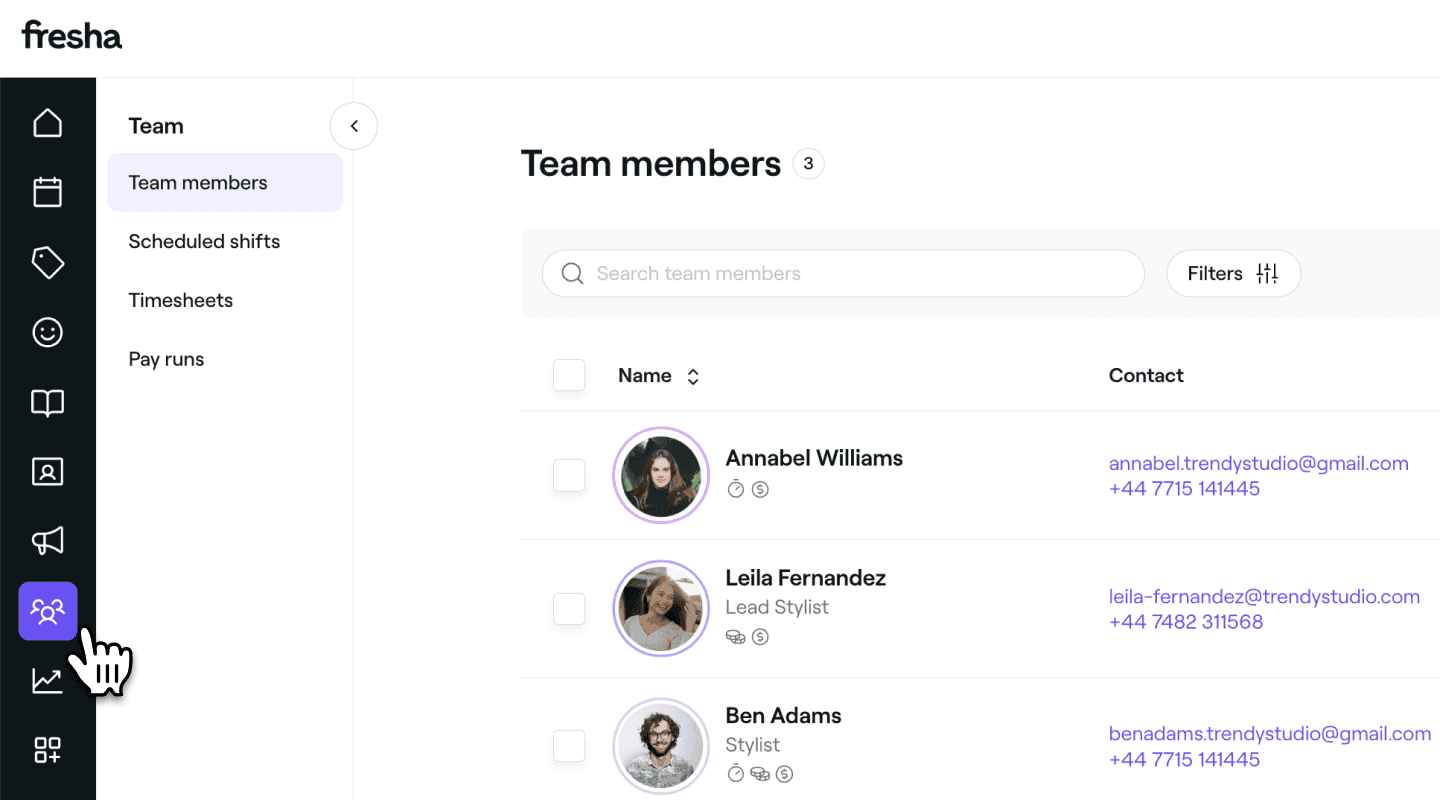
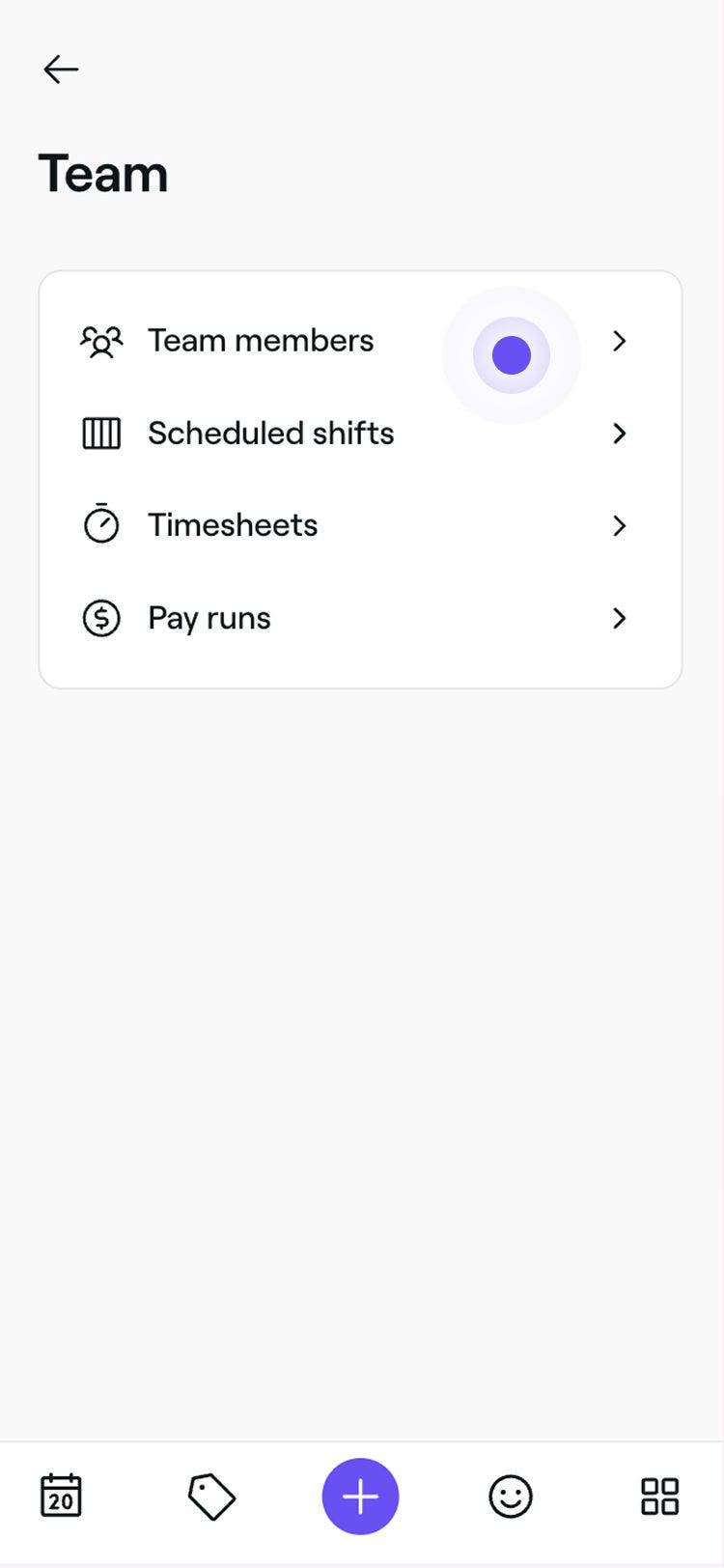
A képernyő bal oldalán található főmenüből lépjen a Csapat menüpontra.
-
Válassza a Csapattagok lehetőséget a bal oldali menüpanelen.
-
A csapattagok listájában kattintson egy csapattagra, hogy megtekinthesse az adatait.
-
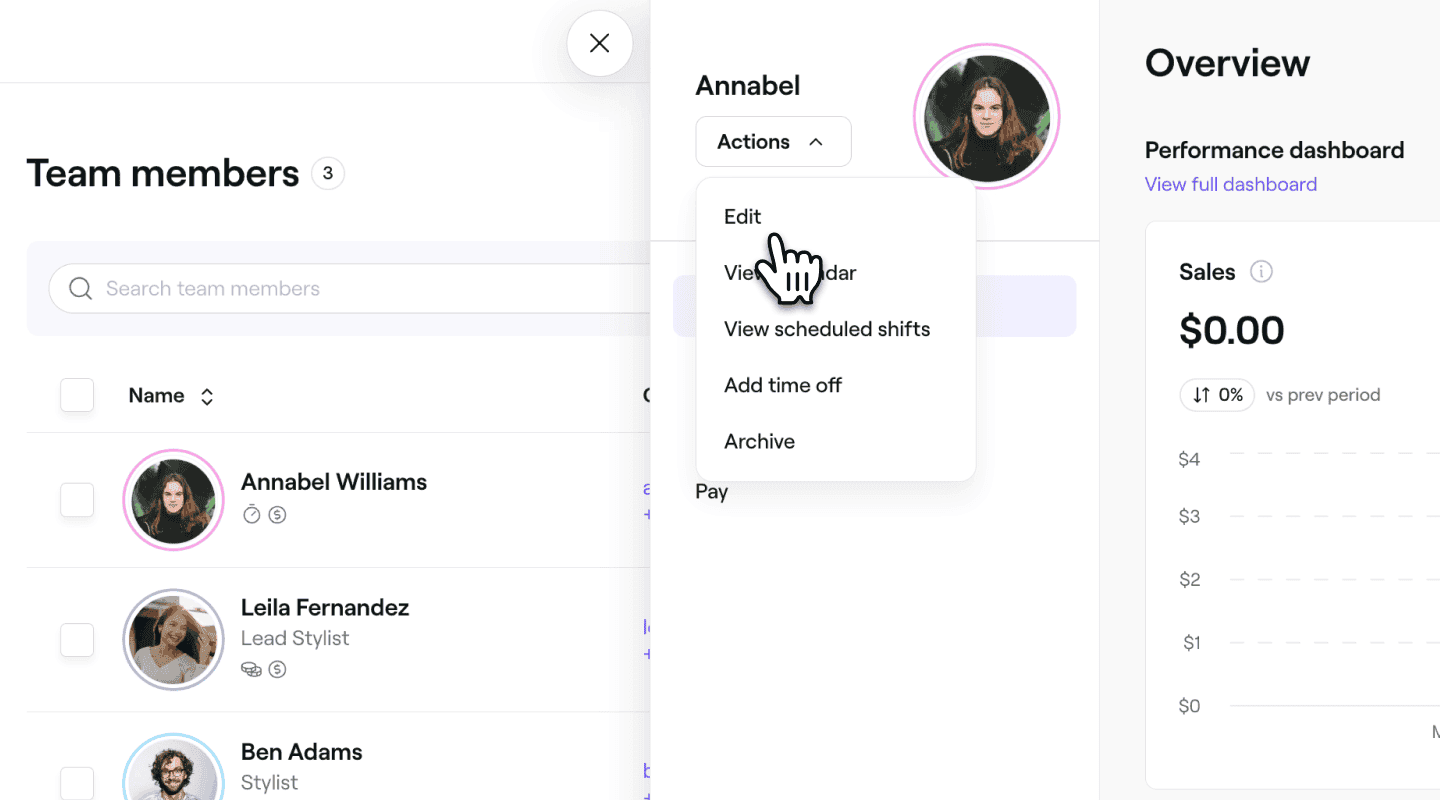
A csapattag nézetben kattintson a bal oldalon található Műveletek lehetőségre, és válassza a Szerkesztés lehetőséget a panelen.
-
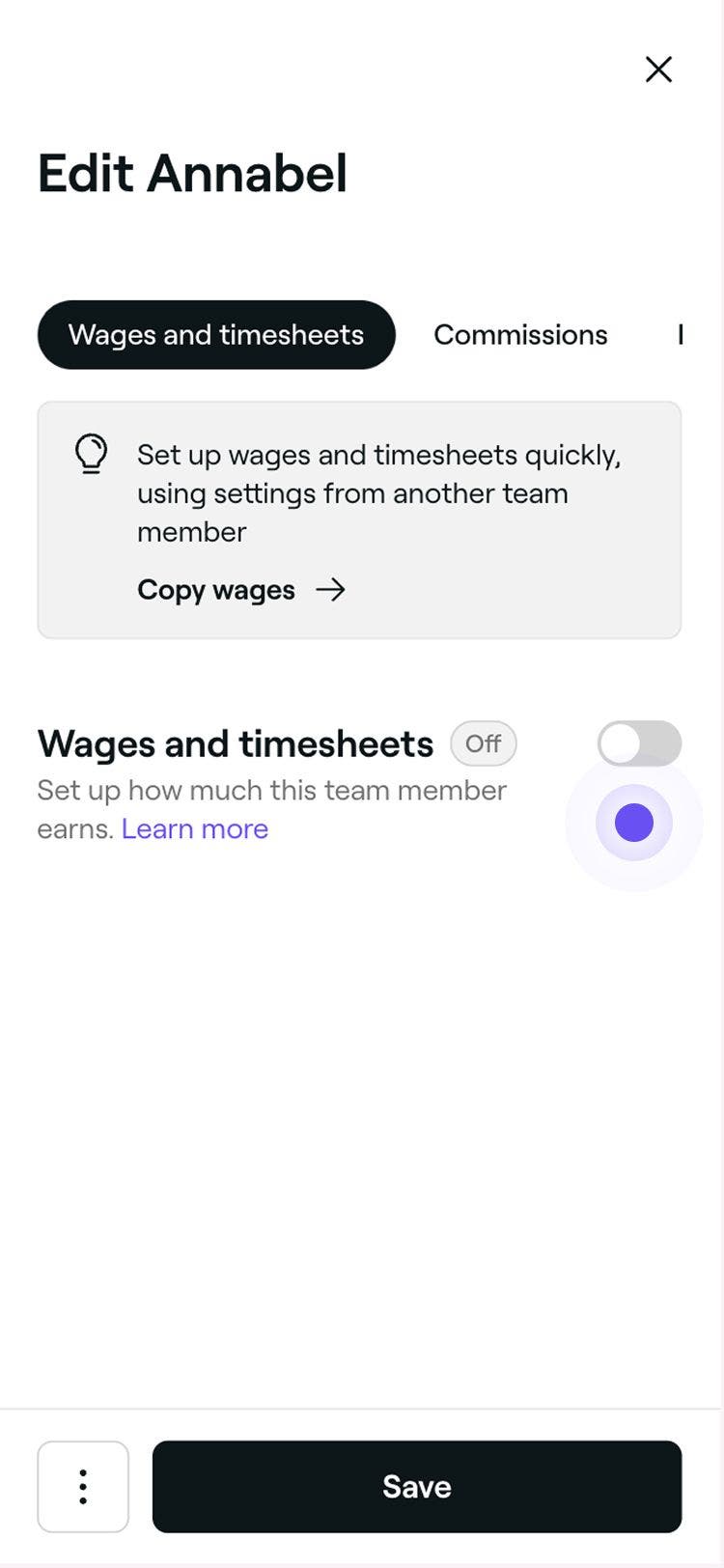
A Csapattag szerkesztése nézetben válassza a Bérek és jelenléti ívek lehetőséget a bal oldali menüpanelen.
-
Engedélyezd a Bérek és jelenléti ívek lehetőséget, hogy a csapattagok munkaideje automatikusan nyomon követhető legyen a jelenléti íveken keresztül, és beállíthasd a béreiket.
- Kattints a jobb felső sarokban található Mentés gombra, hogy megkezdődjön a csapattag munkaidejének automatikus nyomon követése az alapértelmezett jelenléti ív-beállítások alapján.
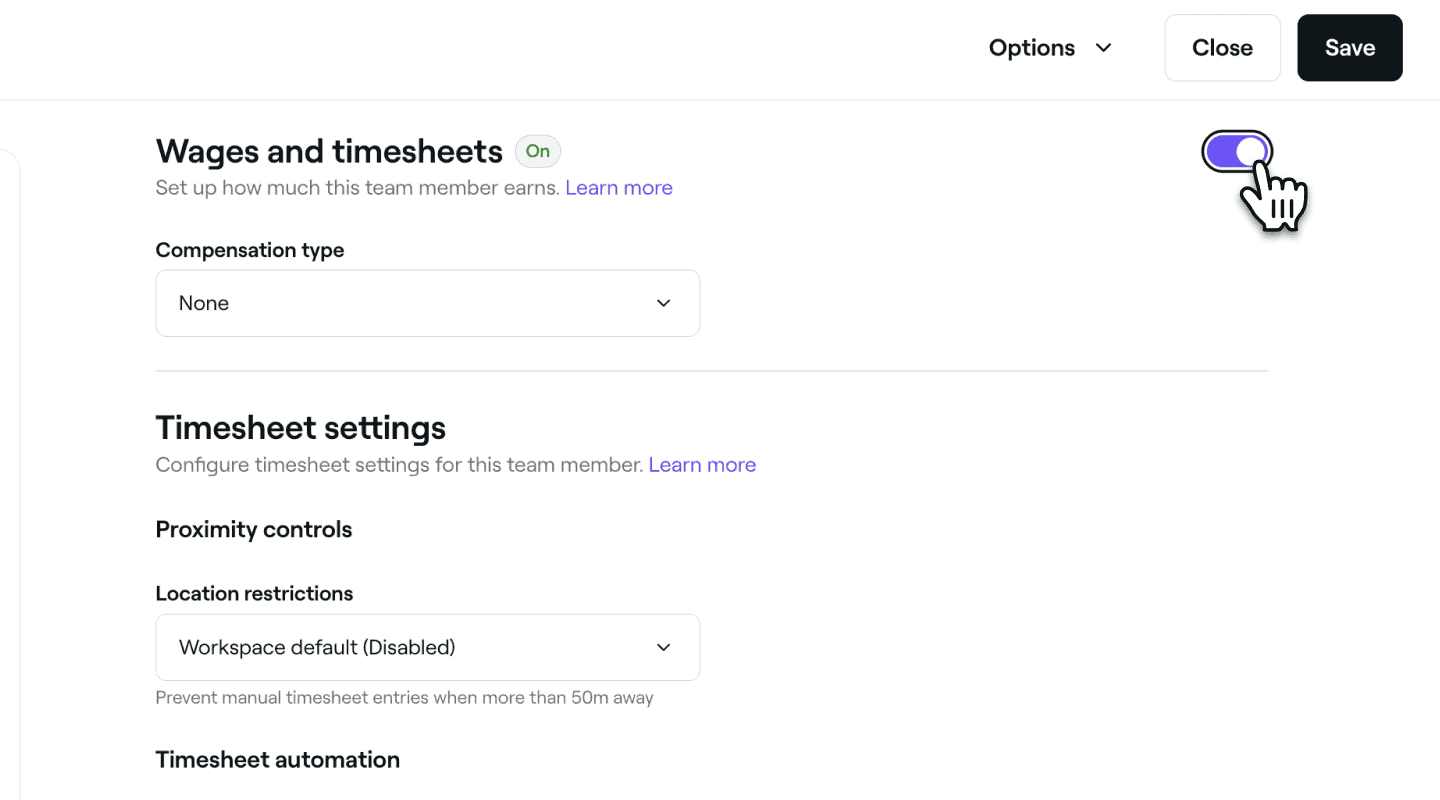
- Kattints a jobb felső sarokban található Mentés gombra, hogy megkezdődjön a csapattag munkaidejének automatikus nyomon követése az alapértelmezett jelenléti ív-beállítások alapján.
-
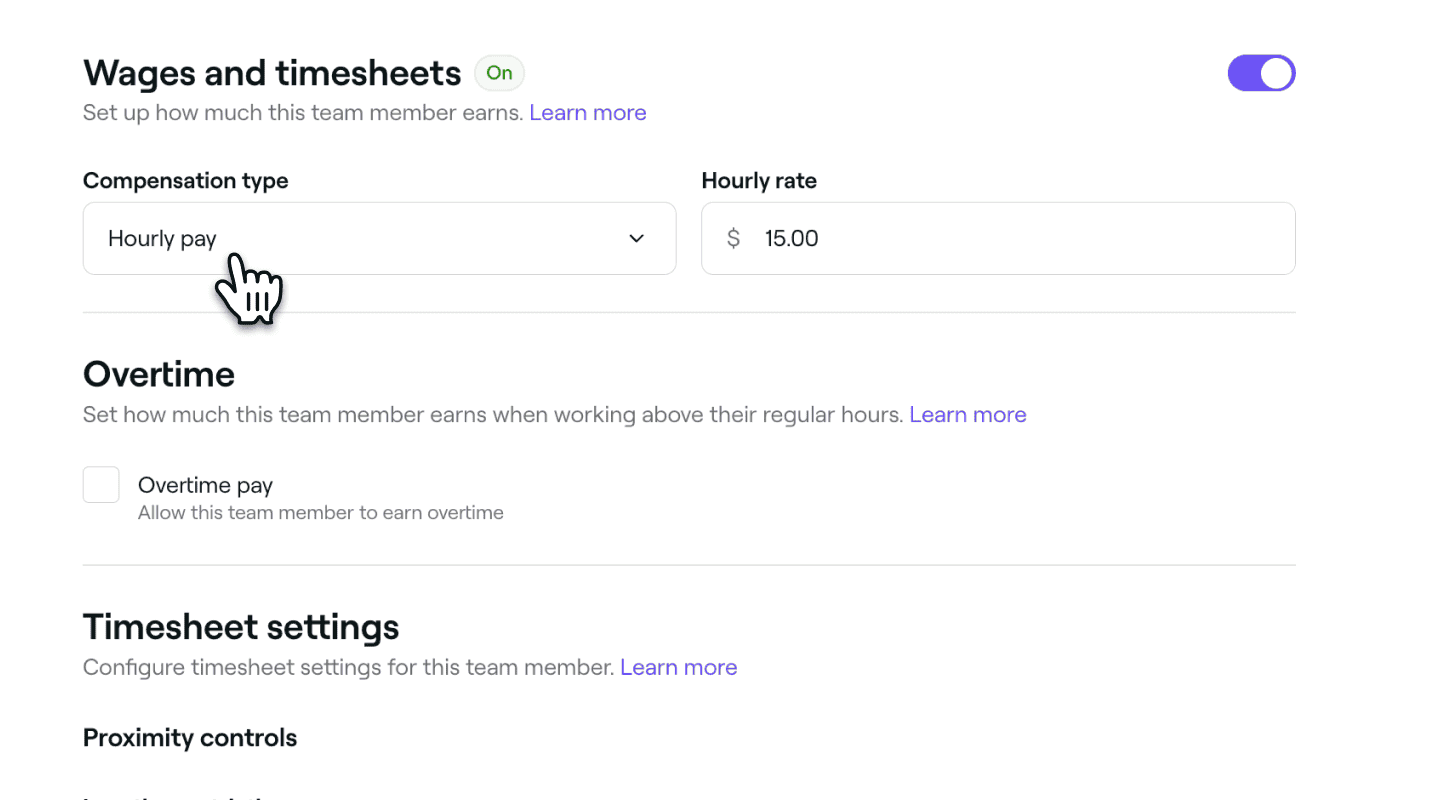
Az engedélyezett Bérek és jelenléti ívek beállítás alatt állítsa a Díjazás típusát Órabérre, és adja meg a Órabért a csapattaghoz.
-
Kattintson a jobb felső sarokban található Mentés gombra a módosítások alkalmazásához.

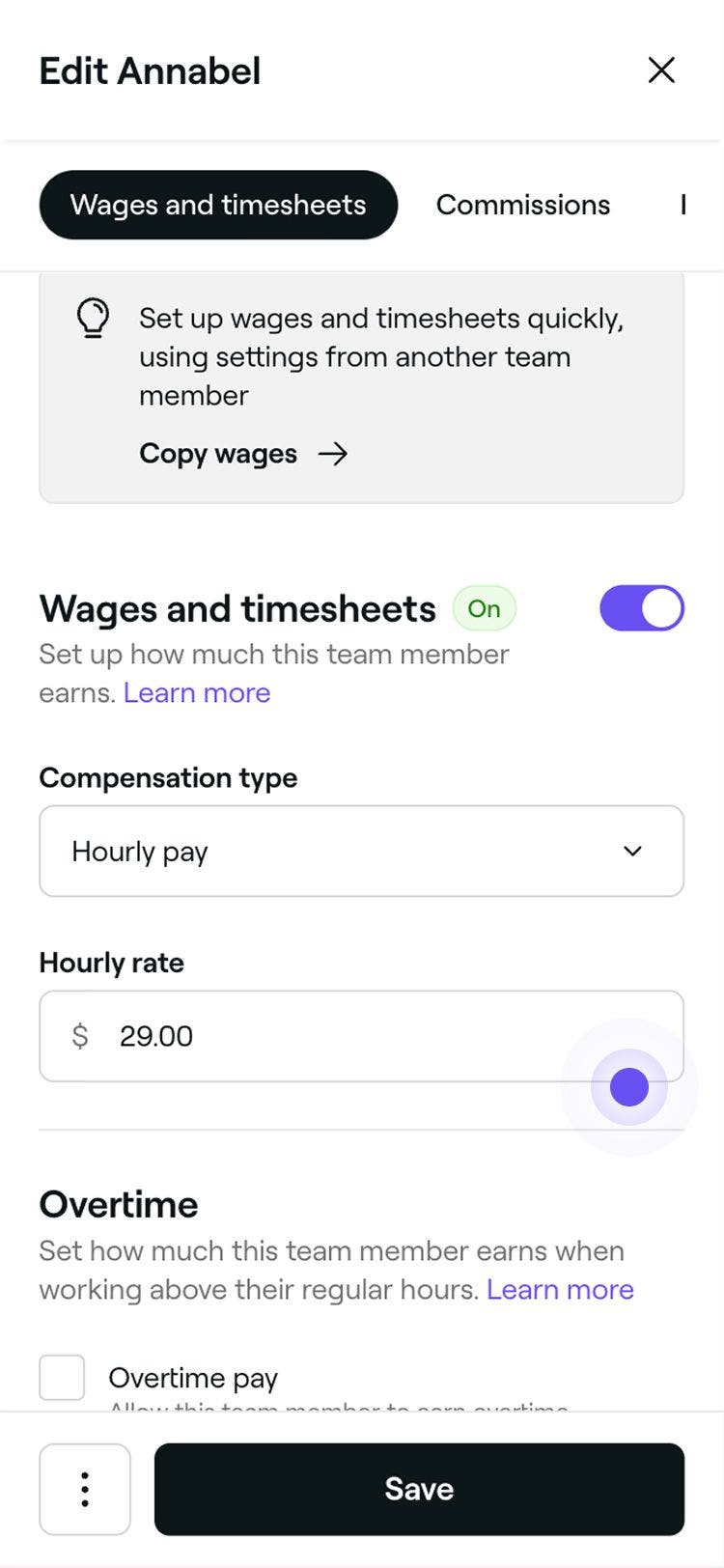
Ha egy csapattag díjazásának típusát Nincs értékről Órabér értékre módosítja, az azt jelenti, hogy a bérét a ledolgozott órái alapján számítjuk ki. Ezek a keresetek automatikusan kiszámításra kerülnek, és megjelennek a jelenléti íveken.
Felgyorsíthatod ezt a folyamatot, ha átmásolod a bérek és a jelenléti ívek beállításait egy másik csapattagtól. Kattintson a Bérek másolása lehetőségre a Jelenléti ívek és bérek beállítások tetején, válasszon ki egy csapattagot meglévő beállításokkal, tekintse át a részleteket, és kattintson az Alkalmaz gombra.
Túlórás díjak beállítása a csapattagok számára
A túlóra nyomon követése és kifizetése elérhető azon csapattagok esetében, akiknél engedélyezve van az órabér.
-
A Csapattag szerkesztése nézetben válaszd a Bérek és jelenléti ívek lehetőséget a bal oldali menüpanelen.
-
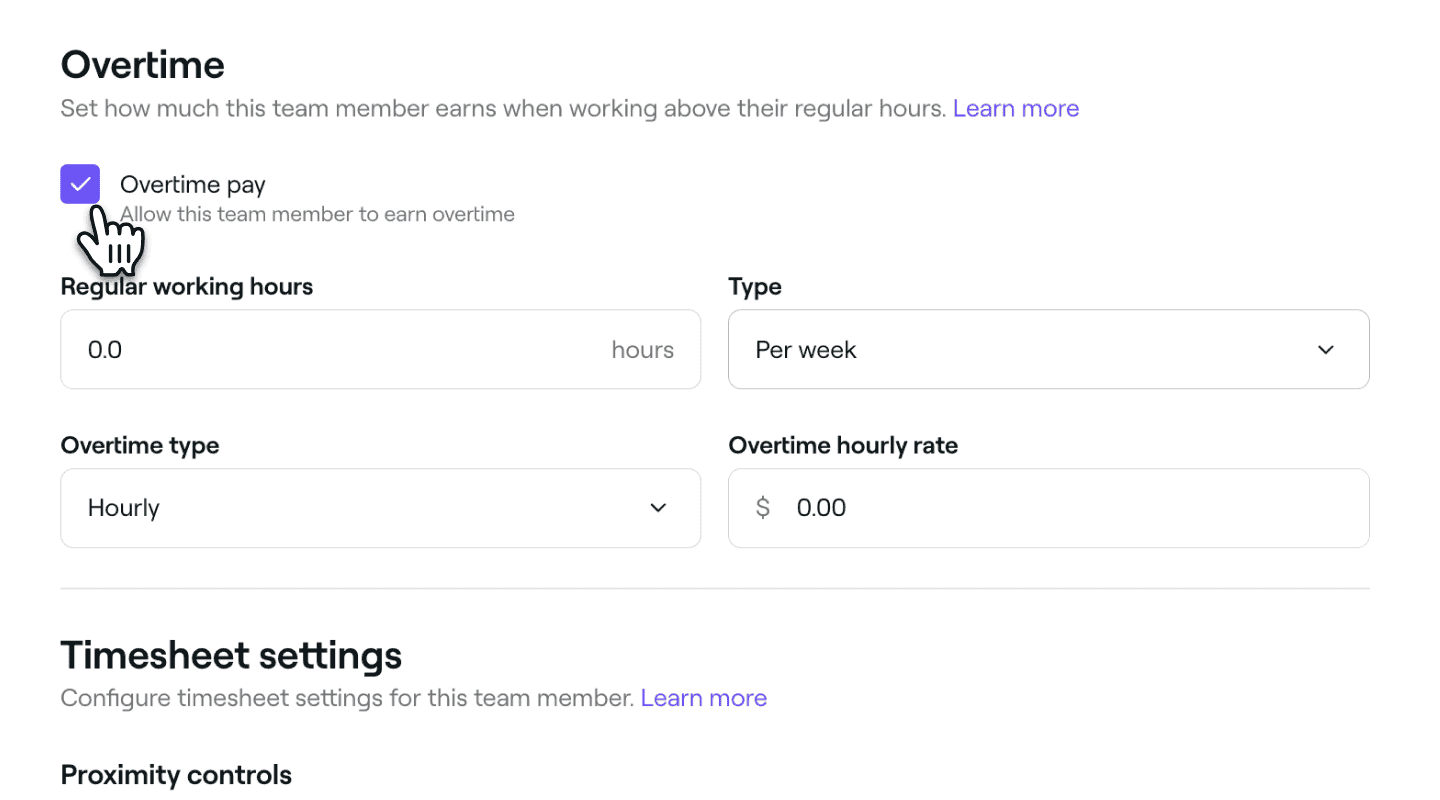
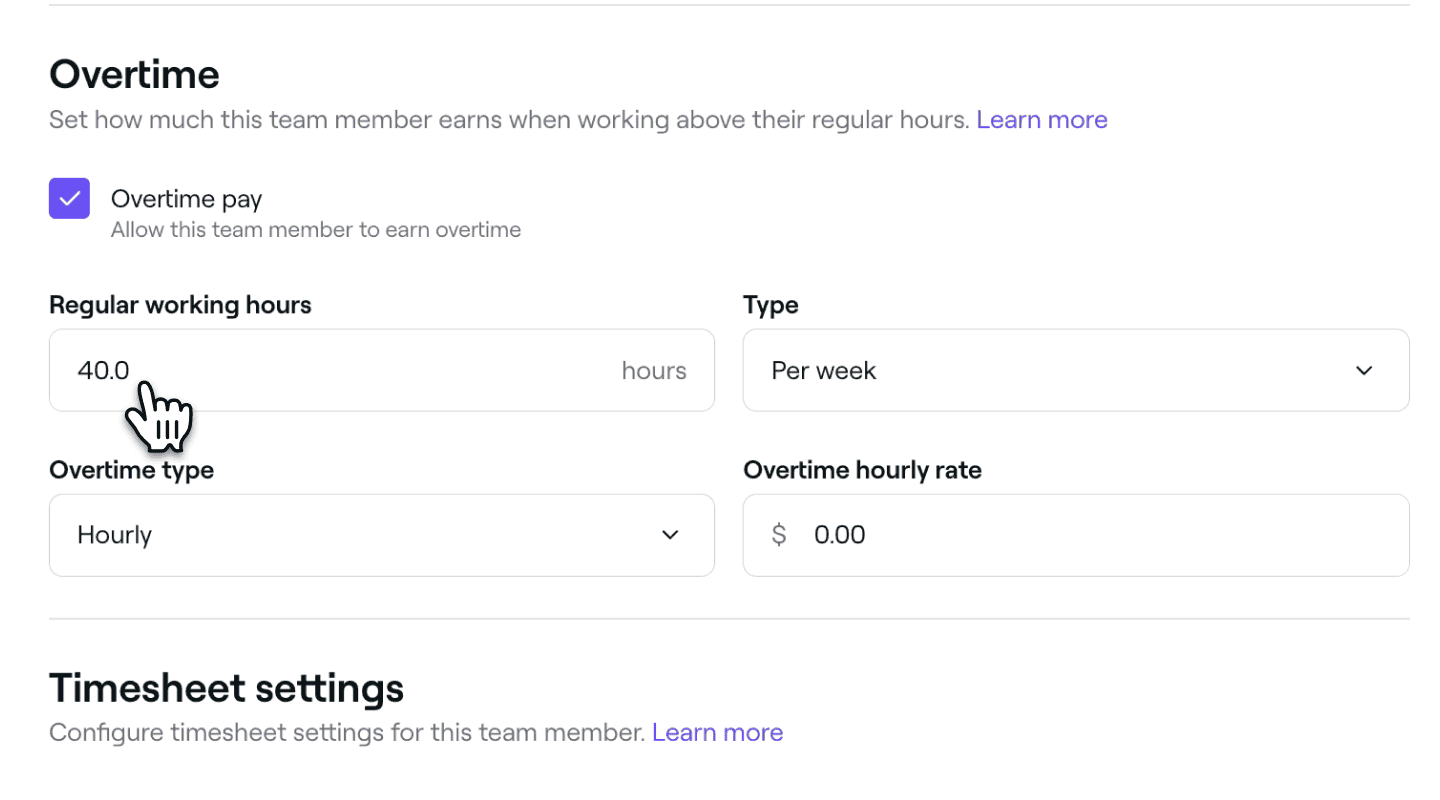
Az engedélyezett Bérek és jelenléti ívek beállítások alatt jelölje be a Túlóradíj melletti jelölőnégyzetet, hogy a csapattag eltérő óradíjat kaphasson a beütemezett műszakain túl ledolgozott órákért.
-
A Rendes munkaidő alatt add meg, hogy a csapattag hány órát fog dolgozni az ütemezés szerint, és a Típus legördülő menüben add meg, hogy ez napi vagy heti érték-e.
-
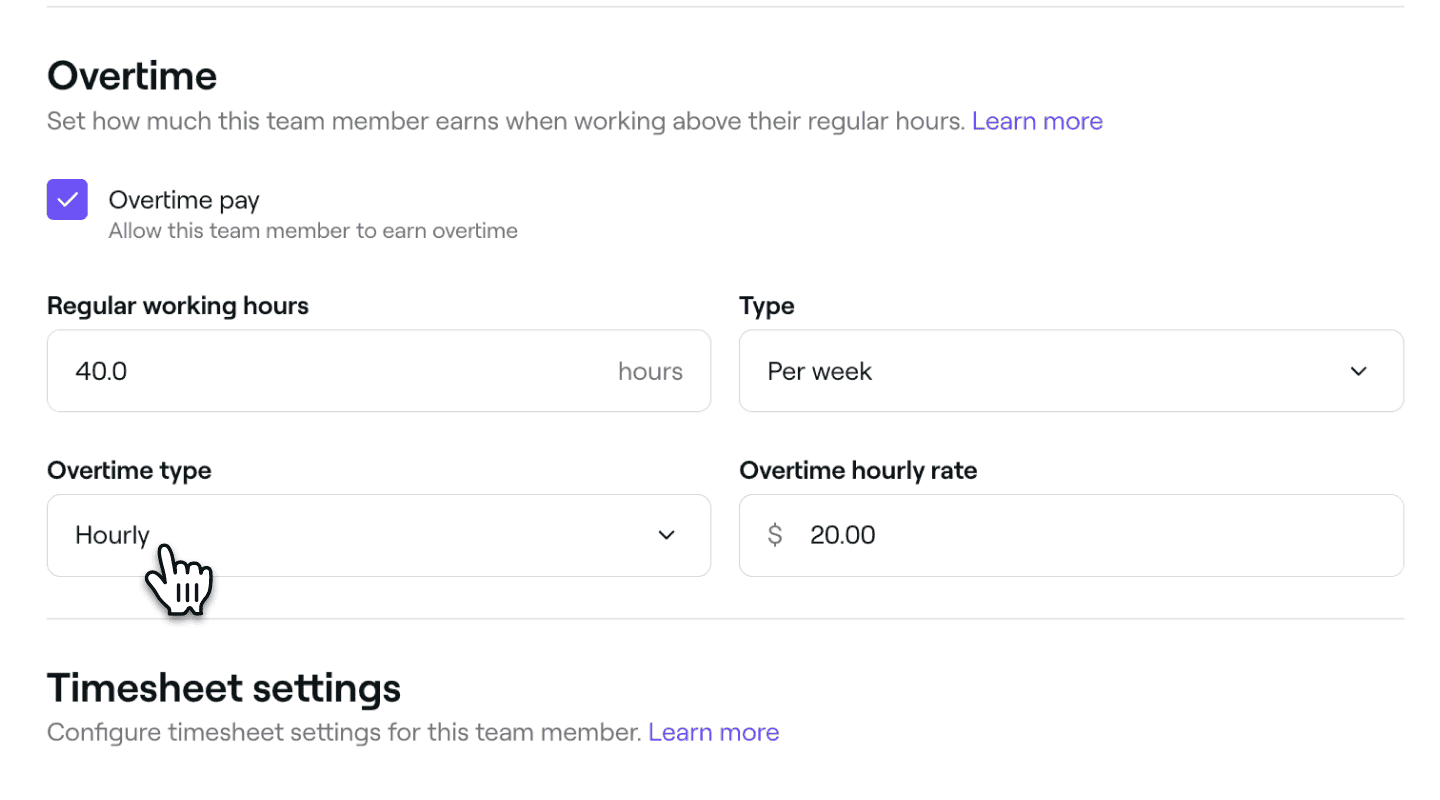
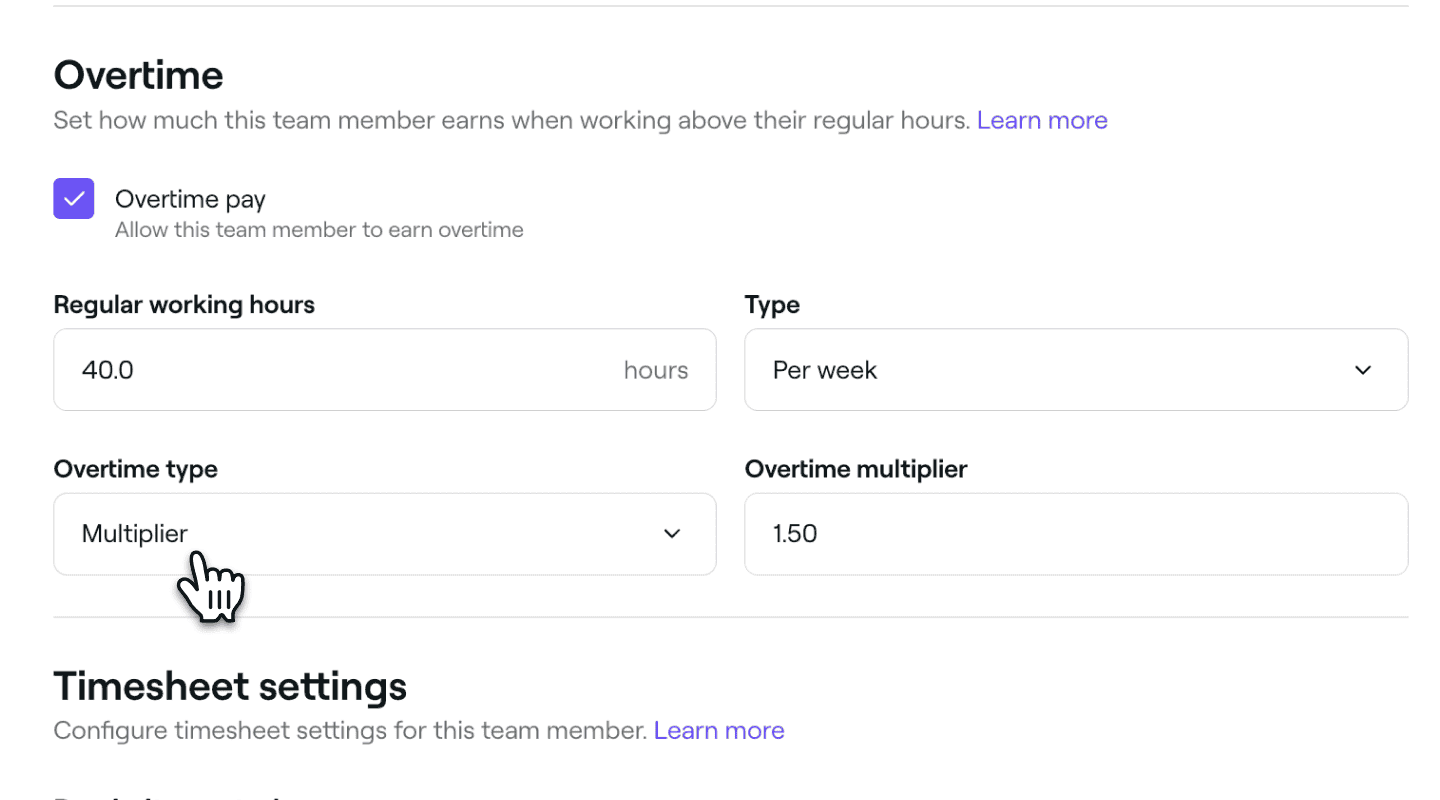
A Túlóra típusa alatt válassza ki a túlóradíj kiszámításának módját:
- Órabér: Állítson be fix árat a túlórára. Például 20,00 USD óránként.
- Szorzó: Szorozza meg a normál óradíjat egy kiválasztott értékkel. Például az 1,5-ös érték azt jelenti, hogy a csapattag másfélszeres órabért kap.
- Órabér: Állítson be fix árat a túlórára. Például 20,00 USD óránként.
-
Kattintson a jobb felső sarokban található Mentés gombra a beállítások frissítéséhez.
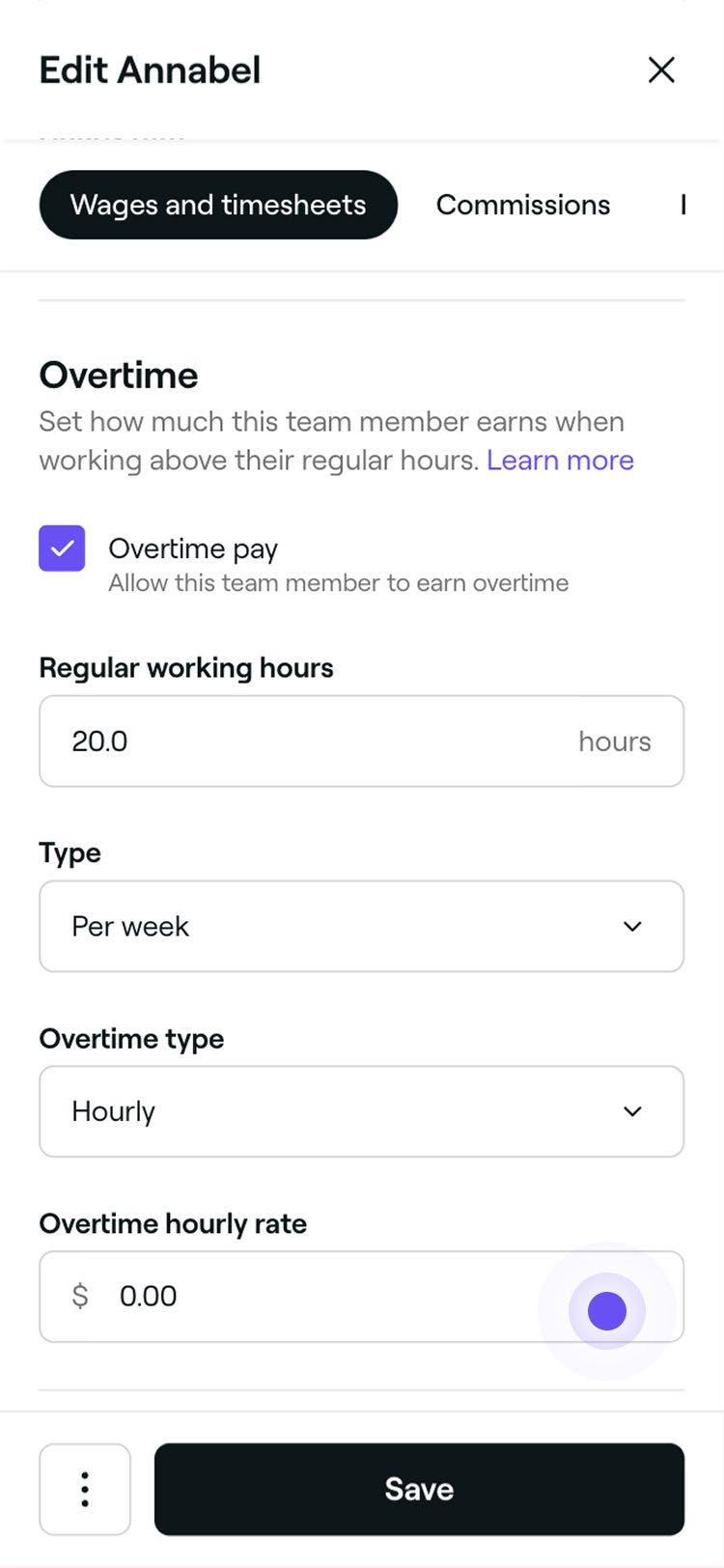
A túlóra beállítása után a csapattag beütemezett műszakjain túl ledolgozott órák a be- és kijelentkezési időpontok alapján a túlóradíjjal kerülnek kifizetésre. A rendes munkaidő kifizetése a standard órabér szerint történik.
Csapattagok jelenléti ívei beállításainak frissítése
A jelenléti ív beállításainak frissítésével testre szabhatja, hogyan legyenek nyomon követve a csapattagok munkaórái. Válasszon a manuális be- és kijelentkezés, illetve a beütemezett műszakok alapján történő automatikus nyomon követés között.
-
A Csapattag szerkesztése nézetben válaszd a Bérek és jelenléti ívek lehetőséget a bal oldali menüpanelen.
-
Az engedélyezett Bérek és jelenléti ívek beállítások alatt frissítse a jelenléti ívek beállításait a preferenciái alapján:
-
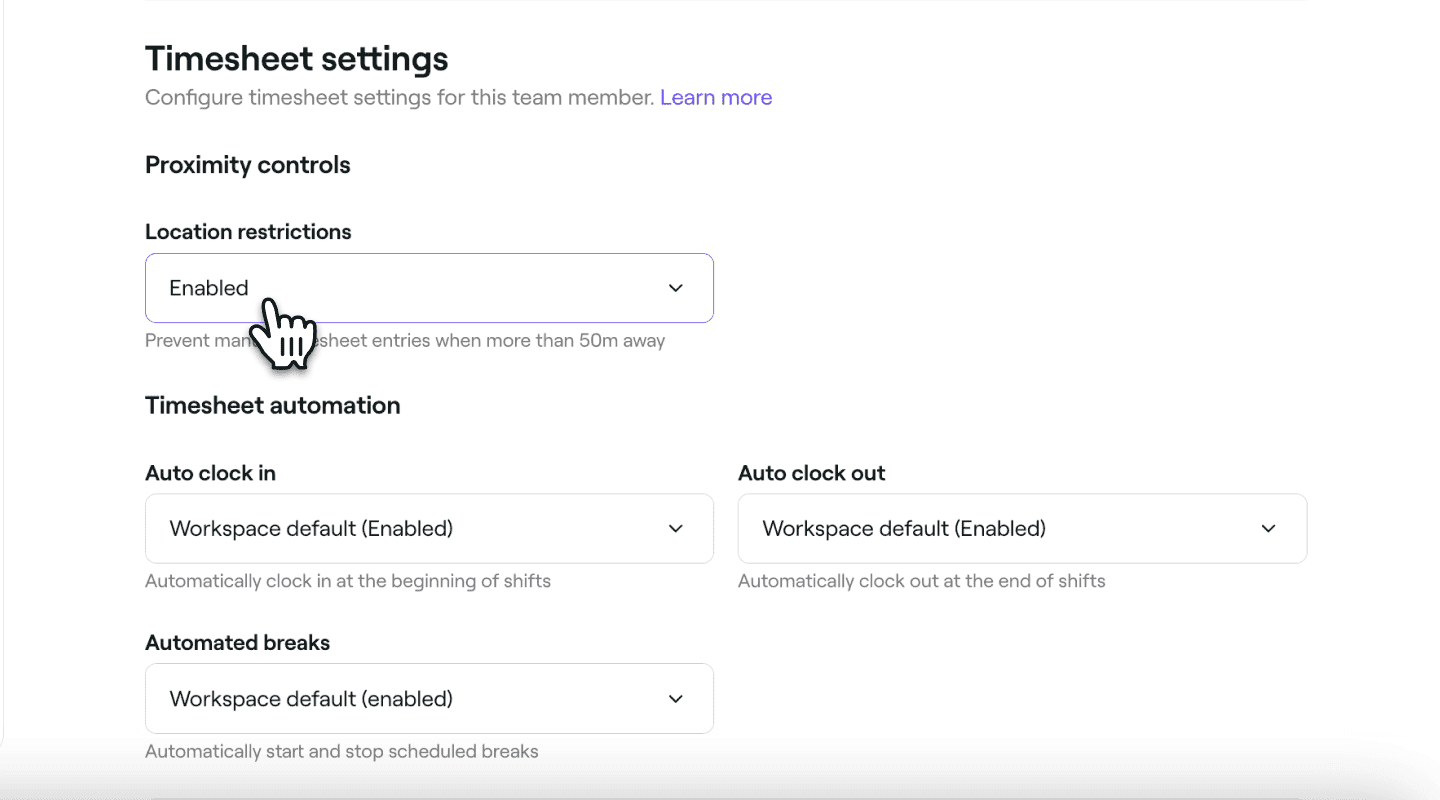
Ha azt szeretné, hogy a csapattagok manuálisan jelentsék be és ki magukat, engedélyezheti a Helyszínkorlátozásokat a Közelségellenőrzések alatt. Ha ez Engedélyezve van, a csapattagnak fizikailag a vállalkozás helyszíne közelében kell lennie ahhoz, hogy be- vagy kijelentkezzen a műszakokból.
-
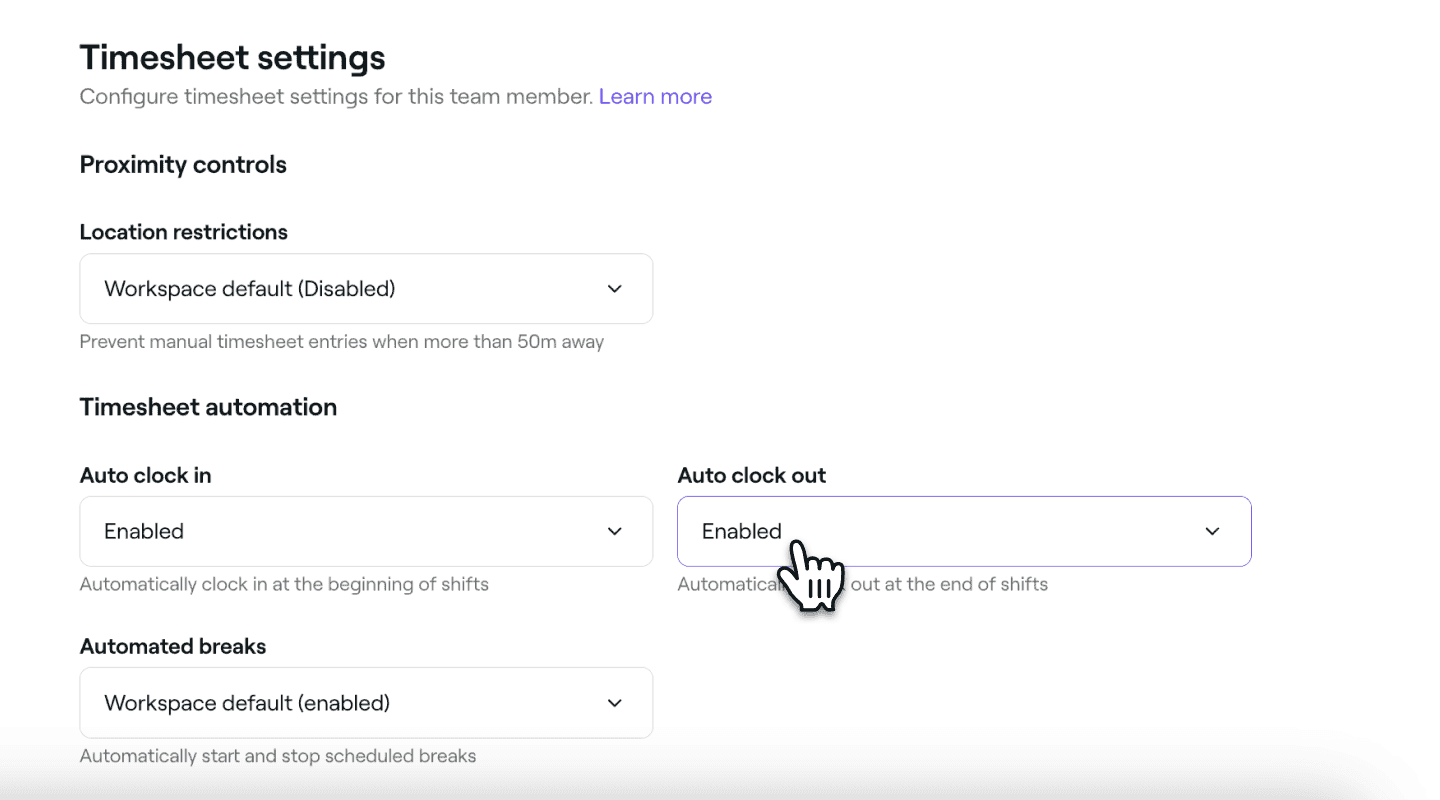
Egy csapattag ledolgozott óráinak automatikus nyomon követéséhez engedélyezheti az Automatikus bejelentkezés, Automatikus kijelentkezés és Szünetek automatikus megkezdése és befejezése lehetőségeket a beütemezett műszakok alapján. Minden beállítás külön be- vagy kikapcsolható. Engedélyezés esetén a jelenléti ívek automatikusan frissülnek, és a csapattagnak semmilyen műveletet nem kell végrehajtania.
-
-
Kattintson a jobb felső sarokban található Mentés gombra a módosítások alkalmazásához.
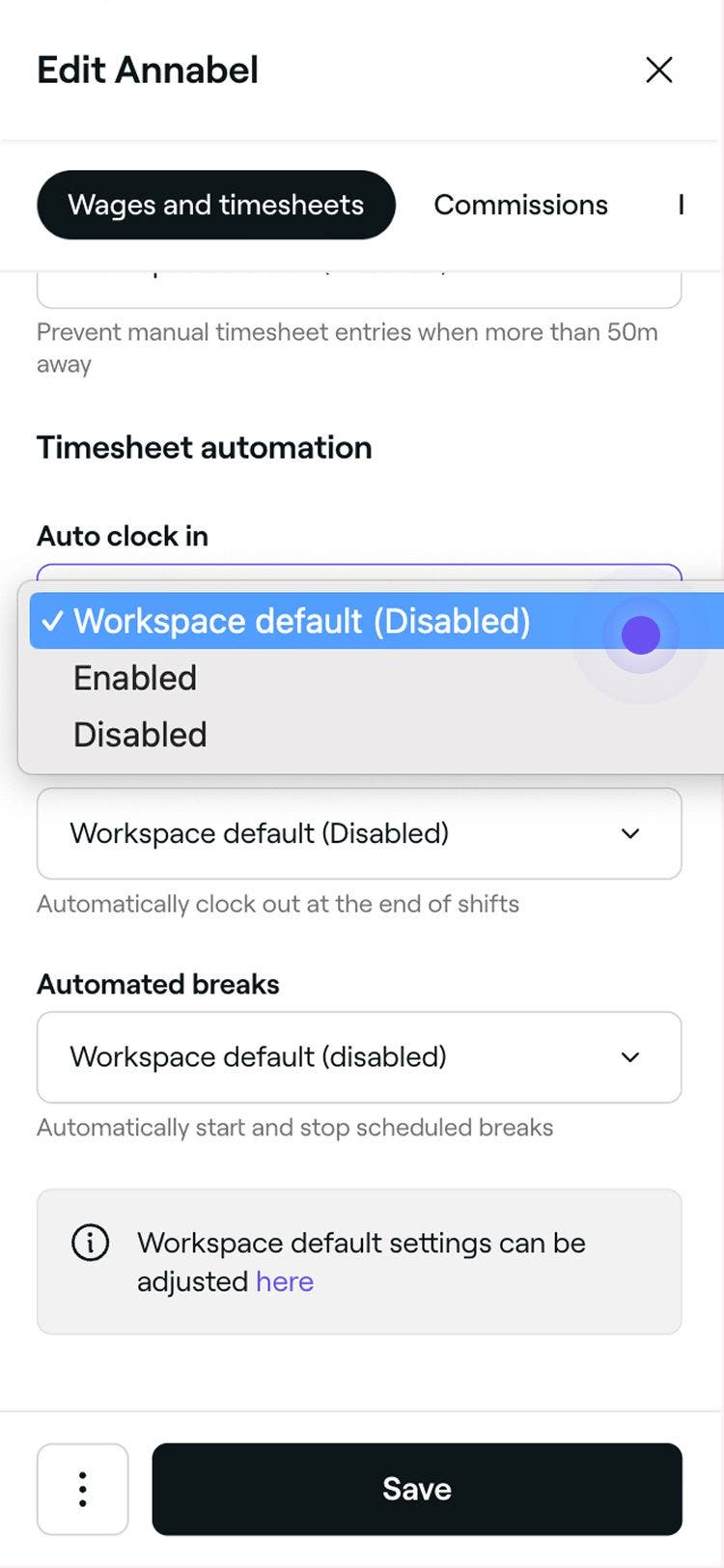
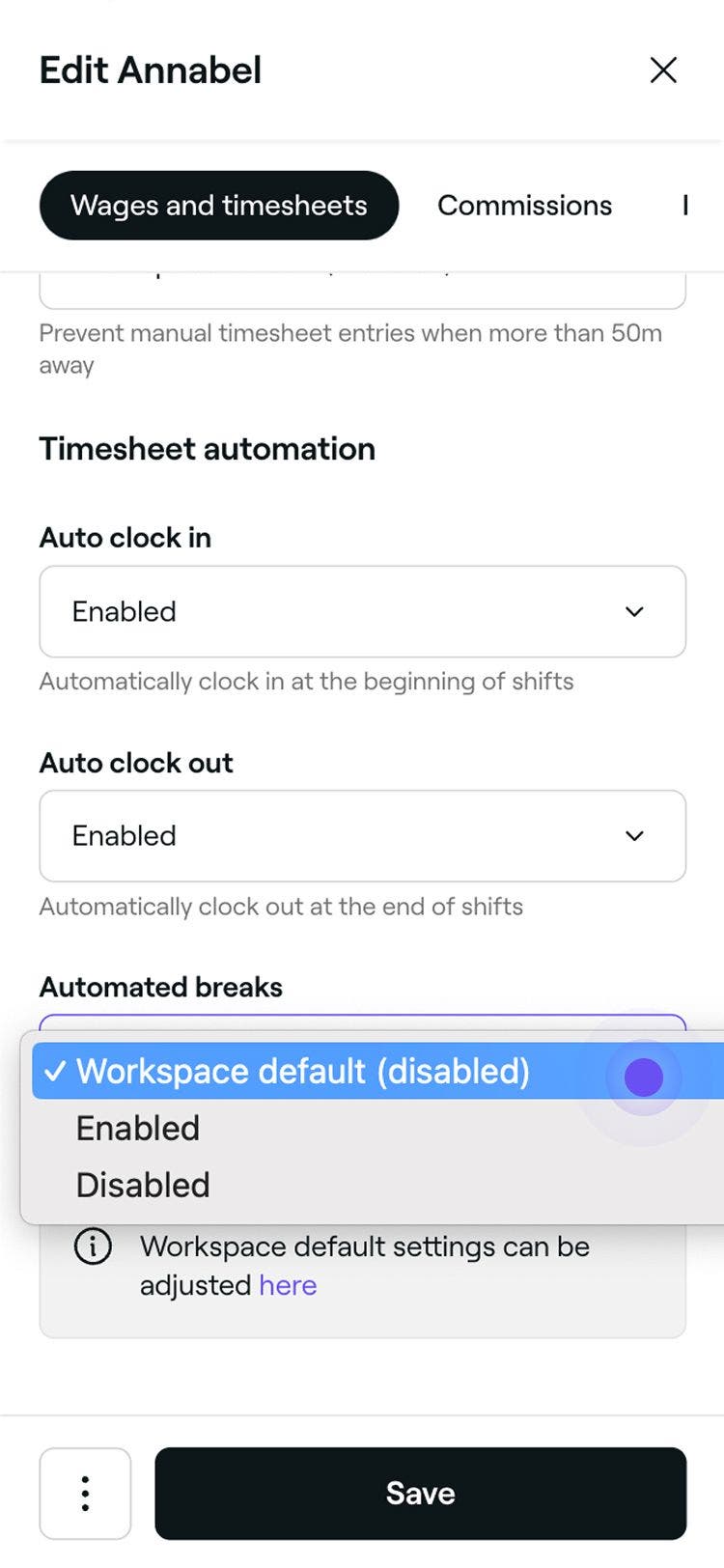
Miután egy csapattag jelenléti ívének beállításai frissültek, a munkaideje az adott egyéni beállításoknak megfelelően kerül rögzítésre. Ha a beütemezett műszakidején kívül jelentkezik be vagy ki, a jelenléti íve automatikusan a ténylegesen ledolgozott időt fogja tükrözni.
A közelségalapú ellenőrzések nem érvényesek, ha az Automatikus érkezés regisztrálása, az Automatikus távozás regisztrálása vagy az Automatikus szünetkövetés be van kapcsolva, illetve ha a vállalkozásának nincs fix helyszíne.
A csapattagok jelenléti íveinek alapértelmezett beállításainak frissítése
-
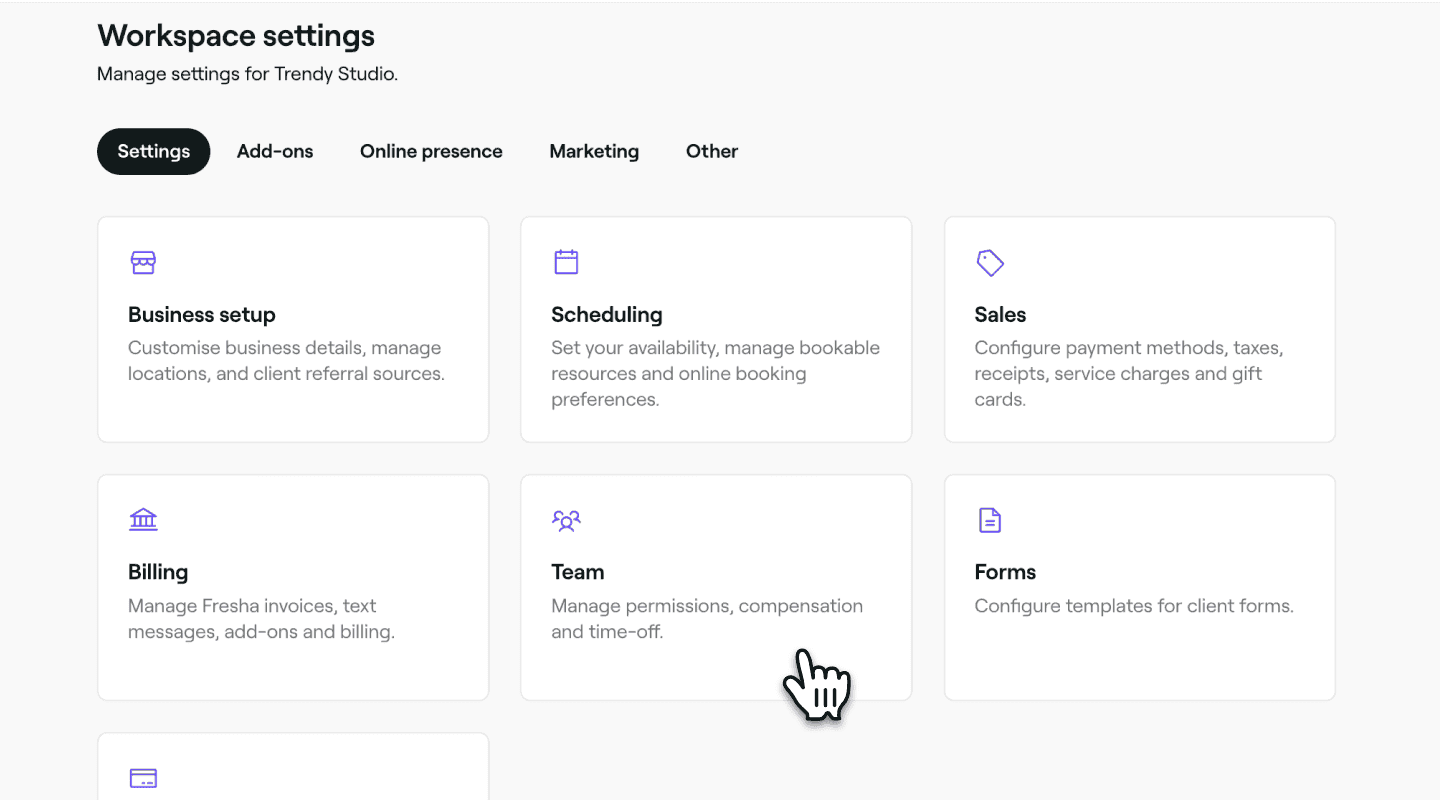
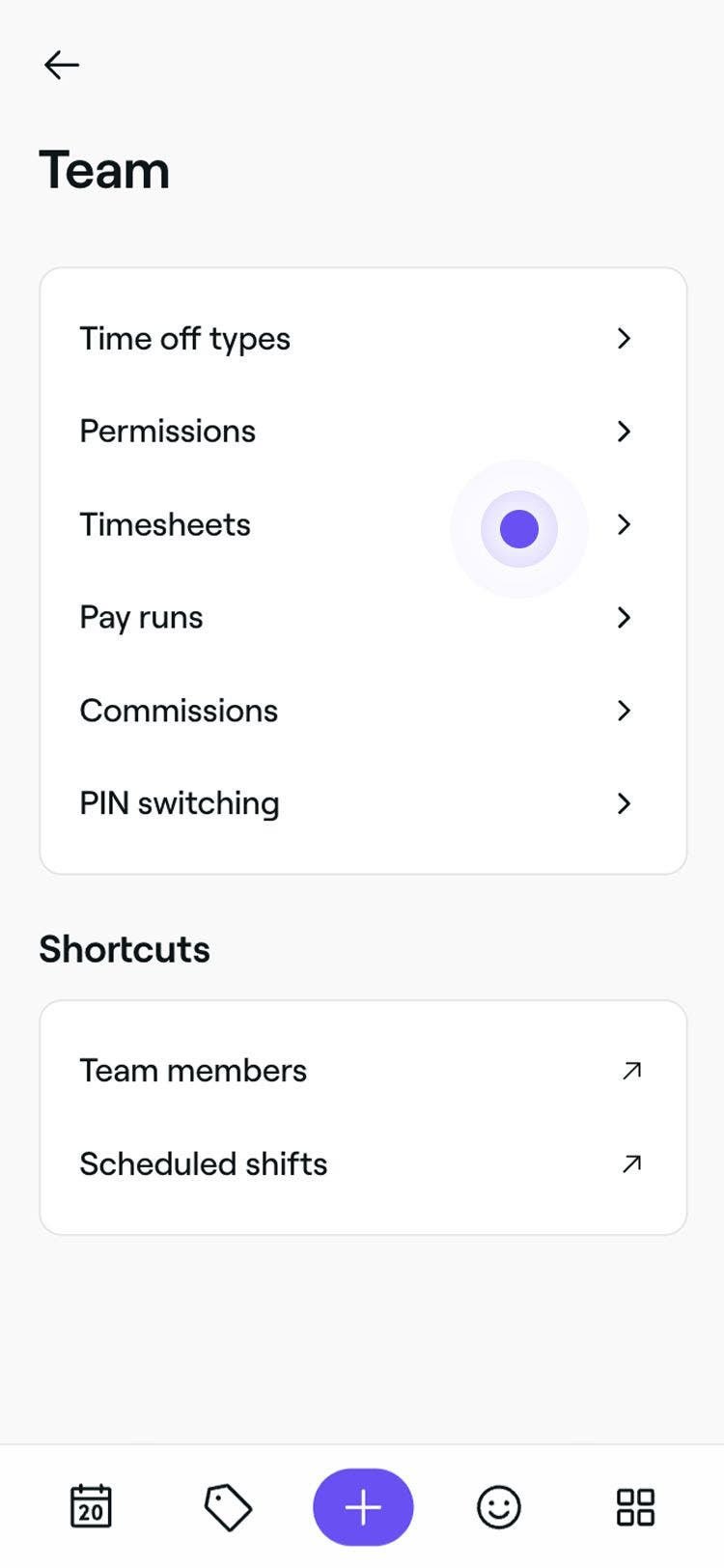
A képernyő bal oldalán található főmenüből lépjen a Beállítások menüpontba.
-
Kattintson a Csapat kategóriára a jutalékbeállítások eléréséhez.
-
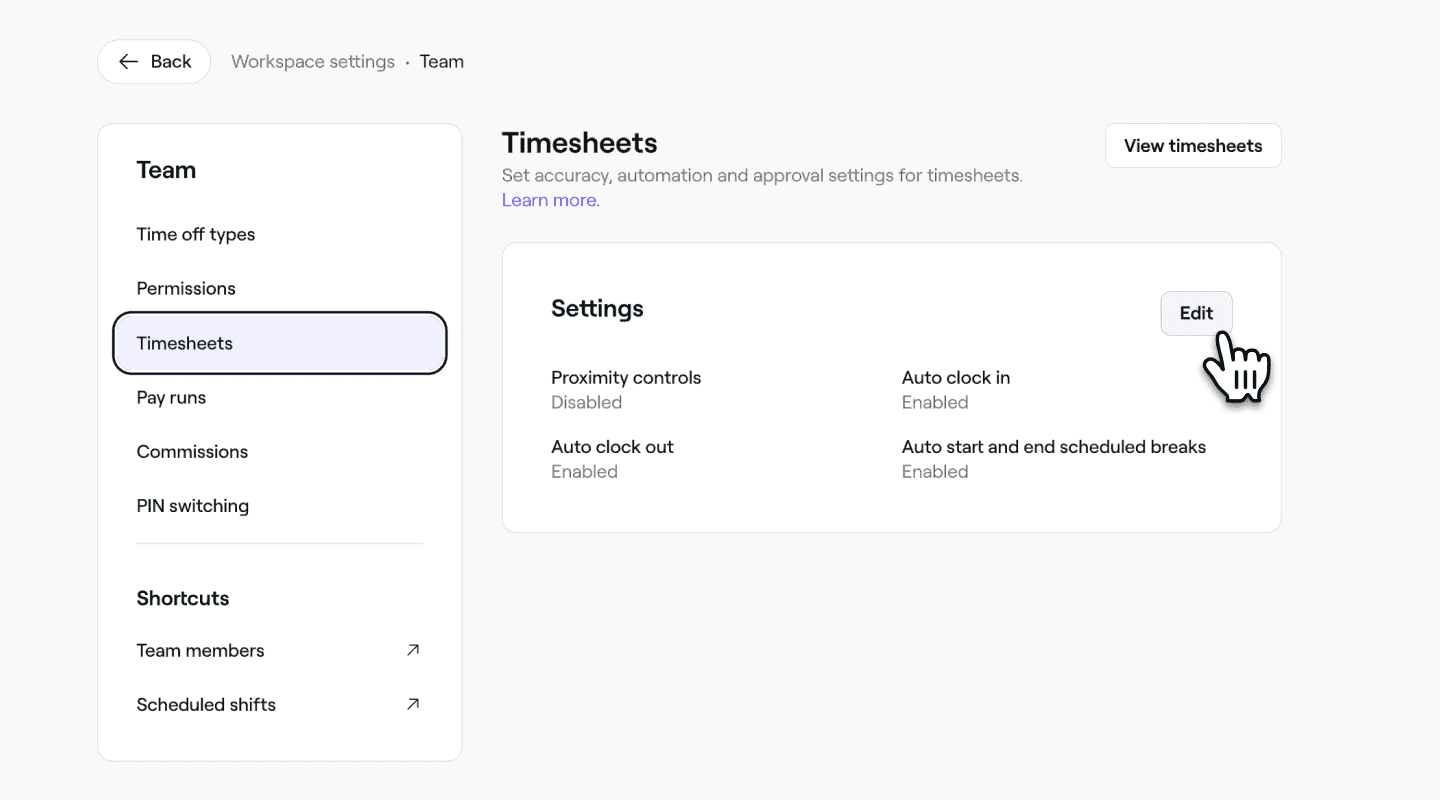
A bal oldali menüpanelen válassza a Jelenléti ívek lehetőséget a csapata alapértelmezett jelenléti ív-beállításainak frissítéséhez.
-
A Jelenléti ívek beállításai mellett kattintson a Szerkesztés gombra.
-
A Jelenléti ívek beállításai nézetben végezze el a következő frissítést:
-
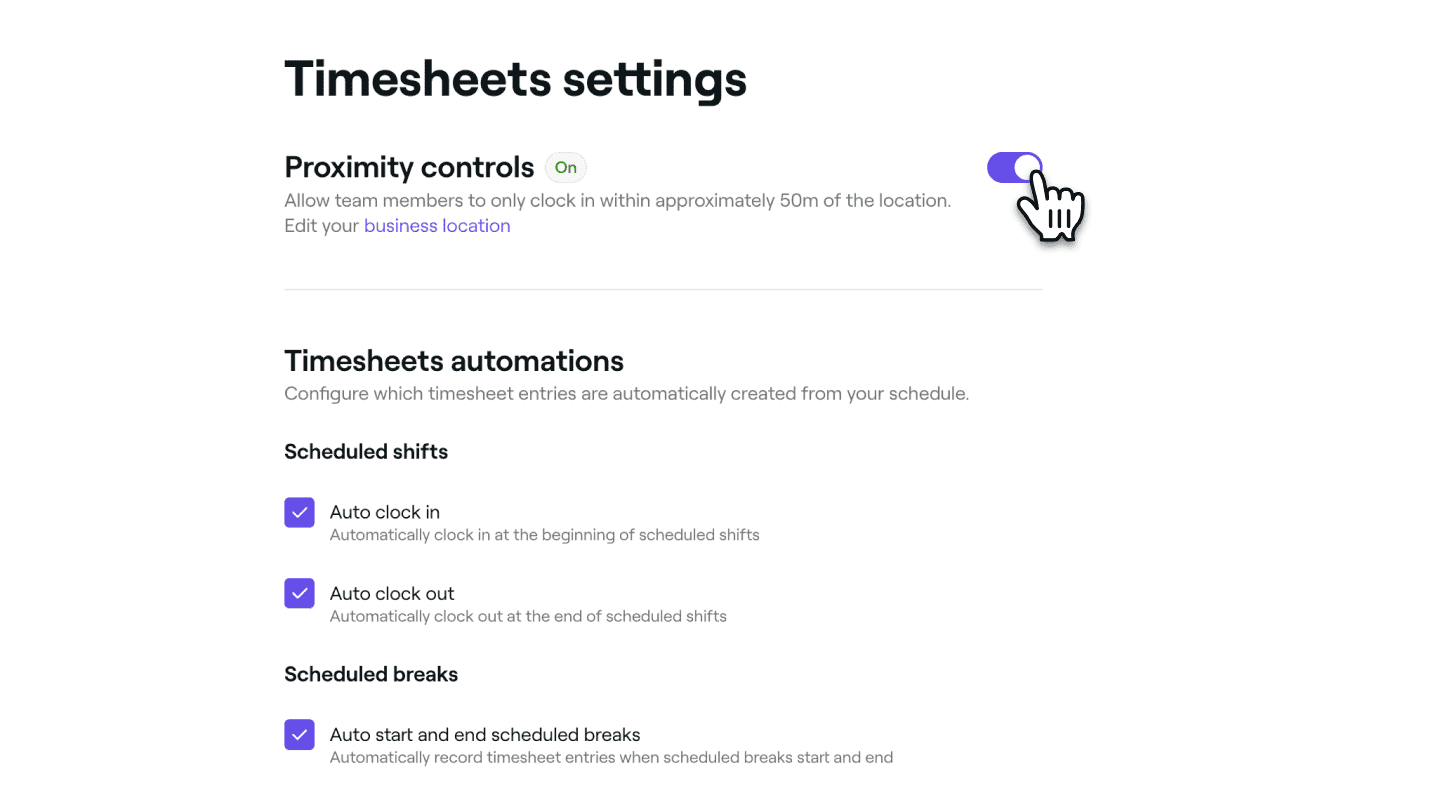
Ha azt szeretné, hogy a csapattagok manuálisan jelentsék be és ki magukat, engedélyezze a Közelség-ellenőrzéseket. Ha ez Engedélyezve van, a csapattagoknak fizikailag a vállalkozás helyszínének közelében kell lenniük ahhoz, hogy be- vagy kijelentkezhessenek a műszakokba.
-
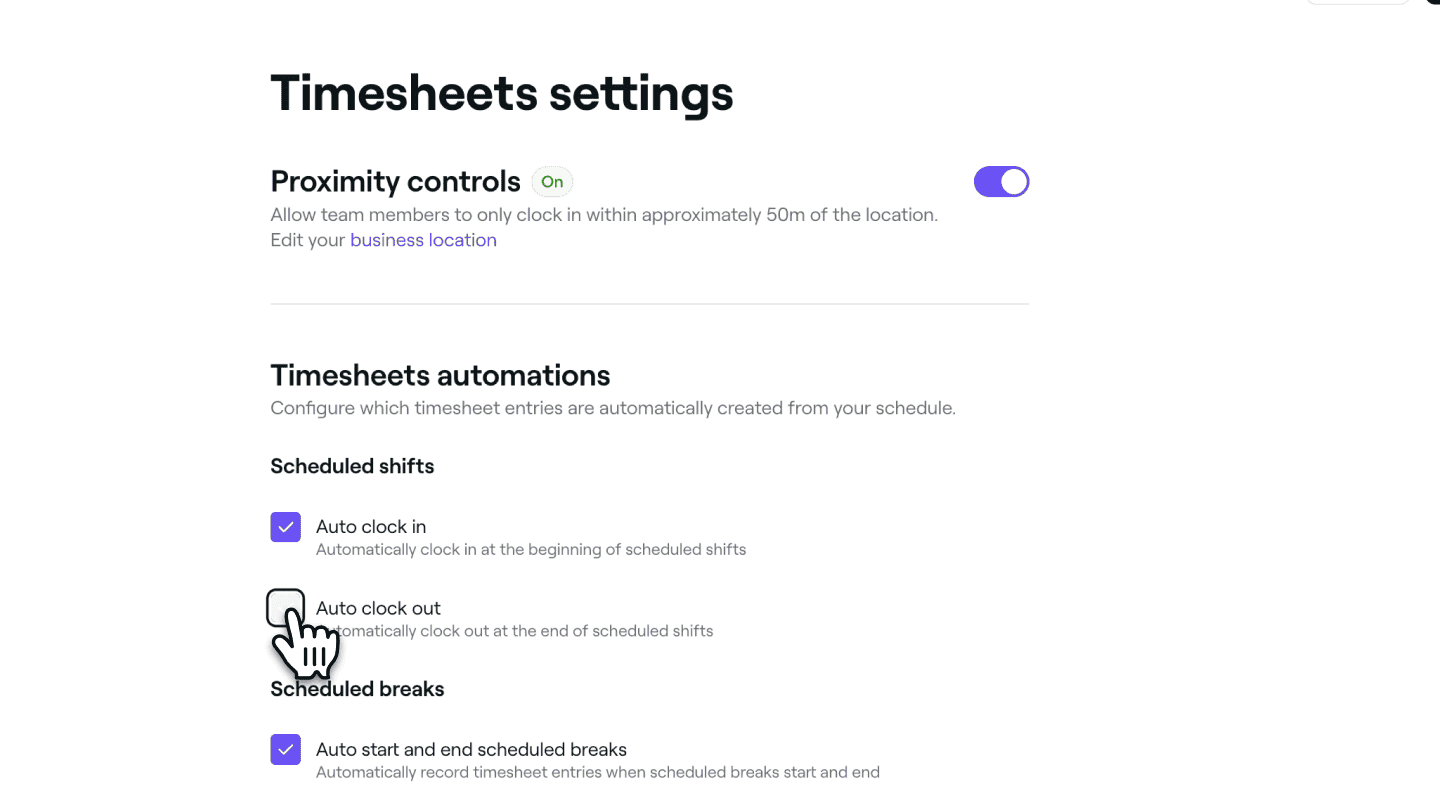
A csapattagok ledolgozott óráinak automatikus nyomon követéséhez engedélyezheti az Automatikus bejelentkezés, Automatikus kijelentkezés és Szünetek automatikus megkezdése és befejezése lehetőségeket a beütemezett műszakok alapján. Minden beállítás külön be- vagy kikapcsolható. Engedélyezés esetén a jelenléti ívek automatikusan frissülnek, és a csapattagnak semmilyen műveletet nem kell végrehajtania.
-
-
Kattintson a jobb felső sarokban található Mentés gombra az alapértelmezett beállítások mentéséhez.
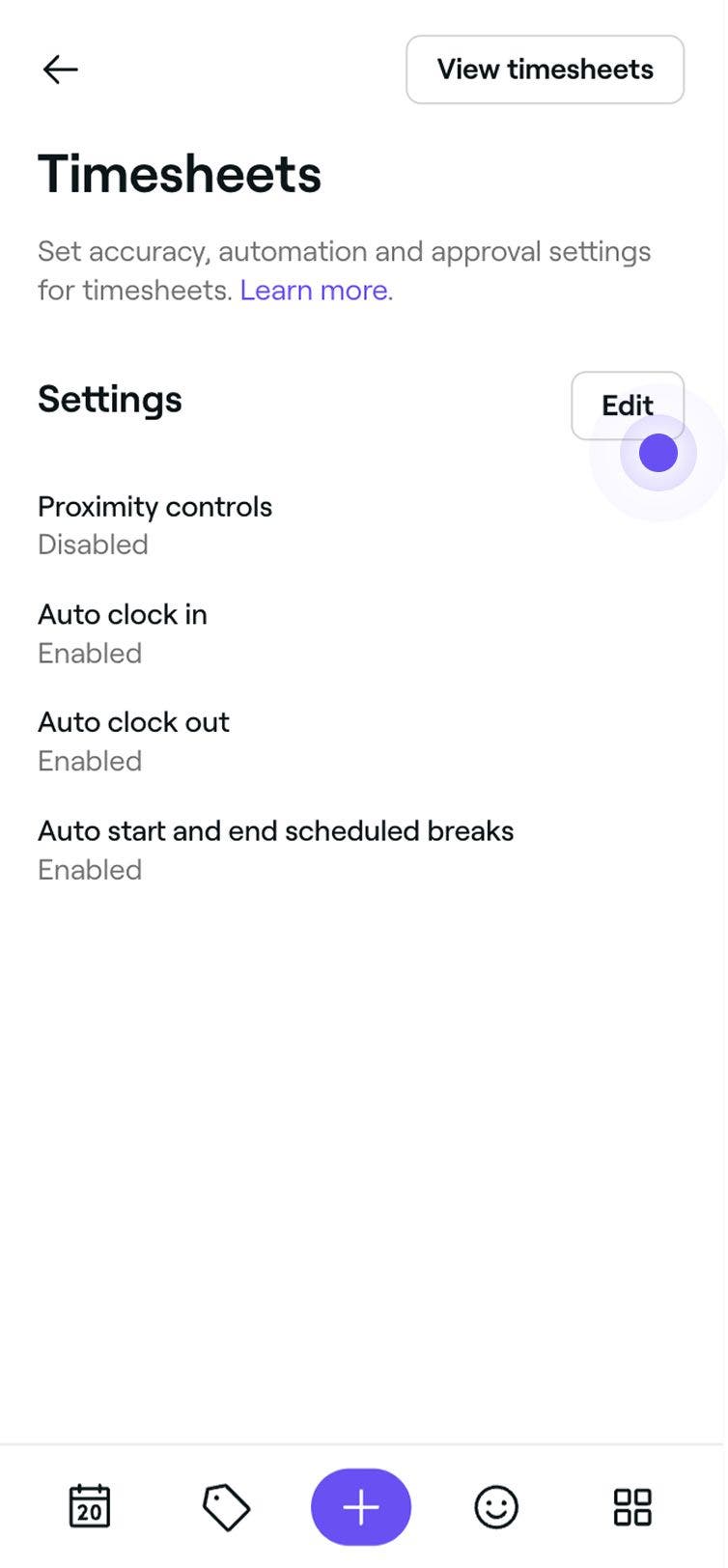

Miután beállította az alapértelmezett jelenléti ív-beállításokat, azok automatikusan vonatkoznak minden olyan csapattagra, akinél engedélyezve vannak a jelenléti ívek, kivéve, ha úgy dönt, hogy a beállításokat egyénileg testre szabja a profiljukban.
A bérek és a jelenléti ívek nyomon követése a csapat-előfizetés része. További információ a csapat-előfizetésről.
GYIK
Egy csapattag jelenléti ívének szerkesztéséhez lépjen a Csapat menüpontra a képernyő bal oldalán található menüben, majd válassza a Jelenléti ívek lehetőséget a bal oldali menüpanelen. A jelenléti ívek listájából kattintson a szerkeszteni kívánt jelenléti lapra a jelenléti ív nézet megnyitásához. Ezután kattintson a Műveletek (három pont) elemre, és válassza a Szerkesztés lehetőséget. Szükség szerint módosíthatja a kezdési és befejezési időpontokat, és ha elkészült, kattintson a Mentés gombra a módosítások alkalmazásához.
Igen, testre szabhatod a bér- és jelenléti ív-beállításokat az egyes csapattagok számára. Ez magában foglalja az egyéni óradíjak beállítását, a túlóra engedélyezését vagy letiltását, valamint a jelenléti ívek beállításainak módosítását, ami teljes rugalmasságot biztosít a beállítások testreszabásához az egyes csapattagok szerepének és munkaidejének megfelelően.
A béreket a műszak teljesítésekor beállított órabér alapján számítjuk ki. Ha frissíti egy csapattag órabérét, az csak az adott időponttól kezdődő jövőbeni műszakokra vonatkozik. A korábbi műszakok és a hozzájuk tartozó jelenléti ívek változatlanok maradnak a pontos bérszámfejtési előzmények megőrzése érdekében.
Az órákra vonatkozó részleteket a Fizetési folyamatok és a Jelentések alatt találod. A Bérek részletezése jelentés lehetővé teszi, hogy részletesen megtekinthesse a csapattagok nap szerinti bontását.
Letilthatja a csapattagok túlóradíját. Nyissa meg a csapattag profilját, válassza a Fizetés lehetőséget, majd kattintson a Szerkesztés gombra. A Bérek részben törölje a Túlóradíj jelölőnégyzet jelölését, és mentse a módosításokat. A beállítás letiltása alatt keresett béreket a normál óradíj alapján számítjuk ki, és mind a jelenléti ívekben, mind a fizetési folyamatokban szerepeltetjük.
A csapattag bérbeállításainak módosításai nem kerülnek naplózásra az üzleti fiókjában. Az új beállítások automatikusan vonatkoznak minden olyan jelenléti ívre, amelyet a bérbeállítások módosítása után hoztak létre. Javasoljuk, hogy a csapatod kifizetése előtt gondosan tekintsd át a fizetési folyamatokat és a csapattag beállításokat, hogy megbizonyosodj az egyenleg helyességéről.

