Csapattagok hozzáadása a munkaterületéhez
Ebből az útmutatóból megtudhatja, hogyan hívhat meg csapattagokat a munkaterületére olyan profilok létrehozásával, amelyekben az összes adatuk egy helyen tárolható.
-
A képernyő bal oldalán található főmenüből lépjen a Csapat menüpontba.
-
Válassza a Csapattagok lehetőséget a bal oldali menüpanelen.
-
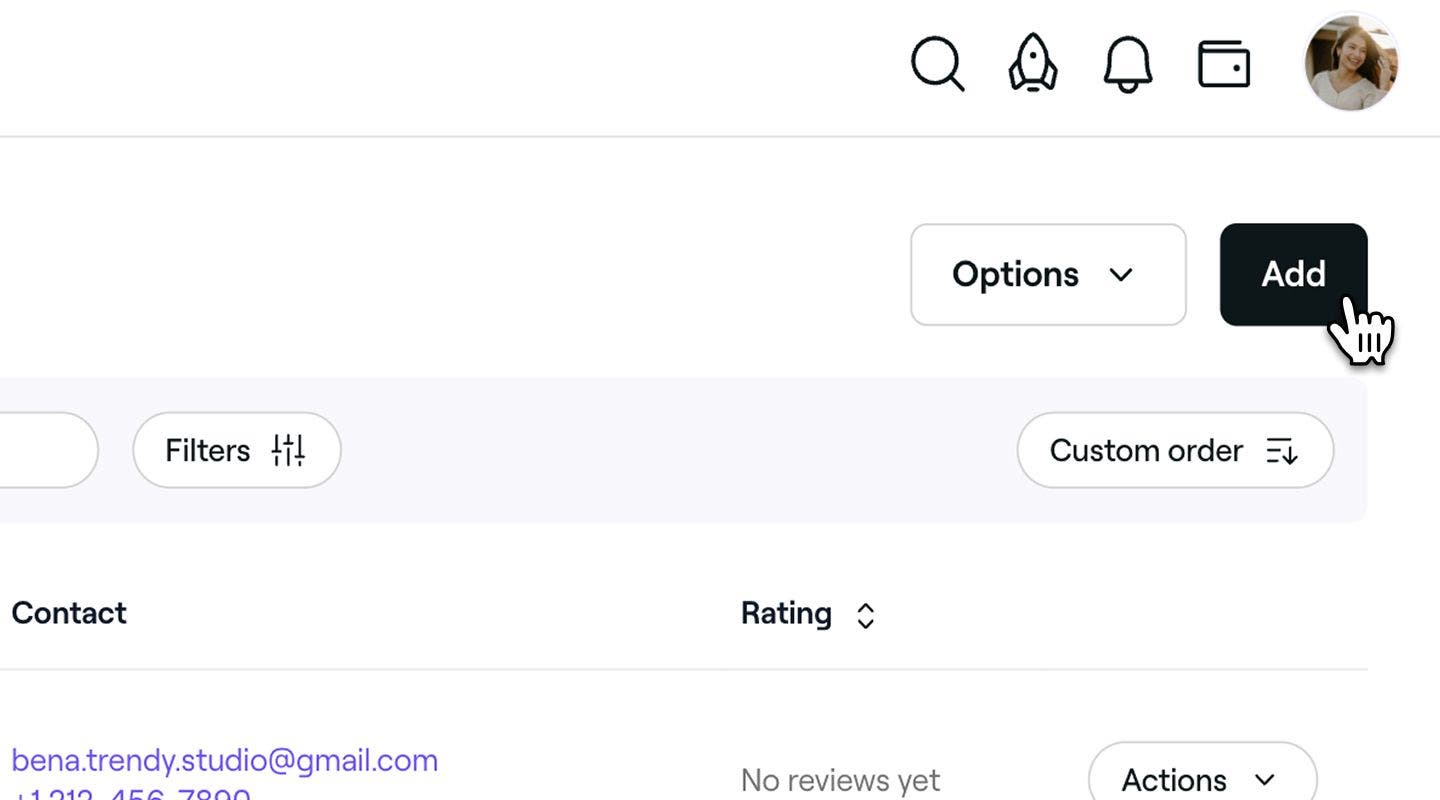
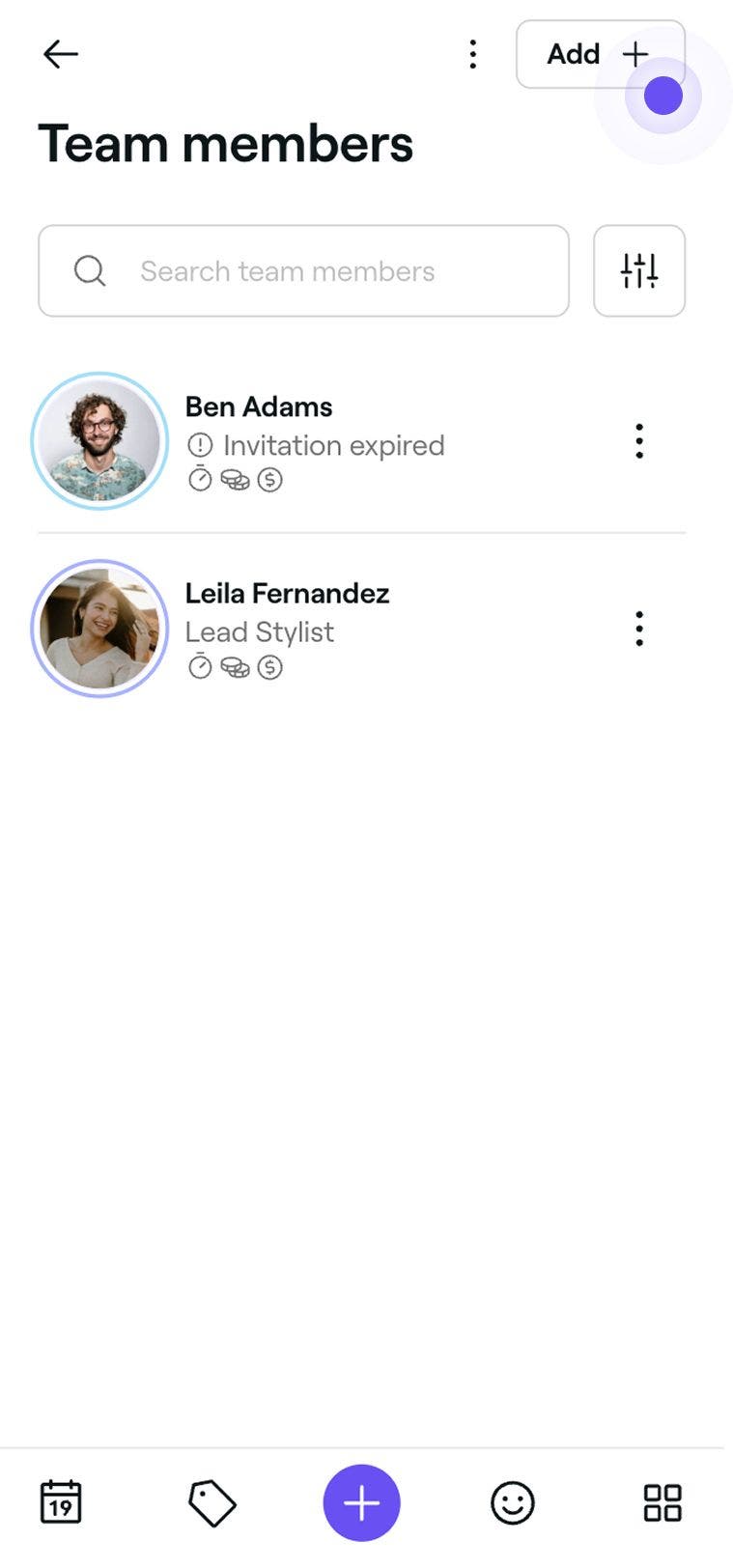
A **Csapattagok lista jobb felső sarkában kattintson a Hozzáadás gombra, hogy új csapattagprofilt hozzon létre.
-
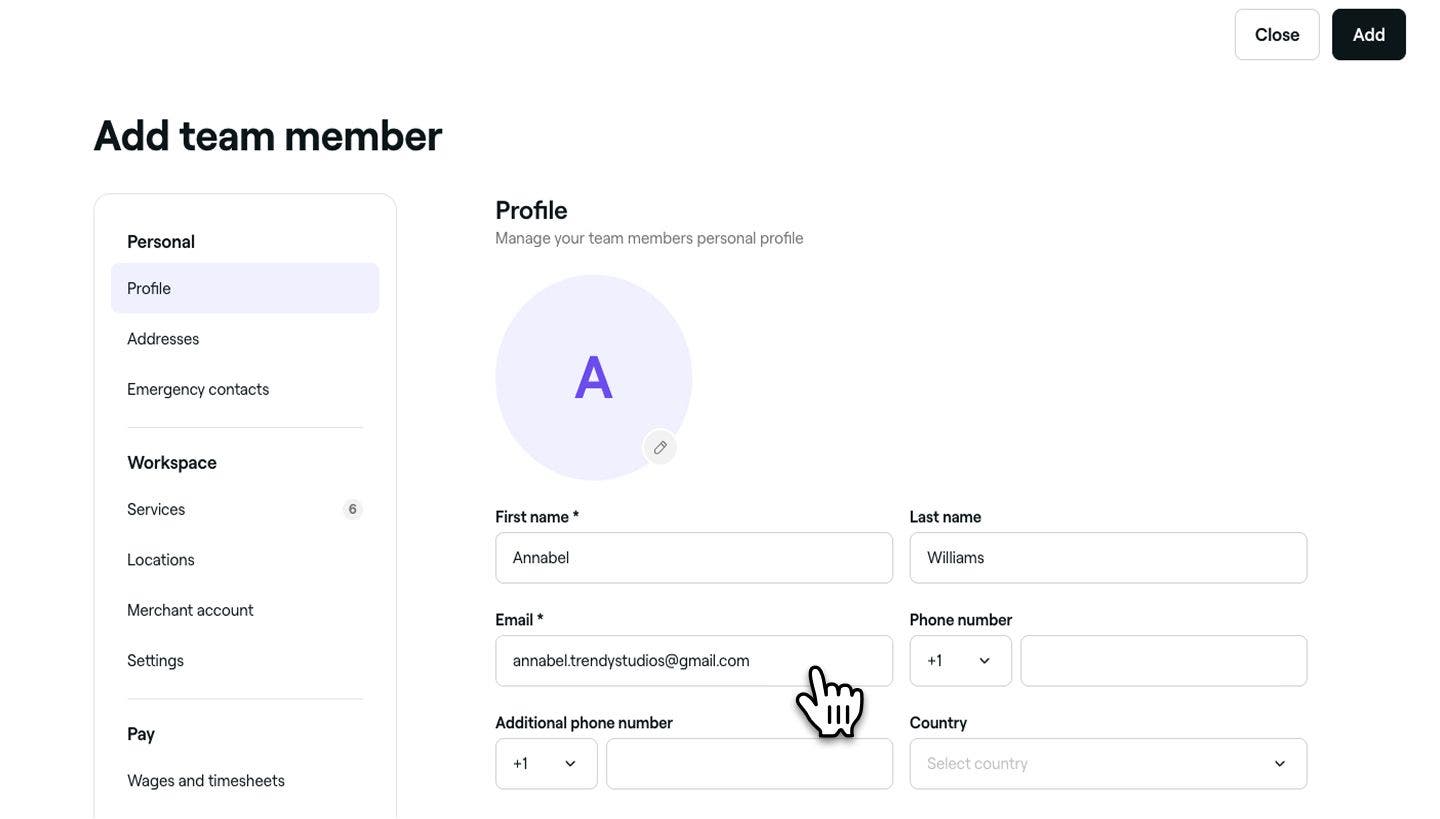
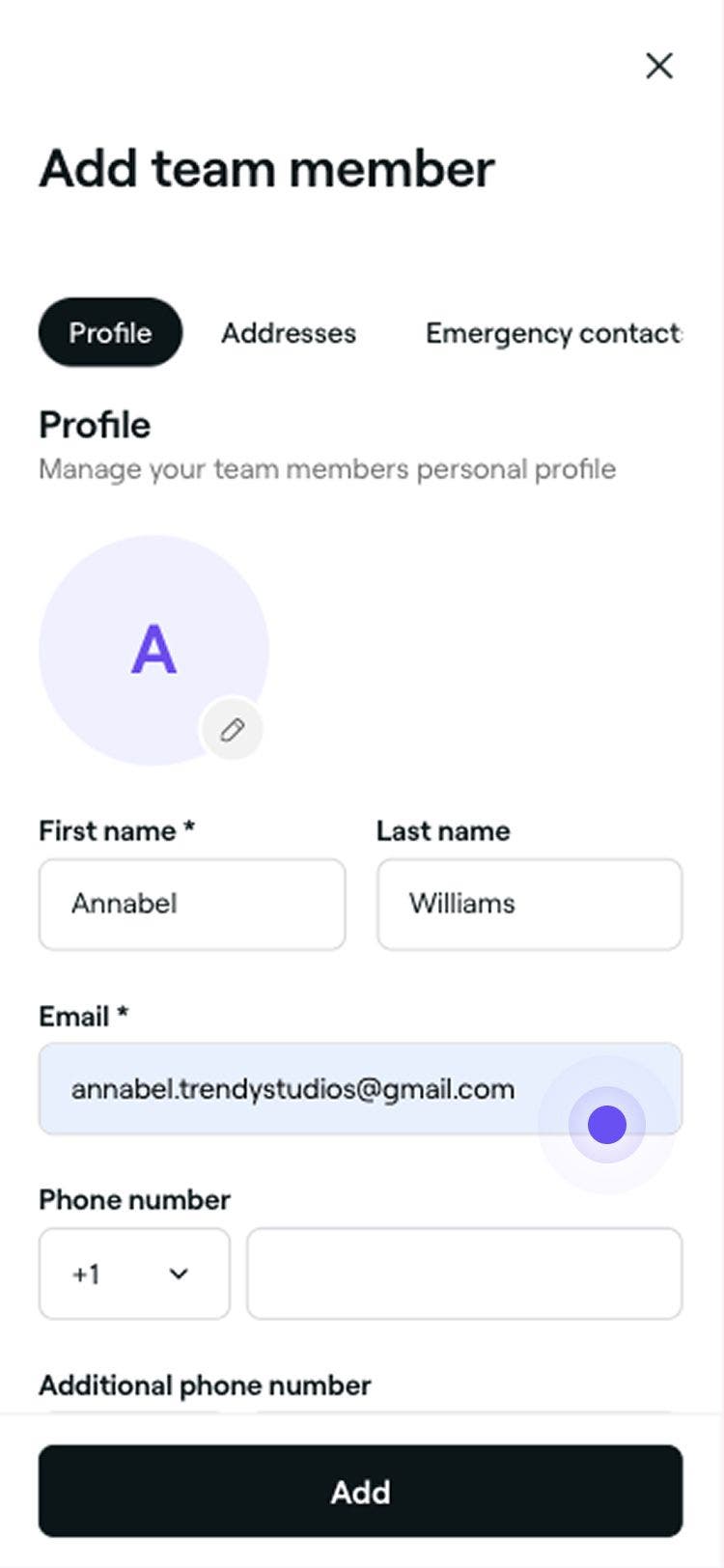
A Csapattag hozzáadása nézetben adja meg a csapattag nevét és e-mail-címét az alapvető profil létrehozásához.
-
Kattintson a nézet jobb felső sarkában található Hozzáadás gombra a csapattag profiljának mentéséhez.
A csapattag profiljának létrehozását követően a csapattag e-mailes meghívót kap, hogy csatlakozzon a munkaterületéhez, és beállítsa a szakmai profilját.
Bármikor frissítheti a csapattag profilját, beleértve az engedélyeit, a szolgáltatásait és a helyszíneit. Alapértelmezés szerint minden szolgáltatáshoz hozzá vannak rendelve, és műszakidejük a helyszín nyitvatartási idejére lesz beállítva.
GYIK
- A csapattagnak nincs közelgő időpontja.
- Az engedélyszintje Nincs hozzáférés értékre módosult.
- A profilja archiválásra került.
A csapattagok egy munkaterületen belül több helyszínen is dolgozhatnak, de nem tartozhatnak több külön munkaterülethez. Ahhoz, hogy csatlakozhassanak egy új vállalkozáshoz, először el kell hagyniuk a jelenlegi munkaterületüket.
A csapattagok hozzárendelhetők egy vállalkozáson belül több helyszínhez is. A csapattag profilján keresztül kiválaszthatod, hogy a kiválasztott helyszínekhez vagy az összes helyszínhez rendeld őket.
Igen, létrehozhat csapattag profilt anélkül, hogy rendszerhozzáférést adna. A beállítás során a Beállítások szakaszban állítsa az engedélyeket Nincs hozzáférés értékre. Ez biztosítja, hogy ne küldjön meghívót.
Véglegesen törölheti a csapattagok profilját a munkaterületéről. Ezt megelőzően győződjön meg a következőkről:
A törlést követően a csapattag véglegesen eltávolításra kerül a munkaterületéről. A korábbi adatai azonban, beleértve az ügyfélértékeléseket és a jelentéseket, továbbra is tárolva lesznek az Ön nyilvántartásában.
A csapattag továbbra is hozzáfér a szakmai profiljához, ahol csatlakozhat új munkaterületekhez, vagy meghívás esetén újra csatlakozhat a munkaterületedhez.Ha már rendelkezik csapat-előfizetéssel, a hozzáadott új csapattagokat a következő számlázási ciklusban számítjuk el.
Ha Ön egyéni vállalkozó, aki a Freshát csak egyetlen foglalható csapattaggal használja, a további foglalható csapattagok hozzáadásához a csapat-előfizetésre való váltás szükséges. Miután hozzáadta az új csapattag profilját, a rendszer átirányítja az Előfizetési csomag módosítása oldalra, ahol felkérik, hogy frissítse az előfizetését a foglalható csapattag mentése érdekében.
Ha olyan csapattagot szeretne létrehozni, akit nem lehet lefoglalni a naptárban, egyszerűen törölje a jelölést a Naptárfoglalások engedélyezése lehetőség mellől a csapattag Beállítások lapján.
Ha egy csapattag nem fogadta el időben a meghívást, és a meghívó lejárt, akkor közvetlenül a profiljából újra elküldheti anélkül, hogy el kellene távolítania vagy újra hozzá kellene adnia. Egyszerűen lépjen a Csapat menüpontba a képernyő bal oldalán található főmenüből, válassza ki a csapattag profilját, majd kattintson a Meghívó újraküldése lehetőségre. Ezzel új meghívót küldünk ugyanarra az e-mail-címre, lehetővé téve, hogy csatlakozzon a munkaterületéhez anélkül, hogy ez bármilyen zavart okozna a meglévő profiljában vagy az időpontjaiban.
