Csapattag fiókadatainak frissítése
Ebből az útmutatóból megtudhatja, hogyan kezelheti a csapattagok profiladatait, beleértve az általuk nyújtható szolgáltatásokat és a munkahelyeiket.
Ebben a cikkben
- Egy csapattag alapvető adatainak hozzáadása a profiljához
- Csapattag személyes címének hozzáadása a profiljához
- Vészhelyzeti kontaktok hozzáadása a csapattagokhoz
- Rendelje hozzá a csapattagokat az általuk nyújtható szolgáltatásokhoz
- Csapattagok hozzárendelése további helyszínekhez
- Tedd lehetővé, hogy a csapattagokhoz időpontot lehessen foglalni
Egy csapattag alapvető adatainak hozzáadása a profiljához
- A képernyő bal oldalán található főmenüből lépjen a Csapat menüpontra.
- Válassza a Csapattagok lehetőséget a bal oldali menüpanelen.
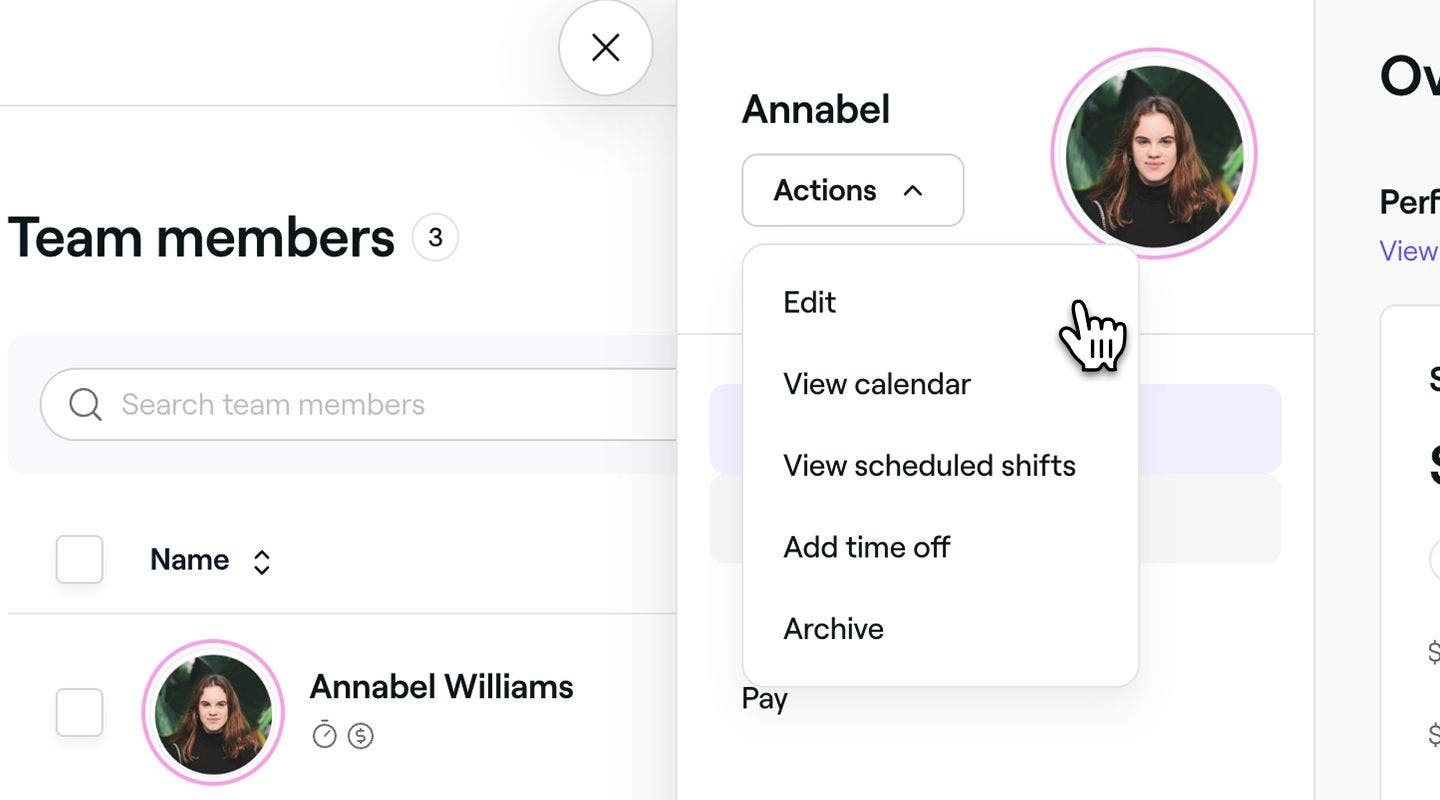
- Válassza ki a csapattagot a profilja megnyitásához.
- A csapattag nézetben kattintson a Műveletek gombra, és válassza a Szerkesztés lehetőséget a profil frissítéséhez.
- A Csapattag szerkesztése nézetben kattintson a profilképen található Szerkesztés ikonra, hogy új fotót töltsön fel a csapattaghoz.
- A profiladatok alatt adja meg a csapattag személyes adatait és elérhetőségeit.
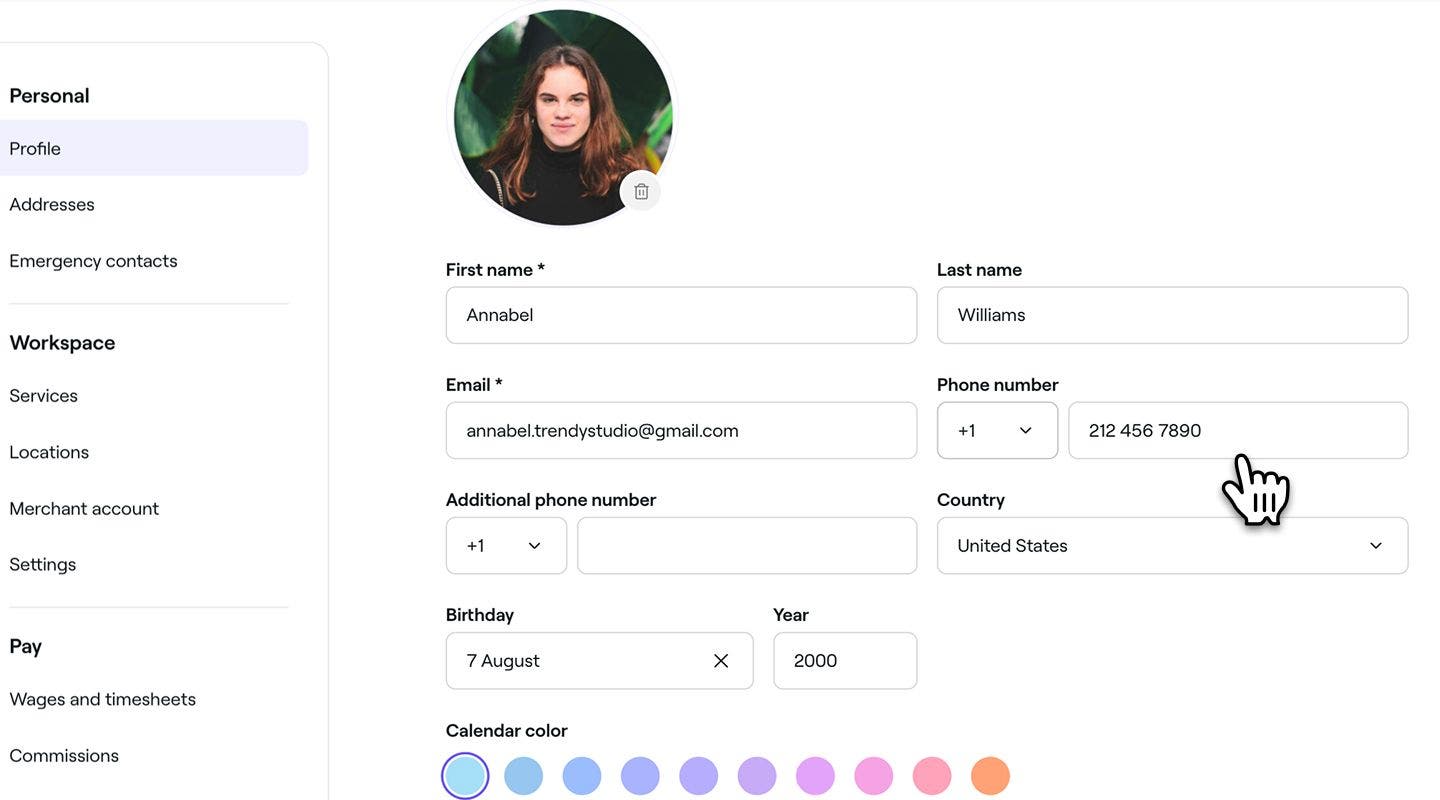
- A Naptár színe alatt válassz ki egy színt, amely a csapattagot jelöli a naptáradban a Naptárbeállításaid függvényében.
- A Munkahely adatai alatt adja meg a csapattag beosztását és a foglalkoztatására vonatkozó információkat.
- Kattintson a jobb felső sarokban található Mentés gombra a csapattag profiljának frissítéséhez.


A frissítést követően a csapattag profilképe és beosztása látható lesz az ügyfelek számára, amikor online foglalnak.
Csapattag személyes címének hozzáadása a profiljához
-
A képernyő bal oldalán található főmenüből lépjen a Csapat menüpontra.
-
Válassza a Csapattagok lehetőséget a bal oldali menüpanelen.
-
Válassza ki a csapattagot a profilja megnyitásához.
-
A csapattag nézetében kattintson a Műveletek elemre, és válassza a Szerkesztés lehetőséget a profilja frissítéséhez.
-
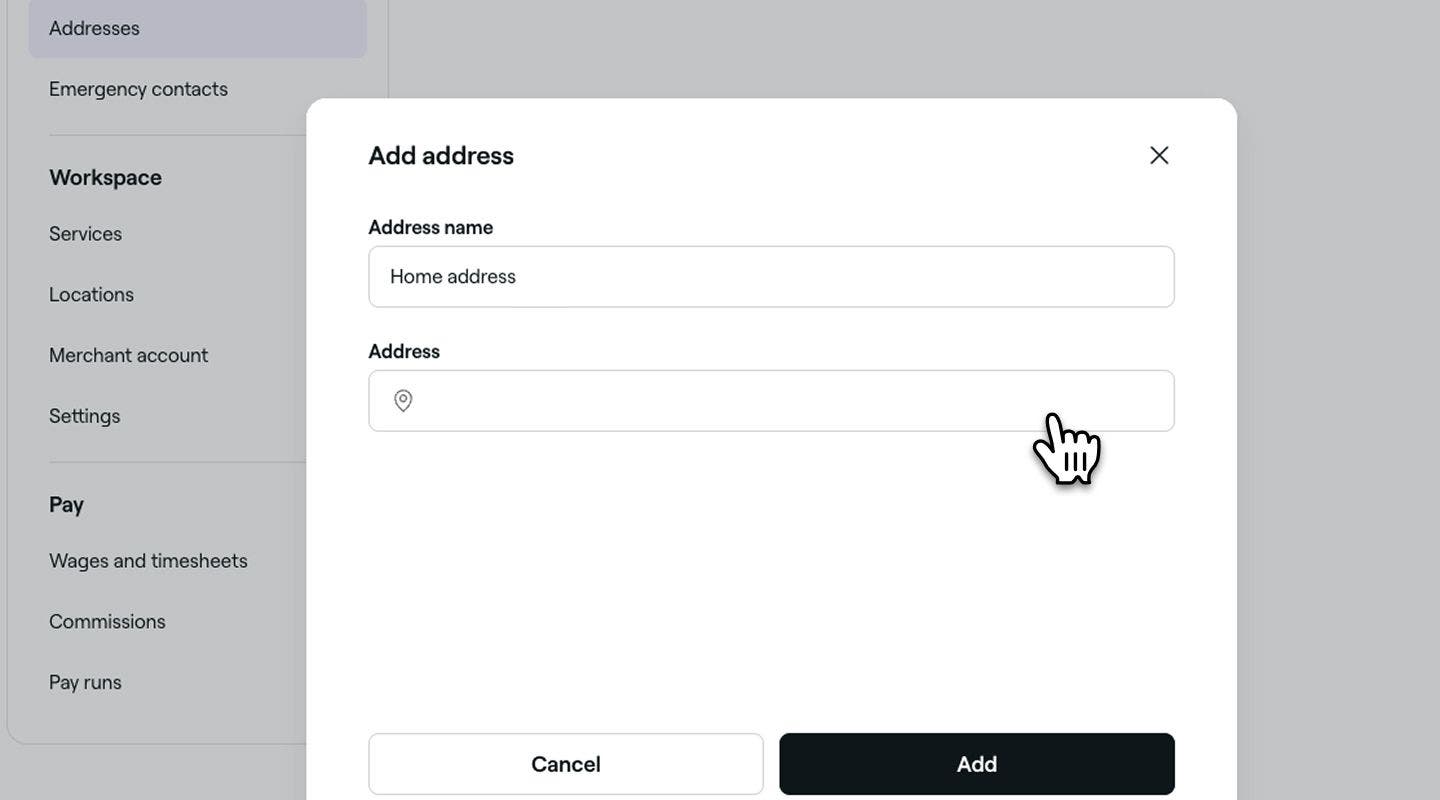
A Csapattag szerkesztése nézetben válassza a Címek lehetőséget a bal oldali menüpanelen, majd kattintson a Cím hozzáadása gombra.

-
Add meg a Cím nevét a felugró ablakban, és a Cím alatt kezdd el beírni a címet, majd válassz a javasolt lehetőségek közül. A kiválasztás után kattintson a Hozzáadás gombra.
-
Kattintson a jobb felső sarokban található Mentés gombra a csapattag profiladatainak frissítéséhez.
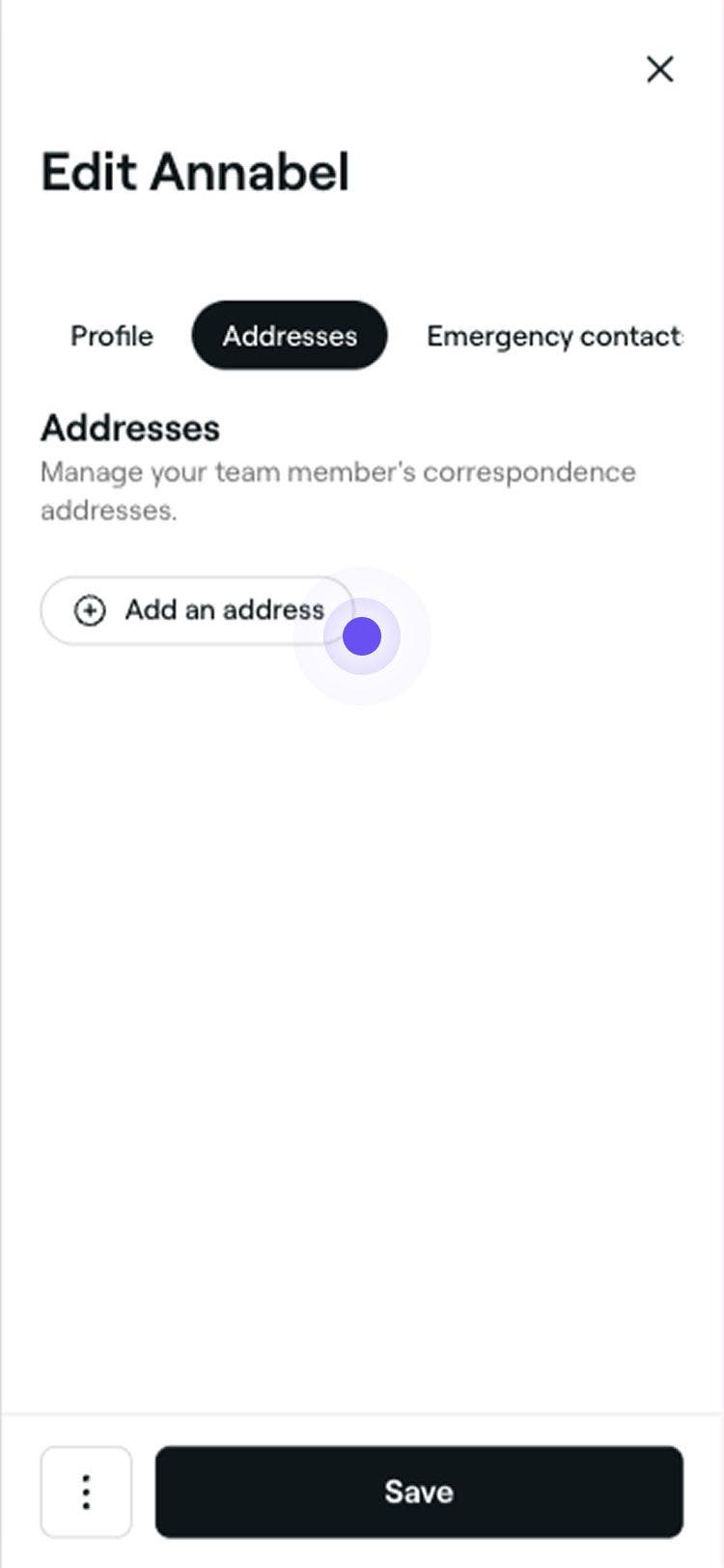

A mentés után a csapattag profilja frissül az új címmel. Ugyanezeket a lépéseket követve bármikor módosíthatja vagy törölheti a címet.
Vészhelyzeti kontaktok hozzáadása a csapattagokhoz
-
A képernyő bal oldalán található főmenüből lépjen a Csapat menüpontra.
-
Válassza a Csapattagok lehetőséget a bal oldali menüpanelen.
-
Válassza ki a csapattagot a profilja megnyitásához.
-
A csapattag nézetben kattintson a Műveletek elemre, és válassza a Szerkesztés lehetőséget a profilja frissítéséhez.
-
A Csapattag szerkesztése nézetben válaszd a Vészhelyzeti kontakt lehetőséget a bal oldali menüpanelen, és kattints a Vészhelyzeti kontakt hozzáadása gombra.

-
Adja meg a vészhelyzeti kontakt elérhetőségeit a felugró ablakban, és kattintson a Hozzáadás gombra.

-
Kattintson a jobb felső sarokban található Mentés gombra a csapattag profiladatainak frissítéséhez.


A mentés után a vészhelyzeti kontakt hozzáadásra kerül a csapattag profiljához. Ugyanezeket a lépéseket követve bármikor frissítheti.
Rendelje hozzá a csapattagokat az általuk nyújtható szolgáltatásokhoz
-
A képernyő bal oldalán található főmenüből lépjen a Csapat menüpontra.
-
Válassza a Csapattagok lehetőséget a bal oldali menüpanelen.
-
Válassza ki a csapattagot a profilja megnyitásához.
-
A csapattag nézetben kattintson a Műveletek gombra, és válassza a Szerkesztés lehetőséget a profil frissítéséhez.
-
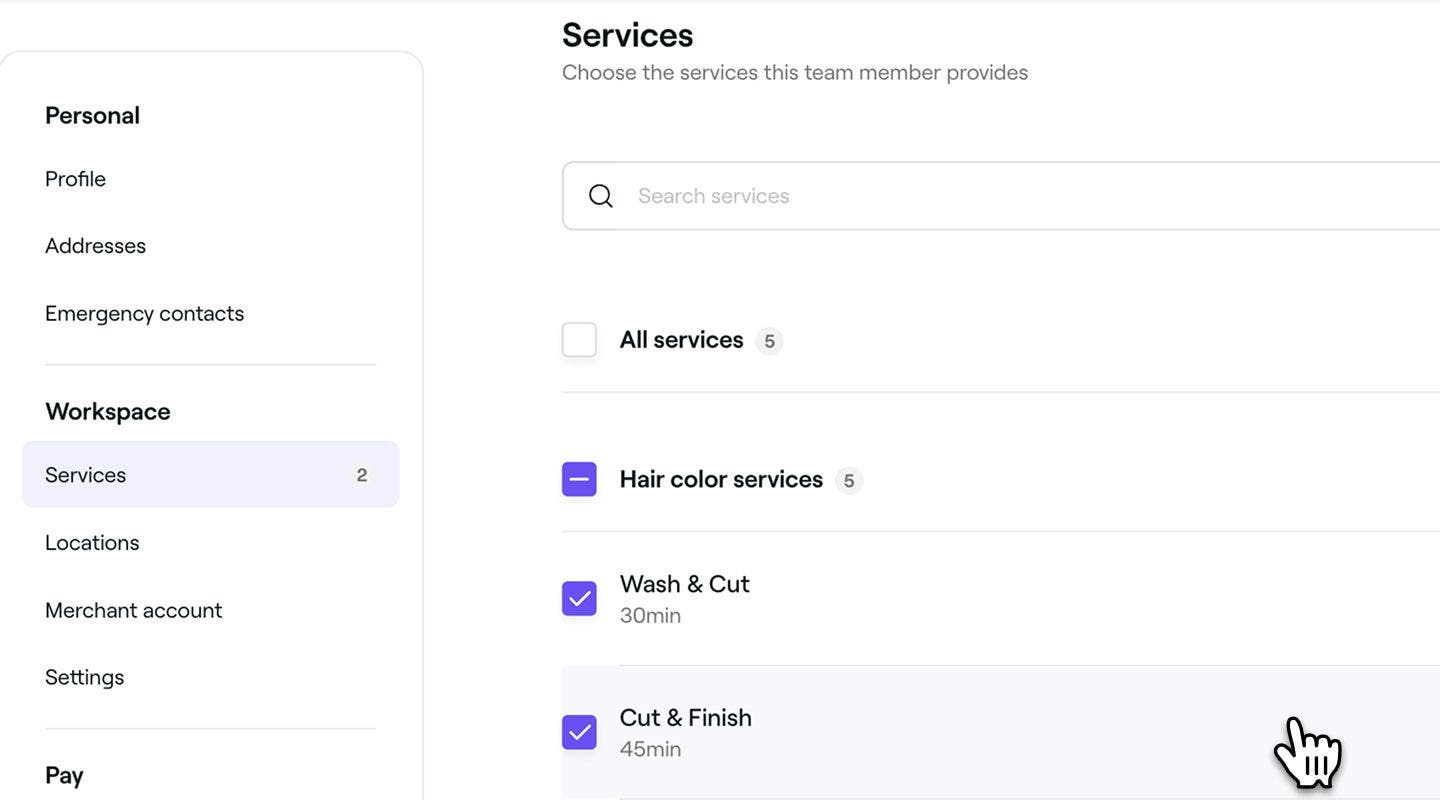
A Csapattag szerkesztése nézetben válassza a Szolgáltatások lehetőséget a bal oldali menüpanelen, hogy hozzárendelje azokat a szolgáltatásokat, amelyeket a csapattag nyújthat.
-
Jelölje be az egyes szolgáltatások melletti jelölőnégyzeteket, vagy jelölje be az Összes szolgáltatás lehetőséget, ha mindet egyszerre szeretné hozzárendelni.
-
Kattintson a jobb felső sarokban található Mentés gombra a csapattag profiladatai frissítéséhez.
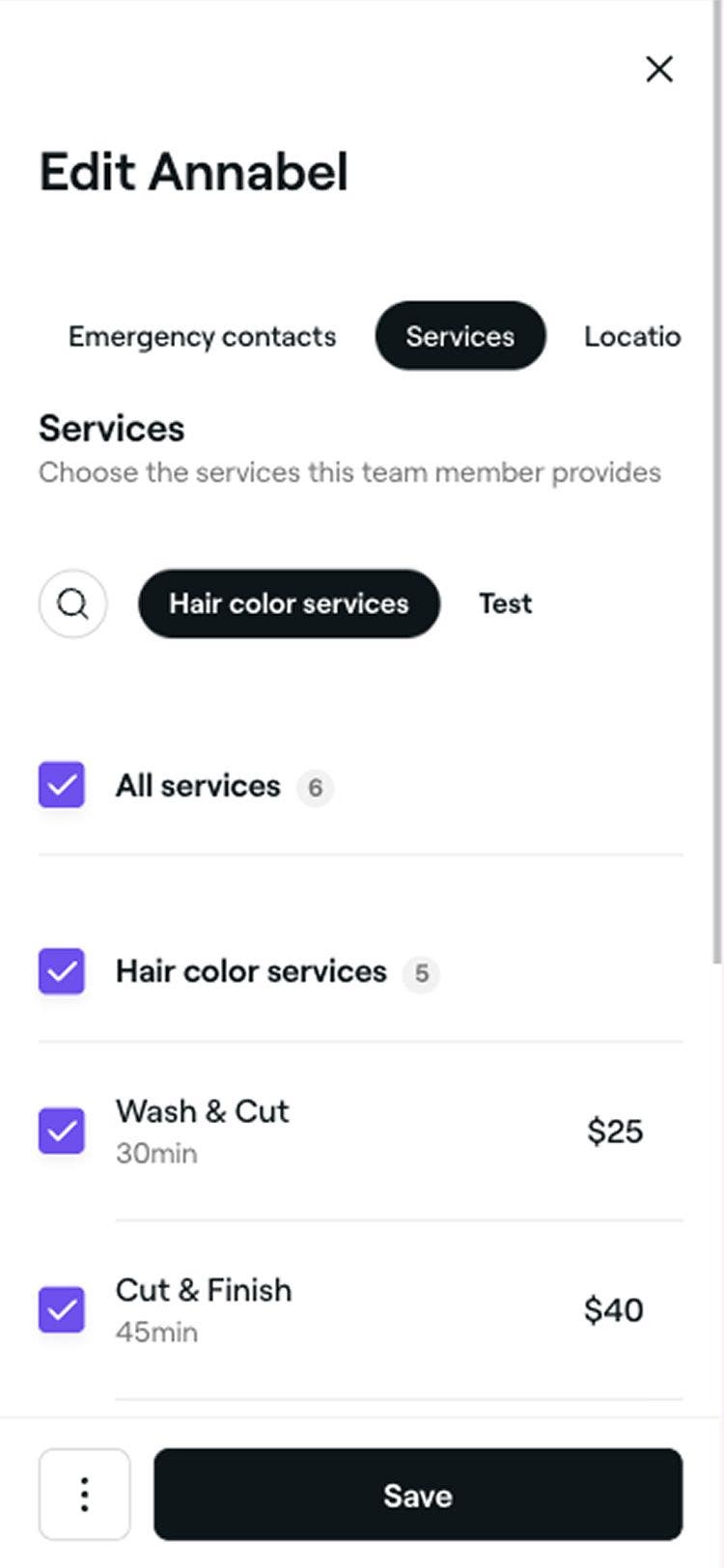
Miután hozzárendelte a szolgáltatásokat egy csapattaghoz, a naptárban a csapattag neve alatt beütemezheti az adott szolgáltatások időpontjait. Ha a csapattag online lefoglalható, az ügyfelek kiválaszthatják őt a szolgáltatás lefoglalásakor.
Csapattagok hozzárendelése további helyszínekhez
-
A képernyő bal oldalán található főmenüből lépjen a Csapat menüpontra.
-
Válassza a Csapattagok lehetőséget a bal oldali menüpanelen.
-
Válassza ki a csapattagot a profilja megnyitásához.
-
A csapattag nézetben kattintson a Műveletek lehetőségre, és válassza a Szerkesztés lehetőséget a profil frissítéséhez.
-
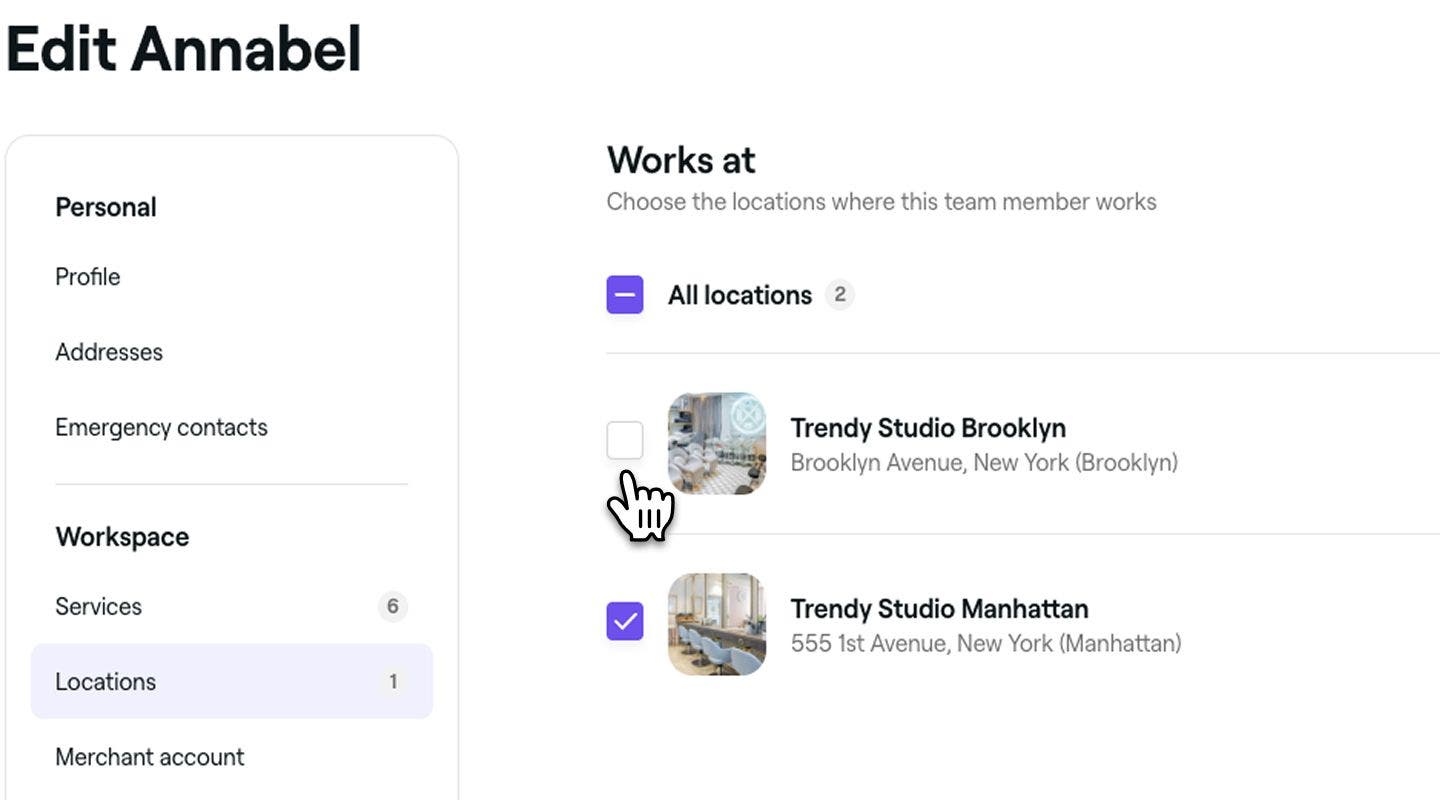
A Csapattag szerkesztése nézetben válassza a Helyszínek lehetőséget a bal oldali menüpanelen, és válassza ki a helyszínt, ahol a csapattag dolgozik.
-
Jelölje be az egyes helyszínek melletti jelölőnégyzeteket, vagy jelölje be az Összes helyszín lehetőséget, ha egyszerre szeretne mindent hozzárendelni.
-
Kattintson a jobb felső sarokban található Mentés gombra a csapattag profiladatainak frissítéséhez.

Miután a helyszíneket hozzárendelték egy csapattaghoz, az adott helyszíneken online és a naptárban is lefoglalhatók lesznek hozzá időpontok.
Tedd lehetővé, hogy a csapattagokhoz időpontot lehessen foglalni
-
A képernyő bal oldalán található főmenüben lépjen a Csapat menüpontba.
-
Válassza a Csapattagok lehetőséget a bal oldali menüpanelen.
-
Válassza ki a csapattagot a profilja megnyitásához.
-
A csapattag nézetben kattintson a Műveletek lehetőségre, és válassza a Szerkesztés lehetőséget a profil frissítéséhez.
-
A Csapattag szerkesztése nézetben válaszd a Beállítások lehetőséget a bal oldali menüből az időpontbeállítások frissítéséhez.
-
Használja a Naptárfoglalások melletti kapcsolót az online foglalások engedélyezéséhez vagy letiltásához ennél a csapattagnál.
-
A Speciális lehetőségek részben a következőket választhatja:
- **Csapattag kizárása az online foglalásokból: **Megakadályozza, hogy ez a csapattag megjelenjen az online foglalási csatornákon. Az ügyfelek nem tudnak online időpontot foglalni nála.
- **Csapattag kizárása az automatikus hozzárendelésből: **Ez a csapattag továbbra is foglalható lesz online, de soha nem lesz automatikusan kiválasztva, ha az ügyfél a „Nincs preferencia” lehetőséget választja.
-
Kattintson a jobb felső sarokban található Mentés gombra a csapattag profiladatainak frissítéséhez.
Amint egy csapattag foglalható, megjelenik a naptárában az időpontok beütemezéséhez. Ha az online foglalás engedélyezve van, az ügyfelek a hozzárendelt szolgáltatásokra is lefoglalhatják őket.
A Fresha-csomag ára a foglalható csapattagok számán alapul. Amikor foglalható csapattagokat vesz fel vagy távolít el, a havi díja ennek megfelelően módosul. Ezek az automatikus árkorrekciók a következő számlázási időszakban lépnek érvénybe.
Emellett hozzon létre egy jogosultsági szerepkört, vagy rendeljen hozzá egyet a csapattaghoz, hogy meghatározza, a munkaterület mely területeihez férhet hozzá.
GYIK
Ha a csapattag feltöltötte a profilképét, és Fresha-felhasználóként van csatlakoztatva, akkor nem törölheti a képet. Azonban lecserélheti a munkaterületén egy másik fénykép feltöltésével.
Amikor egy csapattag a Fresha-n már meglévő szakmai profiljával csatlakozik a munkaterületéhez, a meglévő adatai automatikusan feltöltődnek. A profiljában szereplő összes adatot bármikor frissítheti az e-mail-címe és a telefonszáma kivételével, anélkül, hogy ez hatással lenne a szakmai profiljára.
Bármikor frissítheti egy csapattag engedélyszerepét a csapattag profiljából vagy az Engedélyszerepek lapjáról.
A csapattag e-mail-címét nem lehet a nevében módosítani. Csak a csapattag módosíthatja az Elérhetőségeit. Ehhez a jobb felső sarokban a profilképére kell kattintania, és a Profilom lehetőséget kell választania. A bal oldali panelen válaszd a Személyes beállítások, majd a Személyes adatok lehetőséget. Az Elérhetőség alatt kattintson a Szerkesztés gombra, és frissítse az E-mail-címet. Az új e-mail-címet a Fresha által küldött ellenőrző e-mailben található linkre kattintva kell megerősítenie.
A csapattagok e-mail-címe a személyes Fresha-fiókjukhoz van kapcsolva, ezért nem szerkeszthető közvetlenül a munkaterületről. Ha egy csapattagnak frissítenie kell az e-mail-címét, ezt közvetlenül a személyes Fresha-fiókja beállításaiban kell megtennie. Másik megoldásként lépjen kapcsolatba a Fresha ügyfélszolgálatával, hogy segítsenek a módosítás értékelésében és biztonságos végrehajtásában.