KezdőoldalTudásbázisFresha akadémia
Távolléti típusok létrehozása és kezelése
Vissza
  1. Tudásbázis•
  2. Naptár és időpont-ütemezés•
  3. Távolléti típusok létrehozása és kezelése

Távolléti típusok létrehozása és kezelése

Ebből az útmutatóból megtudhatja, hogyan hozhat létre olyan távolléti típusokat, mint az ünnepnap, a betegszabadság vagy a képzés.

Ebben a cikkben

  • Hogyan működnek a távolléti típusok
  • Távolléti típusok létrehozása
  • Távolléti típusok kezelése

 Hogyan működnek a távolléti típusok 

A távolléti típusok segítenek a rendszerezésben azáltal, hogy minden távolléthez egyértelmű okot rendelnek. Létrehozásukat követően ezek alkalmazhatók a távollét beütemezésekor.

Távolléti típusok létrehozása

  1. A képernyő bal oldalán található főmenüből lépjen a Beállítások menüpontra. 
  2. Válassza ki a Beállítások lapot felül, és kattintson a Csapat lehetőségre. 
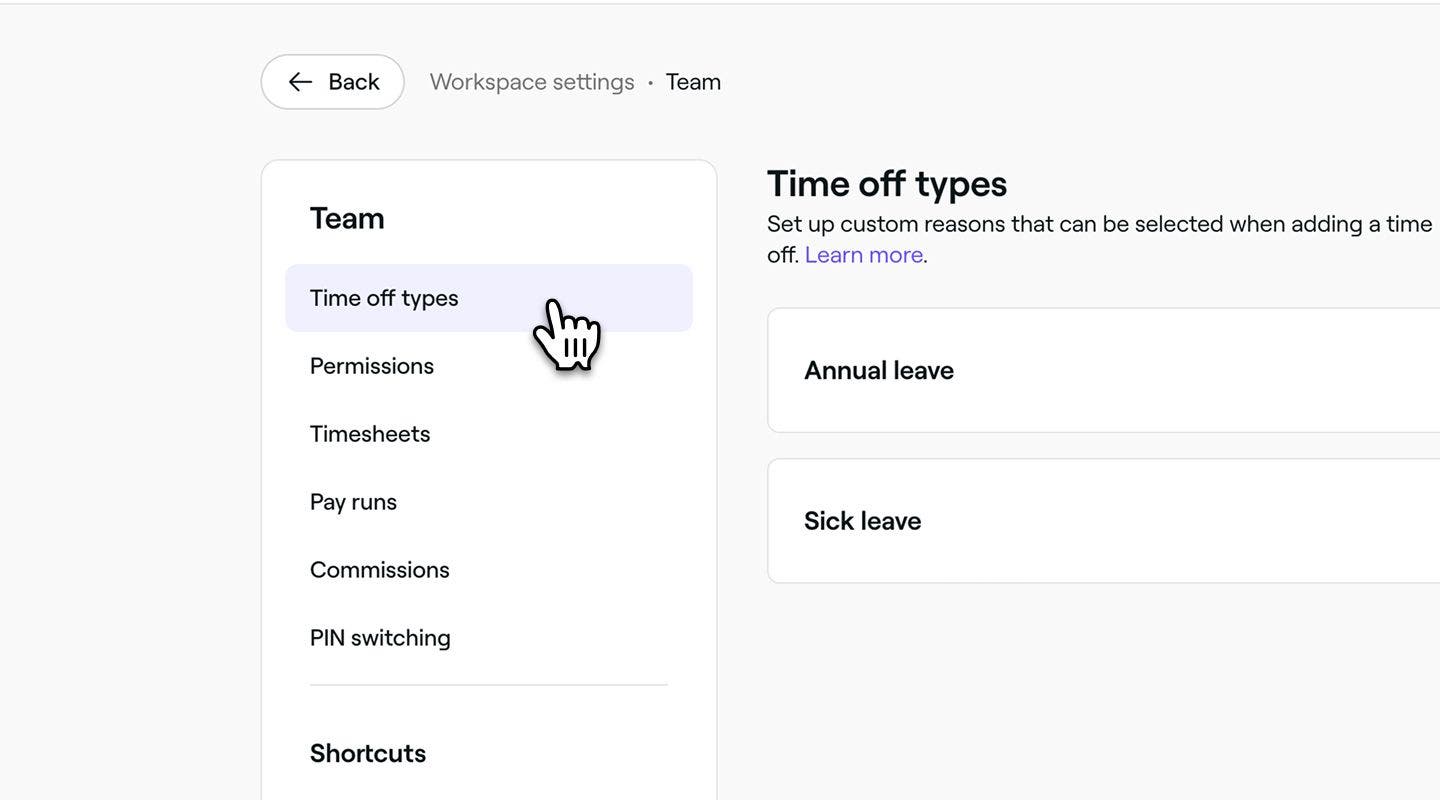
  3. A bal oldali menüpanelen válassza a Távolléti típusok lehetőséget a távolléti okok megtekintéséhez és kezeléséhez
    Create_time_off_types_web_3.jpg
  4. Kattintson a jobb felső sarokban található Hozzáadás gombra új távolléti ok létrehozásához.
    Create_time_off_types_web_4.jpg
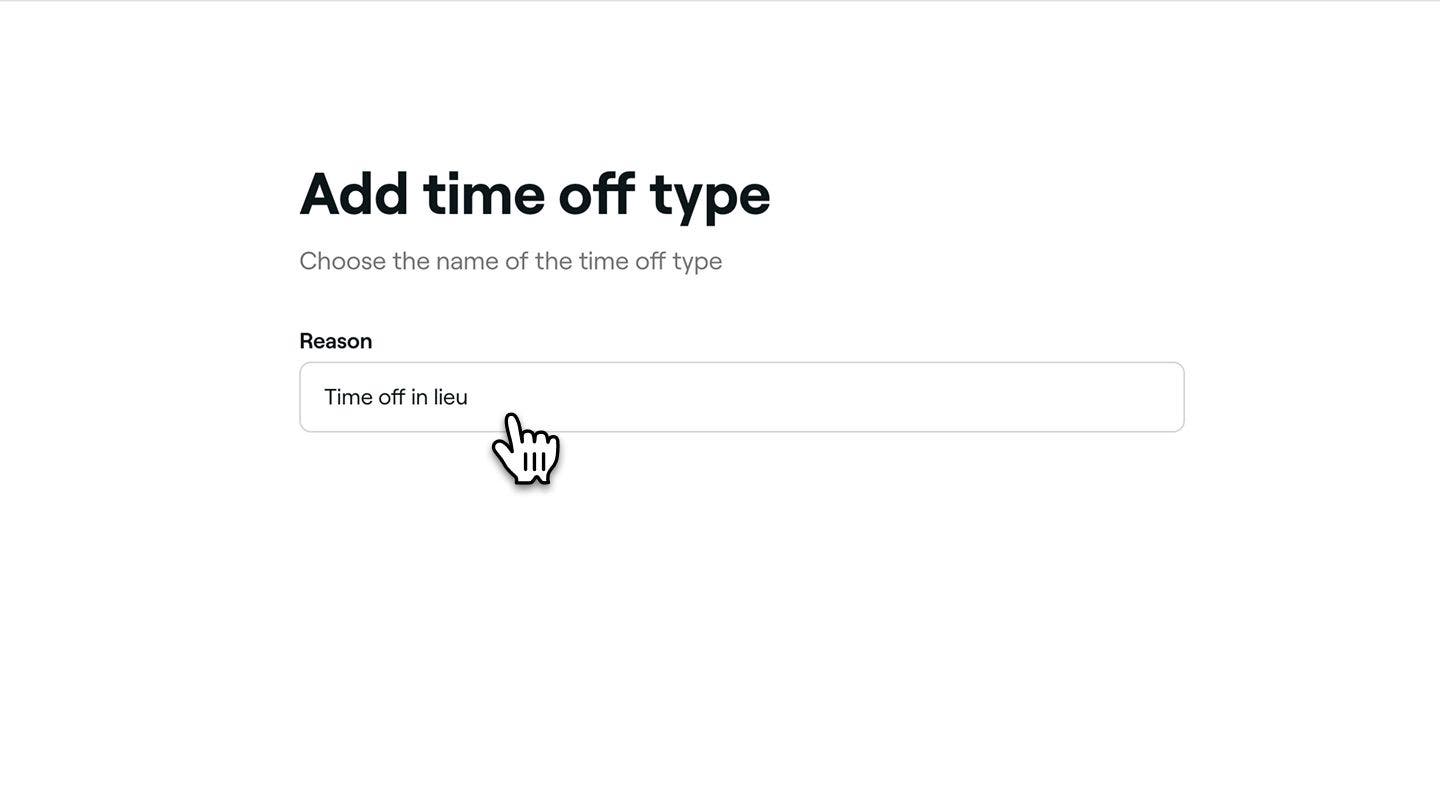
  5. A Távollét típusának hozzáadása oldalon adjon meg egy okot. Például: «Munkaidő-kiegyenlítés» vagy «Ülőbírói feladat».
    Create_time_off_types_web_5.jpg
  6. Kattintson a jobb felső sarokban található Hozzáadás gombra az új távolléttípus mentéséhez.

  1. A képernyő alján található főmenüben koppintson a Továbbiak (rács ikon) lehetőségre a további lehetőségek megnyitásához.
    tap_more_icon.jpg
  2. Válaszd a Beállítások lehetőséget a menüből, majd koppints a Csapat elemre A munkaterület beállításai menüben.
  3. A Csapat menüben koppints a Távolléti típusok lehetőségre a távolléti okok megtekintéséhez és kezeléséhez.
    Create_time_off_types_mob_3.jpg
  4. Koppintson a jobb felső sarokban található Hozzáadás gombra új távolléttípus létrehozásához.
    Create_time_off_types_mob_4.jpg
  5. A Távollét típusának hozzáadása oldalon adjon meg egy okot. Például „Kompenzációs szabadnap” vagy „Esküdtként való részvétel”.
    Create_time_off_types_mob_5.jpg
  6. Koppintson az alul található Hozzáadás gombra az új távolléti ok mentéséhez.

A hozzáadás után a távollét oka készen áll a használatra, amikor a csapattagok távollétének hozzáadását kezeli.

Távolléti típusok kezelése

  1. Nyisd meg a Távolléti típusok lehetőséget a Csapatbeállítások menüpontban.
    manage_time_off_types_web_3.jpg

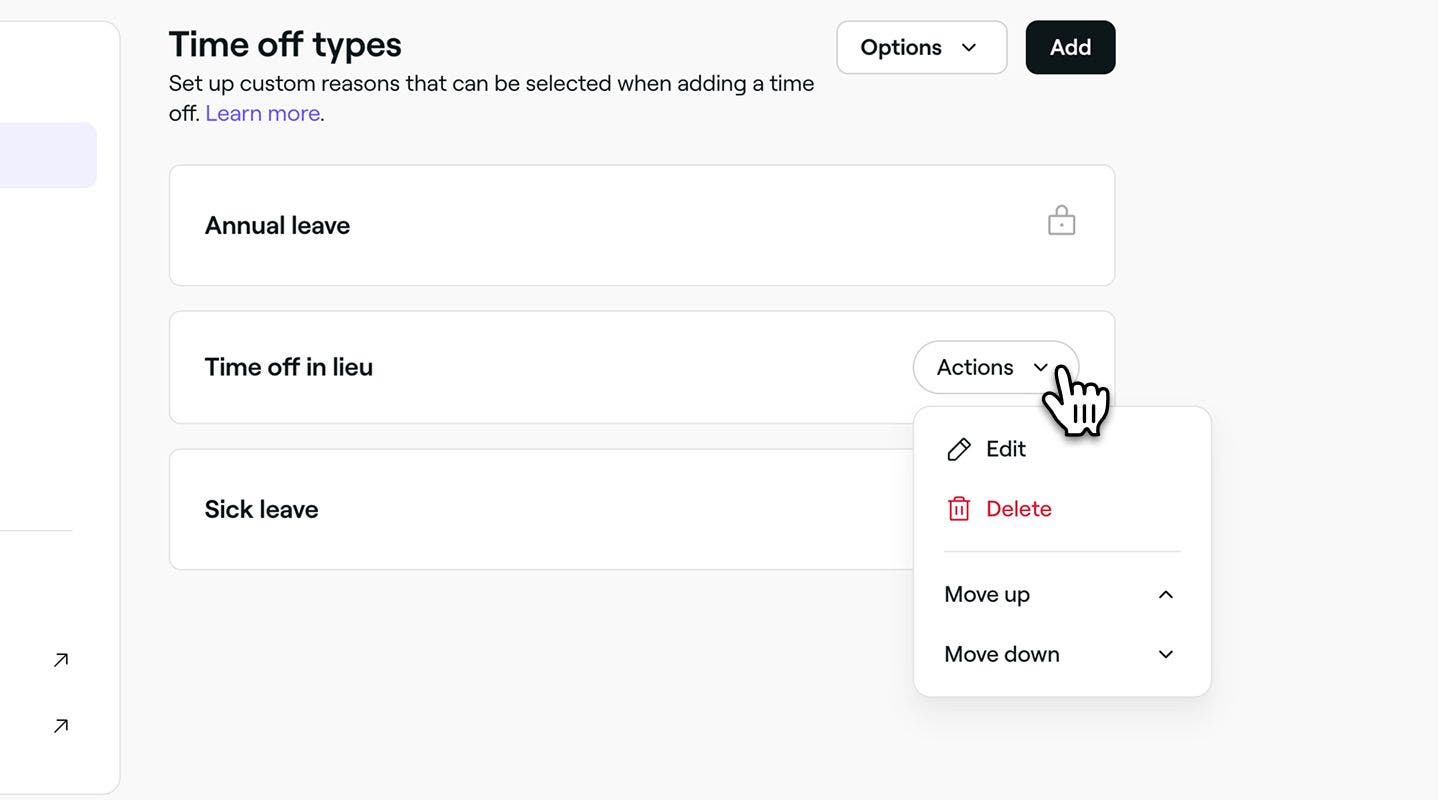
  2. Kattintson a Műveletek lehetőségre a távolléti típus mellett, és válassza ki az alábbi lehetőségek egyikét a panelen:

    1. Szerkesztés: Frissítse a távolléttípus okát, és koppintson a jobb felső sarokban található Mentés gombra. 
    2. Törlés: A távolléti típus végleges eltávolítása. Megjelenik egy visszaigazoló felugró ablak, amely a törlés visszaigazolására kéri.
    3. Mozgatás fel: A távollét típusának mozgatása feljebb a listán a megjelenítési sorrend módosításához.
    4. Mozgatás le: A távollét típusának mozgatása lejjebb a listán a megjelenítési sorrend módosításához.
    manage_time_off_types_web_4.jpg

  1. Nyisd meg a Távolléti típusok lehetőséget a Csapatbeállítások menüpontban.
    Create_time_off_types_mob_3.jpg

  2. Koppintson a Műveletek (három pont) lehetőségre, és válasszon az alábbi lehetőségek közül:

    1. Szerkesztés: Frissítsd a távollét típusának okát, és koppints az alul található Mentés gombra. 
    2. Törlés: A távolléti típus végleges eltávolítása. Megjelenik egy megerősítő felugró ablak, amely a törlés visszaigazolására kéri.
    3. Mozgatás fel: Mozgassa feljebb a távolléttípust a listán a megjelenítési sorrendjének módosításához.
    4. Mozgatás le: Mozgassa a távollét típusát lejjebb a listán a megjelenítési sorrend módosításához.

    manage_time_off_types_mob_4.jpg

Beosztáskezelés

Hasznos volt ez az útmutató?

Beosztáskezelés

Csapattagok beütemezett műszakjainak kezelése

Ismerje meg, hogyan használhatja a speciális ütemezést a kezelhető személyzeti műszakok létrehozásához.

Foglalható elemek kezelése

Hozzon létre foglalható elemeket a szolgáltatásokhoz, és ismerje meg, hogyan ellenőrizheti egyszerűen az elérhetőséget.

Csapata távollétének kezelése

Jegyezze fel csapata távolléti idejét a távollét testreszabható okával.

Üzleti vállalkozás zárva tartási időszakainak kezelése

Frissítse a vállalkozás zárva tartási idejét, hogy az ügyfelek tudják, mikor van nyitva vagy zárva.

Távolléti típusok létrehozása és kezelése

Kövesd nyomon a csapatod elérhetőségét a testreszabható távolléti típusok beállításával.

Fresha
Alkalmazás letöltése

A Fresha névjegye

Karrierlehetőségek

Súgó és támogatás

Blog

Oldaltérkép

Üzleti vállalkozásoknak

Partnereknek

Árképzés

Funkciók

Ütemezés

Értékesítési pont

Fizetések

Tőke

Piactér

Támogatás

Státusz

Jogi nyilatkozat

Adatvédelmi nyilatkozat

Általános szerződési feltételek

Felhasználási feltételek

Keressen minket a közösségi oldalakon

Facebook
Linkedin
Instagram

© 2026 Fresha.com SV Ltd