Üzleti vállalkozás zárva tartási időszakainak kezelése
Ebből az útmutatóból megtudhatja, hogyan állíthatja be és kezelheti a vállalkozás zárva tartási időszakait olyan alkalmakra, mint az ünnepnapok, a különleges események vagy a felújítások, hogy az ügyfelek mindig tudják, mikor van nyitva vagy zárva a vállalkozása.
Ebben a cikkben
Hogyan működnek a munkahelyi zárva tartási időszakok?
A zárva tartási időszakok lehetővé teszik, hogy letiltson olyan időszakokat, amikor a teljes vállalkozása nem érhető el időpontfoglalásra. Ez akkor hasznos, ha szüneteltetnie kell az összes foglalást – például amikor szünetet tart a kereskedésben, vagy nagytakarítás miatt zárja be a szalont.
Míg a szabadság az egyes csapattagokra vonatkozik, a zárva tartási időszakok mindenkire vonatkoznak, és megakadályozzák, hogy ebben az időszakban bármilyen időpontot lefoglaljanak.
Vállalkozás zárva tartási időszakainak hozzáadása
- A képernyő bal oldalán található főmenüből lépjen a Beállítások menüpontra.
- Válassza ki a Beállítások lapot felül, és kattintson az Időpont-egyeztetés lehetőségre.
- A bal oldali menüpanelen válassza a Zárva tartási időszakok lehetőséget.
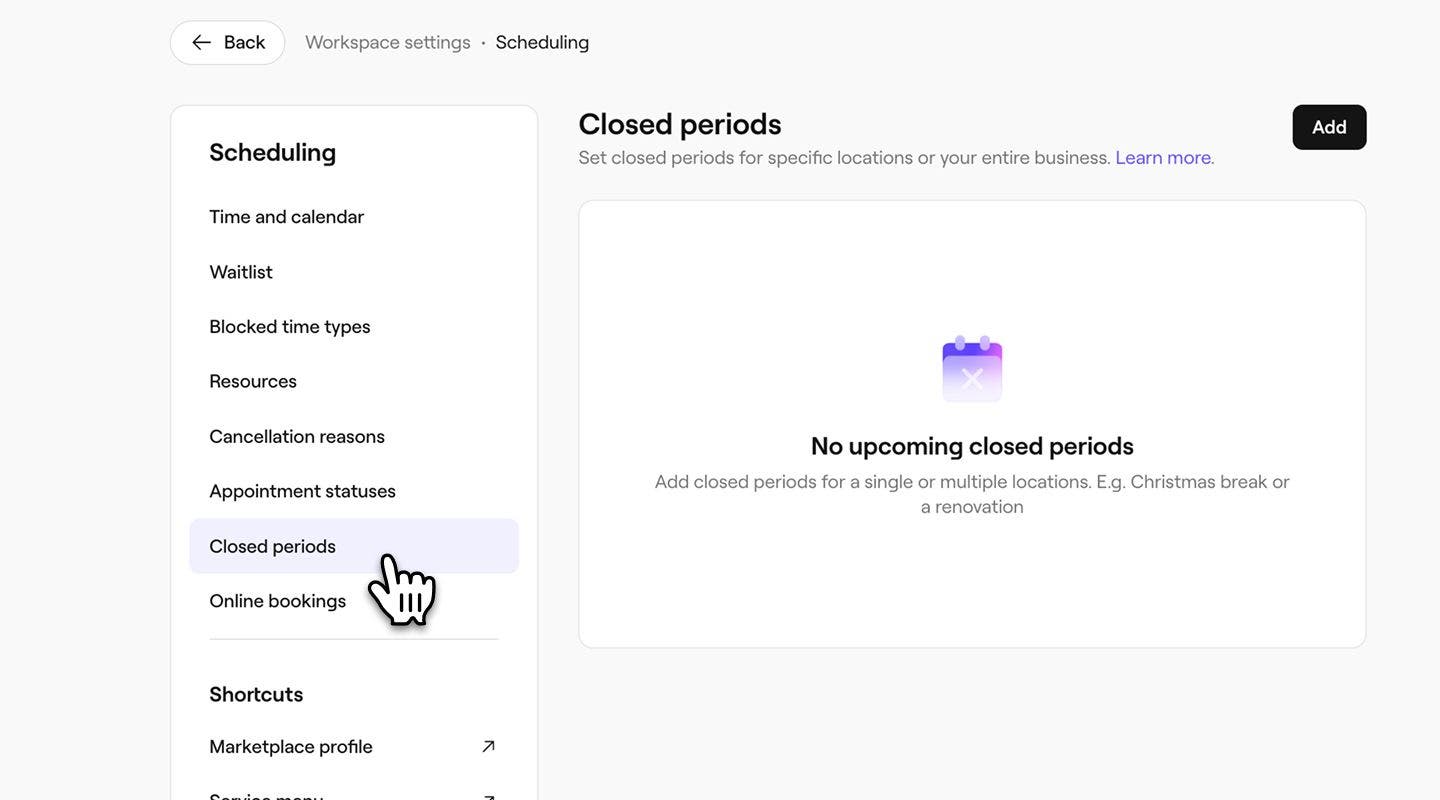
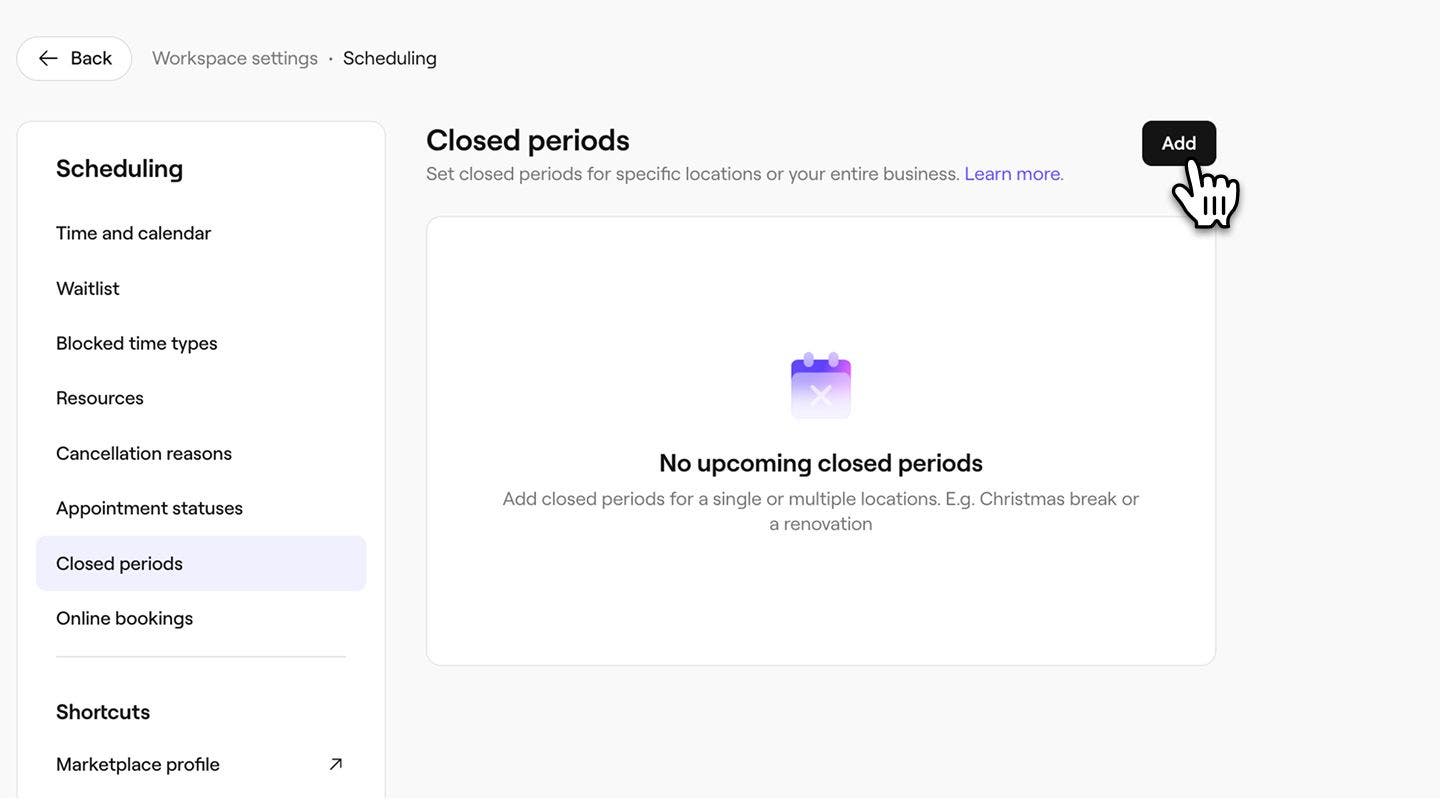
- Kattintson a jobb felső sarokban található Hozzáadás gombra egy új zárva tartási időszak létrehozásához.
- Az Zárva tartás hozzáadása nézetben add meg a Kezdő és Záró dátumot, valamint a zárva tartás leírását.
- Ha több helyszíne van, a legördülő menüben válassza ki, hogy mely helyszínekre vonatkozik ez a zárva tartási időszak.
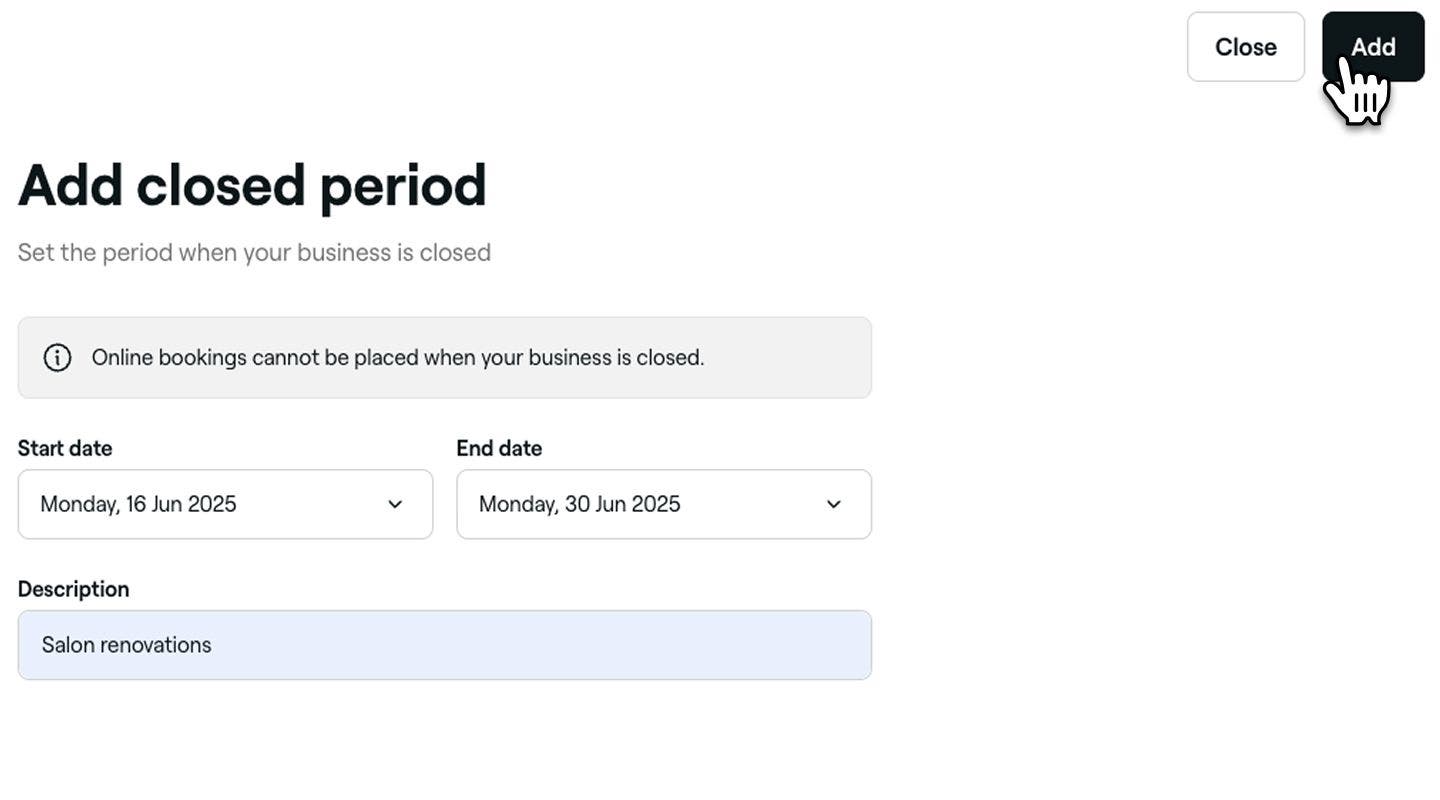
- Kattintson a jobb felső sarokban található Hozzáadás gombra a zárva tartás hozzáadásához.

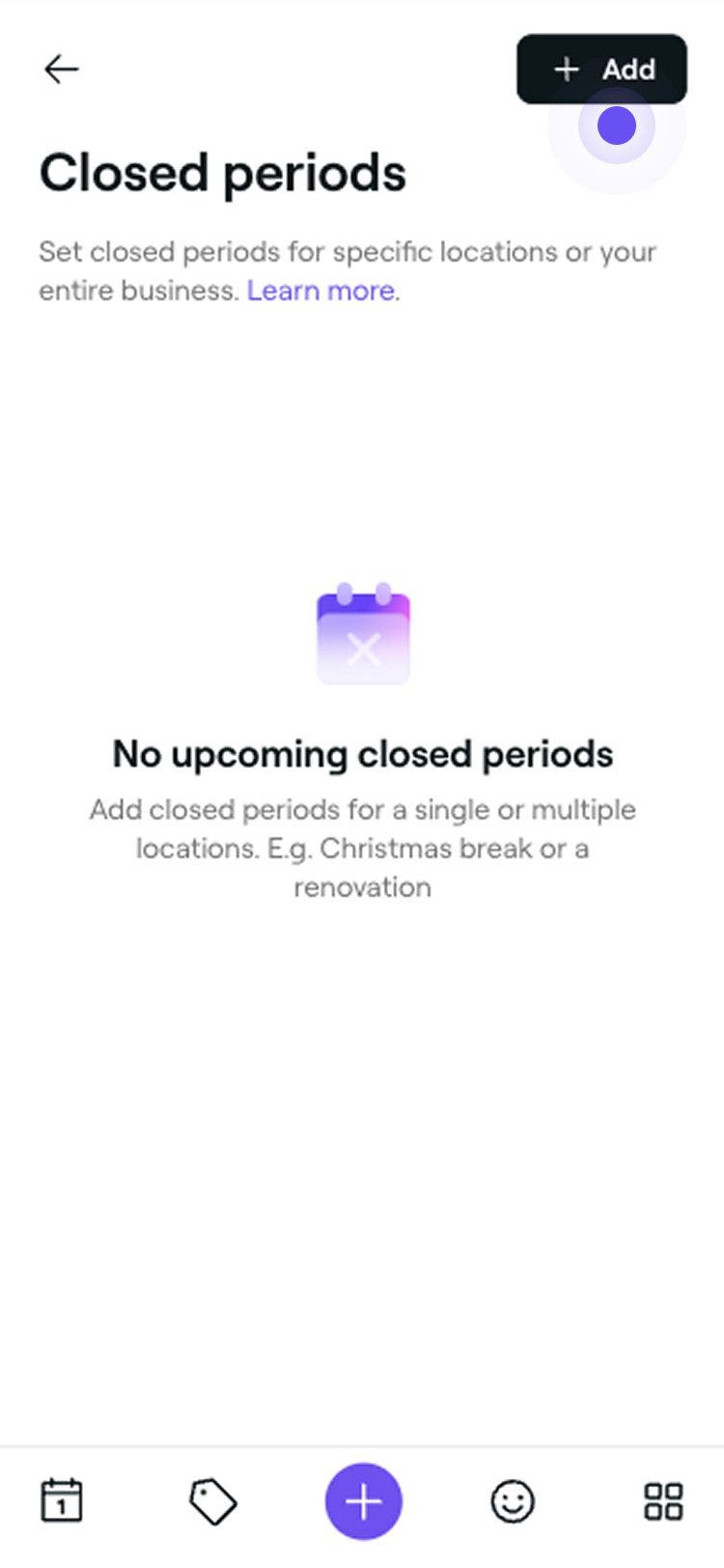

A vállalkozása a kiválasztott időszakban zárva lesz feltüntetve, és az ügyfelek nem tudnak online időpontokat foglalni ezekre a napokra. A meglévő időpontok megmaradnak, kivéve, ha manuálisan átütemezed.
Vállalkozás zárva tartási időszakainak kezelése
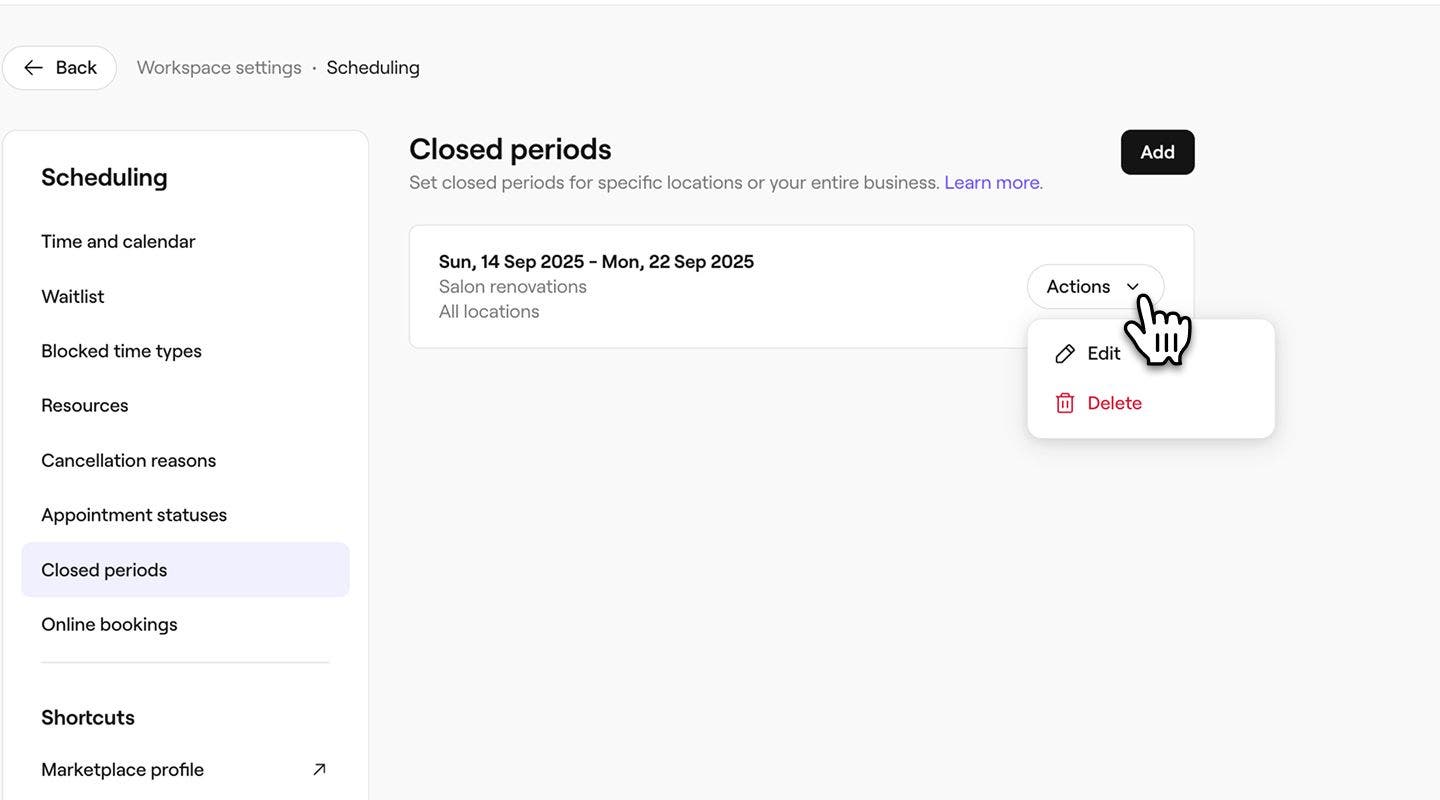
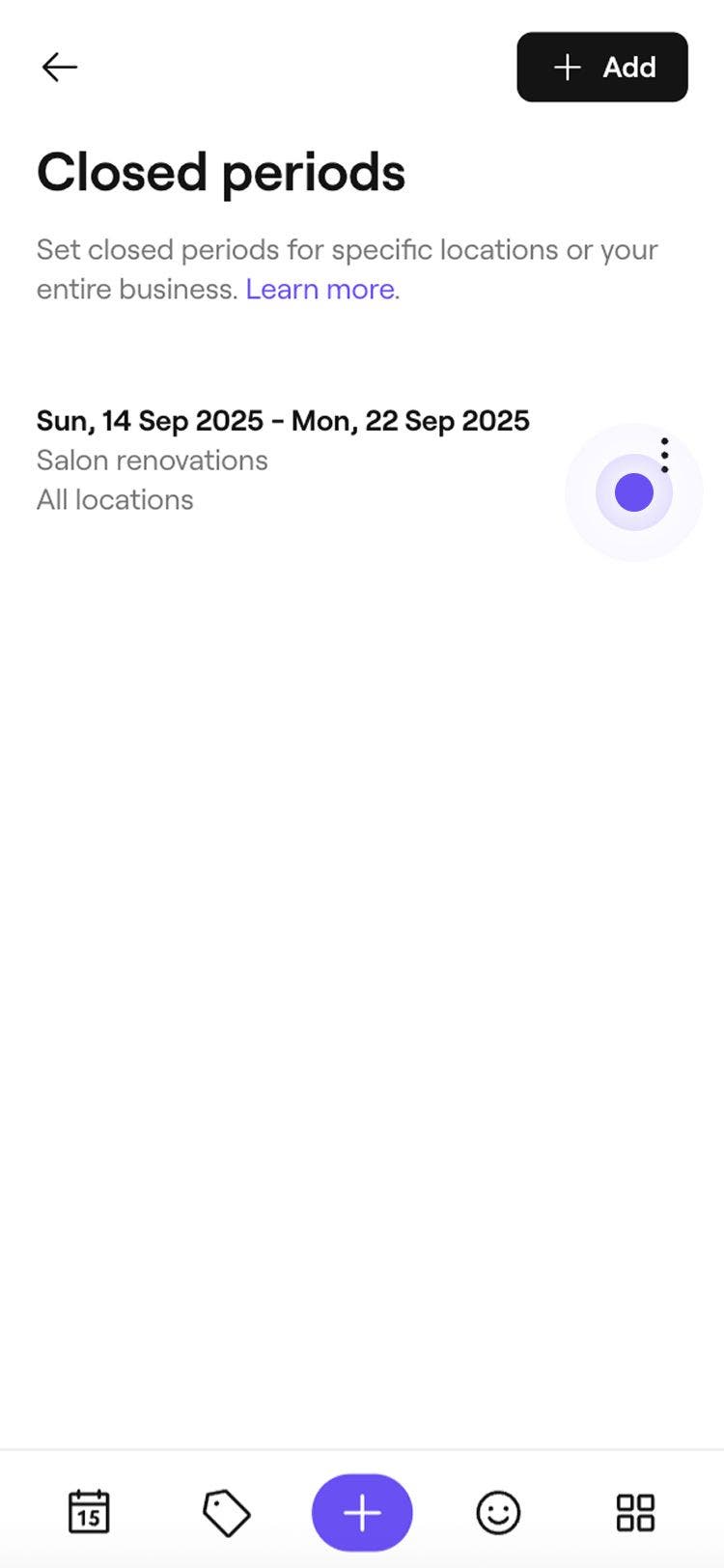
- Nyissa meg a Zárva tartási időszakok lehetőséget a Beállítások menüpontban.
- A szerkeszteni vagy törölni kívánt zárva tartási időszak mellett kattintson a Műveletek gombra, majd válassza ki a következő lehetőségek egyikét a panelen:
- Szerkesztés: Válassza a Szerkesztés lehetőséget a zárt időszak szerkesztéséhez. A Zárva tartási időszak hozzáadása nézetben frissítse a zárva tartási időszak adatait. A módosítások alkalmazásához kattintson a jobb felső sarokban található Mentés gombra.
- Törlés: Válassza a Törlés lehetőséget a zárt időszak törléséhez. A módosítások alkalmazásához a Zárt időszak törlése felugró ablakban kattintson a Törlés gombra.
GYIK
Amikor beállít egy időszakot, amikor a vállalkozás zárva van, a naptár automatikusan frissül, és letiltja az elérhetőséget mind online, mind az üzletben, megakadályozva a foglalásokat ez idő alatt. A fennakadások elkerülése érdekében javasoljuk, hogy ezeket az időszakokat lehetőség szerint előre állítsa be.
Frissítse a vállalkozása zárvatartási idejét a lehető leghamarabb, hogy megakadályozza az új foglalásokat. Ezután értesítsd az érintett ügyfeleket a preferált kommunikációs módszereddel, hogy minimálisra csökkentsd a kellemetlenségeket.
A vállalkozás zárvatartási időszaka a teljes vállalkozásra vagy egy adott helyszínre vonatkozik. Egy adott csapattag elérhetőségének letiltásához hozzáadhat távollétet, vagy módosíthatja a beütemezett műszakait, hogy tükrözze, mikor nem dolgozik.
