Dodavanje poslovnih korisnika u vaš radni prostor
Saznajte kako postaviti samozaposlene članove tima s profilima poslovnih korisnika i podacima o plaćanju u svom radnom prostoru.
Kako funkcioniraju poslovni korisnici
Samostalni specijalisti u vašem radnom prostoru mogu se postaviti kao poslovni korisnici kako bi primali plaćanja izravno od klijenata u svoj vlastiti Fresha novčanik. Svaki poslovni korisnik ima vlastite postavke plaćanja koje su povezane s vašim glavnim radnim prostorom, što mu omogućuje da odmah primi uplatu za svoje usluge.
Svi termini, prodaje i izvješća ostaju vidljivi u vašem radnom prostoru i omogućuju samostalnim članovima tima da upravljaju vlastitom zaradom, a da pritom ostanu povezani s vašom tvrtkom na platformi Fresha.
Morat ćete postaviti plaćanja putem platforme Fresha, što će poslovnim korisnicima omogućiti primanje uplata putem vašeg radnog prostora.
Dodavanje poslovnih korisnika u radni prostor
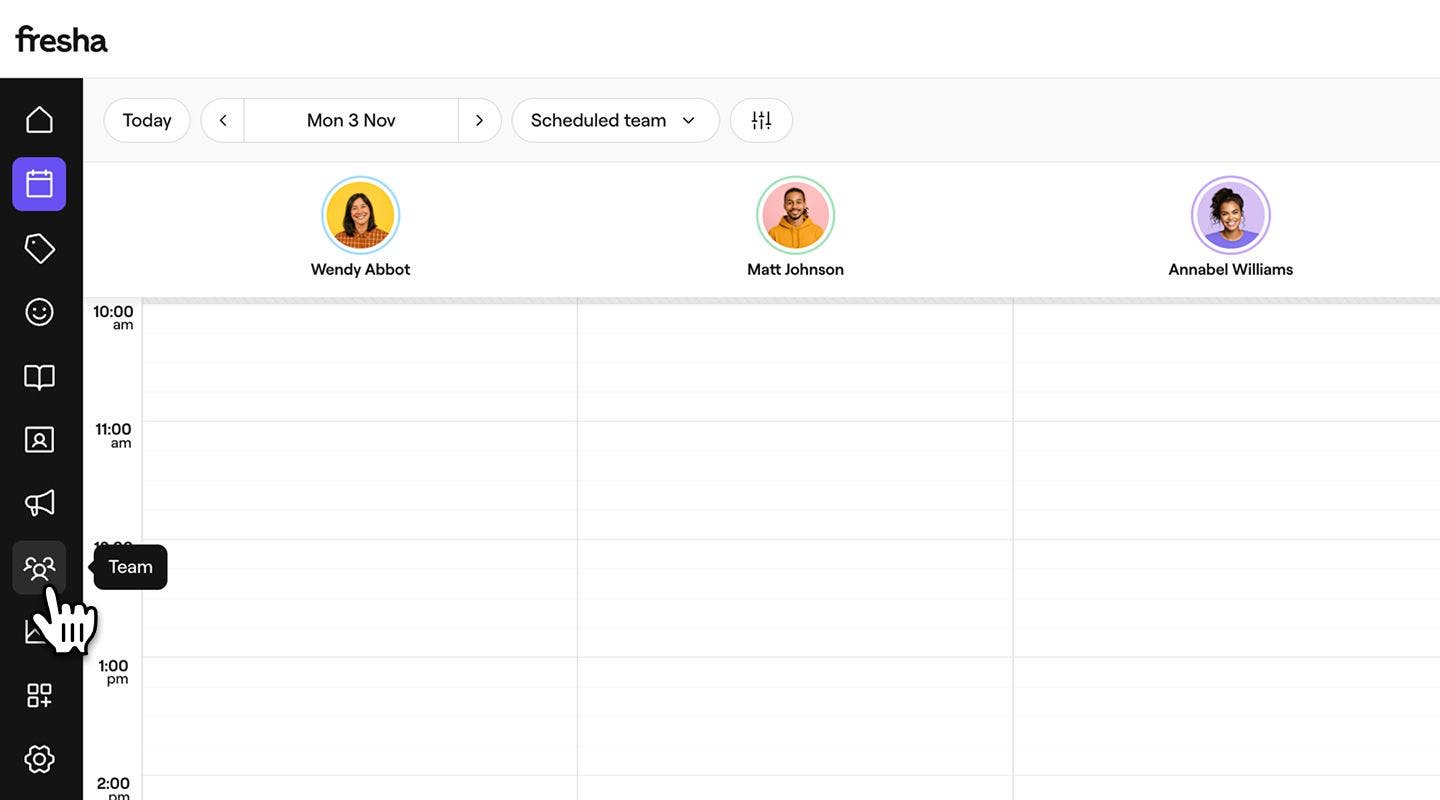
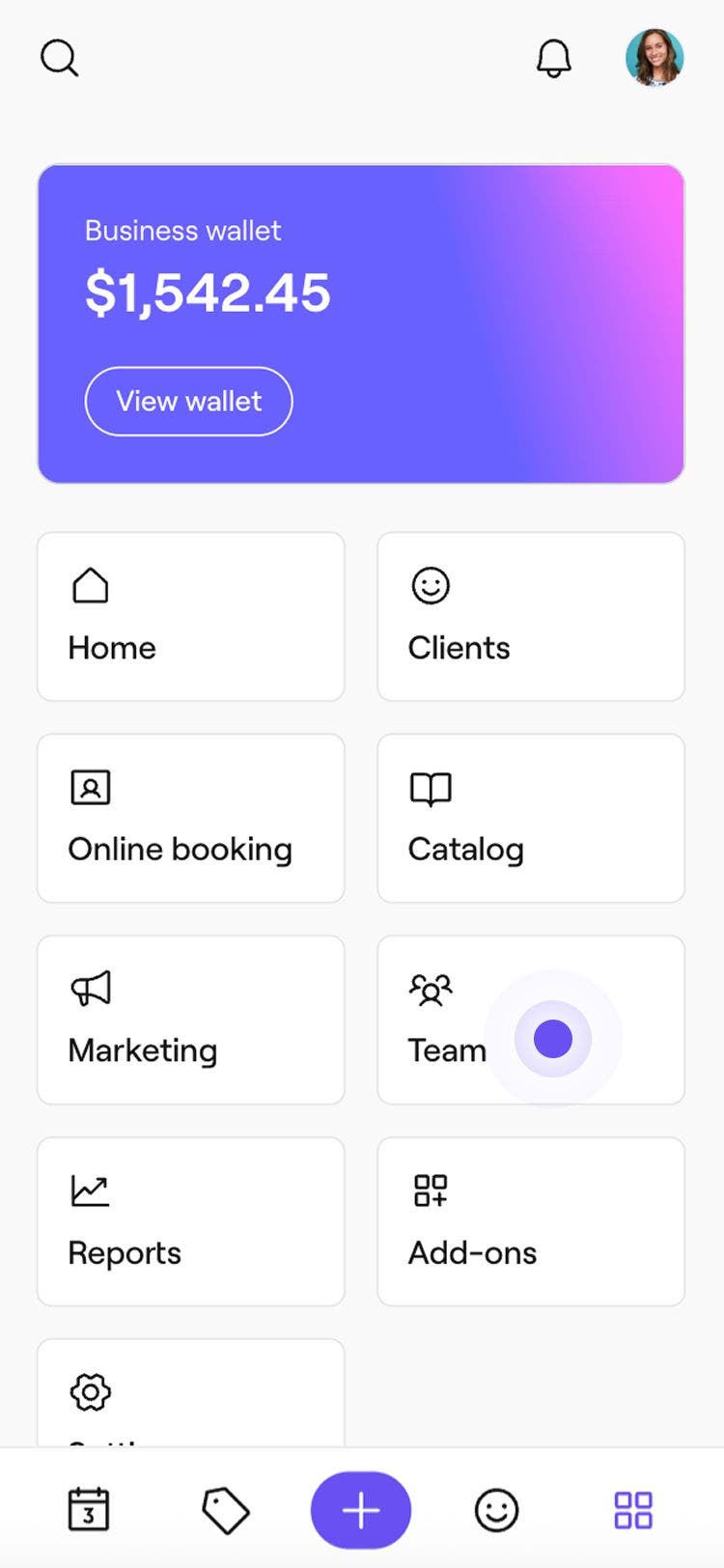
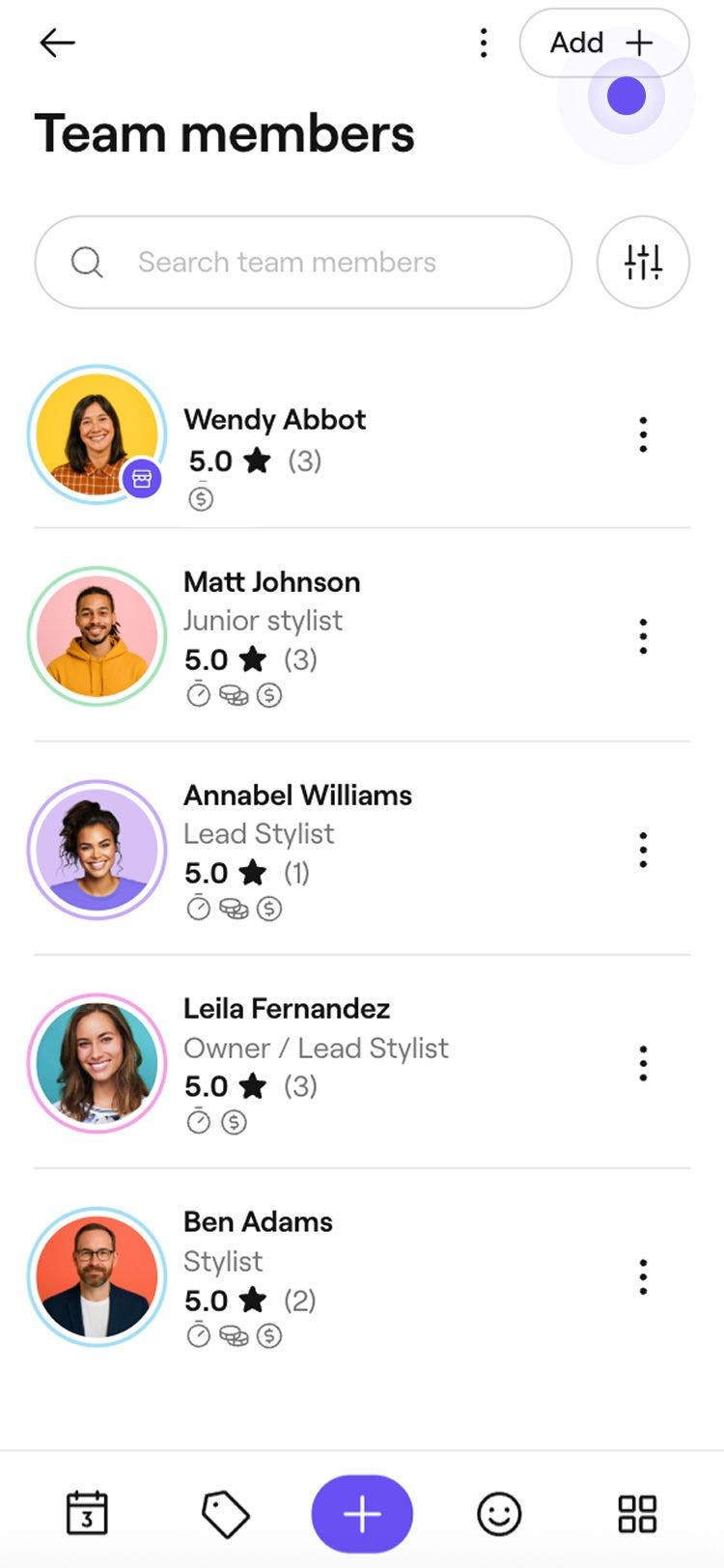
- U glavnom izborniku na lijevoj strani zaslona idite na Tim.
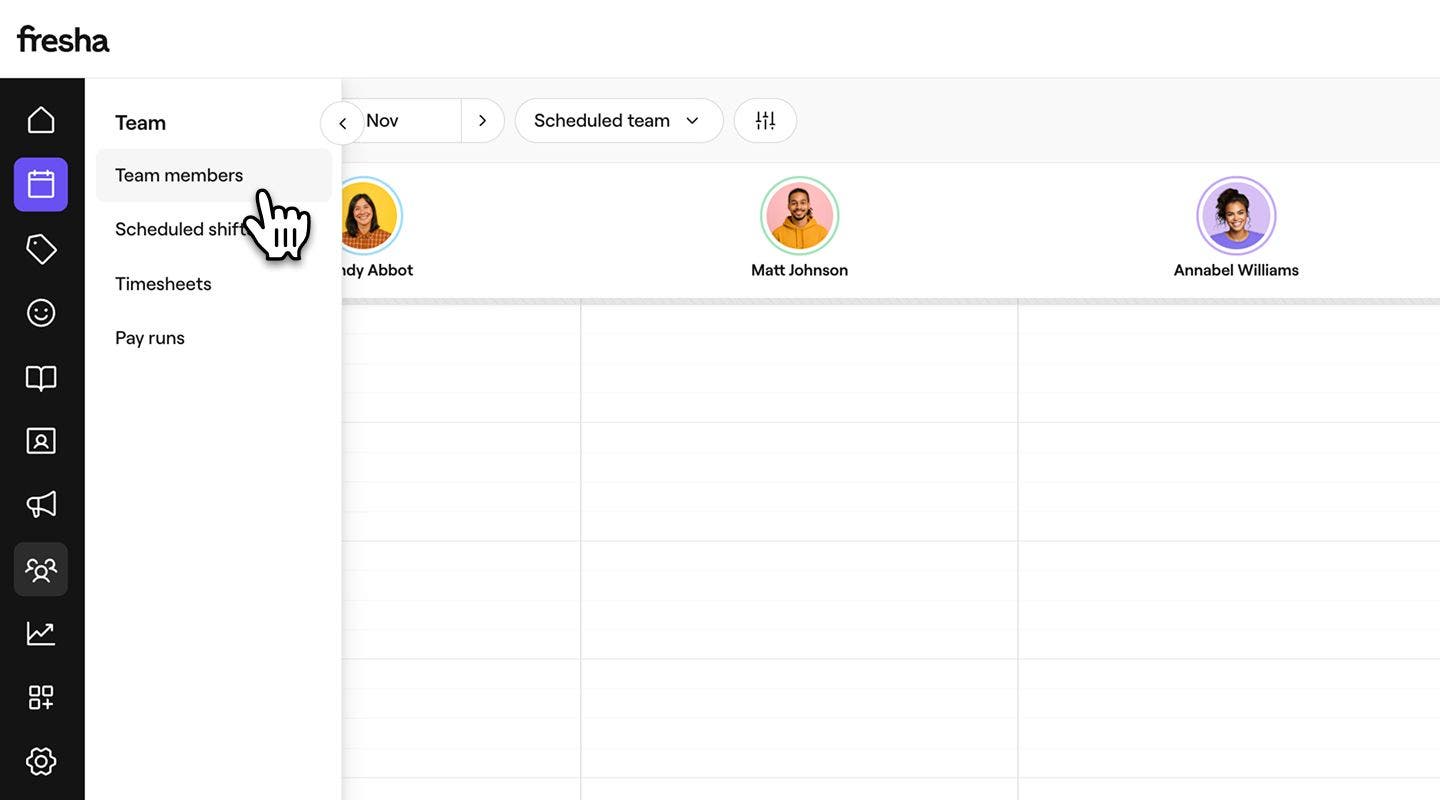
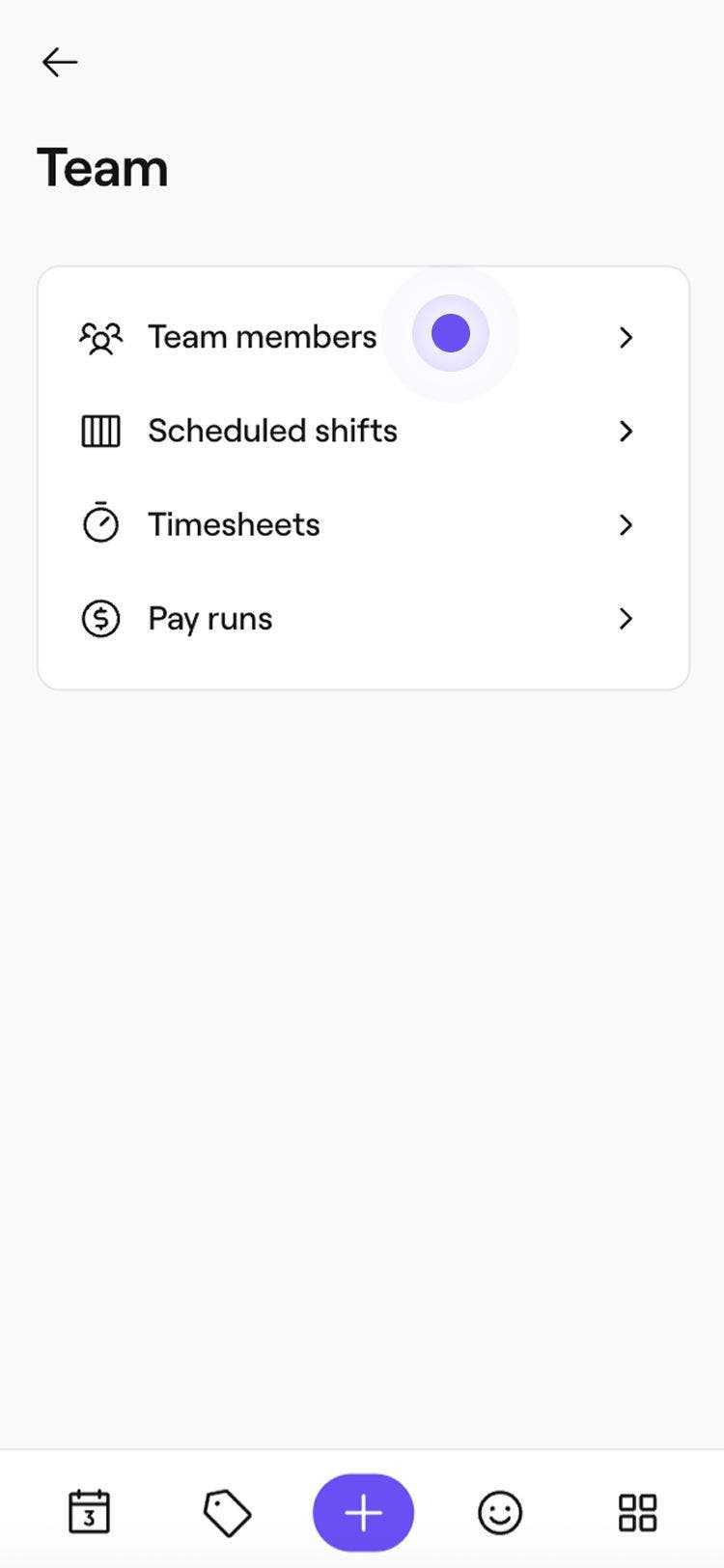
- Na lijevoj ploči izbornika odaberite Članovi tima.
- Da biste dodali poslovnog korisnika u svoj radni prostor, upotrijebite jedan od sljedećih načina:
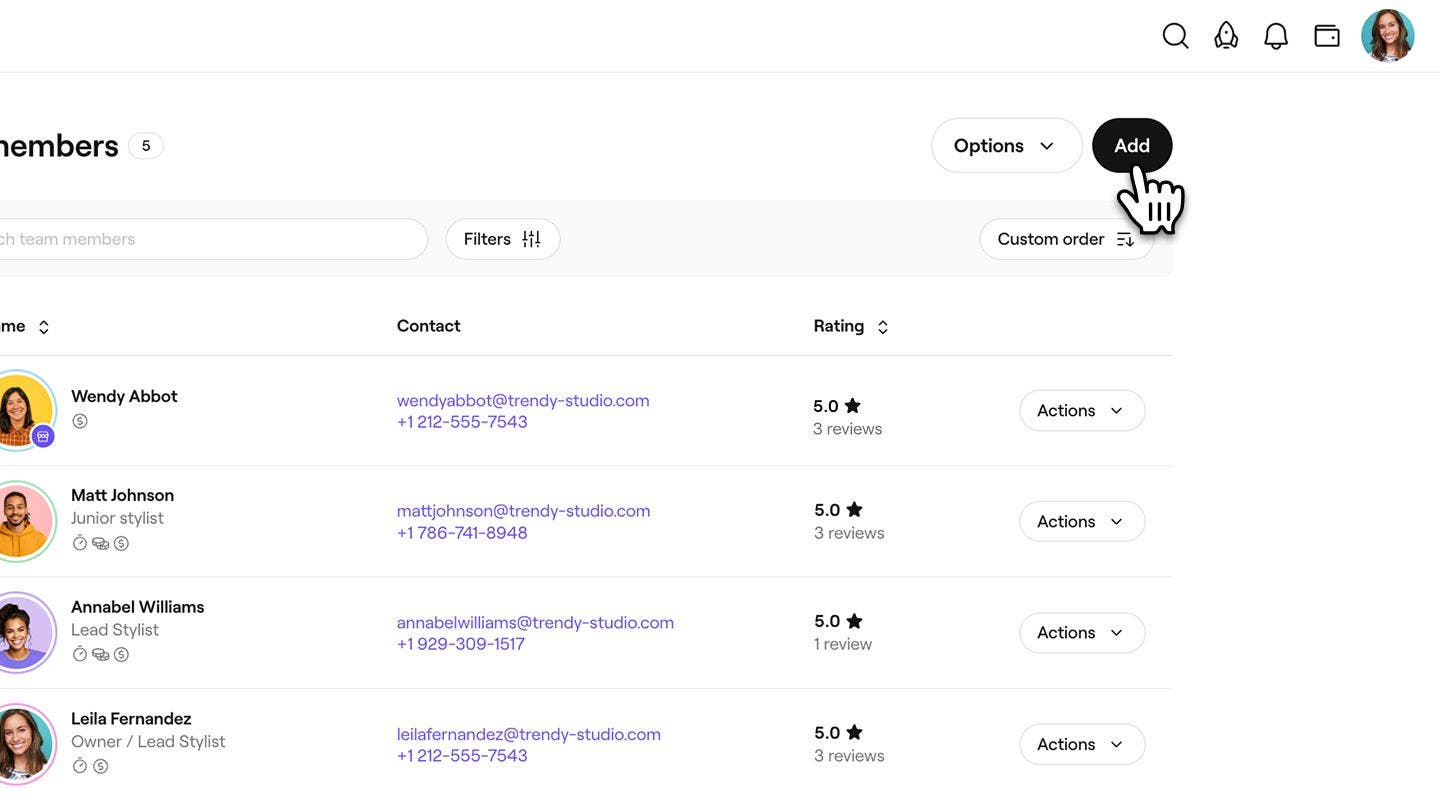
- Dodaj novog člana tima: U gornjem desnom kutu popisa članova tima kliknite gumb Dodaj kako biste stvorili novi profil člana tima.
- Promijenite postojećeg člana tima u poslovnog korisnika: na popisu članova tima kliknite gumb Radnje pored imena člana tima i odaberite Uredi.
- Dodaj novog člana tima: U gornjem desnom kutu popisa članova tima kliknite gumb Dodaj kako biste stvorili novi profil člana tima.
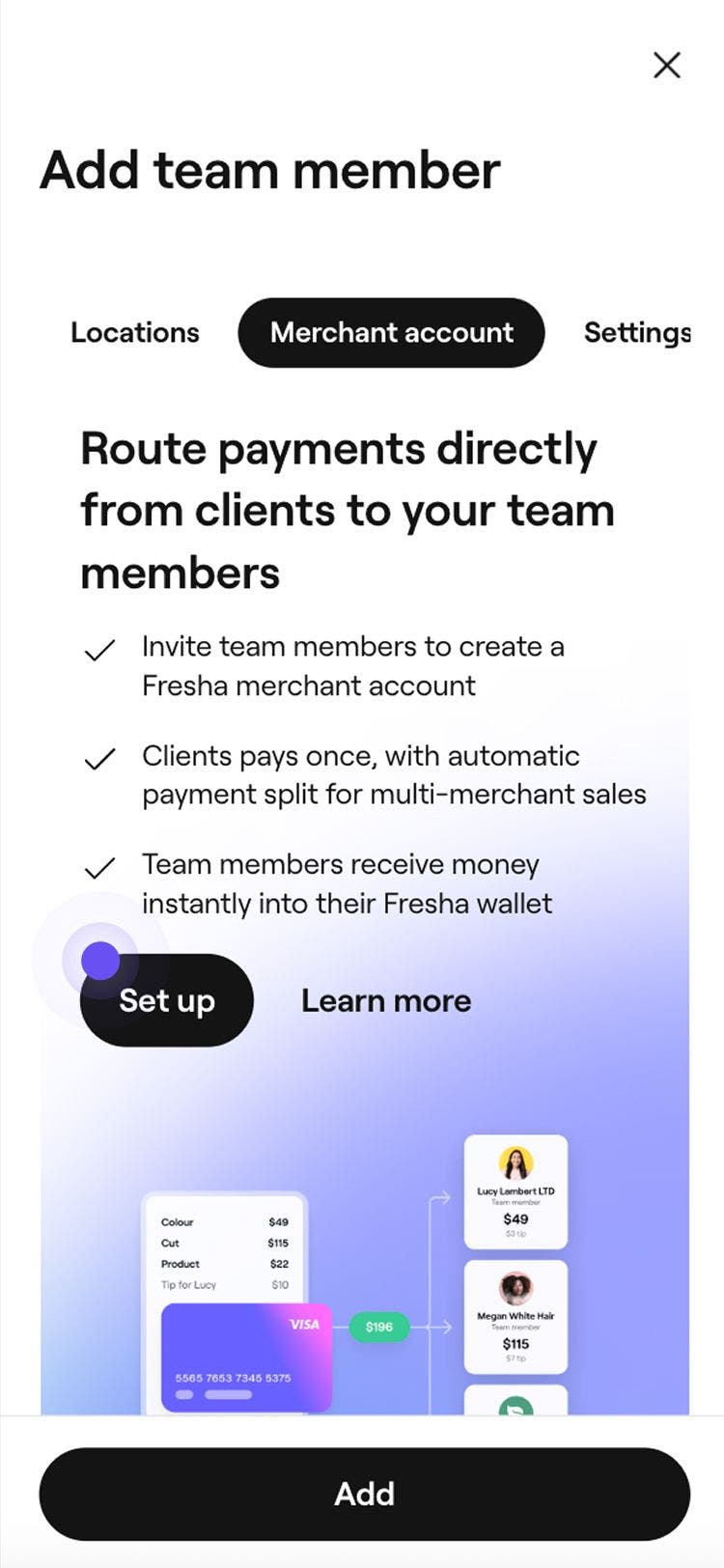
- Odaberite Račun poslovnog korisnika na lijevoj ploči izbornika, a zatim Postavljanje za dodavanje podataka o poslovnom korisniku.
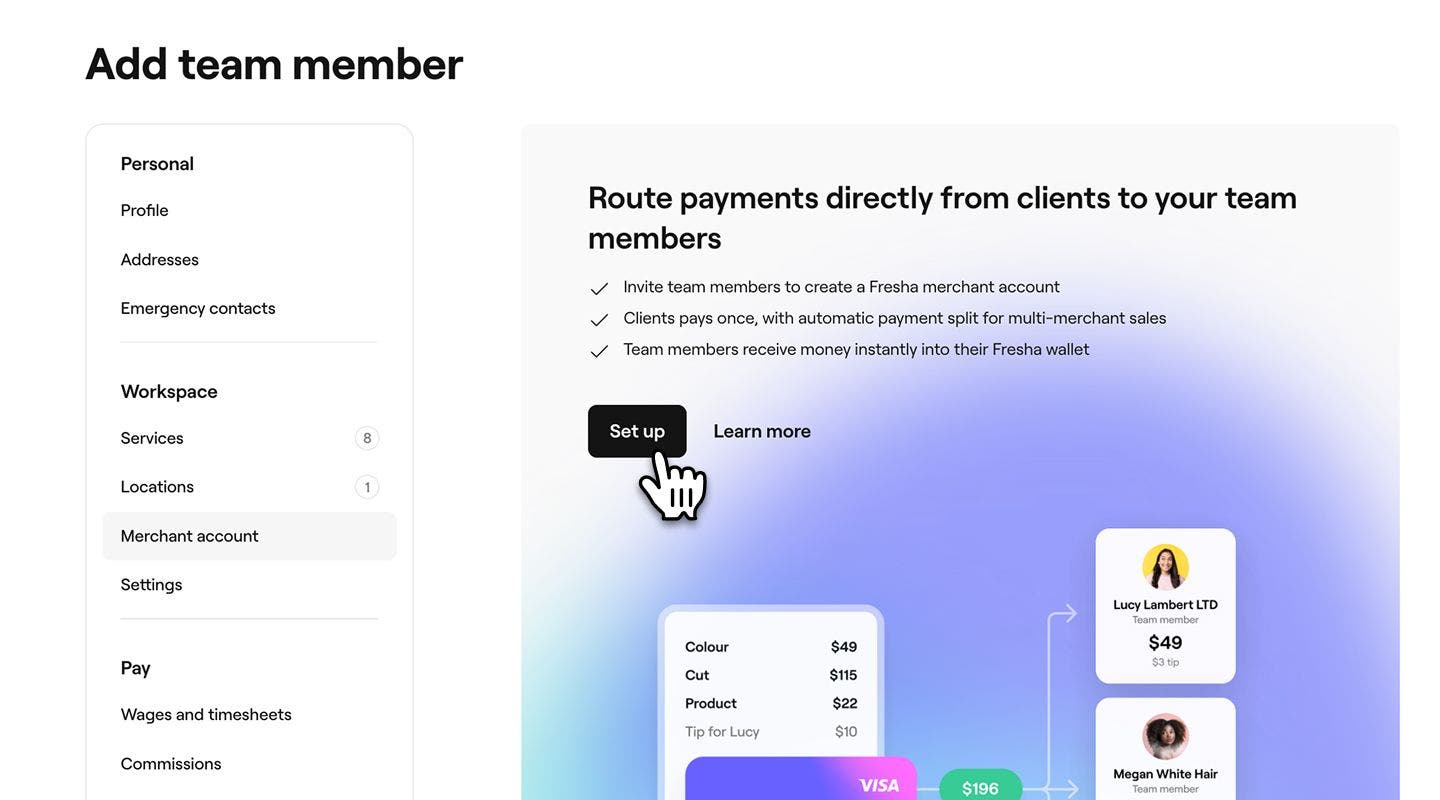
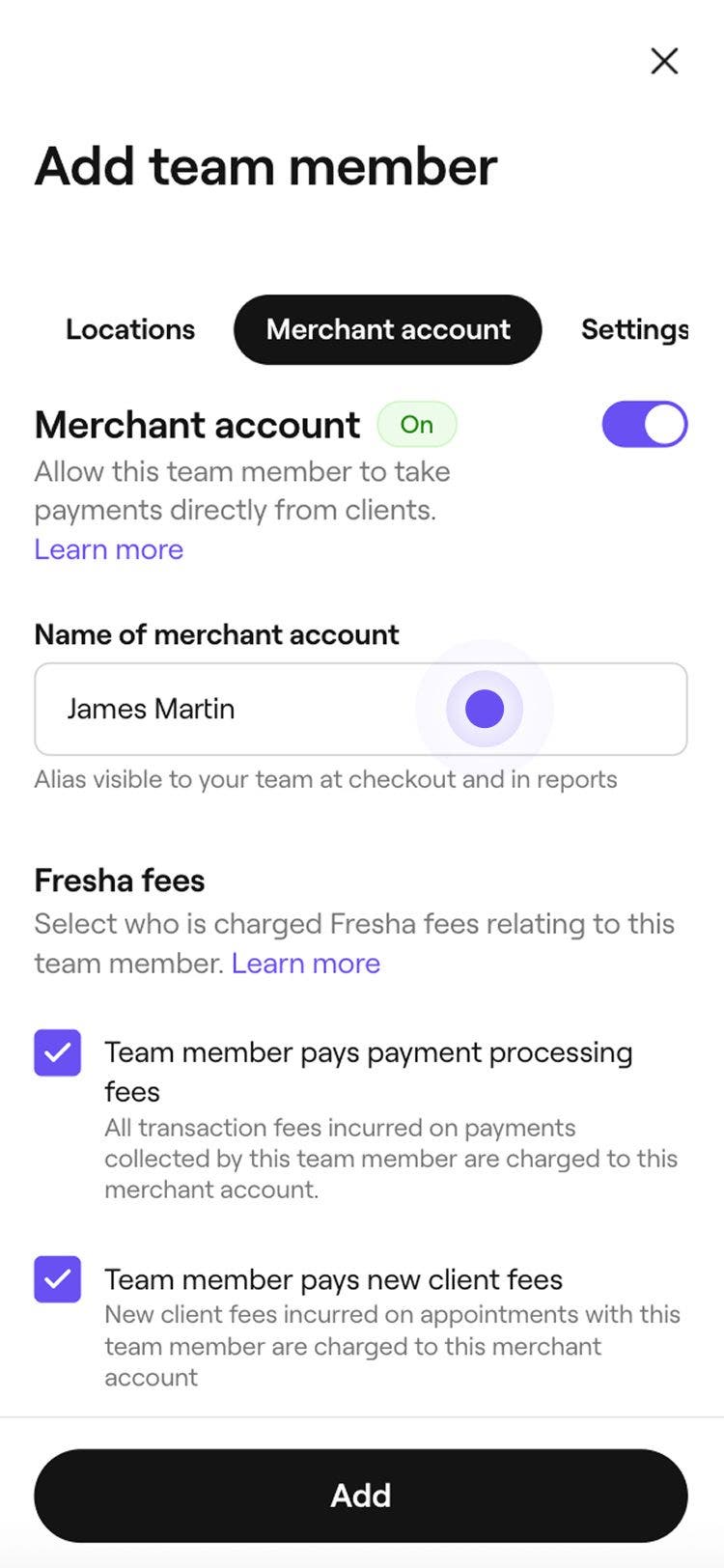
- Dodajte Naziv računa poslovnog korisnika. Tako će se prikazivati u cijelom radnom prostoru, uključujući izvješća i prilikom plaćanja.
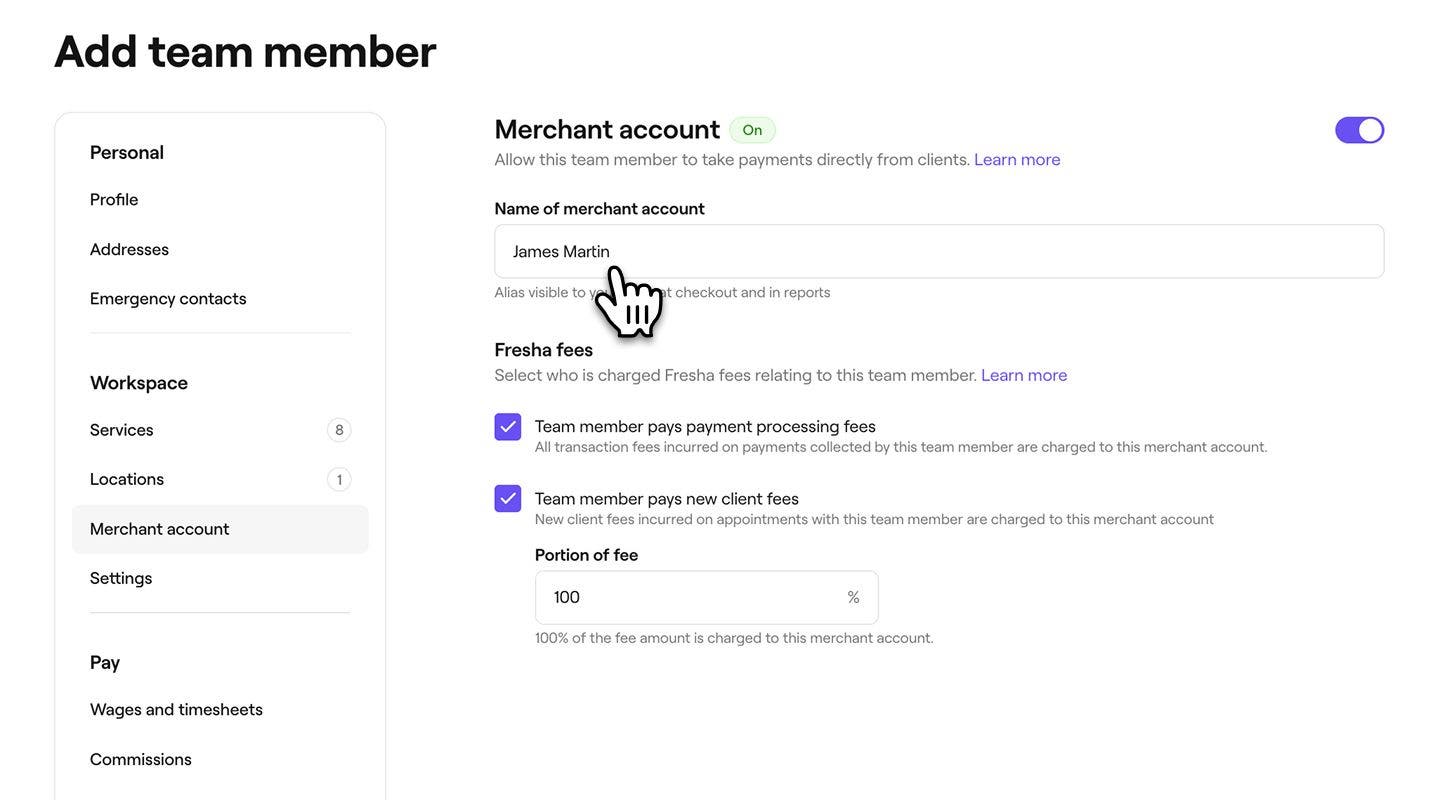
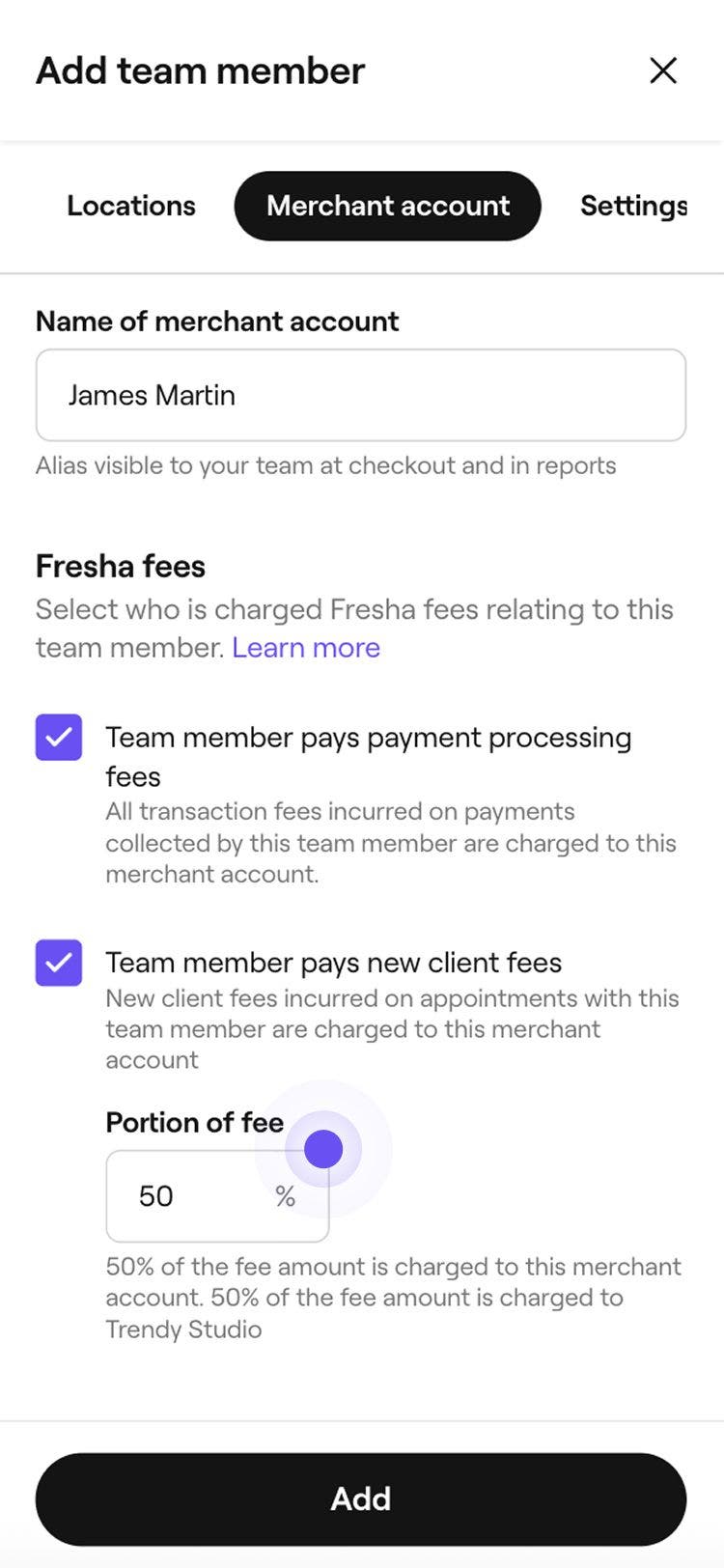
- U odjeljku Naknade platforme Fresha označite sljedeće potvrdne okvire kako biste odabrali hoće li se naknade prenijeti na poslovnog korisnika:
- Član tima plaća naknade za obradu plaćanja: Neka se naknade za transakciju plaćanja naplaćuju s računa poslovnog korisnika člana tima.
- Član tima plaća naknade za novog klijenta: Naplatite naknade za novog klijenta s računa poslovnog korisnika člana tima i navedite dio naknade koji se prenosi.
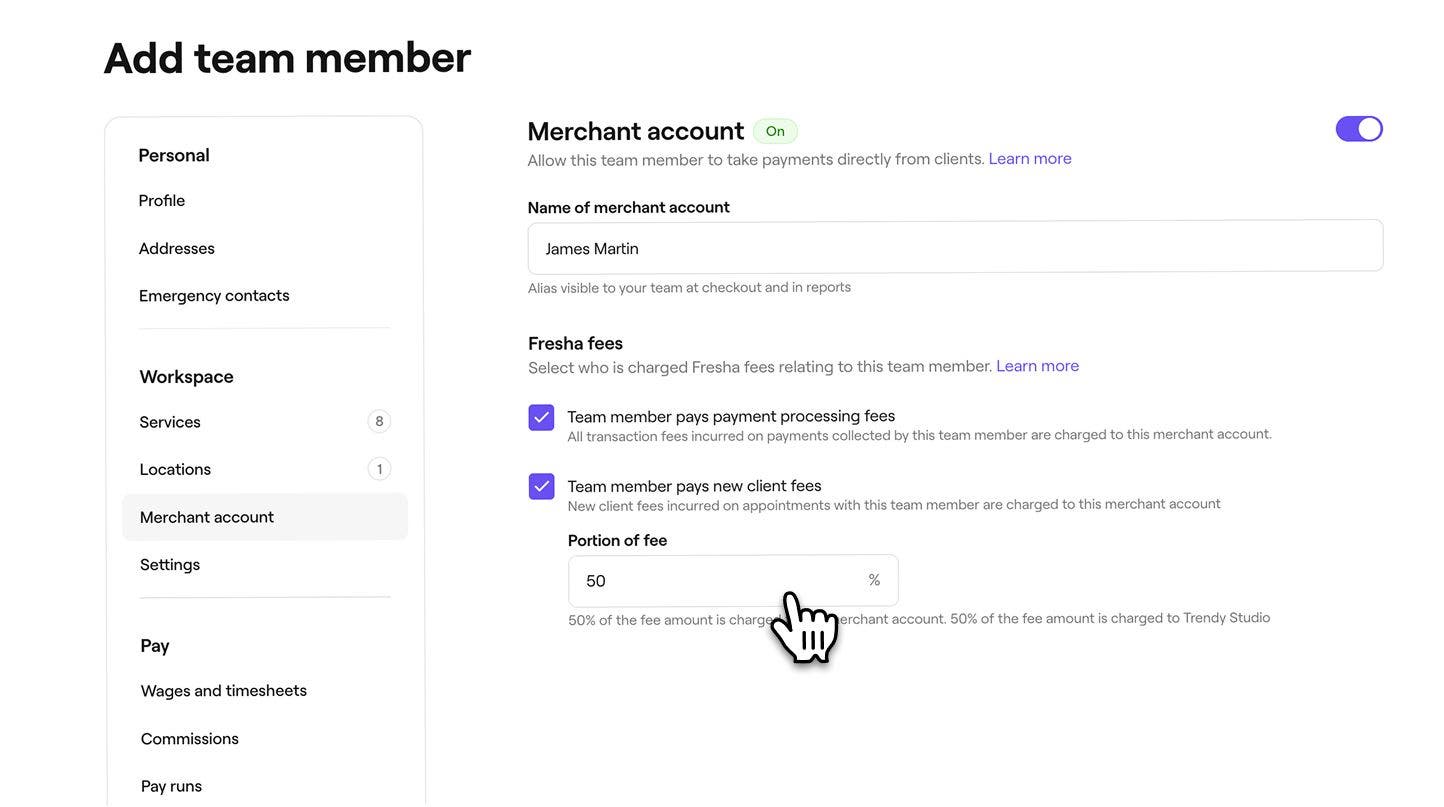
- Kliknite na gumb Dodaj ili Spremi u gornjem desnom kutu prikaza da biste spremili profil poslovnog korisnika.
Nakon što se izradi profil poslovnog korisnika, on će dobiti pozivnicu e-poštom da se pridruži vašem radnom prostoru i postavi svoj račun poslovnog korisnika unosom svojih bankovnih podataka i podataka za naplatu. Mora ispuniti ove korake kako bi imao aktivan račun poslovnog korisnika.
Možete ažurirati njegove podatke o poslovnom korisniku,, uključujući njegova dopuštenja i usluge, slijedeći iste korake.
Česta pitanja
Računi poslovnih korisnika trenutačno su podržani za korisnike sa sjedištem u Sjedinjenim Američkim Državama.
Da biste ponovno poslali pozivnicu za poslovnog korisnika članu tima, otvorite Popis članova tima i kliknite gumb Radnje pored imena člana tima, a zatim odaberite Uredi. Odaberite Račun poslovnog korisnika na lijevoj ploči izbornika, a zatim Ponovno pošalji pozivnicu.
Da biste dodijelili poslovnog korisnika jednoj ili više lokacija, idite na Članovi tima i otvorite profil poslovnog korisnika. Na lijevoj ploči kliknite Radnje i odaberite Uredi. U lijevom izborniku odaberite Lokacije, odaberite gdje poslovni korisnik radi, a zatim kliknite Spremi u gornjem desnom kutu
U svom radnom prostoru možete prilagoditi način na koji se poslovnim korisnicima isplaćuje naknada putem dodatnih postavki plaćanja, uključujući Plaće i evidenciju radnog vremena, Provizije i Obračune plaće.
Trgovci mogu odabrati odspajanje svojeg ugovora u svakom trenutku ako su potrebne promjene. Nakon prekida veze ugovor se ne može ponovno aktivirati, a za nastavak će biti potrebno sklopiti novi ugovor.