Upravljanje postavkama online rezervacija
U ovom ćete vodiču naučiti kako postaviti dostupnost za online rezervacije kako bi klijenti mogli rezervirati vaše usluge online u vrijeme koje im odgovara.
U ovom članku
Upravljanje postavkama mrežne dostupnosti
Nakon što vaš Marketplace profil bude objavljen, klijenti mogu mrežno rezervirati termine kod vas na temelju dostupnosti članova vašeg tima. Zatim možete odrediti koliko vremena unaprijed klijenti mogu mrežno rezervirati.
-
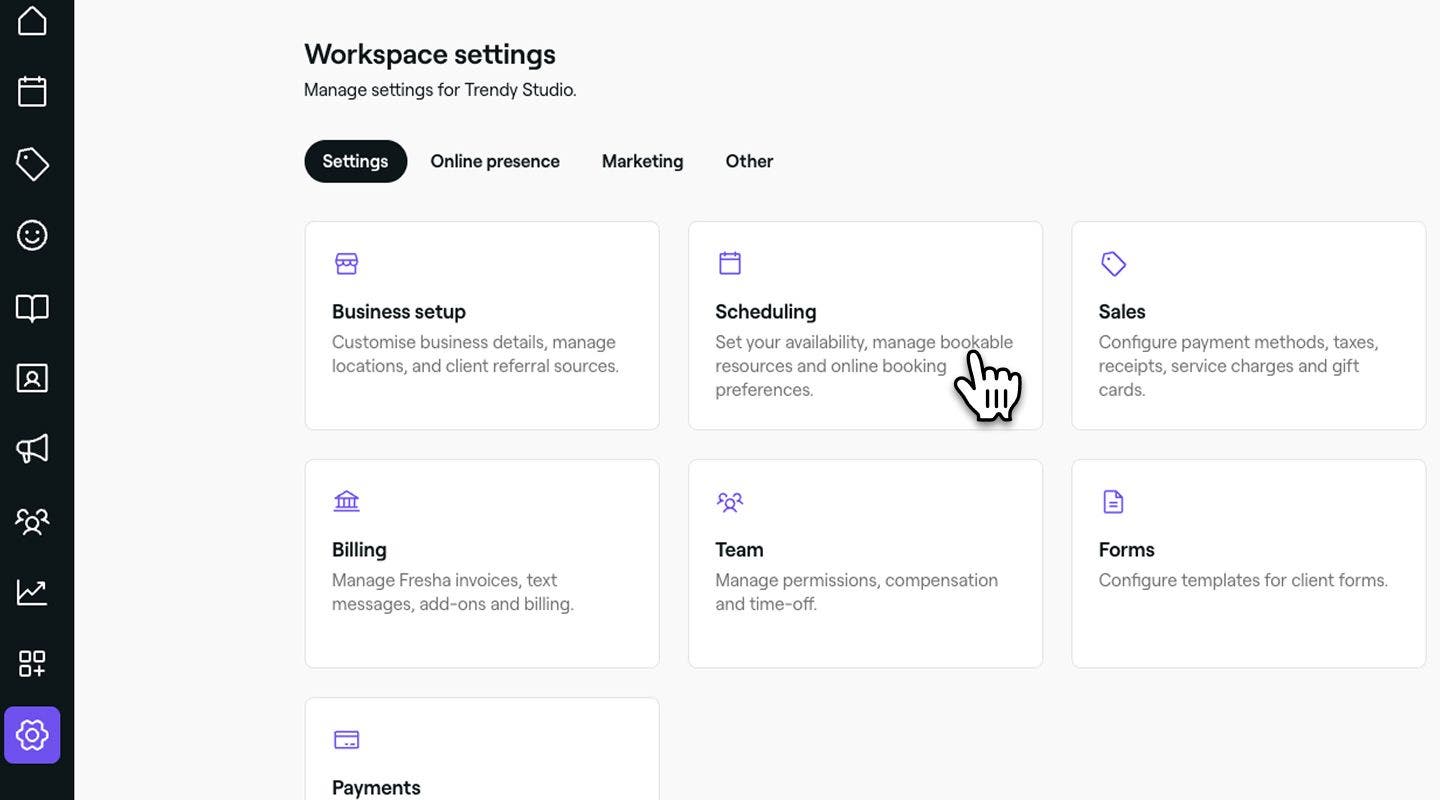
U glavnom izborniku na lijevoj strani zaslona idite na Postavke.
-
Kliknite na kategoriju Zakcija termina, a zatim odaberite Dostupnost na lijevoj ploči izbornika.
-
Pored Prozora za rezervacije kliknite na gumb Uredi za ažuriranje postavki.

-
U prikazu Razdoblje za rezervaciju postavite koliko vremena unaprijed klijenti mogu mrežno rezervirati termine u odjeljku Mrežna dostupnost:
-
Postavite minimalno vrijeme koje je potrebno između trenutka kada klijent izvrši rezervaciju i početka termina. Možete odabrati da nema roka za najavu ili neku od opcija od Neposredno do 2 tjedna prije vremena početka. Na primjer, ako postavite rok od 1 sata, klijenti će vidjeti samo termine koji počinju 1 sat kasnije.
-
Odaberite koliko vremena unaprijed smiju rezervirati. Primjerice, možete prihvaćati rezervacije do 12 mjeseci unaprijed, što znači da klijenti mogu kod vas rezervirati za sljedeću godinu unutar vremenskog okvira od 12 mjeseci.

-
-
U odjeljku Otkazivanje i promjena termina odredite rok do kojeg klijenti mogu mrežno otkazati ili promijeniti termin. Nakon tog roka morat će se izravno obratiti vašoj tvrtki uređivanjem vaših pravila plaćanja.

-
Kliknite na gumb Spremi u gornjem desnom kutu da biste primijenili ažuriranja.


Nakon ažuriranja vaše će se postavke rezervacija odmah ažurirati na mreži.
Dodajte važne informacije
Kada klijenti rezerviraju termine na mreži, tijekom postupka rezerviranja možete navesti važne informacije i smjernice salona, kao što su dostupnost parkirališta, očekivano vrijeme dolaska, dobni uvjeti ili druge upute poput savjeta za pripremu za određene usluge.
-
U glavnom izborniku na lijevoj strani zaslona idite na Postavke.
-
Odaberite karticu Postavke na vrhu i kliknite Raspored.

-
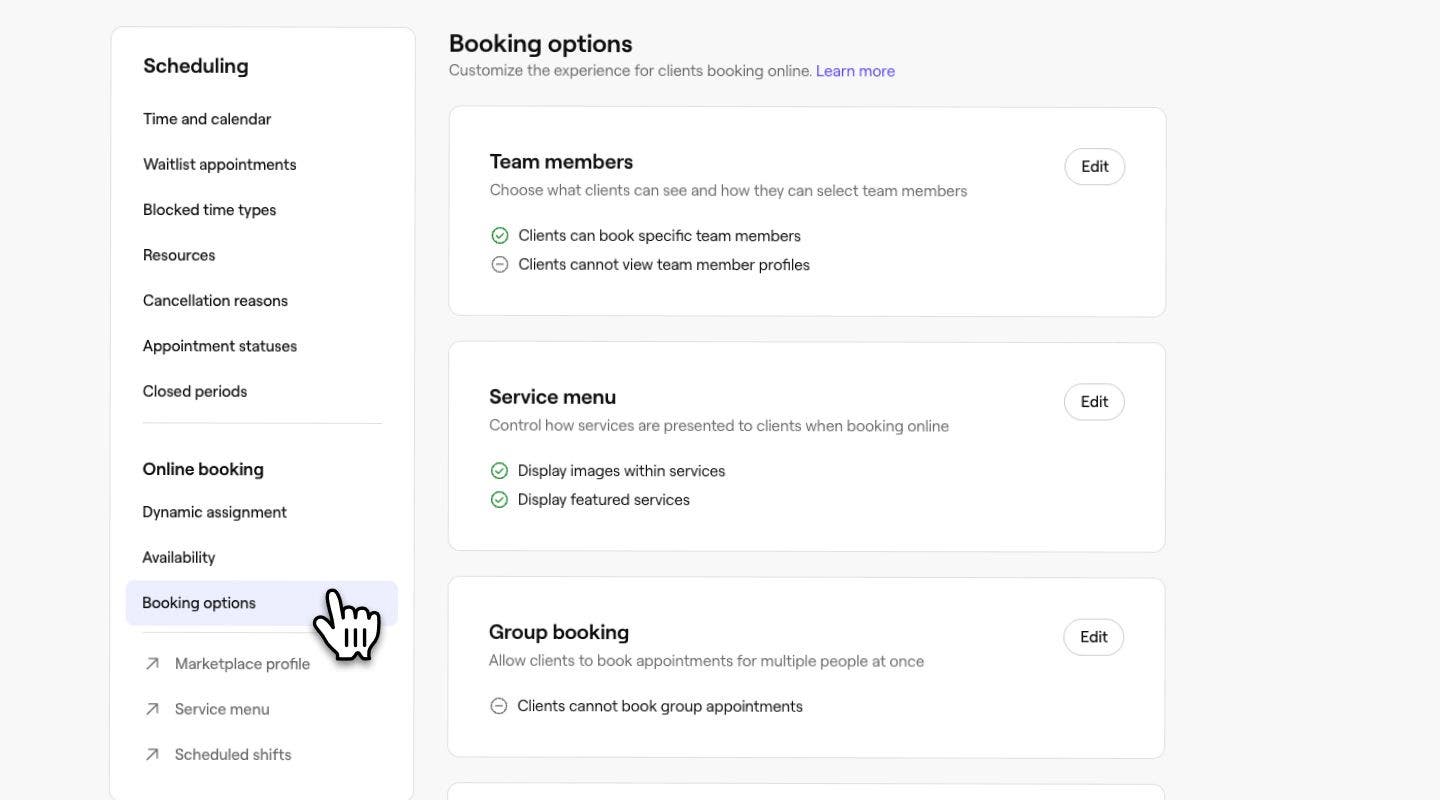
Na lijevoj ploči izbornika odaberite Online rezervacije.
-
Pored opcije Važne informacije kliknite na gumb Dodaj.

-
Na stranici Važne informacije dodajte ključne informacije koje bi klijenti trebali vidjeti prilikom plaćanja rezerviranih termina ili kupovine poklon kartica ili članstva.
-
Kliknite na gumb Spremi u gornjem desnom kutu da biste primijenili izmjene.


Nakon što dodate podatke, oni će se odmah prikazivati vašim klijentima prilikom dovršavanja online rezervacije. Važne informacije možete ažurirati u svakom trenutku slijedeći iste korake.
Odaberite kako će se prikazivati podaci o vašem timu
Možete prilagoditi koje informacije klijenti vide o članovima tima na internetu, kao što su ocjene i slike portfelja.
-
U glavnom izborniku na lijevoj strani zaslona idite na Postavke.
-
Kliknite na kategoriju Zakazivanje da biste prikazali postavke za online rezervacije.
-
Na lijevoj ploči izbornika odaberite Sadržaj online profila i kliknite gumb Uredite za ažuriranje postavki.

-
Zatim označite sljedeće potvrdne okvire kako biste prilagodili iskustvo online rezervacija za klijente i omogućili sljedeće:
- Prikažite ocjene pored članova tima: Prikazuje prosječne ocjene članova tima tijekom rezervacije. Ovo je zadano omogućeno.
- Prikažite ocjene i profile članova tima: Prikazuje prosječnu ocjenu svakog člana tima i njegov profil, uključujući biografiju, jezike, interese i poveznice na društvene mreže, ako su dostupne.
- Prikaži slike iz portfelja članova tima: Omogućite da se slike iz profesionalnog portfelja članova tima prikazuju i u galeriji slika za vaš objekt. Možete upravljati time koje će se slike članova tima prikazivati klikom na Uredi i poništavanjem odabira određenih članova tima u postavkama odabira.
- Klijenti mogu rezervirati prema spolu člana tima: Prikažite opcije za rezervaciju „bilo koje žene” i „bilo kojeg muškarca” uz prikazivanje zamjenica za članove tima.
-
Kliknite na gumb Spremi u gornjem desnom kutu da biste primijenili izmjene.
Kad omogućite prikaz slika iz portfolija članova tima na vašem profilu na Marketplaceu, sve slike koje su prenijeli ti članovi tima prikazivat će se na kartici Portfolio tima u vašoj galeriji slika.
Postavljanje postavki obavijesti za članove tima
Kad klijenti rezerviraju termine putem interneta, možete odabrati slanje obavijesti putem e-maila članovima tima prilikom rezervacije, promjene termina ili otkazivanja termina. Svaki član tima može upravljati svojim osobnim postavkama obavijesti.
-
U glavnom izborniku na lijevoj strani zaslona idite na Postavke.
-
Odaberite karticu Postavke na vrhu i kliknite na Zakazivanje.
-
Na lijevoj ploči izbornika odaberite Online rezervacije za prikaz svojih postavki i upravljanje njima.
-
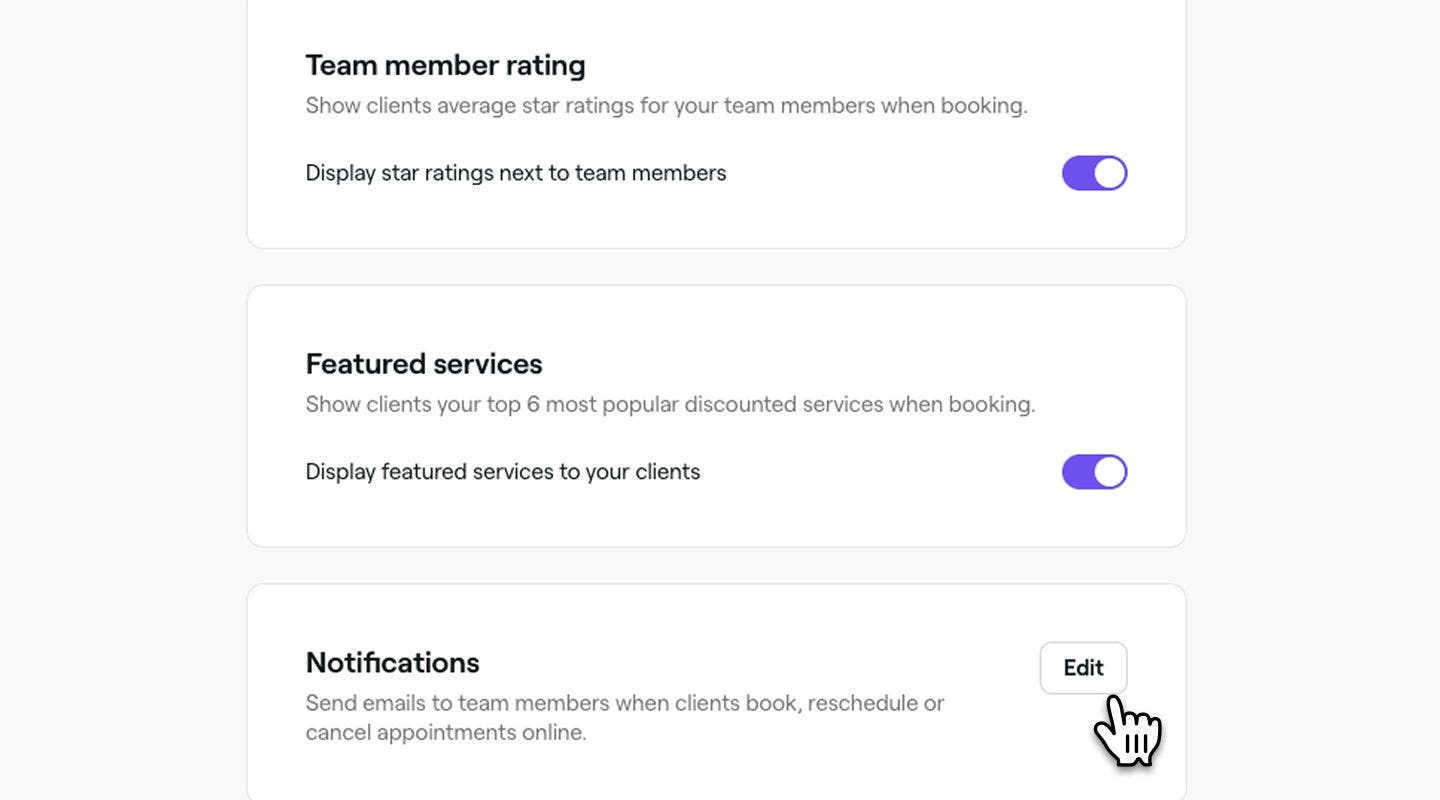
Pored opcije Obavijesti kliknite na gumb Uredi.
-
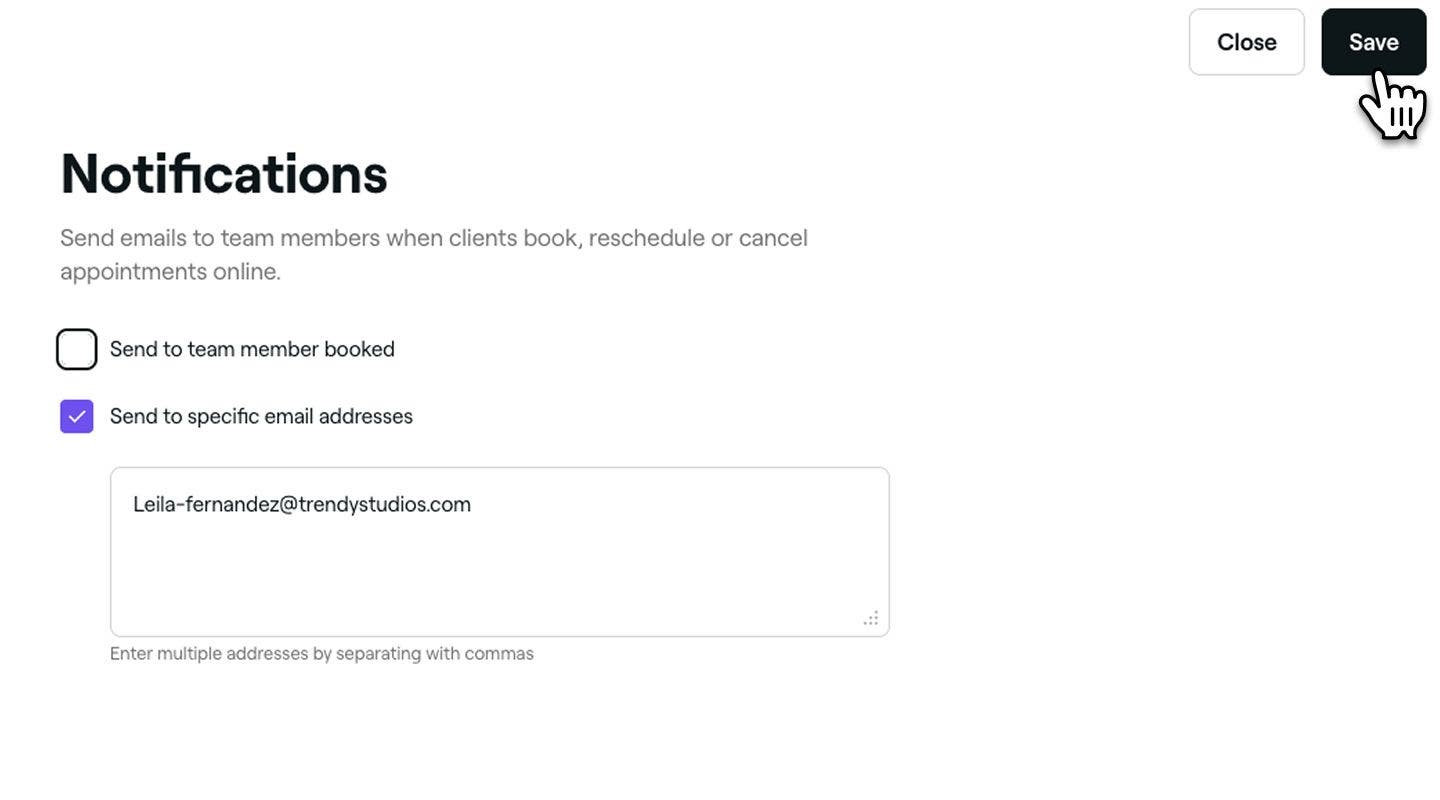
Na stranici Obavijesti odaberite kako se obavijesti o rezervacijama trebaju slati vašem timu.
-
Pošaljite rezerviranom članu tima**: Označite ovaj potvrdni okvir kako biste obavijestili člana tima kod kojeg je termin rezerviran.
-
Slanje na određene e-mail adrese: Unesite jednu ili više e-mail adresa, odvojenih zarezima, kako biste slali obavijesti na te pretince.
-
-
Kliknite gumb Spremi u gornjem desnom kutu da biste primijenili izmjene.


Vaš će tim sada primati obavijesti o rezervacijama na temelju vaših odabranih postavki za nove termine, termine s promijenjenim terminom ili otkazane termine.
Česta pitanja
- Provjerite mogu li se vaše usluge rezervirati putem interneta.
- Provjerite ima li vaš tim zakazane smjene.
- Provjerite razdoblja kada je vaša tvrtka zatvorena.
- Pregledajte svoje Postavke mrežnih rezervacija kako biste vidjeli koliko vremena unaprijed vaši klijenti mogu rezervirati.
- Provjerite je li vaš profil objavljen na internetu.
Ne, nakon što se omoguće grupni termini, oni se primjenjuju na sve usluge, članove tima i lokacije. Ova se postavka ne može ograničiti na određene usluge, članove tima ili lokacije.
Ne, odjeljak Važne informacije ne može se prilagoditi za pojedinačne lokacije, usluge ili članove tima. Sve unesene izmjene primijenit će se na cijeli vaš račun, uključujući sve lokacije, usluge i članove tima.
Kategorija Istaknute usluge automatski se generira na temelju vaših šest najpopularnijih usluga, isključujući kombinirane pakete, i ne može se prilagođavati. Međutim, ako želite u potpunosti sakriti Istaknute usluge, možete ih onemogućiti putem svojih Opcija online rezervacija u postavkama radnog prostora. Time će se Istaknute usluge ukloniti i sa stranice vašeg objekta i iz tijeka rezerviranja.
Ocjena člana tima postaje vidljiva tek nakon što primi najmanje 4 recenzije. Ako ih ima manje od 4, njegova ocjena neće se prikazivati na stranici lokacije ni na Marketplaceu. Osim toga, recenzije su povezane i s članom tima i s lokacijom pružanja usluge. Ako recenzija nije ispravno dodijeljena, možda se neće prikazivati ispod profila člana tima.
Ako je vaš profil na Marketplaceu izvan mreže, klijenti neće moći rezervirati putem fresha marketplacea, Rezervacije uz Google ili bilo koje poveznice za rezervaciju. Ako ga niste deaktivirali, evo nekoliko stvari koje trebate provjeriti:
Uvjeti i odredbe za termine automatski se generiraju na temelju vaših postavki pravila plaćanja, čime se osigurava da uvjeti koje vaši klijenti vide i s kojima se slažu prilikom rezervacije uvijek odražavaju vaša trenutačna pravila u pogledu nedolaska i otkazivanja. Da biste izmijenili Uvjete i odredbe koji se prikazuju vašim klijentima, ažurirajte pravila plaćanja.
Da biste uklonili Istaknute usluge iz svog profila na fresha marketplaceu, idite na Opcije online rezervacije i poništite odabir Prikaži istaknute usluge klijentima. Nakon isključivanja istaknute usluge više se neće prikazivati klijentima nigdje, uključujući stranicu vašeg objekta, vašu jedinstvenu poveznicu za rezervaciju, gumbe za rezervaciju i QR kodove.