Upravljanje razlozima otkazivanja termina
U ovom ćete vodiču saznati kako stvoriti razloge otkazivanja i upravljati njima kako bi ih vaš tim mogao upotrebljavati prilikom otkazivanja termina s klijentima.
U ovom članku
Kako funkcioniraju razlozi otkazivanja
Razlozi otkazivanja su prilagođene opcije koje vaša tvrtka pruža klijentima kako bi ih mogli odabrati prilikom otkazivanja termina. Razlozi otkazivanja pružaju vašoj tvrtki odličan uvid u ponašanje klijenata i mogu se upotrebljavati za oblikovanje poslovnih odluka – na primjer, uvođenje plaćanja unaprijed za usluge s visokom stopom otkazivanja.
Za sažeto izvješće na temelju razloga otkazivanja termina možete upotrijebiti Sažeto izvješće o otkazivanjima termina i nedolascima.
Stvaranje razloga otkazivanja termina
- U glavnom izborniku na lijevoj strani zaslona idite na Postavke.
- Odaberite karticu Postavke na vrhu i kliknite na Zakazivanje.
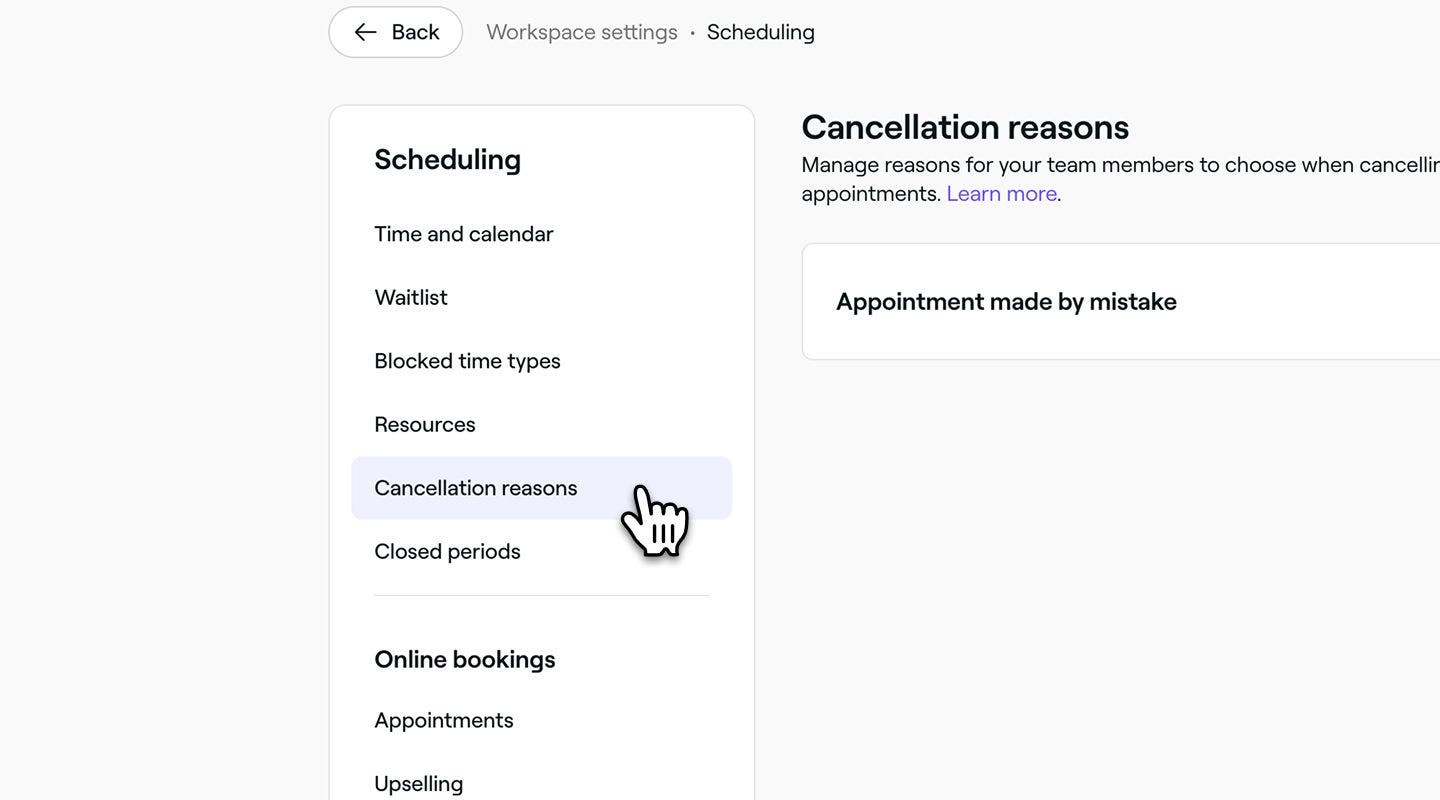
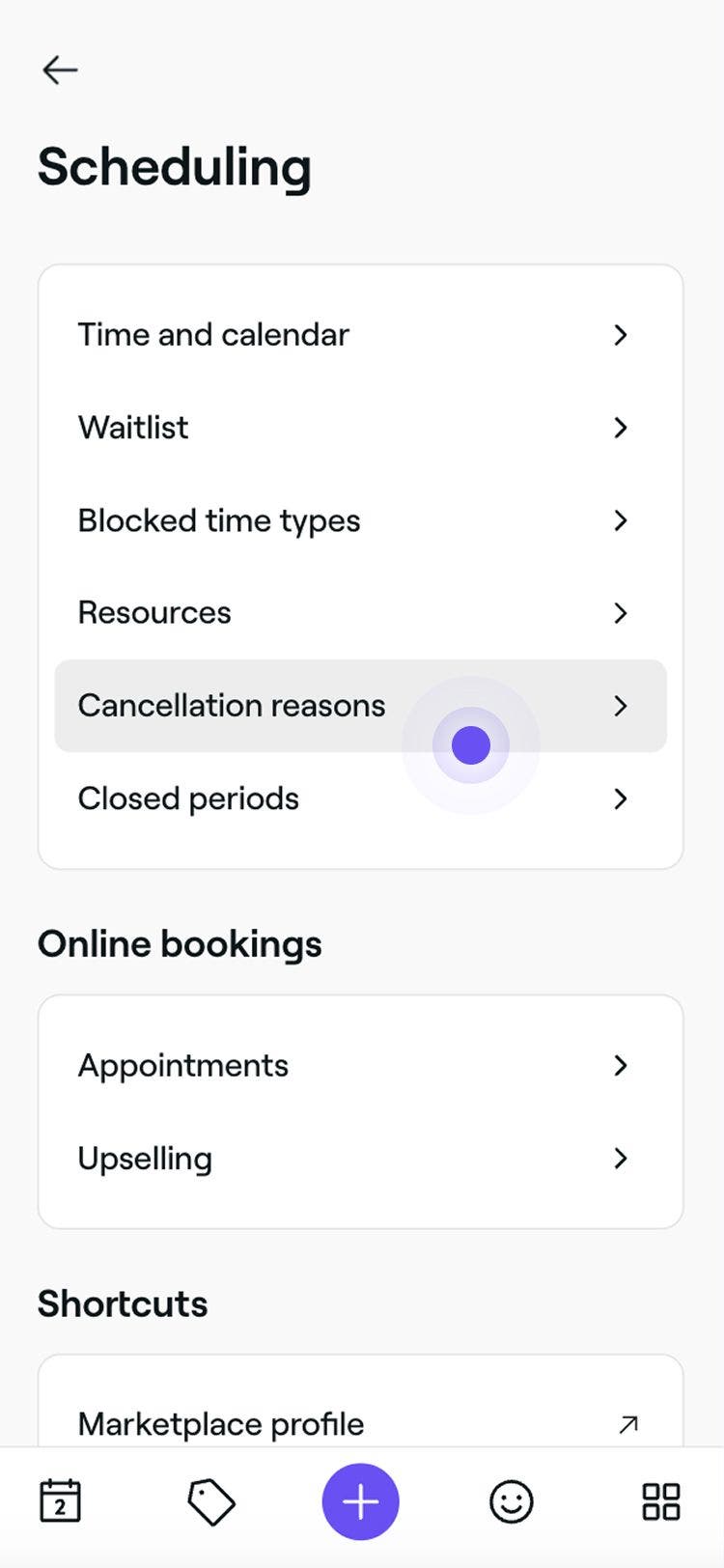
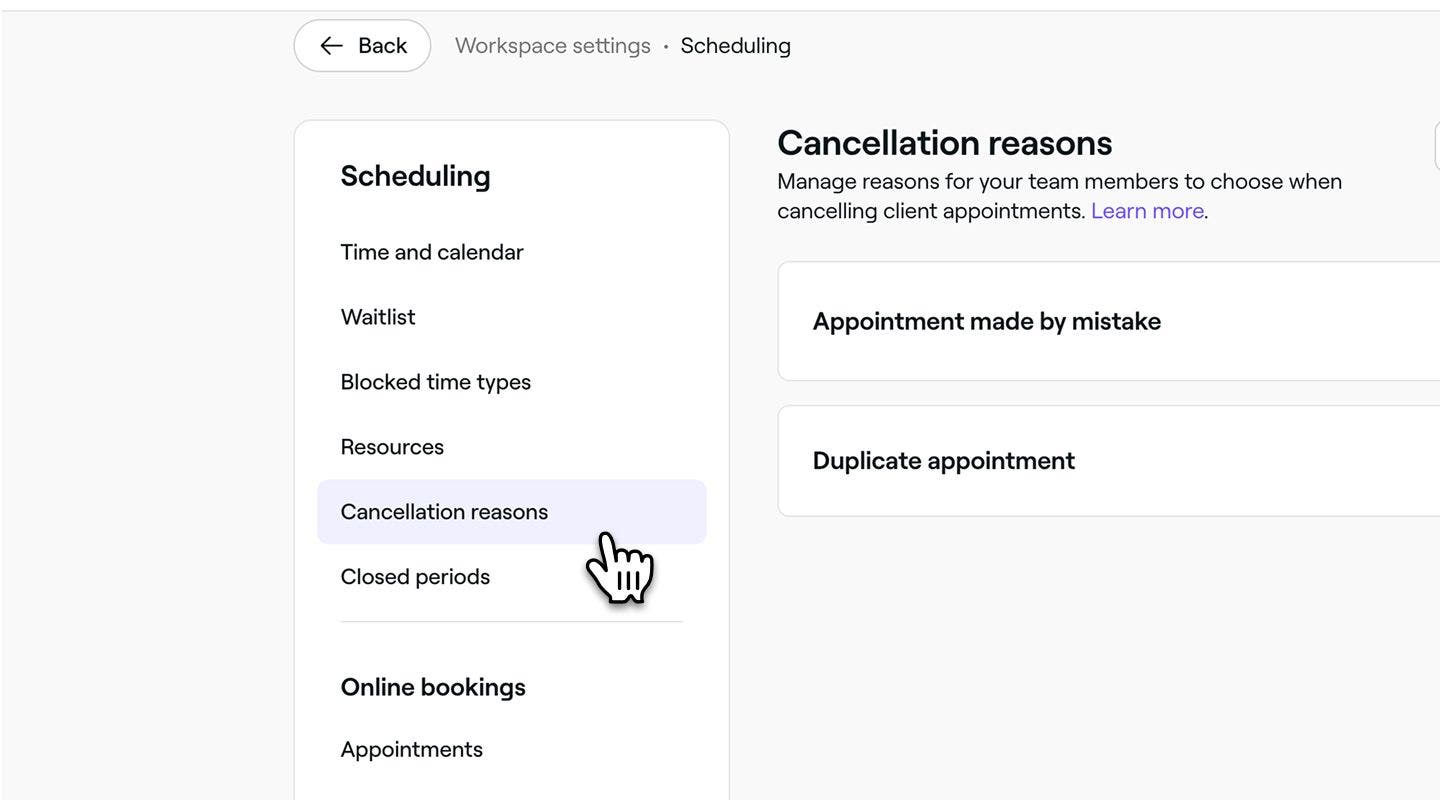
- Na lijevoj ploči izbornika odaberite Razlozi otkazivanja za prikaz popisa razloga otkazivanja i upravljanje njime.
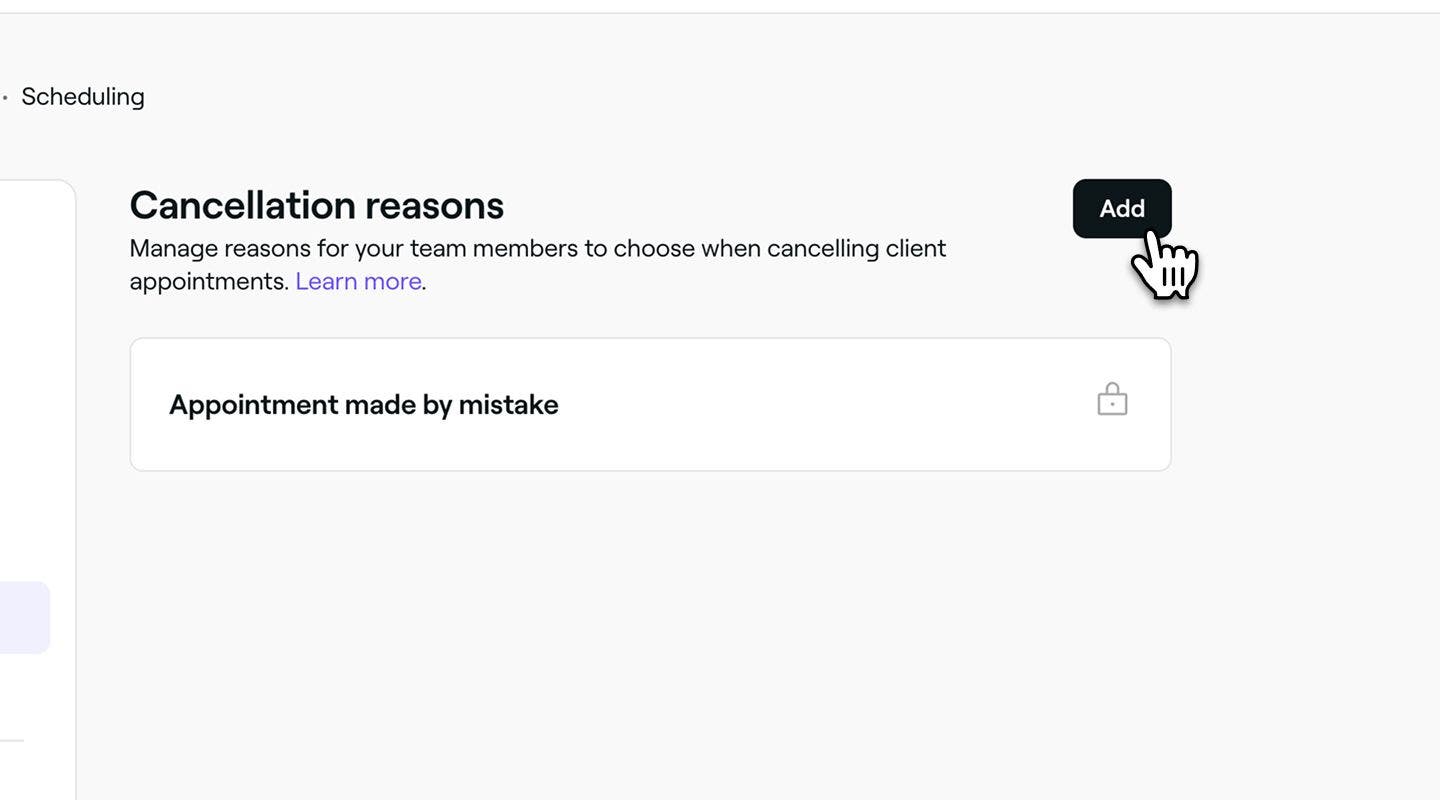
- Kliknite gumb Dodaj u gornjem desnom kutu da biste stvorili novi razlog otkazivanja.
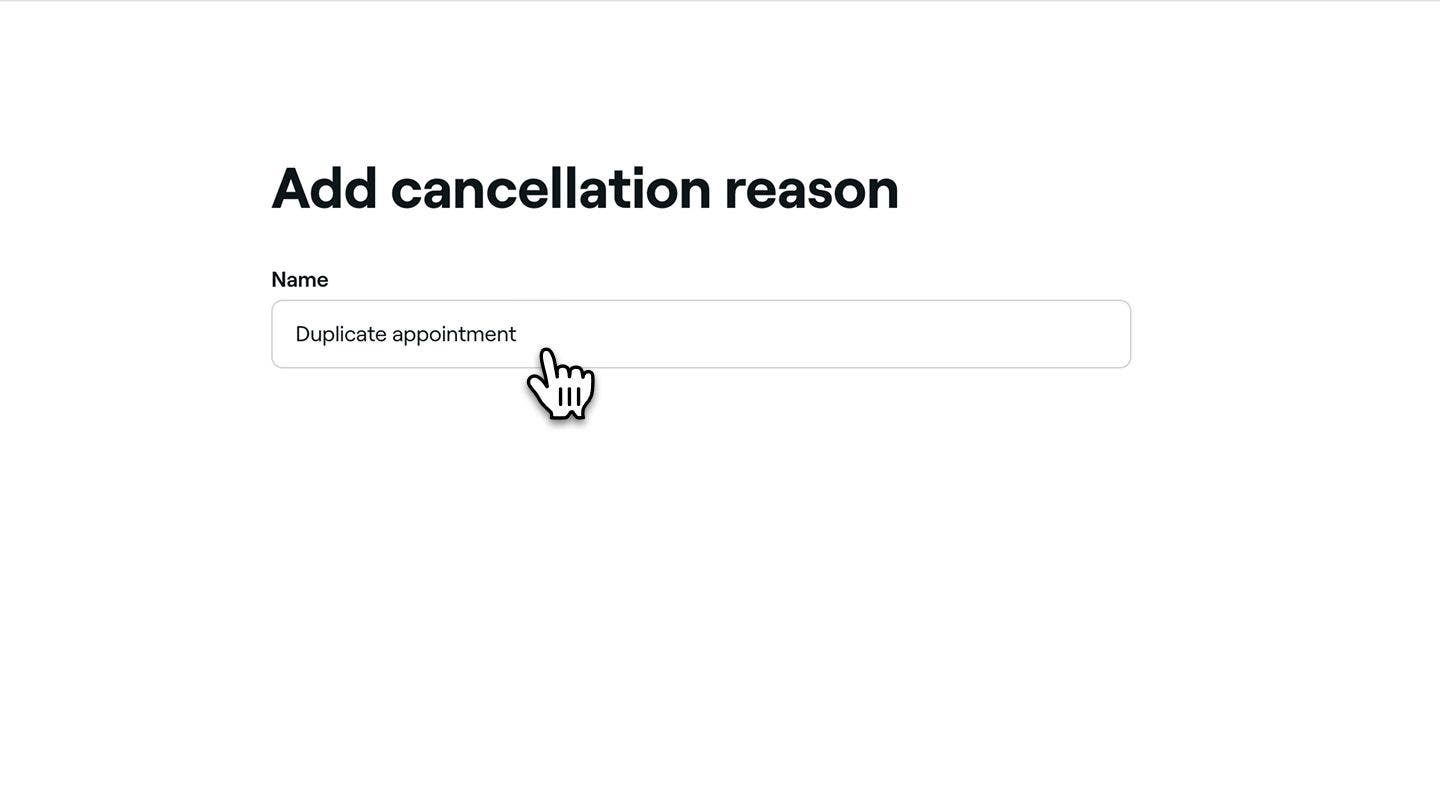
- Na stranici Dodaj razlog otkazivanja dodajte naziv razloga. Na primjer, 'Dvostruki termin' ili 'Obiteljski hitan slučaj'.
- Kliknite na gumb Dodaj u gornjem desnom kutu da biste spremili razlog otkazivanja.

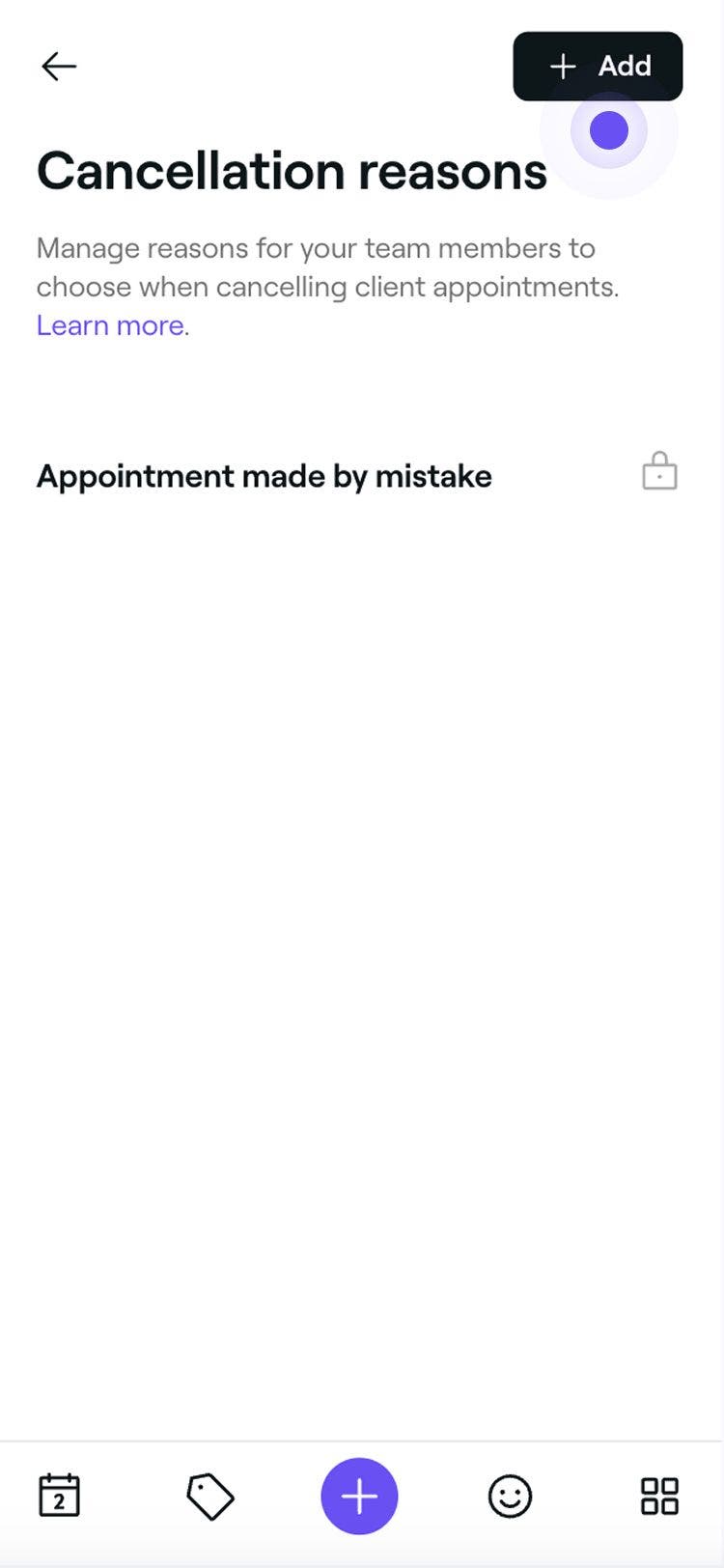
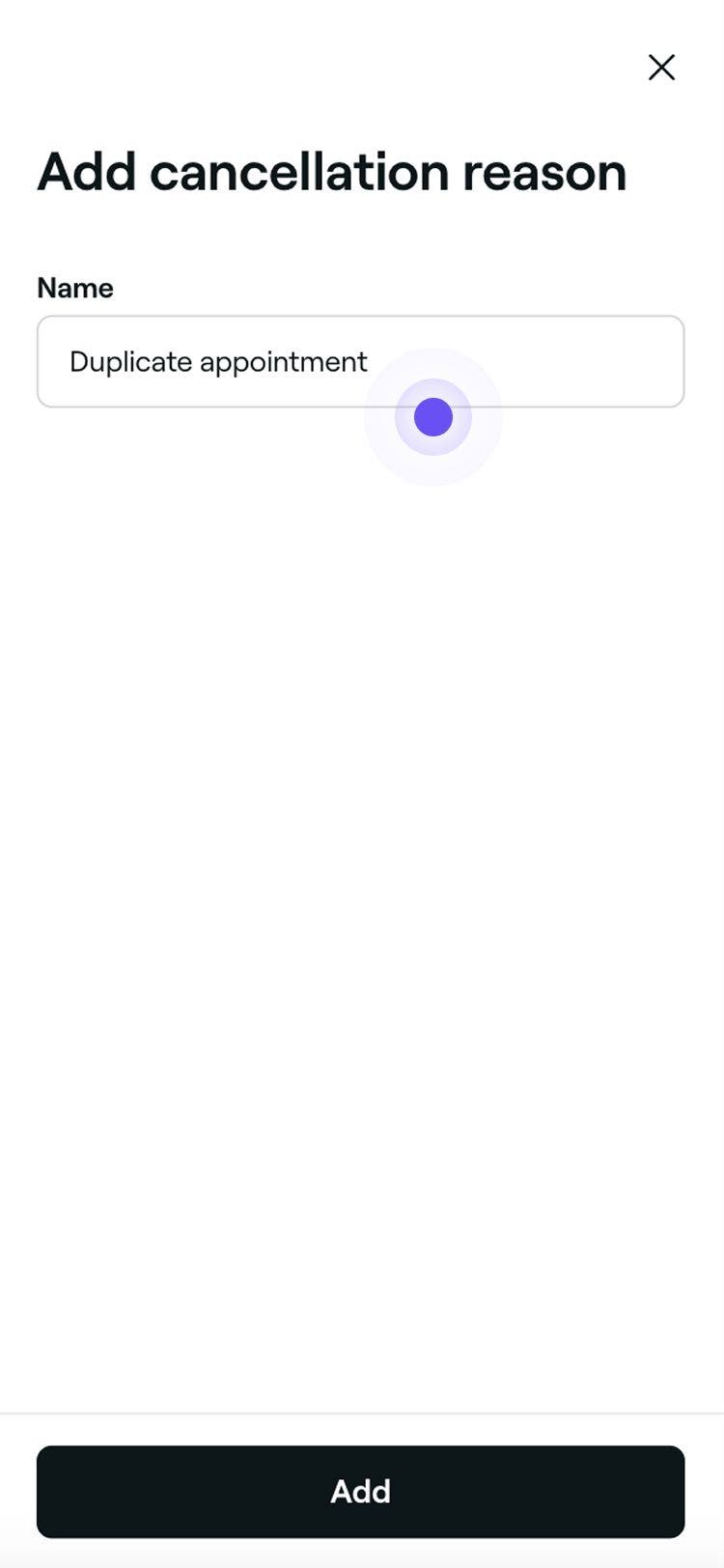
Razlog otkazivanja bit će dodan na popis kako bi ga članovi tima mogli odabrati prilikom otkazivanja termina klijenata.
Uredite, izbrišite ili promijenite redoslijed razloga otkazivanja
-
Otvorite Razloge otkazivanja u Postavkama zakazivanja.
-
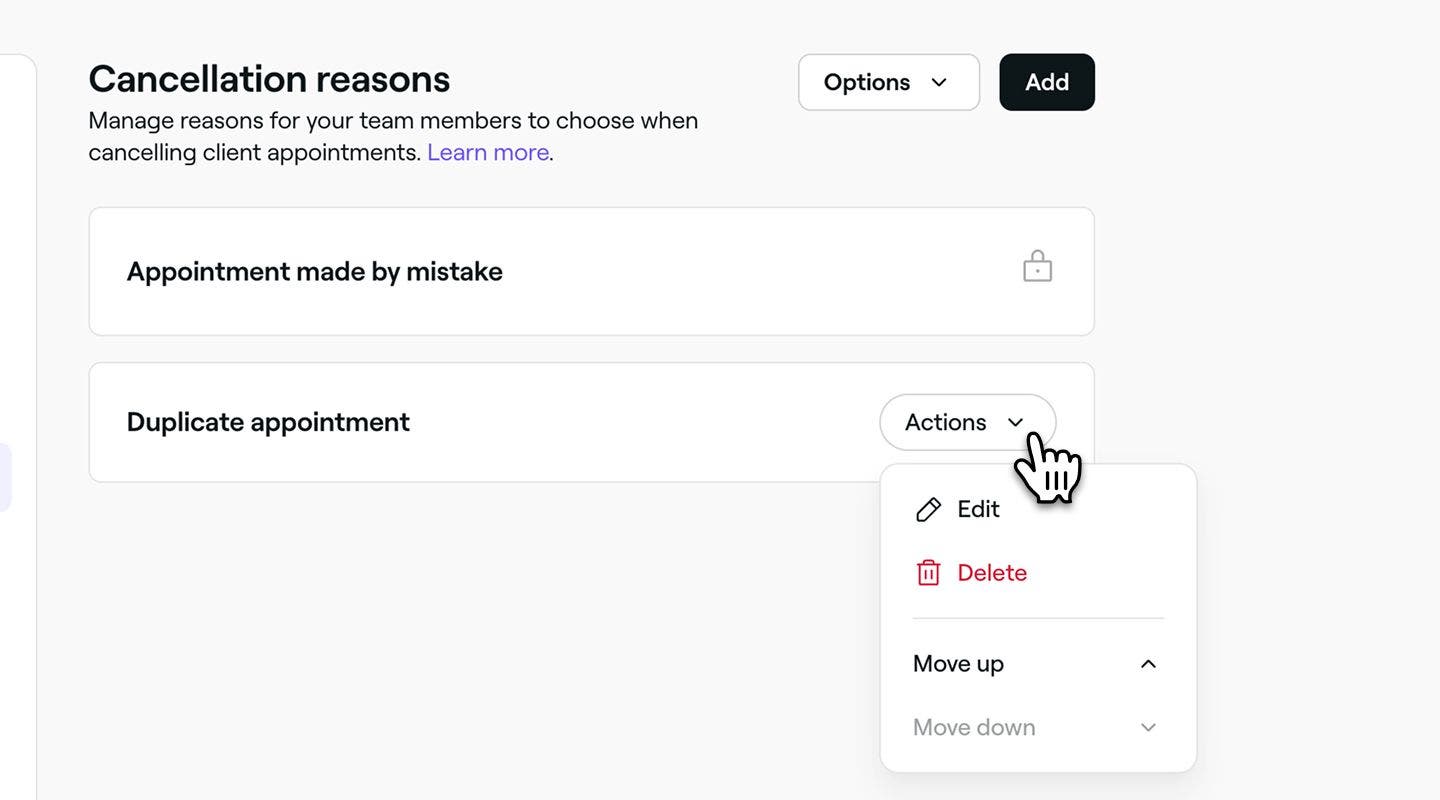
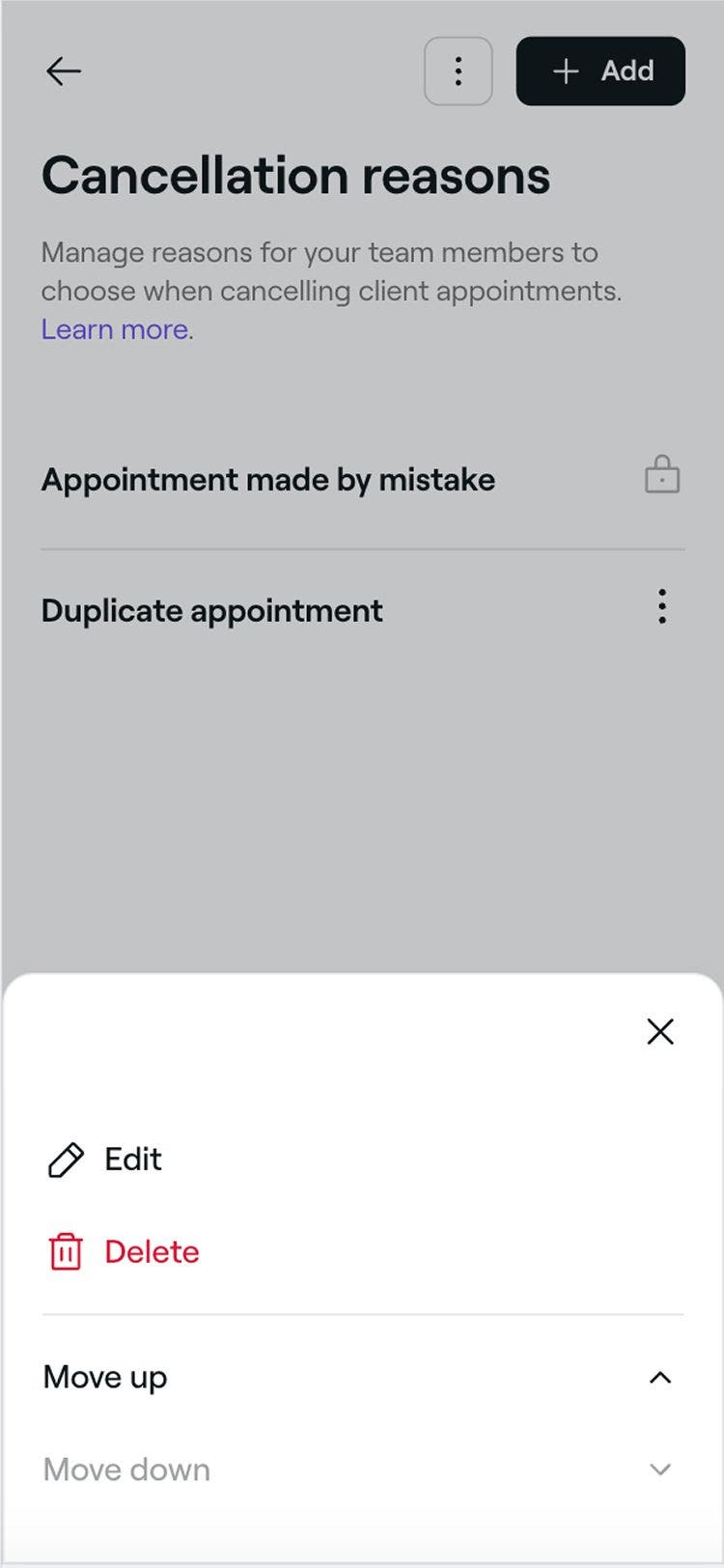
Kliknite Radnje pored razloga otkazivanja i odaberite jednu od sljedećih opcija na ploči:
- Uredi: Ažurirajte razlog otkazivanja i dodirnite gumb Spremi u gornjem desnom kutu.
- Izbriši: trajno uklonite razlog otkazivanja. Pojavit će se skočni prozor s potvrdom u kojem će se od vas tražiti da potvrdite brisanje.
- Pomicanje prema gore: Pomaknite razlog otkazivanja više na popisu kako biste prilagodili redoslijed prikaza.
- Pomicanje prema dolje: Pomaknite razlog otkazivanja niže na popisu kako biste prilagodili redoslijed prikaza.
Česta pitanja
Nakon što se termin otkaže u Freshi, to se bilježi u vašoj povijesti termina i ne može se uređivati.
Kako bi se osigurala točnost evidencije i jasna komunikacija s klijentima, važno je odabrati točan razlog otkazivanja u trenutku otkazivanja. Ako ste preskočili ovaj korak, možete dodati napomenu u profil klijenta ili internu evidenciju kako biste zabilježili razlog za buduću upotrebu.
Odabir razloga otkazivanja pomaže vam u održavanju točne evidencije i razumijevanju zašto se termini otkazuju. Omogućuje vam praćenje trendova, kao što su česti nedolazci ili nedostupnost tima, te podržava poboljšano izvješćivanje za bolje rezultate tima i tvrtke.
Također osigurava jasnu komunikaciju s klijentima kada je to potrebno, smanjuje pogreške i promiče odgovornost u cijelom timu. Odabir razloga u vrijeme otkazivanja dovodi do pouzdanijih podataka i lakšeg svakodnevnog poslovanja.
Za detaljan prikaz upotrijebite Izvješće o terminima i filtrirajte ga prema statusu Otkazano kako biste vidjeli potpuni popis otkazanih termina.
Ako tražite sažetak na temelju razloga otkazivanja, preporučujemo vam Sažeto izvješće o otkazivanjima termina i nedolascima. Ovo izvješće također uključuje broj termina s nedolaskom, što vam pruža širi pregled propuštenih rezervacija.
Članovi tima mogu odabrati razlog otkazivanja prilikom otkazivanja termina putem platforme Fresha, ali klijenti ne mogu odabrati razlog otkazivanja prilikom otkazivanja putem interneta.