AccueilBase de connaissancesAcadémie Fresha
Encaissez les paiements au moyen des cartes bancaires enregistrées par les clients
Retour
  1. Base de connaissances•
  2. Paiements•
  3. Encaissez les paiements au moyen des cartes bancaires enregistrées par les clients

Encaissez les paiements au moyen des cartes bancaires enregistrées par les clients

Découvrez comment utiliser les cartes bancaires enregistrées pour facturer les clients en toute sécurité sans leur demander leurs renseignements de paiement à chaque fois.

Dans cet article

  • Comment utiliser la carte bancaire enregistrée d'un client
  • Percevoir un paiement pour un rendez-vous le jour même
  • Percevoir un paiement au moment de l'encaissement

Comment utiliser la carte bancaire enregistrée d'un client

Une carte enregistrée est une carte de paiement stockée en toute sécurité sur le compte Fresha d'un client. Une fois ajoutée, elle apparaît comme option de paiement au moment du paiement, ce qui permet de finaliser les ventes rapidement et facilement sans avoir à saisir à nouveau les renseignements.

Le principal moyen d'obtenir une carte bancaire enregistrée est de configurer les paiements anticipés. Cela signifie que les clients effectuent soit un acompte, soit confirment leur rendez-vous avec une carte bancaire au moment de la réservation. Les renseignements relatifs à leur carte bancaire sont ensuite stockés en toute sécurité, ce qui permet d'utiliser la même carte plus tard au moment du paiement de leur rendez-vous. Les clients gardent un contrôle total et peuvent mettre à jour ou supprimer les cartes bancaires enregistrées à tout moment.

Percevoir un paiement pour un rendez-vous le jour même

Lors de l'encaissement d'un rendez-vous le jour même, vous pouvez débiter immédiatement la carte bancaire enregistrée du client sans modifier le panier ou le montant du rendez-vous, ce qui constitue un moyen simple et rapide d'encaisser le paiement.

  1. Ouvrez un rendez-vous existant depuis votre calendrier.
  2. Dans le panneau de droite de la vue du rendez-vous, cliquez sur le bouton Payer maintenant en bas pour débiter immédiatement le montant du rendez-vous sur la carte bancaire enregistrée du client. Capture d'écran 2025-11-25 à 10.54.34 1.jpg
  1. Ouvrez un rendez-vous existant depuis votre Calendrier.
  2. Dans la vue Rendez-vous, appuyez sur le bouton Payer maintenant pour débiter immédiatement le montant du rendez-vous sur la carte bancaire enregistrée du client.
    stored_card_mob_2 copy.jpg

Lors du traitement du paiement, le rendez-vous est marqué comme finalisé dans votre Calendrier, votre Liste des rendez-vous et le Profil du client. Un enregistrement de vente est créé. Vous pouvez le partager avec le client par e-mail ou l'imprimer.

Percevoir un paiement au moment de l'encaissement

  1. Pour créer une nouvelle vente, vous pouvez soit créer une nouvelle vente, soit sélectionner Encaisser à partir d'un rendez-vous et effectuer des ajustements dans le panier. 
  2. Dans le panneau de droite de la vue du panier, cliquez sur le bouton Continuer en bas.
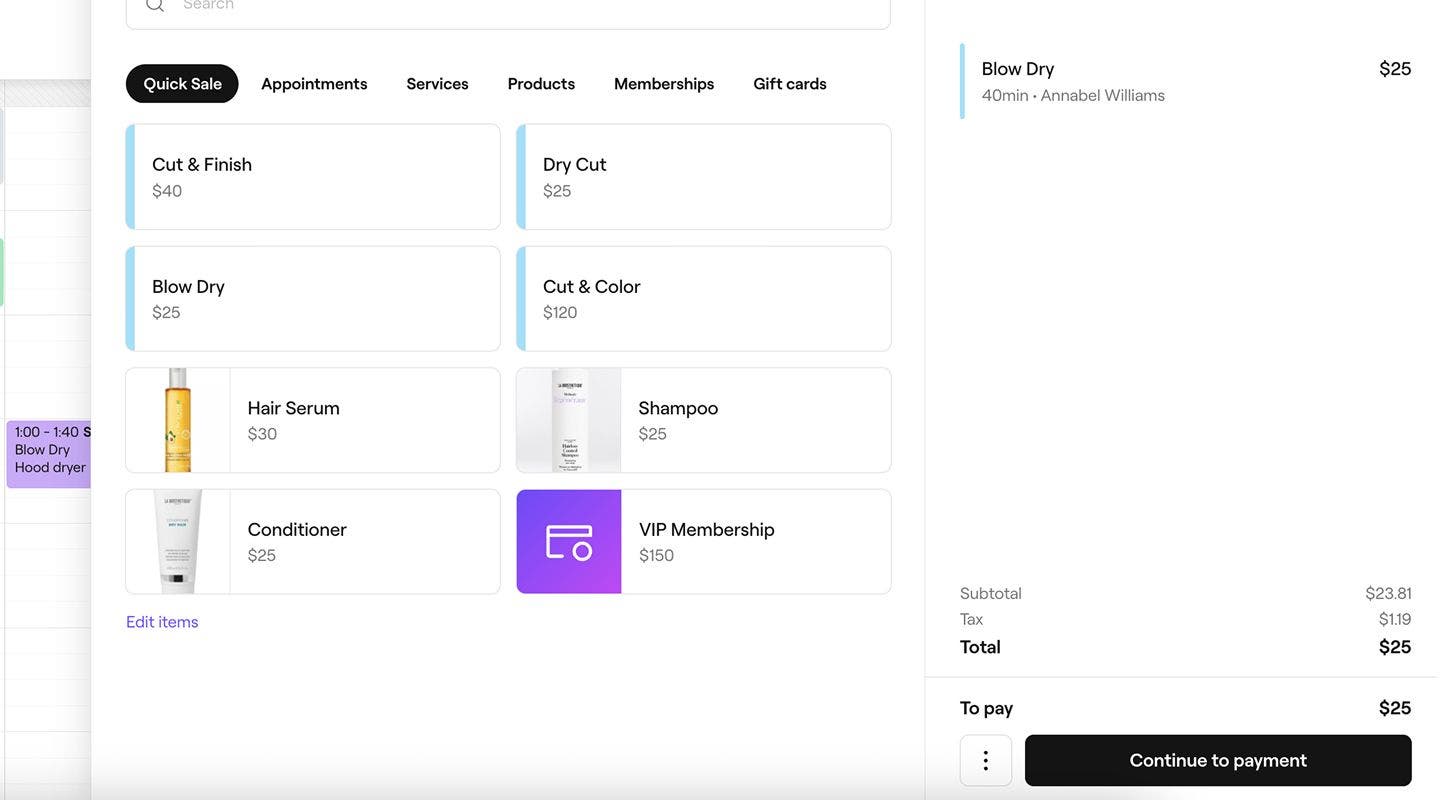
    client_stored_card_web_1.jpg
  3. Dans le panneau de gauche, sous les modes de paiement du client, sélectionnez sa carte bancaire enregistrée. 
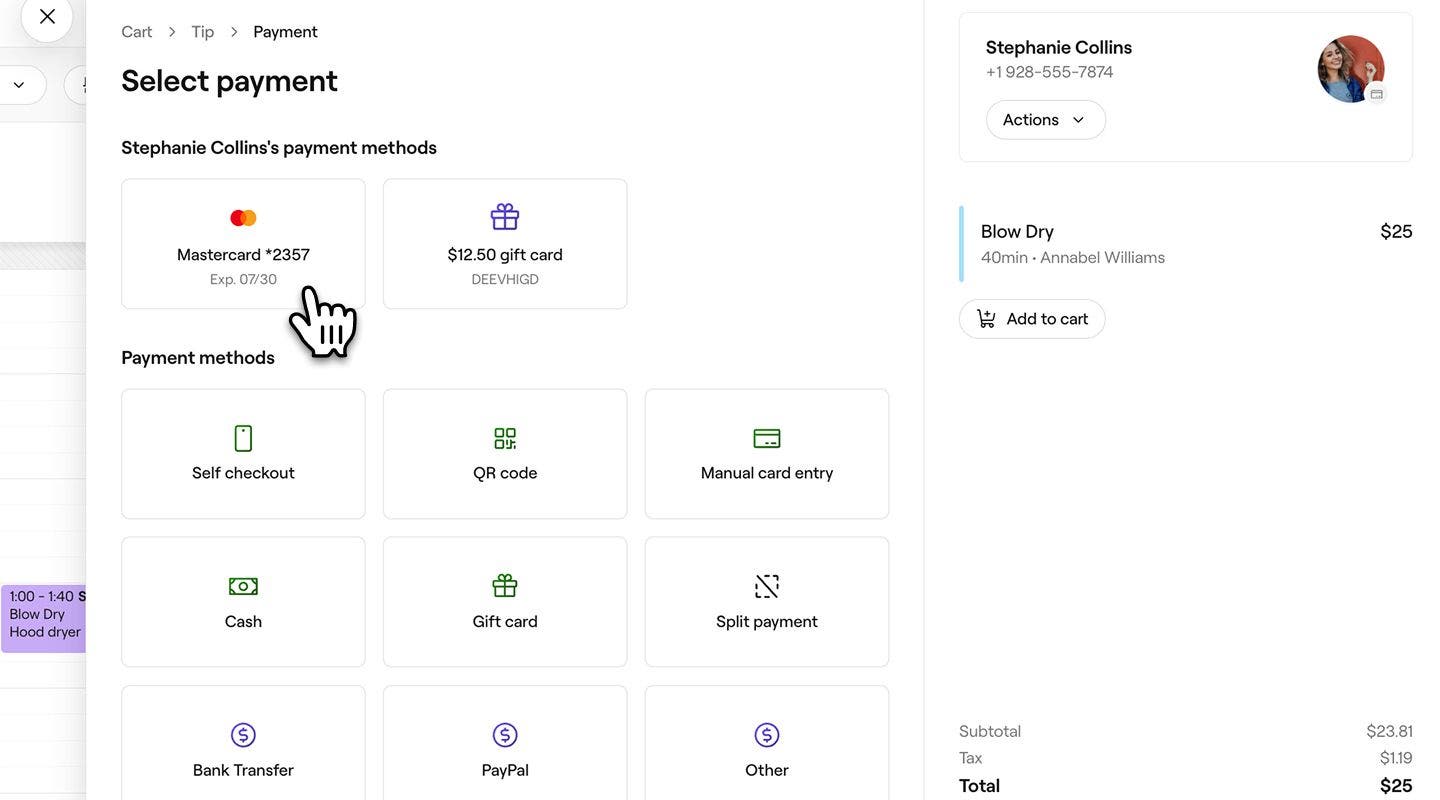
    client_stored_card_web_3.jpg
  4. Cliquez sur le bouton Payer maintenant en bas du panneau de droite pour traiter le paiement du client et finaliser la vente. 
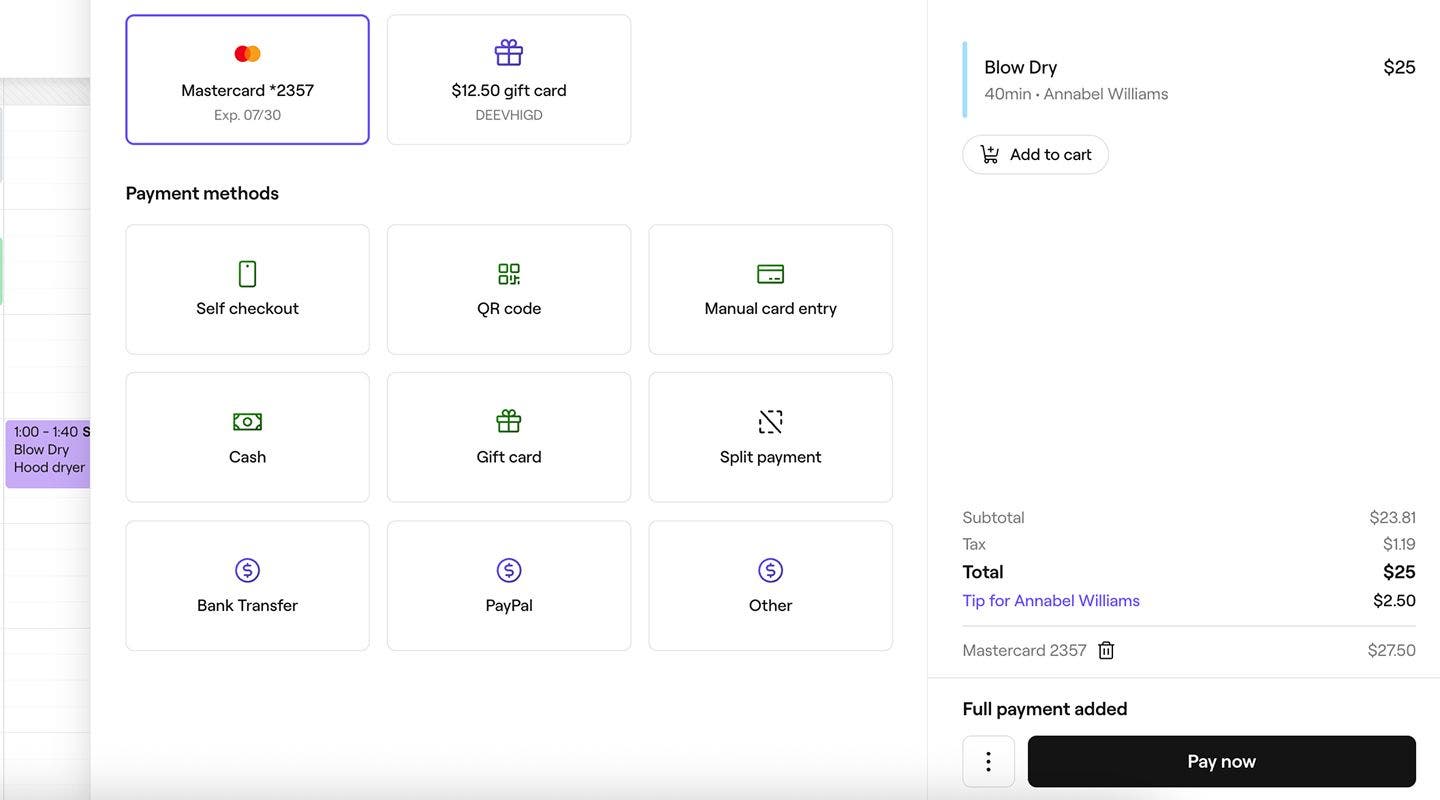
    client_stored_card_web_4.jpg
  1. Pour créer une nouvelle vente, vous pouvez soit créer une nouvelle vente ou sélectionner Encaisser à partir d'un rendez-vous et effectuer des ajustements au panier. 
  2. Dans la vue Panier, appuyez sur le bouton Continuer en bas.
  3. Sous les modes de paiement du client, sélectionnez sa carte bancaire enregistrée. 
    client_stored_card_mob_3.jpg
  4. Appuyez sur le bouton Payer maintenant en bas pour traiter le paiement du client et finaliser la vente.
    client_stored_card_mob_4.jpg

Après le traitement du paiement, un ticket de vente est créé. Vous pouvez le partager avec le client par e-mail ou l'imprimer.

FAQ

    • Les clients peuvent mettre à jour les renseignements de leur carte enregistrée dans leur Portefeuille sur la Marketplace de Fresha, sous Cartes bancaires. Une fois mis à jour, les nouveaux renseignements apparaissent automatiquement dans votre espace de travail.

      Si un client effectue un acompte avec une Carte bancaire différente de celle déjà enregistrée, la nouvelle Carte remplace la précédente dans son compte.

      Des frais de traitement en ligne s'appliquent à chaque paiement effectué à l'aide de la carte bancaire enregistrée d'un client. Vous pouvez consulter tous les frais de traitement des paiements sur notre page de tarifs.

      Si la carte bancaire enregistrée d'un client est refusée, une notification s'affiche dans la vue d'encaissement. Vous pouvez demander au client d'effectuer le paiement en utilisant un autre moyen, tel que le paiement en libre-service ou Tap to Pay pour finaliser le paiement.

       Une fois qu'une vente a été effectuée, le mode de paiement ne peut pas être modifié. Si le mauvais mode de paiement a été utilisé (par exemple, la carte bancaire du client au lieu du paiement en espèces), vous devrez rembourser le paiement initial par carte puis créer une nouvelle vente avec le bon mode de paiement, par exemple en espèces.

      Un client peut recevoir un SMS lorsqu'il paie avec une carte enregistrée pour autoriser et confirmer le paiement. Cette étape de sécurité supplémentaire contribue à protéger le client et garantit le traitement du paiement en toute sécurité.


Modes de paiement des clients


Articles connexes


Articles recommandés

Ce guide a-t-il été utile ?

Modes de paiement des clients

Activer Tap to Pay

Activez les paiements sans contact sur votre téléphone avec Fresha.

Acceptez les paiements par carte cadeau d'entreprise

Acceptez les paiements des clients à l'aide de cartes cadeaux émises par votre entreprise.

Encaissez les paiements en utilisant Paiements

Recevez instantanément le paiement d'un rendez-vous en utilisant votre mode de paiement préféré.

Accepter les paiements par cartes cadeaux Fresha

Acceptez les paiements par cartes cadeaux Fresha au moment de l'encaissement.

Encaissez des paiements avec plusieurs Cartes bancaires

Encaisser une seule vente avec plusieurs Cartes bancaires.

Encaisser des paiements en utilisant Tap to Pay

Acceptez les paiements sans contact sur votre téléphone avec Fresha, sans aucun autre matériel nécessaire.

Encaissez les paiements au moyen des cartes bancaires enregistrées par les clients

Accélérez l'encaissement des paiements pour les rendez-vous en utilisant les cartes bancaires enregistrées par les clients.

Encaissez les paiements au moyen du paiement en libre-service

Proposez à vos clients un moyen pratique d'effectuer leurs Paiements pour les rendez-vous à distance à l'aide de liens de paiement en libre-service.

Encaissez les paiements avec un QR code

Simplifiez les Paiements avec des QR codes, en permettant aux clients de payer rapidement et en toute sécurité via leur Smartphone.

Proposez aux clients d'effectuer leurs Paiements plus tard avec Klarna

Boostez vos ventes grâce à des options de paiement flexibles comme Klarna, qui permettent aux clients d'étaler le coût de leurs achats tandis que vous recevez le paiement intégral.

Encaissez les paiements au moyen de la saisie manuelle des informations de la carte bancaire

Traitez les paiements ponctuels en saisissant manuellement les renseignements de la carte bancaire du client sur le terminal point de vente.

Proposez aux clients d'étaler leurs paiements avec Afterpay

Boostez les ventes grâce à des options de paiement flexibles comme Afterpay, afin que les clients puissent étaler les coûts tandis que vous recevez le paiement intégral.

Acceptez les paiements des clients avec TWINT

Offrez à vos clients un moyen plus rapide et plus facile de payer avec TWINT, leur mode de paiement mobile local de confiance.

Accepter les paiements des clients avec des modes de paiement locaux

Offrez aux clients davantage de moyens de payer grâce à des modes de paiement locaux qu'ils connaissent bien, ce qui rend les paiements en ligne simples et pratiques.

Proposer aux clients des options « Acheter maintenant, payer plus tard »

Augmentez vos ventes grâce à des options de paiement flexibles comme Klarna et Afterpay, qui permettent aux clients d'échelonner le coût de leurs achats, tandis que vous êtes rémunéré intégralement.

Articles connexes

Créer une vente

Gérez efficacement les transactions de vente pour les produits, les prestations, les abonnements et les cartes cadeaux.

Effectuer des rendez-vous

Finalisez l'encaissement de vos rendez-vous pour les marquer comme terminés, afin de disposer de rapports précis, de données marketing et bien plus encore.

Encaissez les paiements avec plusieurs modes de paiement

Activer les paiements de vos clients avec plusieurs modes de paiement grâce à la fonctionnalité de paiements fractionnés de Fresha.

Articles recommandés

Configurer les politiques de paiement

Sécurisez les réservations et réduisez le nombre de rendez-vous manqués en demandant des acomptes ou en enregistrant les renseignements de la carte bancaire au moment de la réservation.

Découvrez comment les clients prennent rendez-vous en ligne

Découvrez l'impact d'un Profil sur la marketplace solide en explorant le parcours de réservation des clients du début à la fin.

Fresha
Télécharger l'app

À propos de Fresha

Carrières

Aide et assistance

Blog

Plan du site

Pour les professionnels

Pour les partenaires

Tarifs

Fonctionnalités

Planification

Point de vente

Paiements

Capital

Marketplace

Aide

Statut

Mentions légales

Politique de confidentialité

Conditions d'utilisation

Conditions d'utilisation

Retrouvez-nous sur les réseaux sociaux

Facebook
Linkedin
Instagram

© 2026 Fresha.com SV Ltd