AccueilBase de connaissancesAcadémie Fresha
Encaissez les paiements avec plusieurs modes de paiement
Retour
  1. Base de connaissances•
  2. Ventes et encaissement•
  3. Encaissez les paiements avec plusieurs modes de paiement

Encaissez les paiements avec plusieurs modes de paiement

Apprenez comment accepter le paiement d'une vente en utilisant plusieurs modes de paiement manuels.

Dans cet article

  • À propos des paiements fractionnés
  • Encaisser un paiement fractionné

À propos des paiements fractionnés

Les paiements fractionnés vous permettent d'encaisser le paiement d'une seule vente en utilisant plusieurs modes de paiement, comme un terminal de paiement par carte et de l'espèce. Lors de l'encaissement, vous pouvez saisir des montants distincts pour chaque mode de paiement jusqu'à ce que le solde total soit réglé.

Si un client souhaite payer avec plusieurs cartes bancaires, vous pouvez fractionner le paiement sur plusieurs cartes.

Encaisser un paiement fractionné

  1. Ouvrez un rendez-vous existant depuis votre calendrier.

  2. Dans le panneau de droite de la vue du rendez-vous, cliquez sur le bouton Encaisser en bas. raise_a_sale_web_2.jpg

    1. Vous pouvez également :

      1. Ajouter d'autres achats au panier à l'aide du bouton Ajouter au panier dans le panneau de droite.
      2. Cliquer sur Actions rapides (trois points) en bas du panneau de droite pour accéder aux options permettant d'Appliquer une réduction au panier entier ou à des prestations individuelles et d'Ajuster les frais de service.
  3. Dans le panneau de gauche, sous Modes de paiement, sélectionnez Partager le paiement. manual_split_payment_web_5.jpg
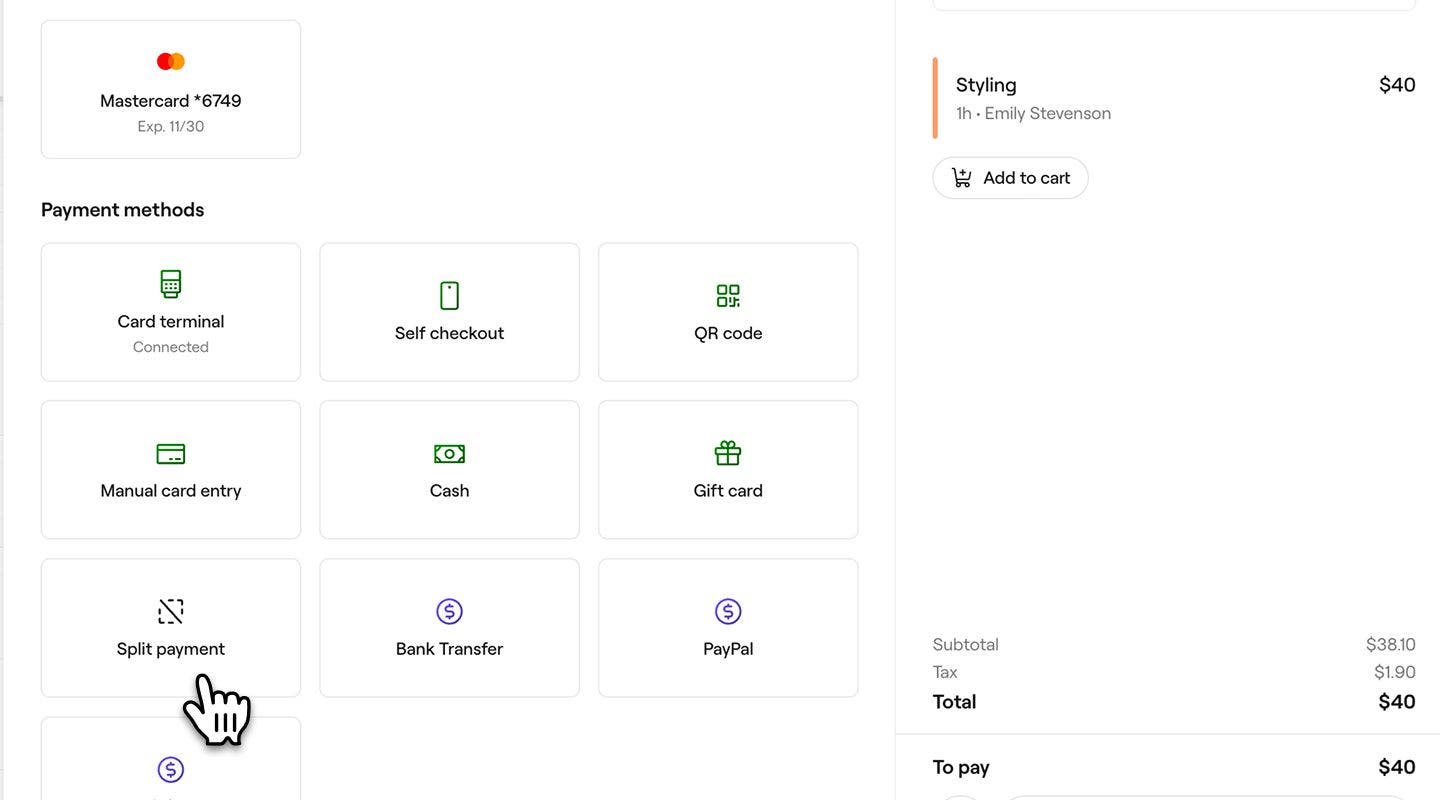
  4. Dans la fenêtre contextuelle de paiement, choisissez un mode de paiement. manual_split_payment_web_6.jpg

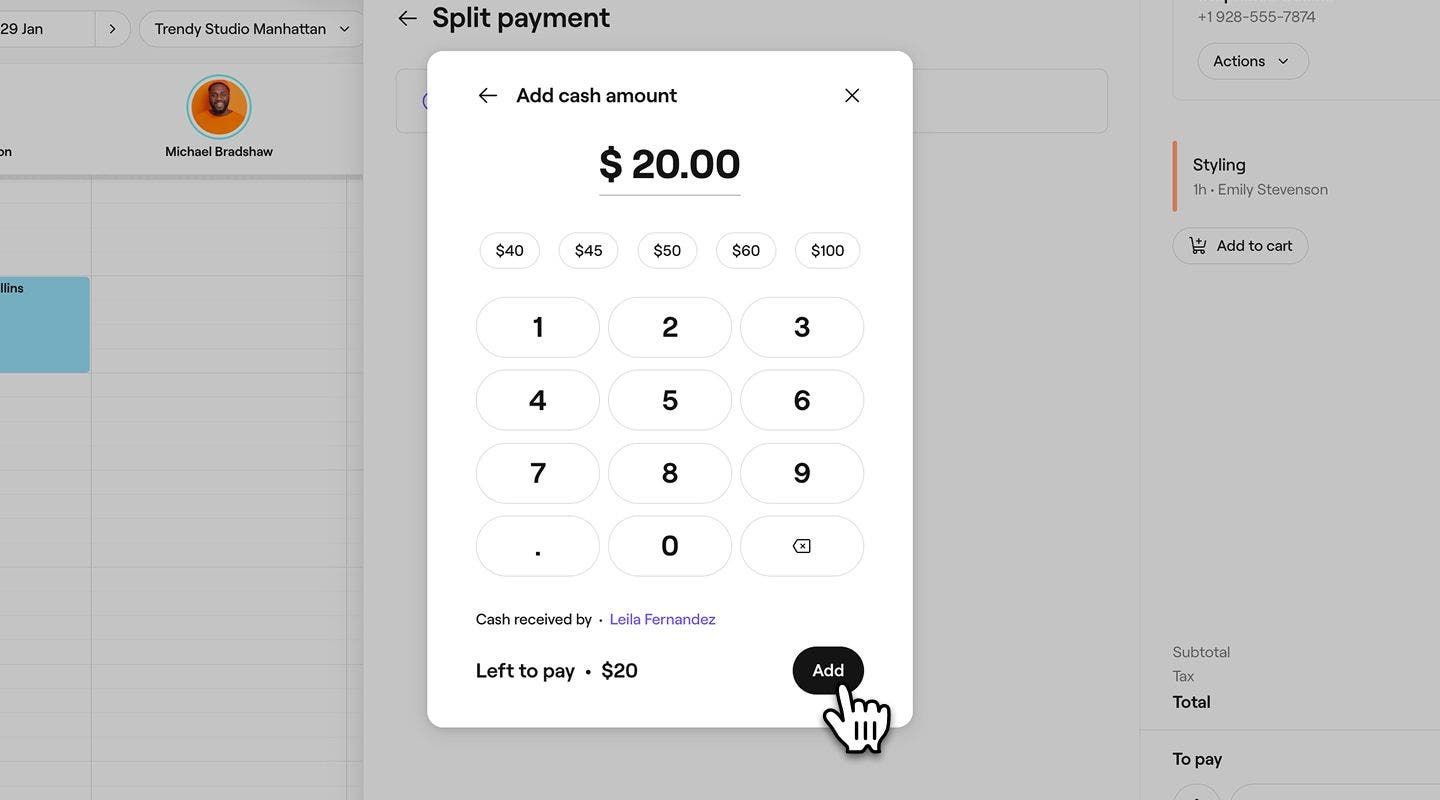
  5. Saisissez le montant du paiement, puis cliquez sur le bouton Ajouter.  manual_split_payment_web_7.jpg
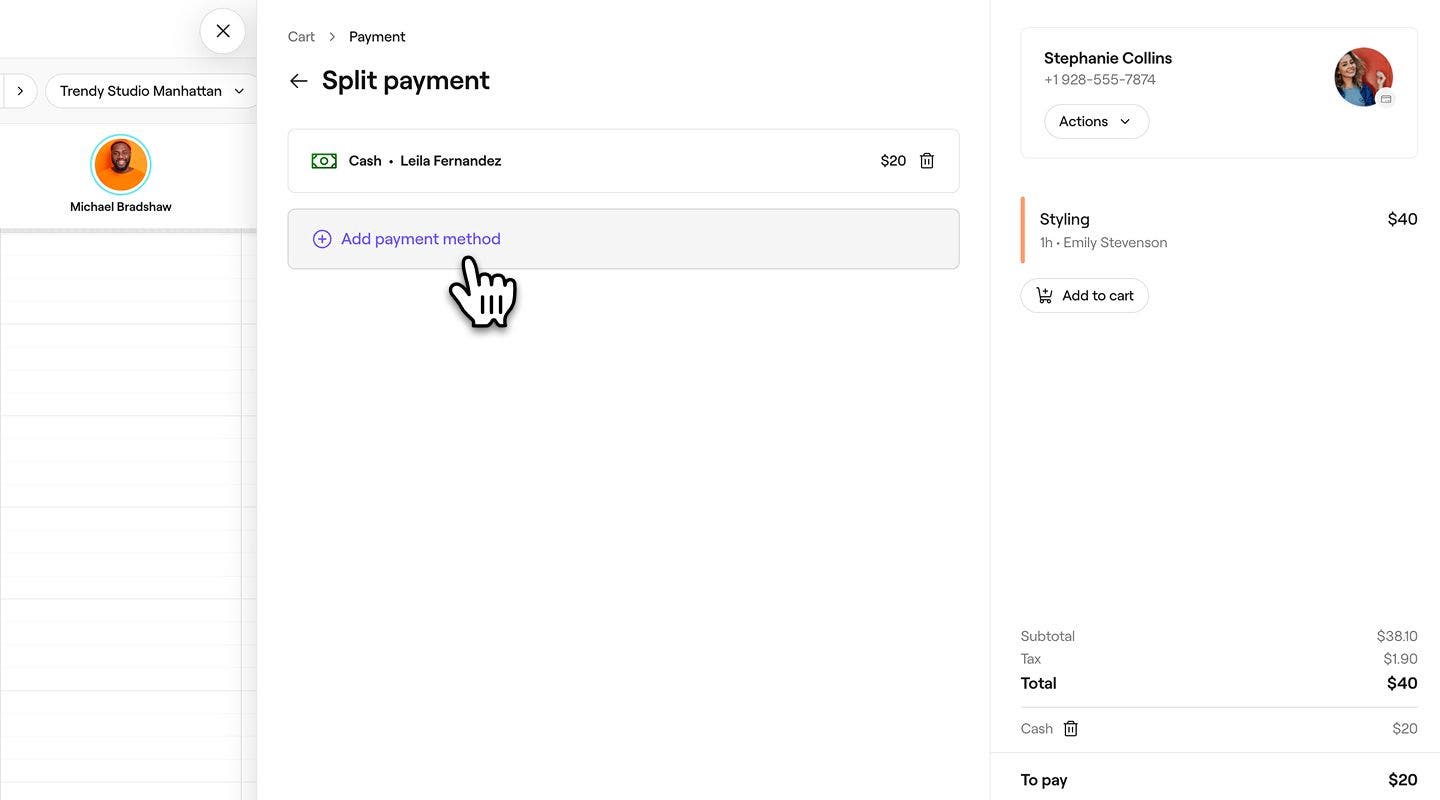
  6. Dans le panneau de gauche de la vue de paiement, sélectionnez Ajouter un mode de paiement pour traiter le solde restant à l'aide d'un autre mode de paiement.  manual_split_payment_web_8.jpg
  7. Cliquez sur le bouton Payer maintenant en bas du panneau de droite pour traiter les paiements du client et finaliser la vente. payment_multiple_payment_method_web_8.jpg

  1. Ouvrez un rendez-vous existant à partir de votre calendrier.

  2. Dans l'affichage du rendez-vous, appuyez sur le bouton Encaisser.

    1. Vous pouvez également :

      1. Ajouter d'autres achats au panier à l'aide du bouton Ajouter au panier.
      2. Appuyez sur Actions rapides (trois points) en bas du panneau de droite pour accéder aux options permettant d'Appliquer une réduction au panier entier ou à des prestations individuelles et d'Ajuster les frais de service.
  3. Sous Modes de paiement, sélectionnez Partager le paiement.

  4. Dans la fenêtre contextuelle de paiement, choisissez un mode de paiement.

  5. Saisissez le montant du paiement, puis appuyez sur le bouton Ajouter. 

  6. Dans la vue du paiement, sélectionnez Ajouter un mode de paiement pour traiter le solde restant avec un autre mode de paiement. 

  7. Appuyez sur le bouton Payer maintenant en bas du panneau de droite pour traiter les paiements du client et finaliser la vente.
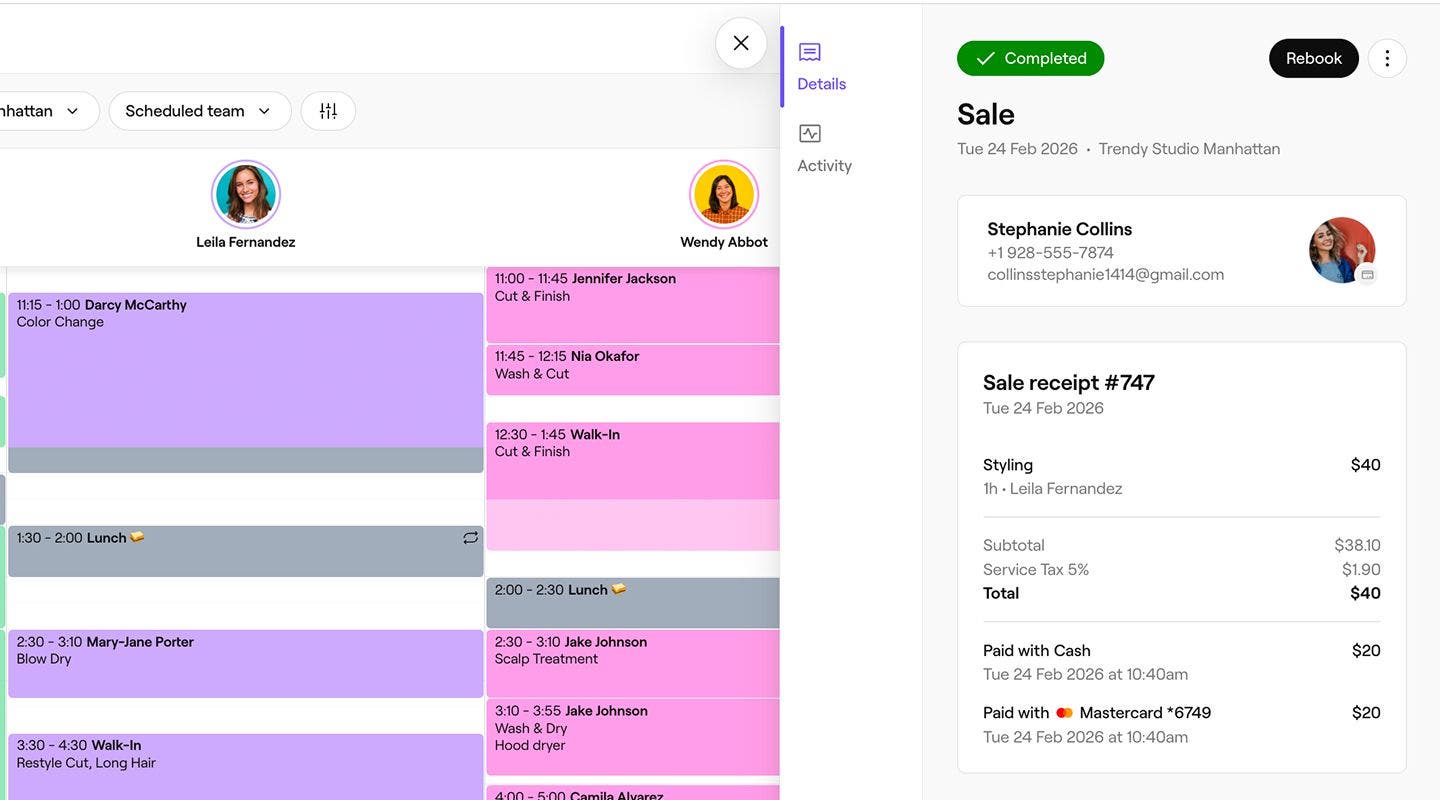
Une fois le paiement traité, un reçu de vente est créé. Vous pouvez l'envoyer au client par e-mail ou l'imprimer.

Pour créer une nouvelle vente, cliquez sur le bouton Ajouter dans la barre d'outils du calendrier, puis sélectionnez Vente.

Terminal point de vente


Articles connexes

Ce guide a-t-il été utile ?

Terminal point de vente

Créer une vente

Gérez efficacement les transactions de vente pour les produits, les prestations, les abonnements et les cartes cadeaux.

Créer un brouillon de vente

Enregistrez et modifiez les ventes à tout moment avant d'encaisser. Apprenez à créer, gérer et finaliser des brouillons de ventes.

Ventes non rémunérées et ventes partiellement réglées

Enregistrez les ventes sans paiement intégral et encaissez le solde restant plus tard.

Appliquez les offres et les réductions au moment du paiement

Gérez les Offres et les Réductions du panier pour modifier les totaux au moment du paiement.

Remboursement d'une vente

Corrigez facilement les erreurs de paiement ou offrez une compensation en remboursant directement les ventes.

Modifier une vente

Assurez-vous de la précision de vos registres et corrigez toute erreur en modifiant les tickets de caisse.

Annuler la vente

Assurez l'exactitude de vos registres financiers en annulant les ventes incorrectes.

Encaissez les paiements avec plusieurs modes de paiement

Activer les paiements de vos clients avec plusieurs modes de paiement grâce à la fonctionnalité de paiements fractionnés de Fresha.

Encaissez des paiements rapides

Traitez facilement les paiements uniques des clients à l'aide de la fonctionnalité Paiement rapide de Fresha.

Articles connexes

Encaissez des paiements rapides

Traitez facilement les paiements uniques des clients à l'aide de la fonctionnalité Paiement rapide de Fresha.

Encaissez les paiements avec un QR code

Simplifiez les Paiements avec des QR codes, en permettant aux clients de payer rapidement et en toute sécurité via leur Smartphone.

Encaissez les paiements au moyen du paiement en libre-service

Proposez à vos clients un moyen pratique d'effectuer leurs Paiements pour les rendez-vous à distance à l'aide de liens de paiement en libre-service.

Fresha
Télécharger l'app

À propos de Fresha

Carrières

Aide et assistance

Blog

Plan du site

Pour les professionnels

Pour les partenaires

Tarifs

Fonctionnalités

Planification

Point de vente

Paiements

Capital

Marketplace

Aide

Statut

Mentions légales

Politique de confidentialité

Conditions d'utilisation

Conditions d'utilisation

Retrouvez-nous sur les réseaux sociaux

Facebook
Linkedin
Instagram

© 2026 Fresha.com SV Ltd