Créer des prestations complémentaires
Apprenez comment permettre aux clients de choisir des options supplémentaires lors de la réservation en ajoutant des Modules complémentaires à vos prestations.
Dans cet article
Comment fonctionnent les prestations complémentaires
Les prestations complémentaires sont des options facultatives liées à des prestations spécifiques que les clients peuvent choisir lors de la prise de rendez-vous, comme un après-shampoing spécifique ou l'ajout de décoration des ongles. Cela vous offre un moyen simple d'améliorer l'expérience de vos clients et d'augmenter vos revenus sans compliquer excessivement votre catalogue de prestations.
Vous pouvez créer plusieurs modules complémentaires pour chaque prestation et décider s'ils ont un coût ou une durée supplémentaire. Les modules complémentaires peuvent également être regroupés afin d'être utilisés pour différentes prestations.
Créer un groupe de prestations complémentaires
-
Dans le menu principal à gauche de votre écran, allez dans Catalogue.
-
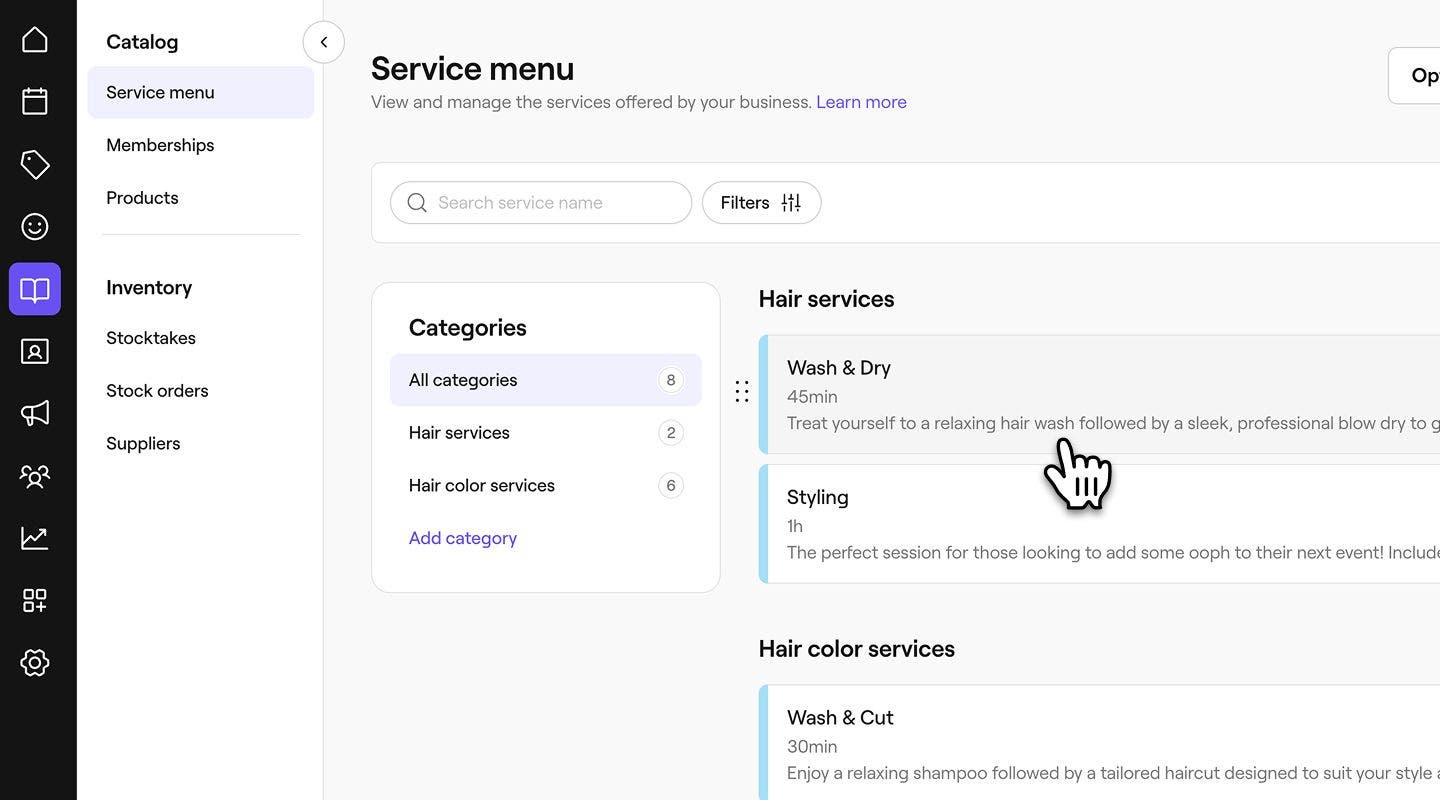
Sélectionnez Catalogue de prestations dans le panneau de menu de gauche.
-
Sélectionnez une prestation existante dans votre Catalogue de prestations ou créez-en une nouvelle.
-
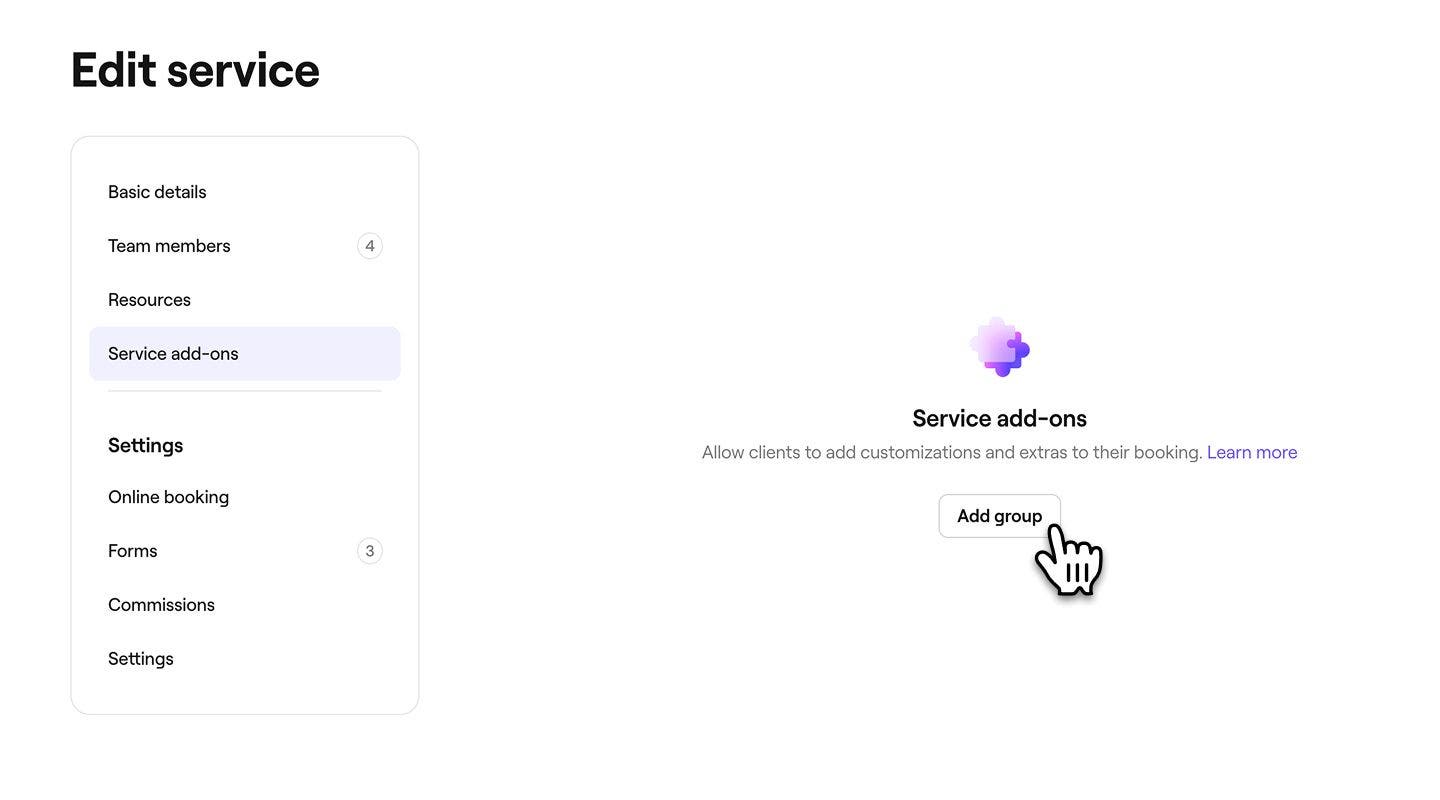
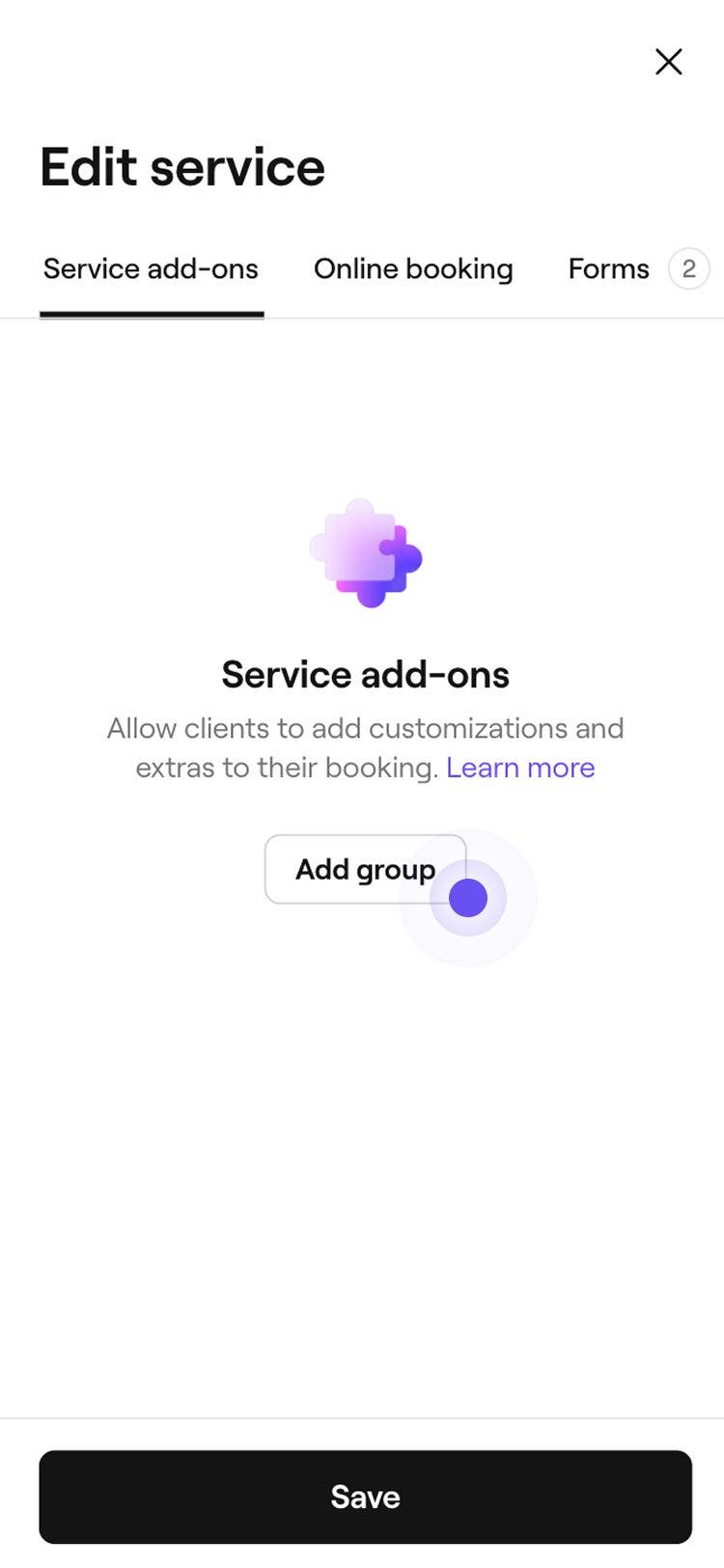
Dans le panneau de menu de gauche, sélectionnez Prestations complémentaires et cliquez sur le bouton Ajouter un groupe.
-
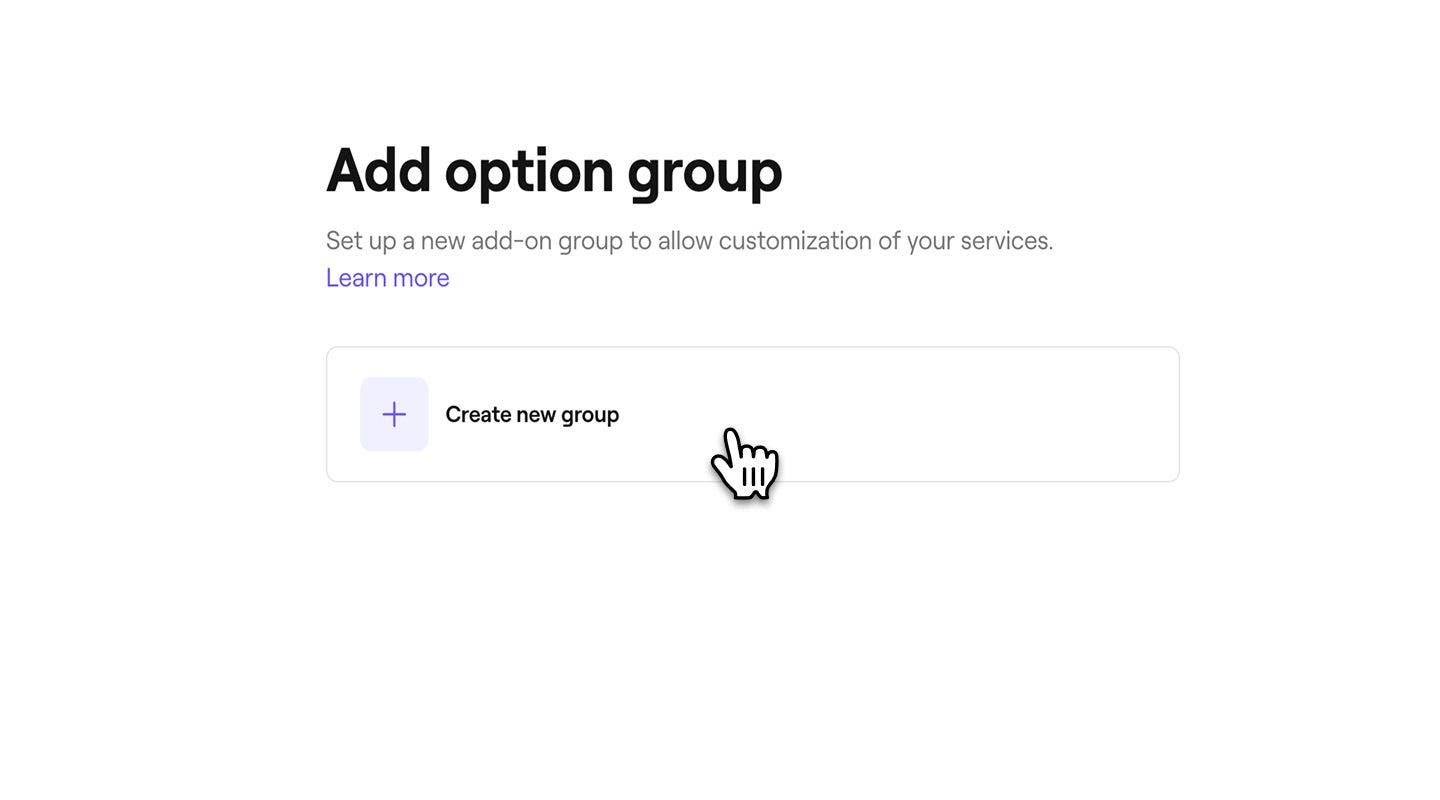
Dans la vue Options, cliquez sur Créer un nouveau groupe.
-
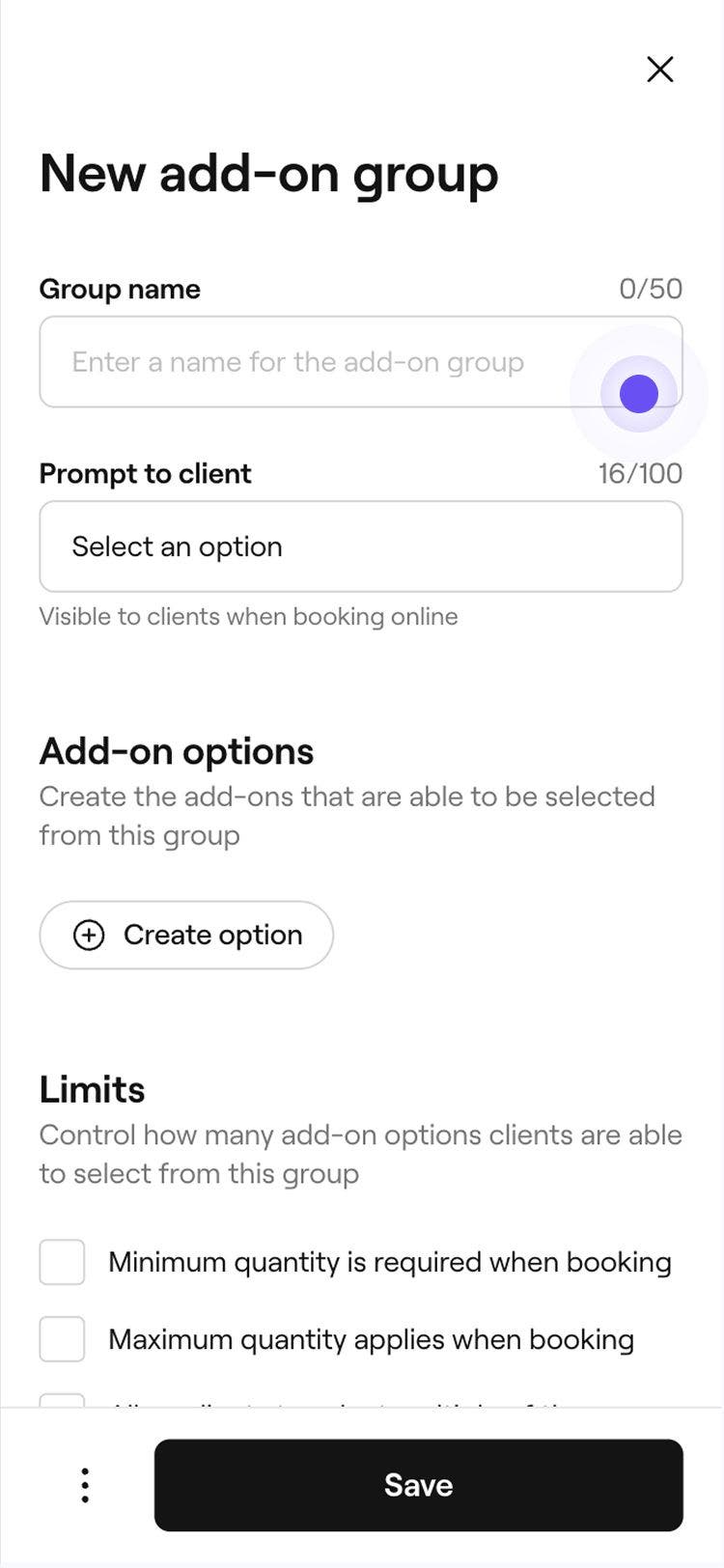
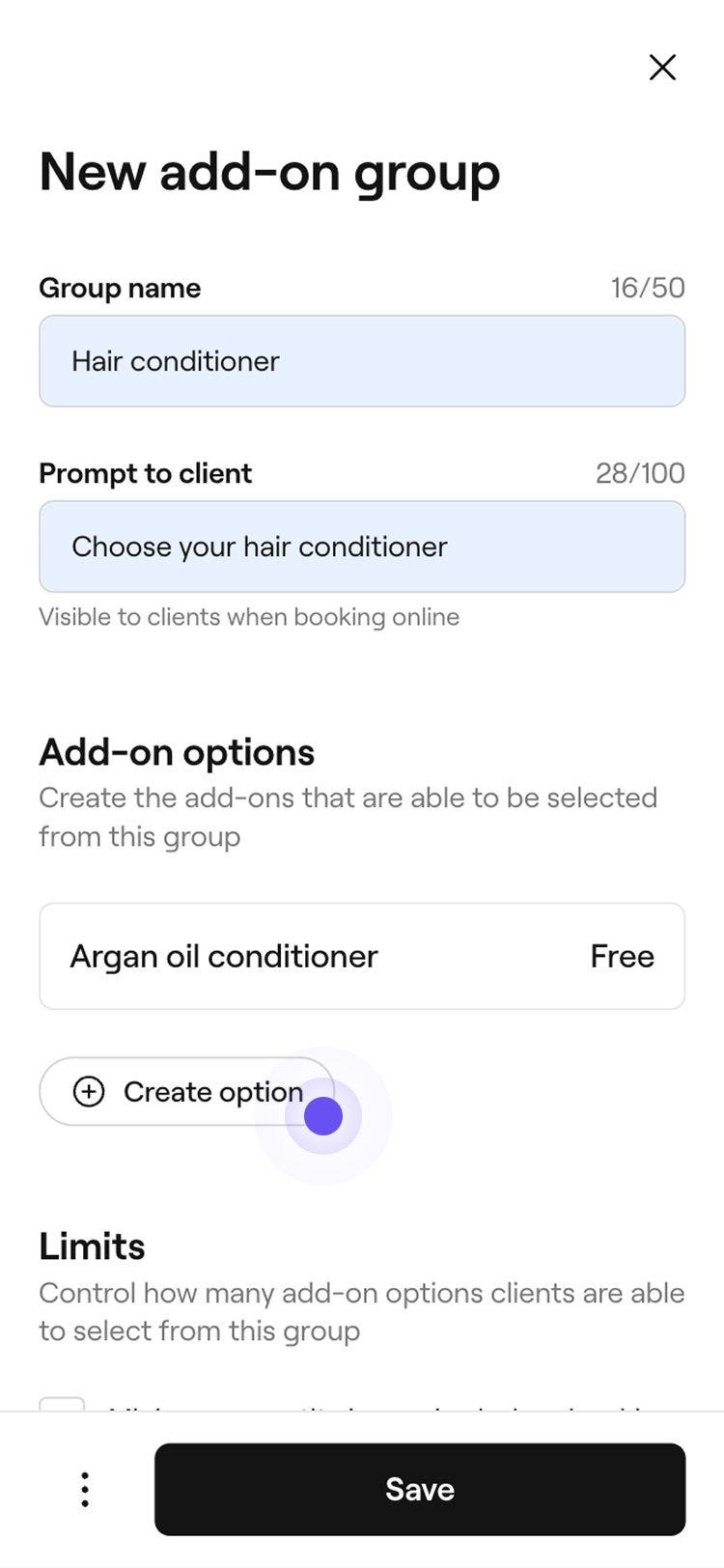
Dans la vue Nouveau groupe d'options complémentaires, saisissez un Nom de groupe facilement reconnaissable pour votre équipe et une Invite aux clients qui apparaîtra lors de la réservation en ligne. Par exemple, exemple « Choisissez votre après-shampoing ».

-
Sous les Options de modules complémentaires, cliquez sur le bouton Créer une option pour créer des modules complémentaires spécifiques au groupe.

-
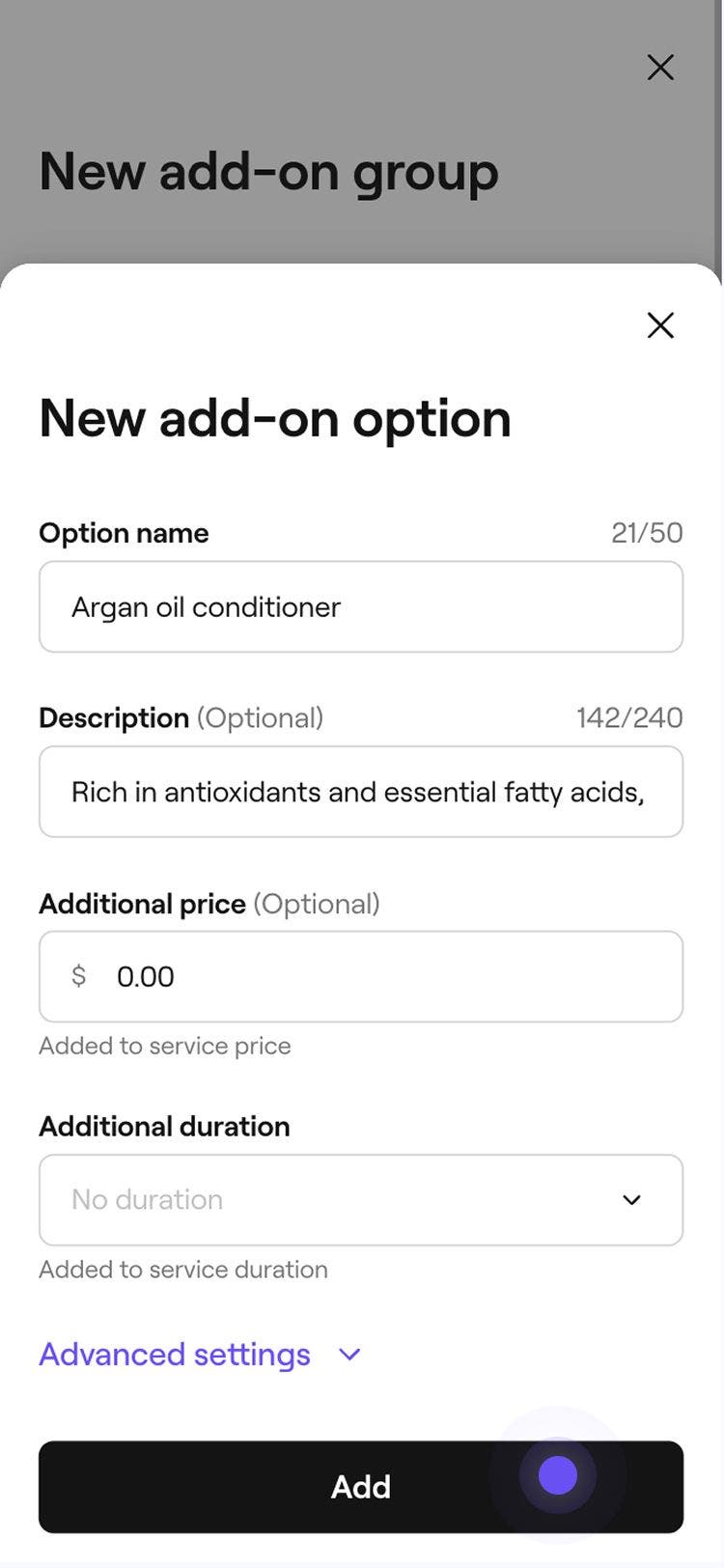
Dans la fenêtre contextuelle, saisissez les renseignements suivants, puis cliquez sur le bouton Ajouter en bas de la fenêtre contextuelle pour enregistrer l'Option dans le groupe :
-
Nom de l'option : le nom affiché pour les clients, par exemple, Après-shampoing à l'huile d'argan.
-
Description : une brève explication du module complémentaire.
-
Tarifs supplémentaires : Si le module complémentaire entraîne des frais supplémentaires, saisissez le prix.
-
Durée supplémentaire : Ajouter du temps supplémentaire à la prestation.
-
Paramètres avancés : mettez à jour les paramètres par défaut des Taxes de vente pour le module complémentaire et ajoutez le coût du module complémentaire pour votre entreprise.

-
Vous pouvez continuer à ajouter d'autres options de modules complémentaires en sélectionnant le bouton Créer une option.
-
-
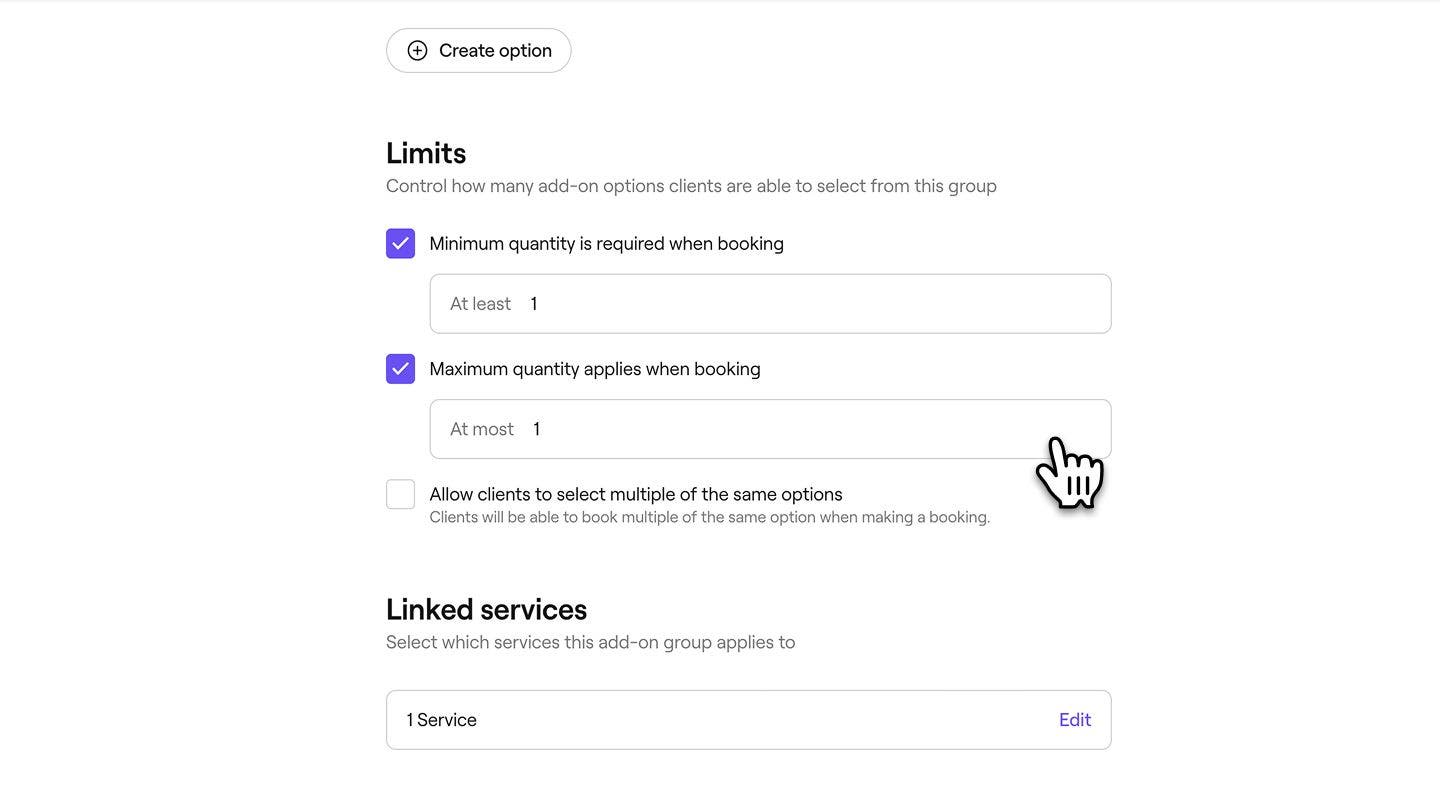
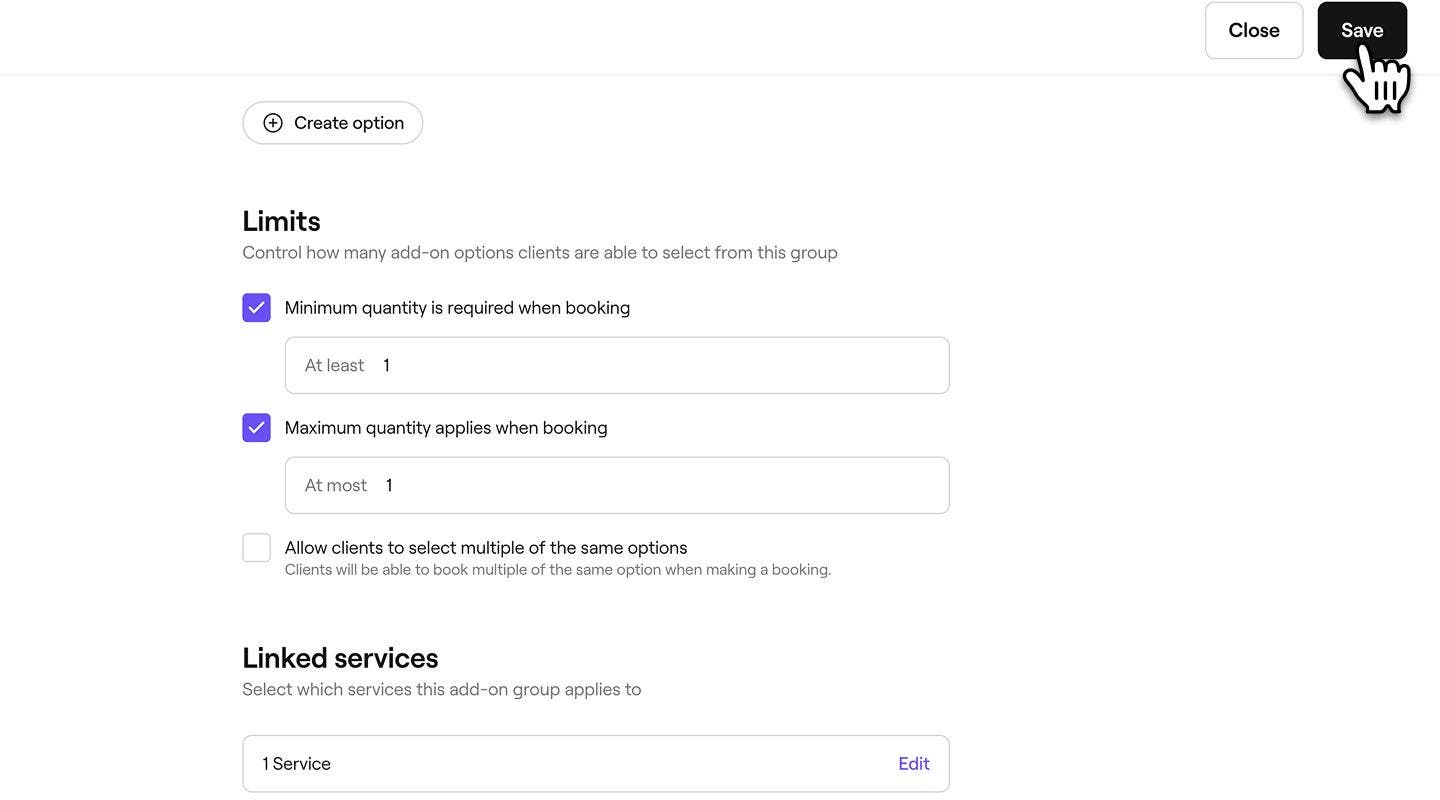
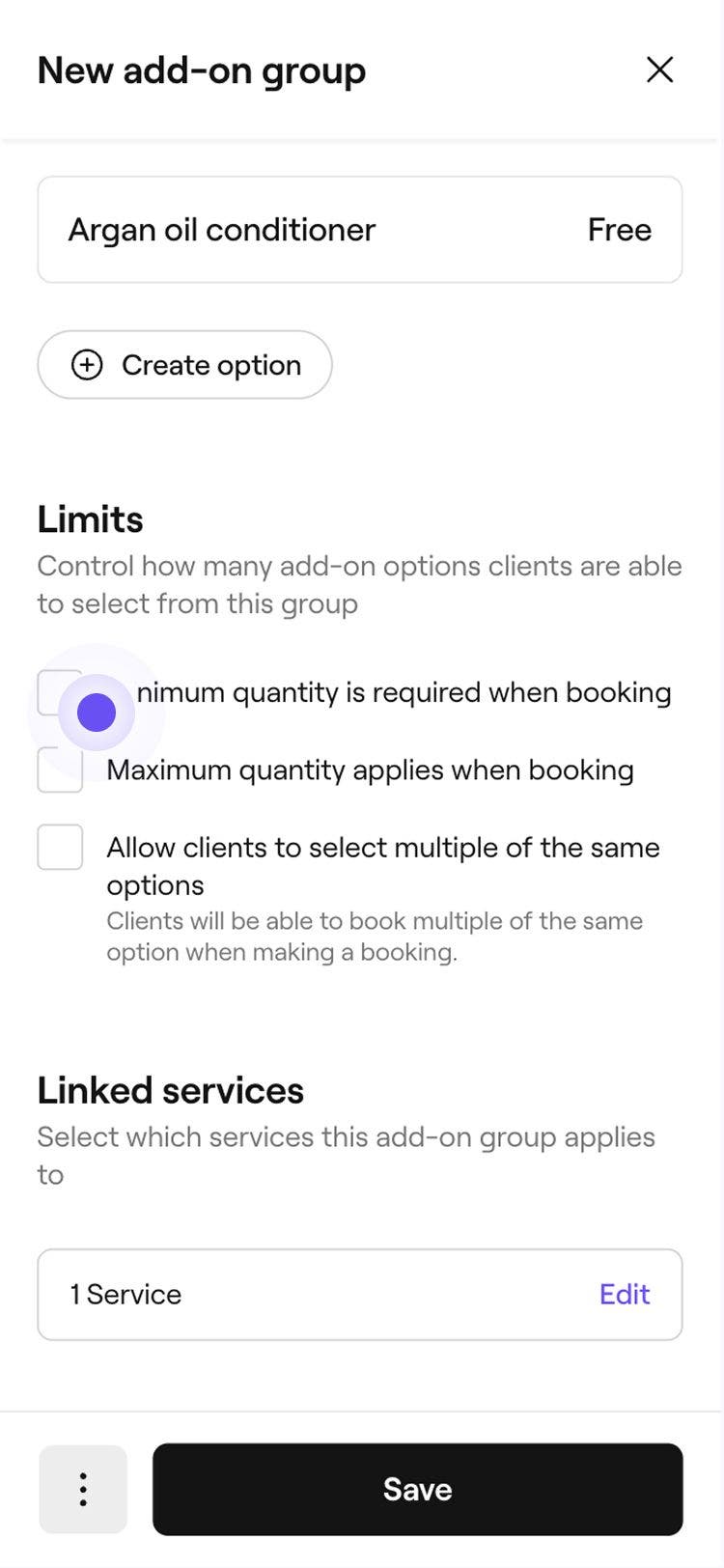
Sous Limites, choisissez si le groupe de modules complémentaires doit comporter des restrictions minimales, maximales ou de quantité concernant le nombre de modules complémentaires qu'un client peut sélectionner dans le groupe.
-
Sous Prestations connexes, cliquez sur Modifier et cochez la case à côté des autres prestations auxquelles l'option de module complémentaire s'applique.
-
Sélectionnez Paramètres avancés pour choisir les options supplémentaires que vous souhaitez appliquer à la prestation complémentaire :
- Activer la commission pour ce groupe : les commissions seront calculées en fonction du taux de la prestation du rendez-vous.
- Appliquer des réductions aux modules complémentaires de ce groupe : lorsqu'une réduction est appliquée à la prestation réservée, elle sera automatiquement appliquée à tous les modules complémentaires de ce groupe.
- Masquer lors de la réservation en ligne : les clients ne verront pas ce groupe au moment de la réservation, mais il figurera sur les e-mails de confirmation et les tickets.
-
Cliquez sur le bouton Enregistrer dans le coin supérieur droit pour créer le nouveau groupe de modules complémentaires.
-
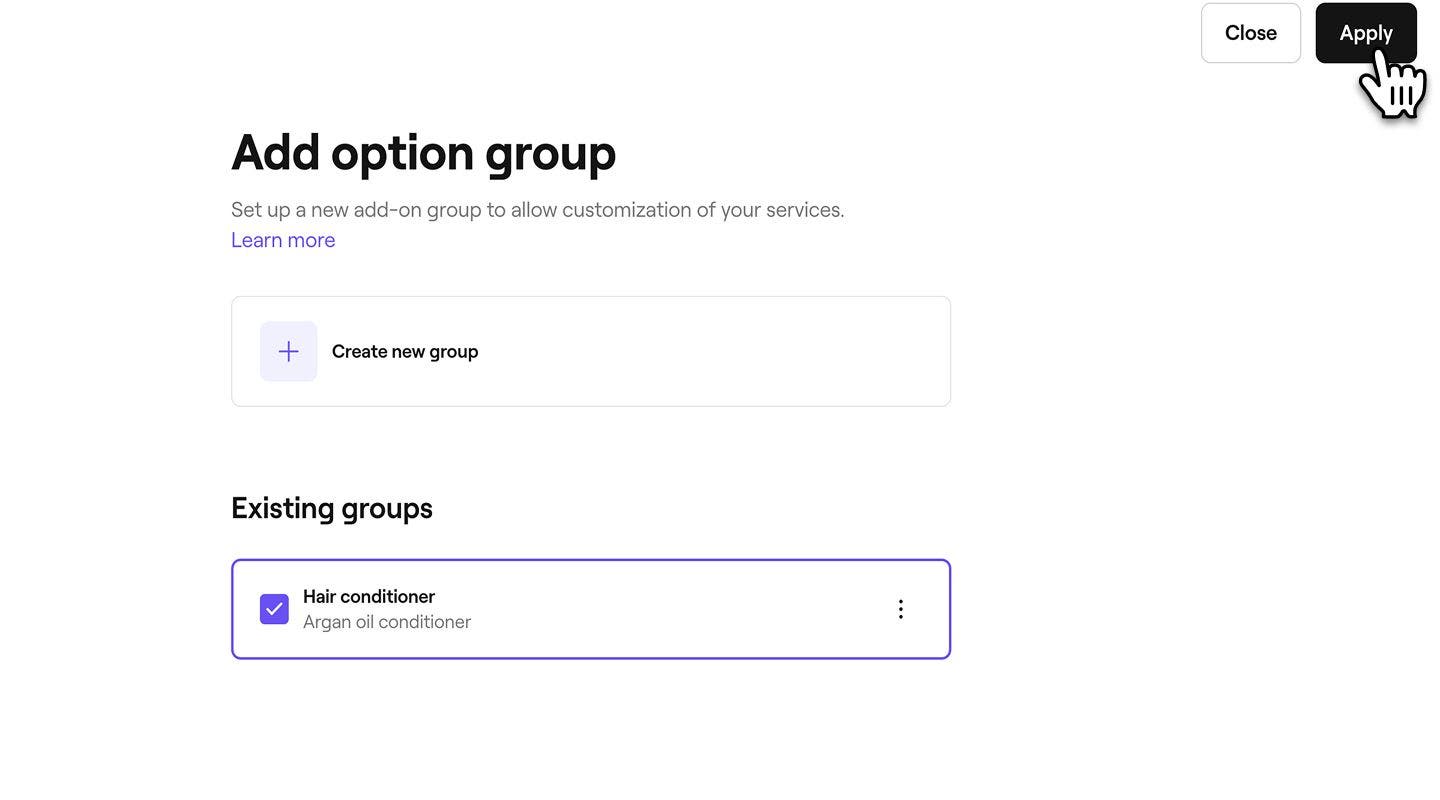
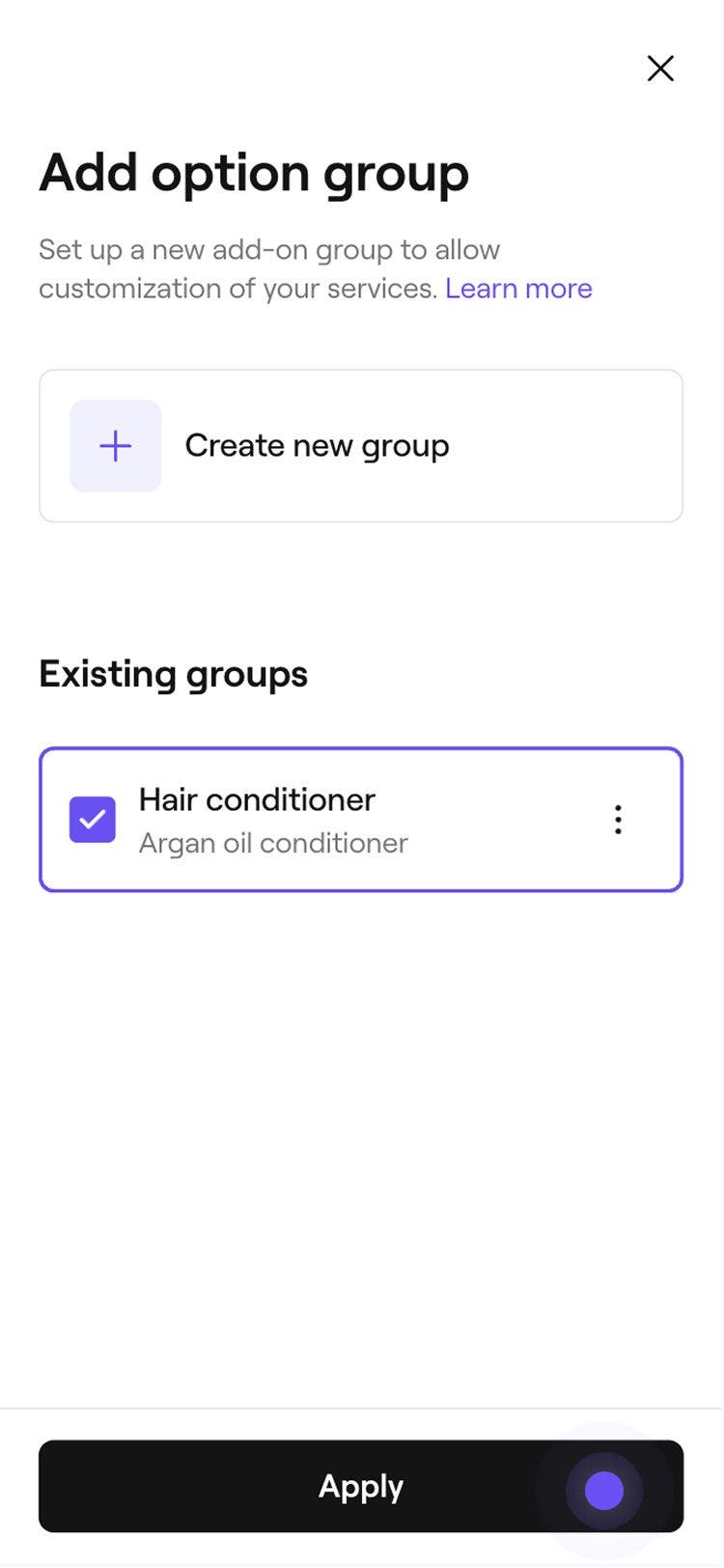
Dans la vue Ajouter un groupe d'options, cliquez sur le bouton Appliquer dans le coin supérieur droit pour affecter le groupe de modules complémentaires à la prestation.
-
Cliquez sur Enregistrer en haut à droite de la prestation pour enregistrer vos modifications.



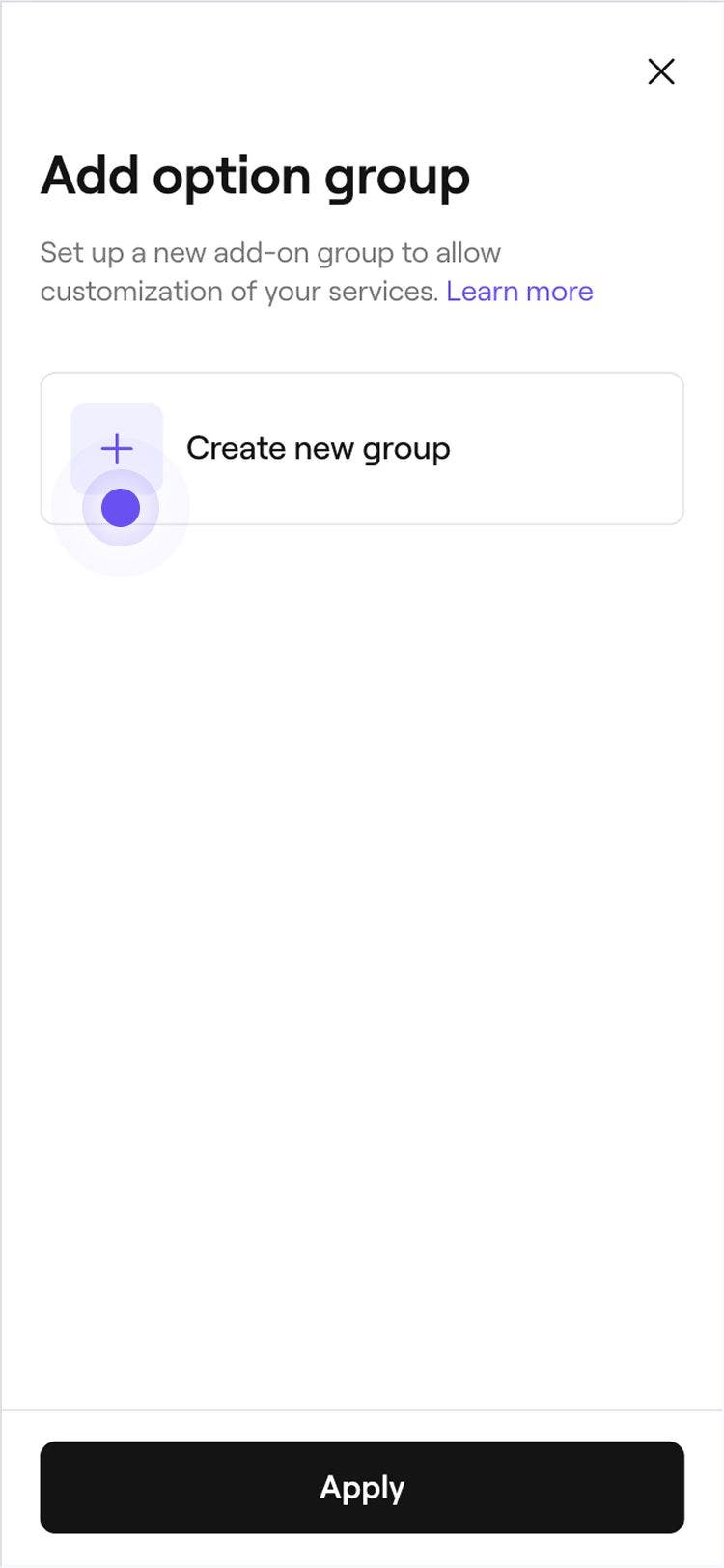

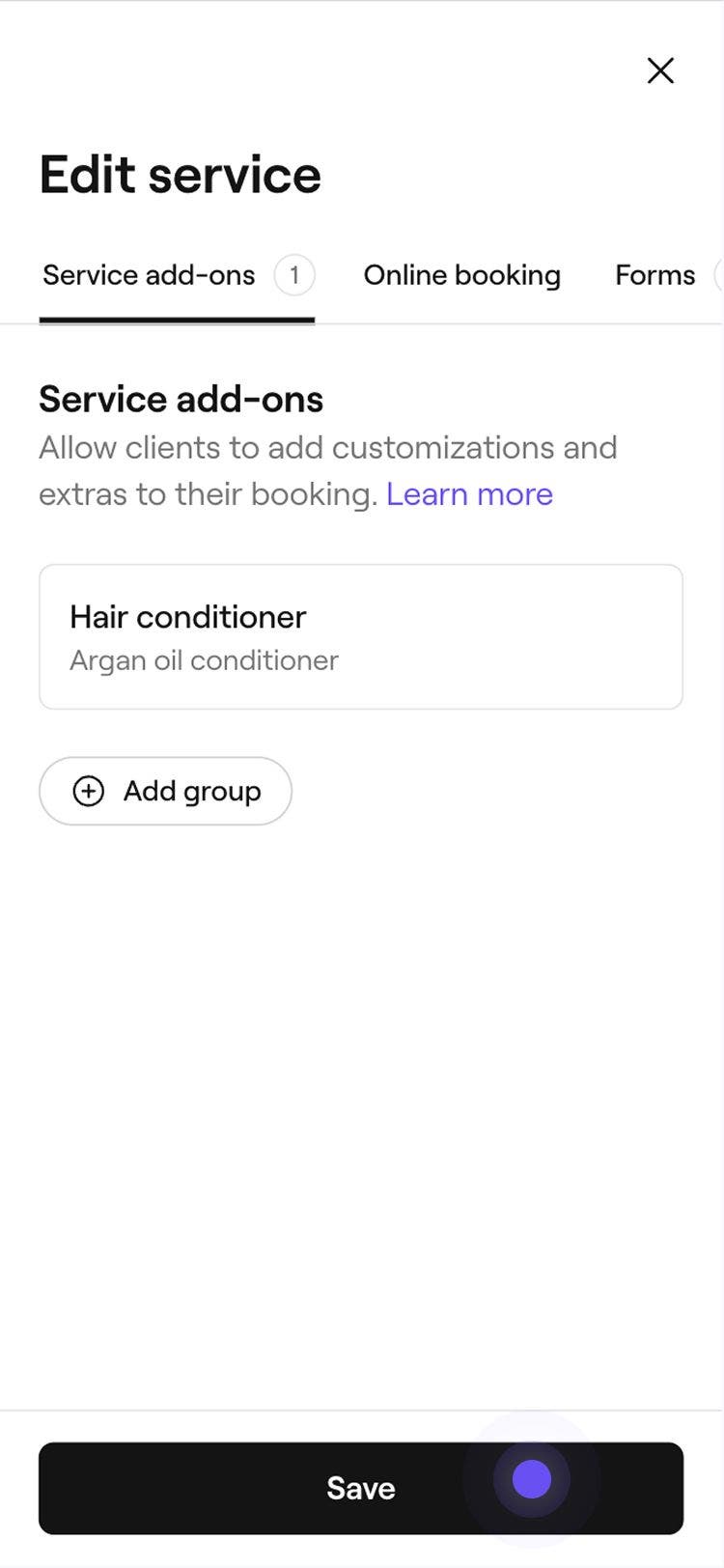
Une fois créé, le groupe de modules complémentaires s'appliquera automatiquement aux prestations que vous avez sélectionnées. Lorsqu'un client prend cette prestation en ligne, ou si le rendez-vous est ajouté manuellement dans votre calendrier, le groupe de modules complémentaires apparaîtra comme une étape supplémentaire dans le processus de réservation.
Si un rendez-vous inclut plusieurs prestations avec des modules complémentaires, tous les modules complémentaires apparaîtront dans le flux de réservation. Pour les rendez-vous qui contiennent des forfaits, les clients verront des modules complémentaires pour chaque prestation du forfait.
Modifier ou supprimer des prestations complémentaires
- Dans le menu principal à gauche de votre écran, allez dans Catalogue.
- Sélectionnez Catalogue de prestations dans le panneau de menu de gauche.
- Cliquez sur la prestation avec un module complémentaire que vous souhaitez modifier ou supprimer.
- Dans le panneau de menu de gauche, sélectionnez Prestations complémentaires.
- À côté d'un groupe de modules complémentaires répertorié, effectuez les ajustements suivants.
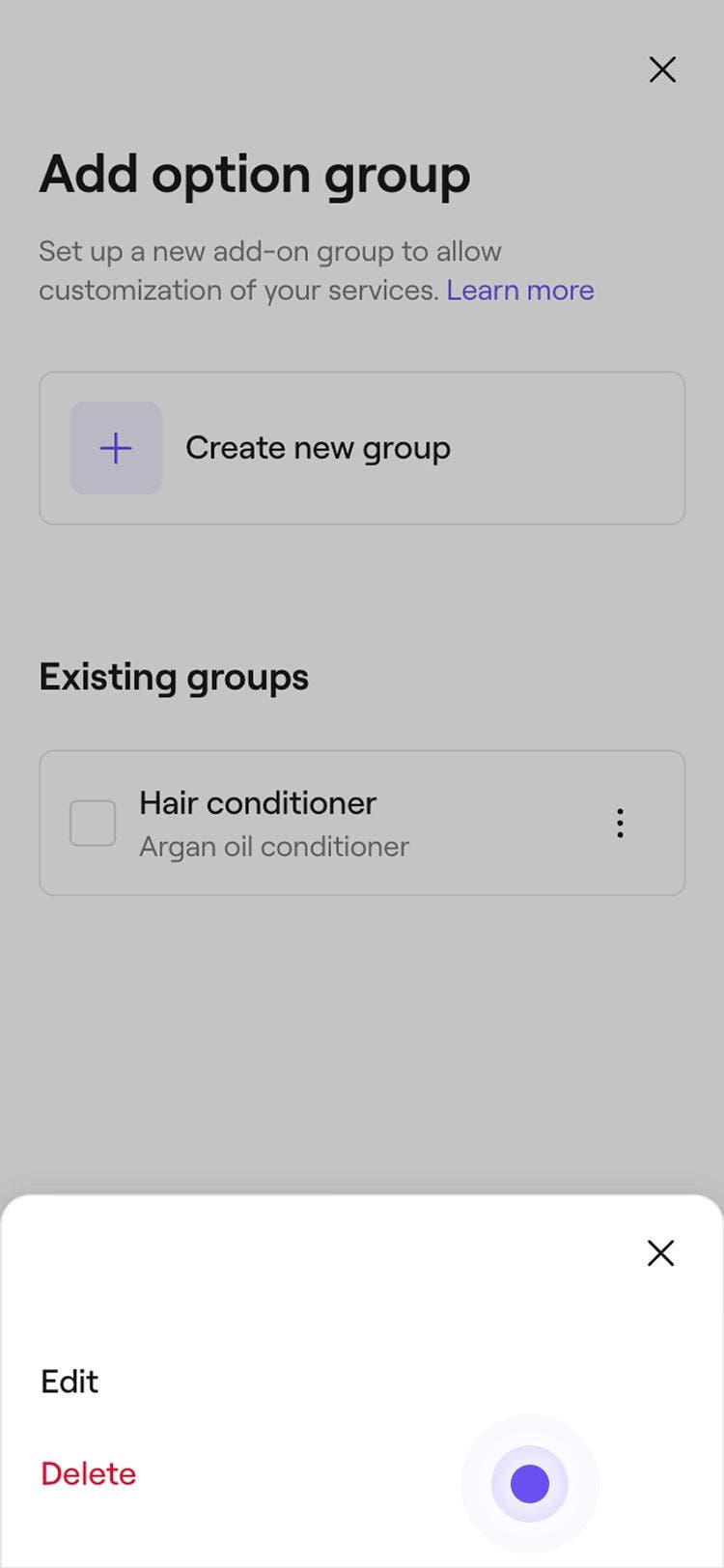
- Supprimer : pour dissocier le groupe de modules complémentaires de cette prestation, cliquez sur Actions à côté du groupe de modules complémentaires (trois points) et sélectionnez Supprimer.

- Modifier : sélectionnez le groupe de modules complémentaires pour y apporter des modifications, par exemple mettre à jour les renseignements du groupe ou ajouter d'autres options de modules complémentaires.

- Supprimer définitivement le groupe d'options complémentaires : pour supprimer le groupe d'options complémentaires de toutes les prestations liées, dans la vue Modifier, sélectionnez le bouton Options en haut à droite, puis choisissez Supprimer définitivement.

- Supprimer : pour dissocier le groupe de modules complémentaires de cette prestation, cliquez sur Actions à côté du groupe de modules complémentaires (trois points) et sélectionnez Supprimer.
FAQ
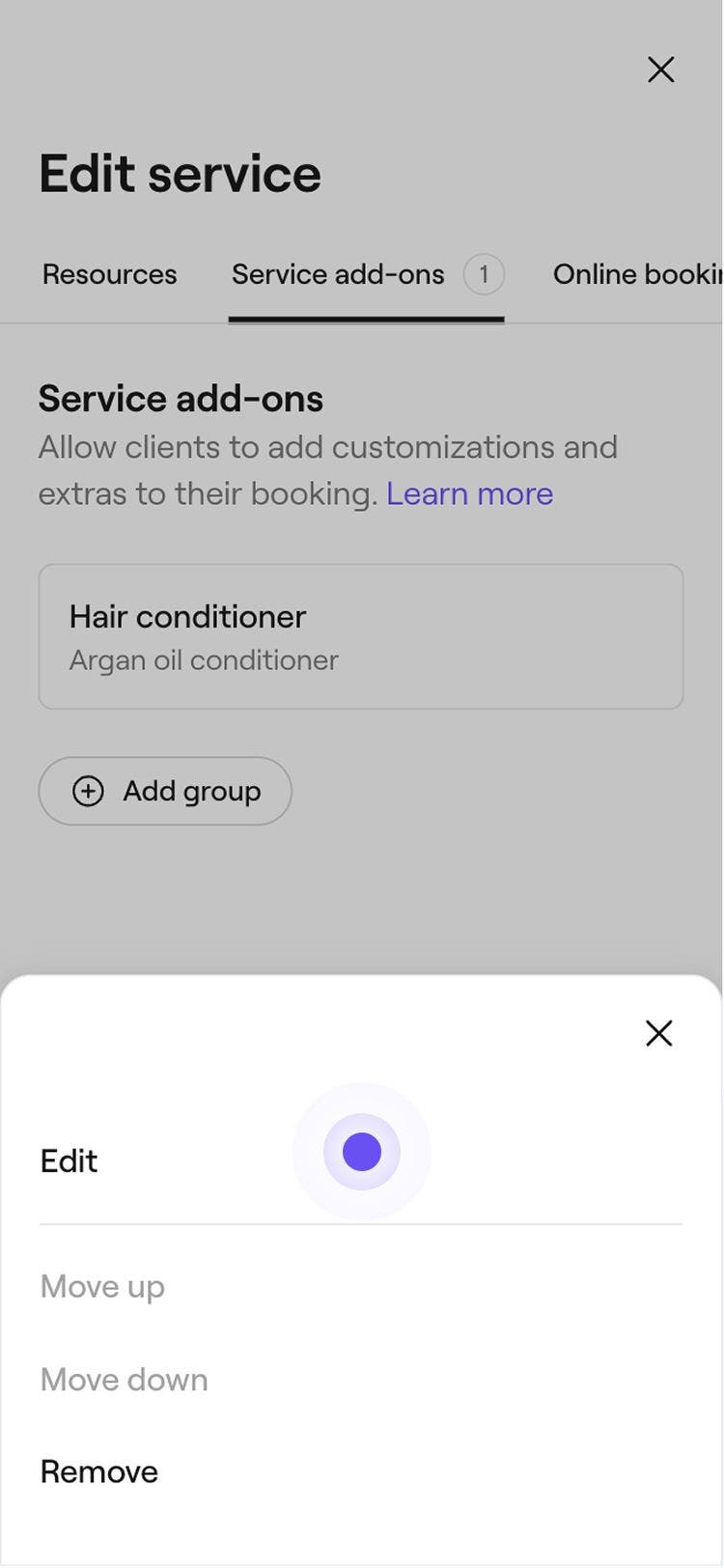
Vous pouvez contrôler l'ordre de vos prestations complémentaires à partir des Paramètres des Prestations complémentaires dans une prestation. Cliquez sur un groupe de modules complémentaires, sélectionnez Actions (trois points) à côté d'une option, puis choisissez Déplacer vers le haut ou Déplacer vers le bas. L'ordre mis à jour apparaîtra automatiquement dans le flux de réservation des clients.
Les modules complémentaires peuvent être mis à jour dans un Rendez-vous existant directement depuis votre Calendrier. Ouvrez le rendez-vous et sélectionnez la prestation dans le panneau de droite. Cliquez sur Actions (trois points) à côté d'un module complémentaire et choisissez Modifier ou Supprimer pour le mettre à jour. Pour ajouter un nouveau module complémentaire, sélectionnez le bouton Ajouter, choisissez une option dans votre groupe de modules complémentaires et cliquez sur Appliquer pour enregistrer vos modifications.
Les revenus provenant des prestations complémentaires apparaissent dans votre Rapport récapitulatif des ventes et dans votre Journal des ventes détaillé. Filtrez les rapports par Type pour afficher le total des revenus générés par les prestations complémentaires au cours de la période sélectionnée.
Une fois la commission activée pour une prestation complémentaire, les commissions sont calculées sur les ventes de prestations complémentaires à partir de ce moment. Les ventes de modules complémentaires réalisées avant l'activation des Paramètres de commission restent inchangées.
Par défaut, les prestations complémentaires ne sont pas incluses lorsque la prestation est incluse dans un pack.
