Modification groupée des prestations
Apprenez comment mettre à jour le prix, la durée et d'autres paramètres pour plusieurs prestations à la fois à l'aide de la modification en masse.
Dans cet article
Comment fonctionne la modification groupée des prestations
La modification groupée des prestations vous permet de mettre à jour le prix, la durée et d'autres Paramètres pour plusieurs prestations à partir d'un seul écran, au lieu d'ouvrir chaque Prestation individuellement. Chaque prestation de votre carte apparaît sous la forme d'une ligne dans un tableau modifiable. Vous pouvez ainsi vérifier et modifier plusieurs renseignements côte à côte.
Sélectionner et modifier plusieurs prestations
-
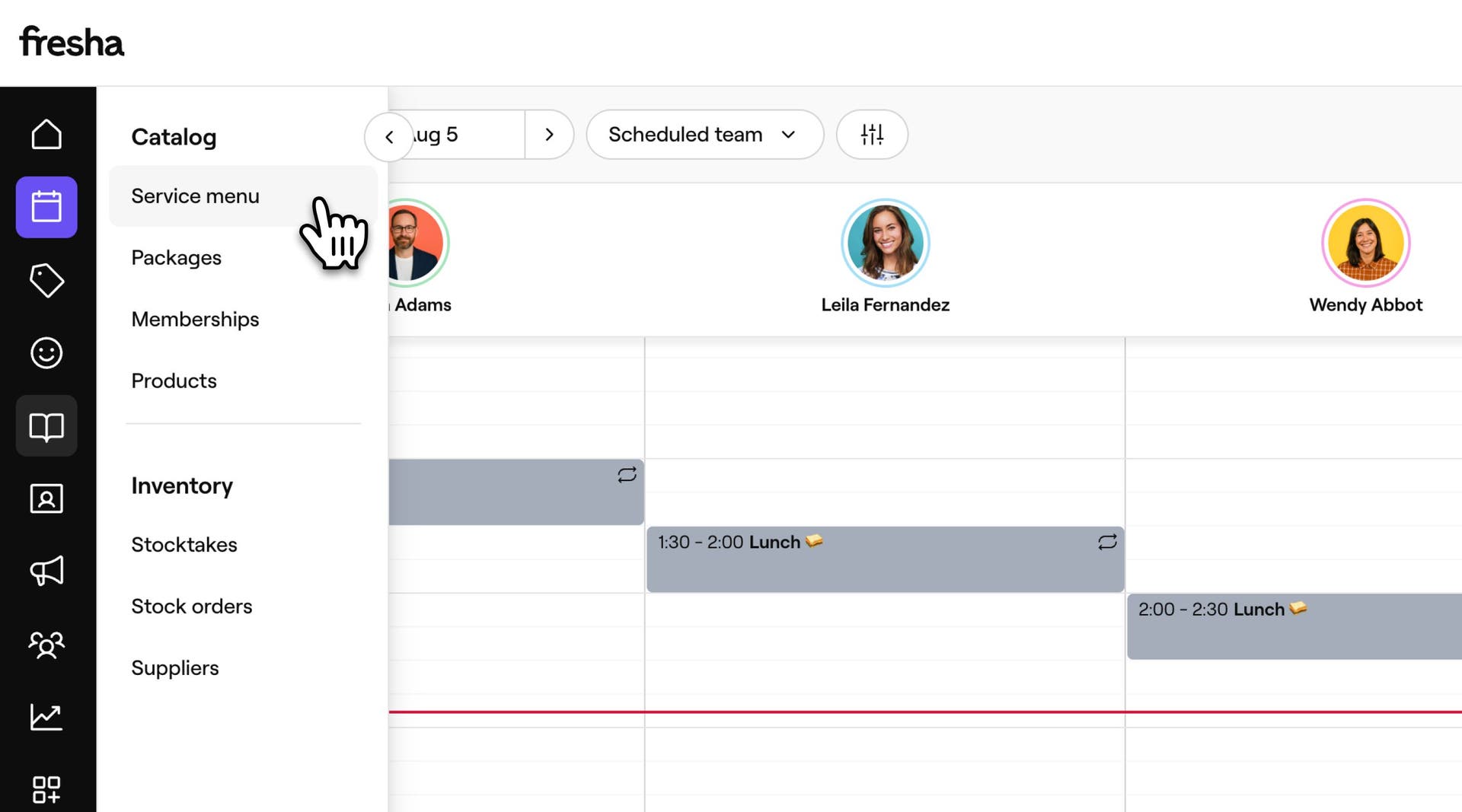
Dans le menu principal à gauche de votre écran, allez dans Catalogue.
-
Sélectionnez Catalogue de prestations dans le panneau de menu de gauche.
-
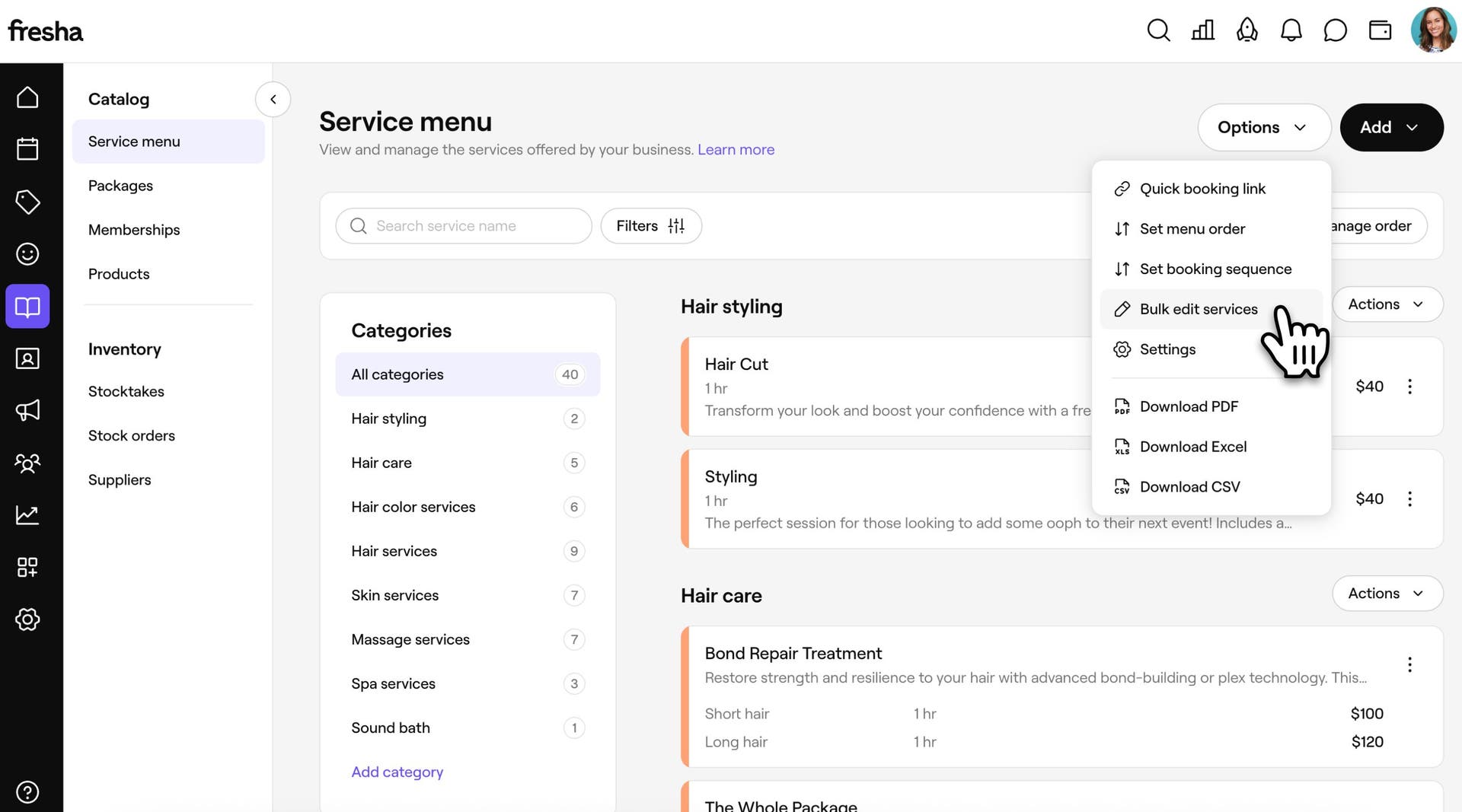
Cliquez sur le bouton Options en haut à droite, puis sélectionnez Modification groupée des prestations.
-
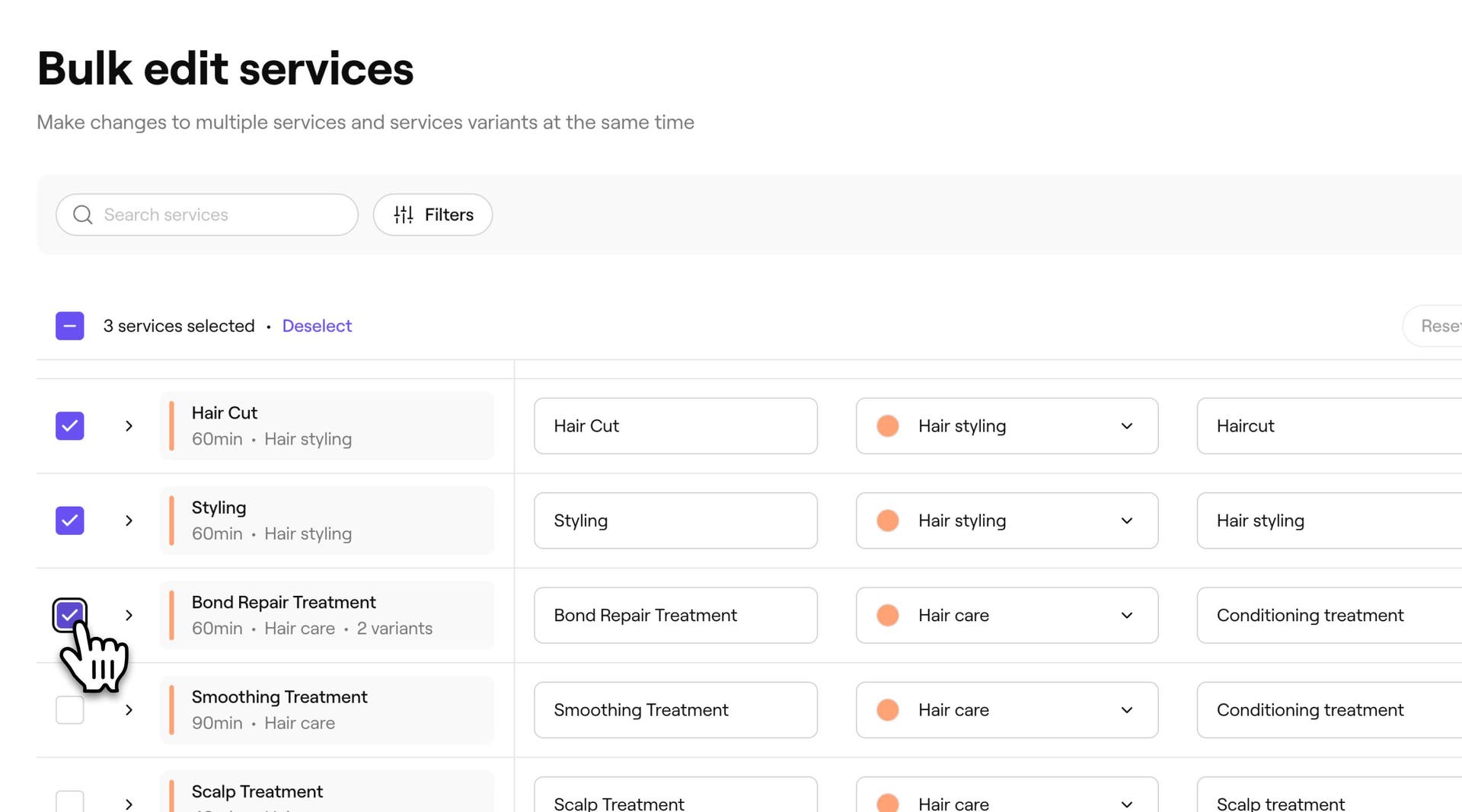
Dans la vue Modification groupée des prestations, cochez la case à côté de chaque prestation que vous souhaitez mettre à jour.
-
Cliquez sur Modification en masse et sélectionnez le champ que vous souhaitez modifier dans la liste déroulante.

-
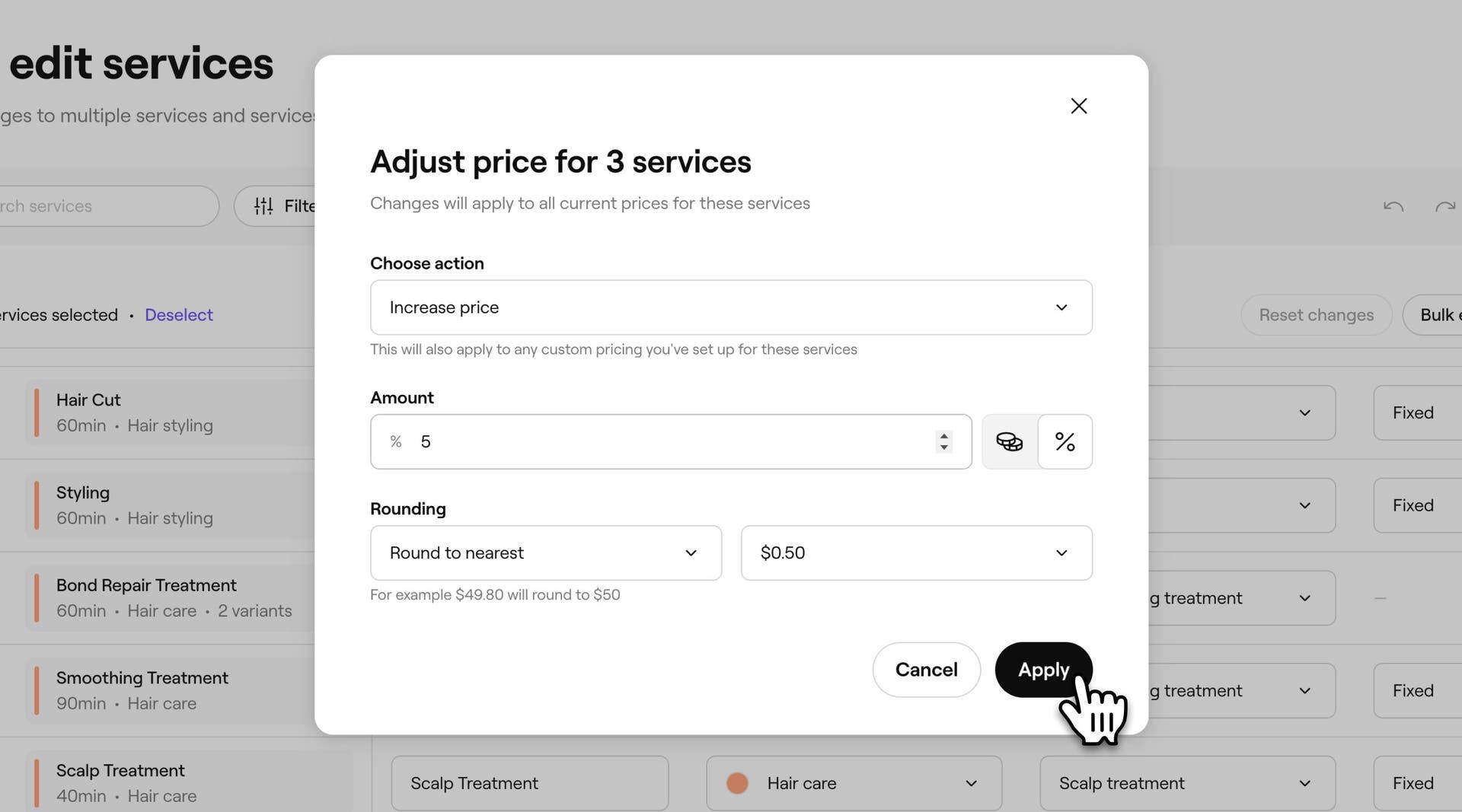
Dans la fenêtre contextuelle, mettez à jour le champ.
-
Cliquez sur le bouton Appliquer pour mettre à jour toutes les prestations sélectionnées en une seule fois, ou sur Annuler pour annuler la modification.
Une fois appliquée, toutes les prestations que vous avez sélectionnées sont mises à jour avec les nouveaux renseignements. Vous n'avez donc pas besoin d'effectuer la même modification une par une.
Filtrer ou rechercher des prestations spécifiques
- Dans le menu principal à gauche de votre écran, allez dans Catalogue.
- Sélectionnez Catalogue de prestations dans le panneau de menu de gauche.
- Cliquez sur le bouton Options en haut à droite, puis sélectionnez Modification groupée des prestations.
- Au-dessus du tableau, cliquez sur Filtres pour ouvrir le panneau Tous les filtres.
- Sélectionnez un ou plusieurs filtres, tels que Catégorie de prestations, Établissement, Membres de l'équipe, Type de prix, Prix, Type de soin et plus encore pour filtrer vos prestations.
- Cliquez sur le bouton Appliquer pour mettre à jour le tableau ou sur Effacer les filtres pour les supprimer.
Désormais, vous ne verrez que les prestations qui correspondent à votre recherche ou à vos filtres, ce qui vous permettra de trouver et de sélectionner plus rapidement celles que vous souhaitez mettre à jour.
Personnaliser les colonnes visibles
- Dans le menu principal à gauche de votre écran, allez dans Catalogue.
- Sélectionnez Catalogue de prestations dans le panneau de menu de gauche.
- Cliquez sur le bouton Options en haut à droite, puis sélectionnez Modification groupée des prestations.
- Cliquez sur l'icône Paramètres au-dessus du tableau pour ouvrir Personnaliser les colonnes.
- Cochez ou décochez la case à côté de chaque colonne pour l'afficher ou la masquer, et faites-la glisser pour la réordonner. Cliquez sur le bouton Appliquer pour enregistrer votre affichage.
Votre tableau affiche désormais uniquement les colonnes que vous souhaitez, dans l'ordre que vous préférez, chaque fois que vous ouvrez Modification groupée des prestations.
FAQ
Vous pouvez modifier en masse n'importe quelle prestation de votre Catalogue de prestations. Les variantes de chaque prestation et les tarifs spécifiques au point de vente peuvent également être mis à jour, mais en développant la ligne de cette prestation et en les modifiant individuellement plutôt que par le biais de la sélection de plusieurs prestations à l'aide de cases à cocher.
Non. La Modification groupée des prestations ne modifie que les renseignements tels que le prix, la durée et les Paramètres des prestations que vous avez déjà. Pour archiver ou supprimer une prestation, utilisez Actions à côté de la prestation dans votre Catalogue de prestations.