Modifier les informations du compte d'un membre de l'équipe
Dans ce guide, vous apprendrez comment gérer les informations du profil d'un membre de l'équipe, y compris les services qu'il peut fournir et les établissements où il travaille.
Dans cet article
- Ajouter les informations de base d'un membre de l'équipe à son profil
- Ajouter l'adresse personnelle d'un membre de l'équipe à son profil
- Ajouter des contacts d'urgence pour les membres de l'équipe
- Attribuer des services aux membres de l'équipe qui peuvent les fournir
- Affecter des membres de l'équipe à d'autres établissements
- Rendre les membres de l'équipe disponibles pour les rendez-vous
Ajouter les informations de base d'un membre de l'équipe à son profil
- Dans le menu principal situé à gauche de votre écran, accédez à Équipe.
- Sélectionnez Membres de l'équipe dans le panneau de menu de gauche.
- Sélectionnez le membre de l'équipe pour ouvrir son profil.
- Dans la vue du membre de l'équipe, cliquez sur Actions et sélectionnez Modifier pour mettre à jour son profil.
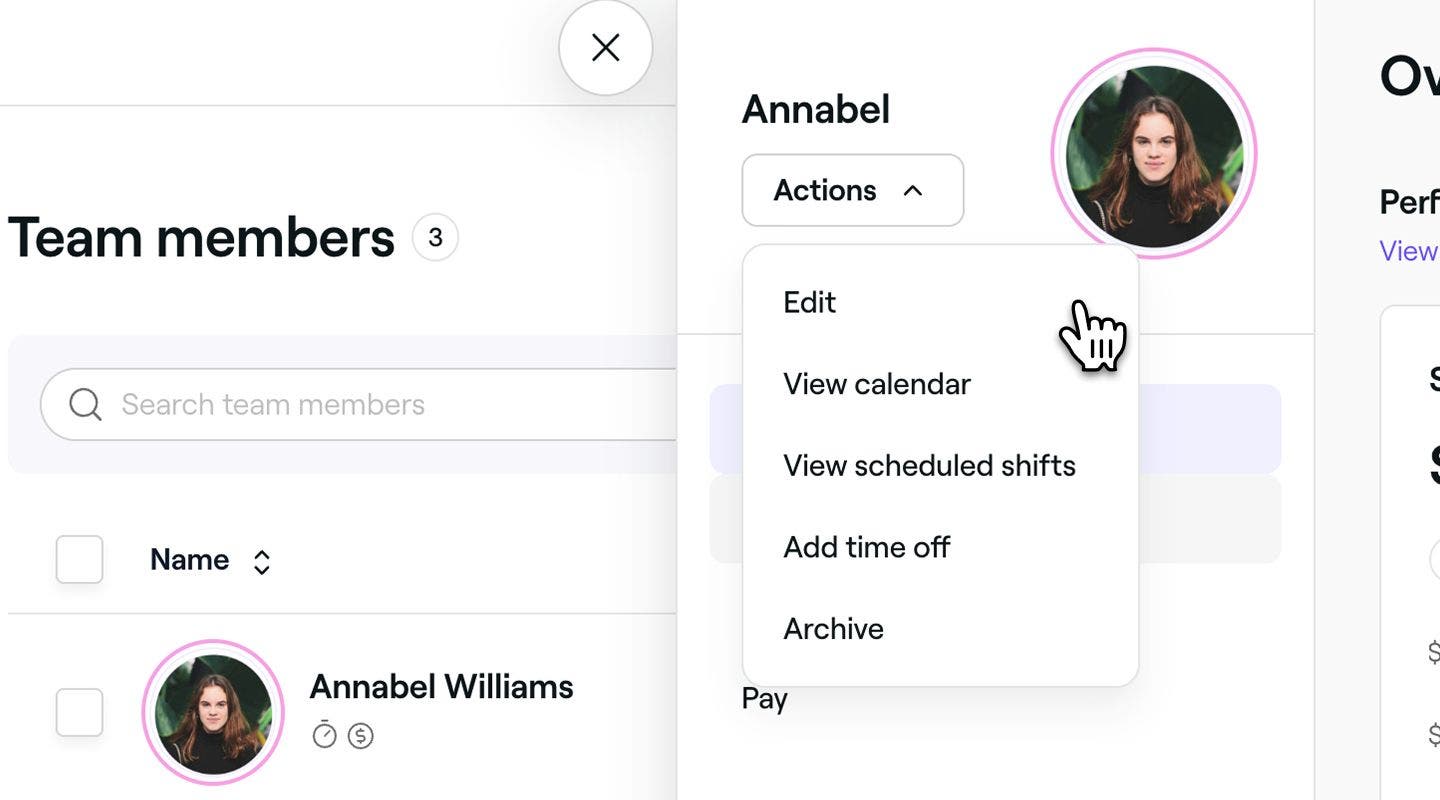
- Dans la vue Modifier un membre de l'équipe, cliquez sur l'icône Modifier sur la photo de profil pour téléverser une nouvelle photo pour le membre de l'équipe.
- Sous les informations du profil, ajoutez les informations personnelles et les coordonnées du membre de l'équipe.
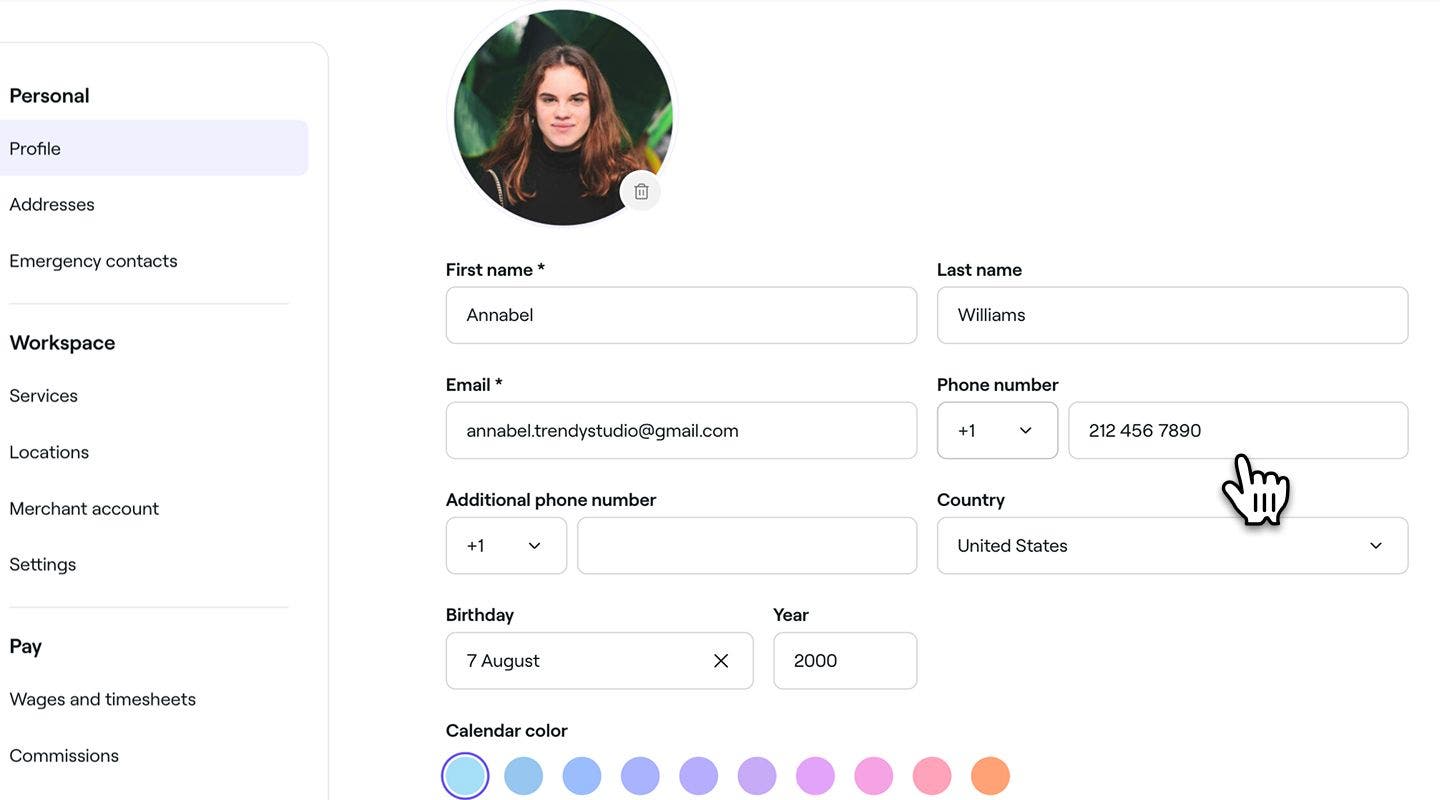
- Sous Couleur du calendrier, sélectionnez une couleur pour représenter le membre de l'équipe dans votre calendrier, en fonction de vos Paramètres du calendrier.
- Sous Informations professionnelles, ajoutez le titre du poste du membre de l'équipe et les informations relatives à son emploi.
- Cliquez sur le bouton Enregistrer en haut à droite pour mettre à jour le profil du membre de l'équipe.


Une fois mis à jour, la photo de profil et l'intitulé du poste du membre de l'équipe seront visibles par les clients lorsqu'ils réservent en ligne.
Ajouter l'adresse personnelle d'un membre de l'équipe à son profil
-
Dans le menu principal à gauche de votre écran, allez à Équipe.
-
Sélectionnez Membres de l'équipe dans le menu de gauche.
-
Sélectionnez le membre de l'équipe pour ouvrir son profil.
-
Dans la vue du membre de l'équipe, cliquez sur Actions et sélectionnez Modifier pour mettre à jour son profil.
-
Dans la vue Modifier un membre de l'équipe, sélectionnez Adresses dans le panneau de menu de gauche et cliquez sur le bouton Ajouter une adresse.

-
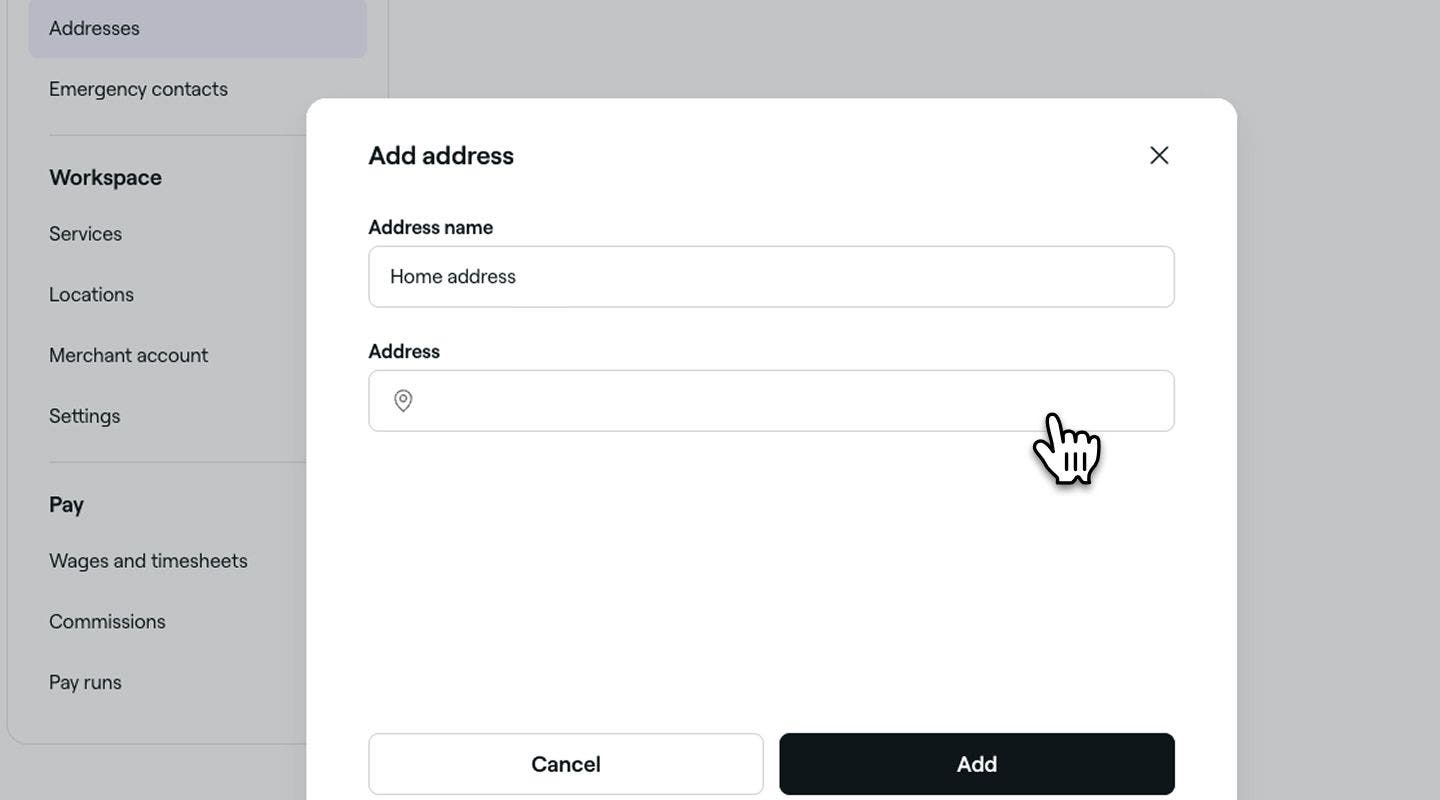
Entrez le Nom de l'adresse dans la fenêtre contextuelle et, sous Adresse, commencez à saisir l'adresse et sélectionnez l'une des options suggérées. Une fois la sélection effectuée, cliquez sur le bouton Ajouter.
-
Cliquez sur le bouton Enregistrer en haut à droite pour mettre à jour les informations du profil du membre de l'équipe.
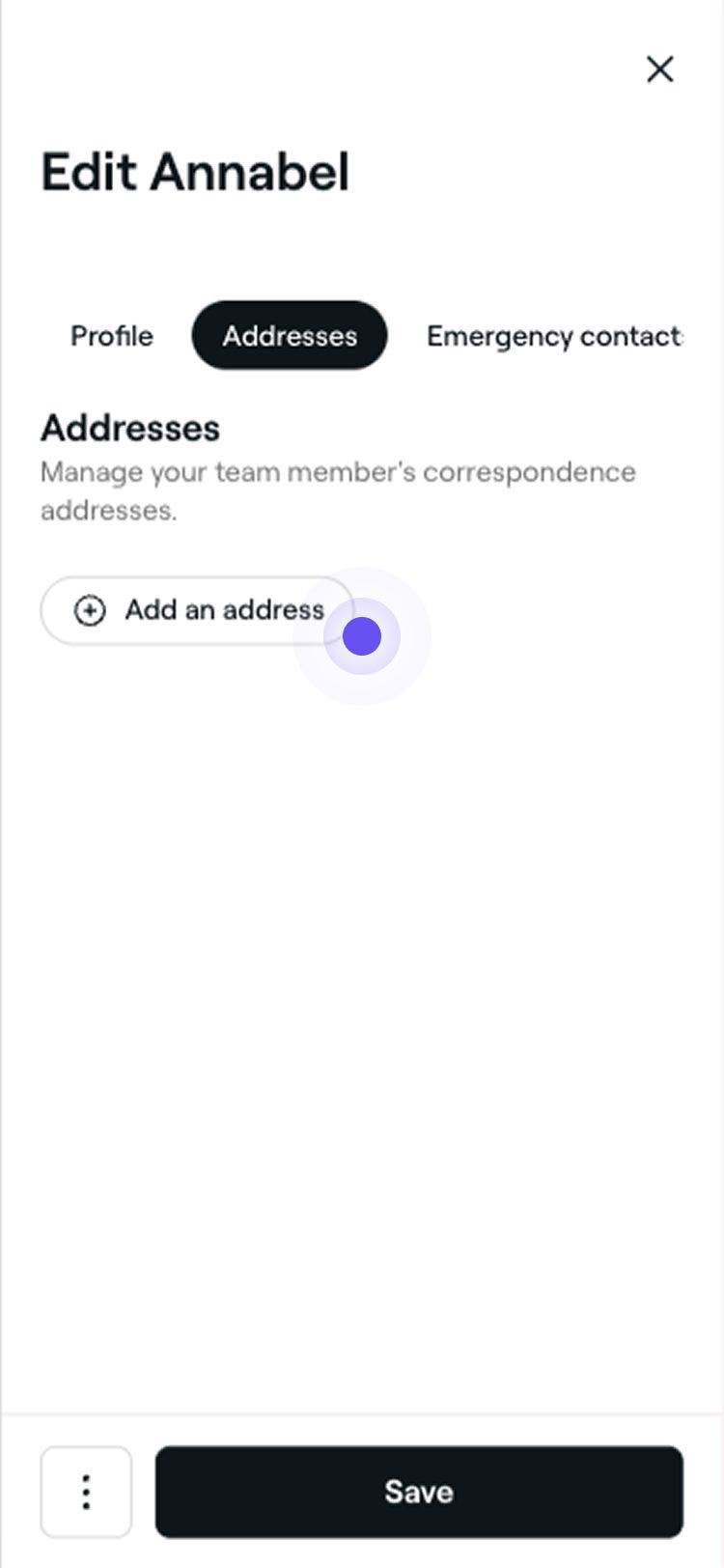

Une fois enregistré, le profil du membre de l'équipe sera mis à jour avec la nouvelle adresse. Vous pouvez modifier ou supprimer l'adresse à tout moment en suivant les mêmes étapes.
Ajouter des contacts d'urgence pour les membres de l'équipe
-
Dans le menu principal à gauche de votre écran, allez à Équipe.
-
Sélectionnez Membres de l'équipe dans le panneau de menu de gauche.
-
Sélectionnez le membre de l'équipe pour ouvrir son profil.
-
Dans la vue du membre de l'équipe, cliquez sur Actions et sélectionnez Modifier pour mettre à jour son profil.
-
Dans la vue Modifier un membre de l'équipe, sélectionnez Contacts d'urgence dans le panneau de menu de gauche et cliquez sur le bouton Ajouter un contact d'urgence.

-
Entrez les informations du contact d'urgence dans la fenêtre contextuelle, puis cliquez sur le bouton Ajouter.

-
Cliquez sur le bouton Enregistrer en haut à droite pour mettre à jour les informations du profil du membre de l'équipe.


Une fois enregistré, le contact d'urgence sera ajouté au profil du membre de l'équipe. Vous pouvez le modifier à tout moment en suivant les mêmes étapes.
Attribuer des services aux membres de l'équipe qui peuvent les fournir
-
Dans le menu principal situé à gauche de votre écran, accédez à Équipe.
-
Sélectionnez Membres de l'équipe dans le panneau de menu de gauche.
-
Sélectionnez le membre de l'équipe pour ouvrir son profil.
-
Dans la vue du membre de l'équipe, cliquez sur Actions et sélectionnez Modifier pour mettre à jour son profil.
-
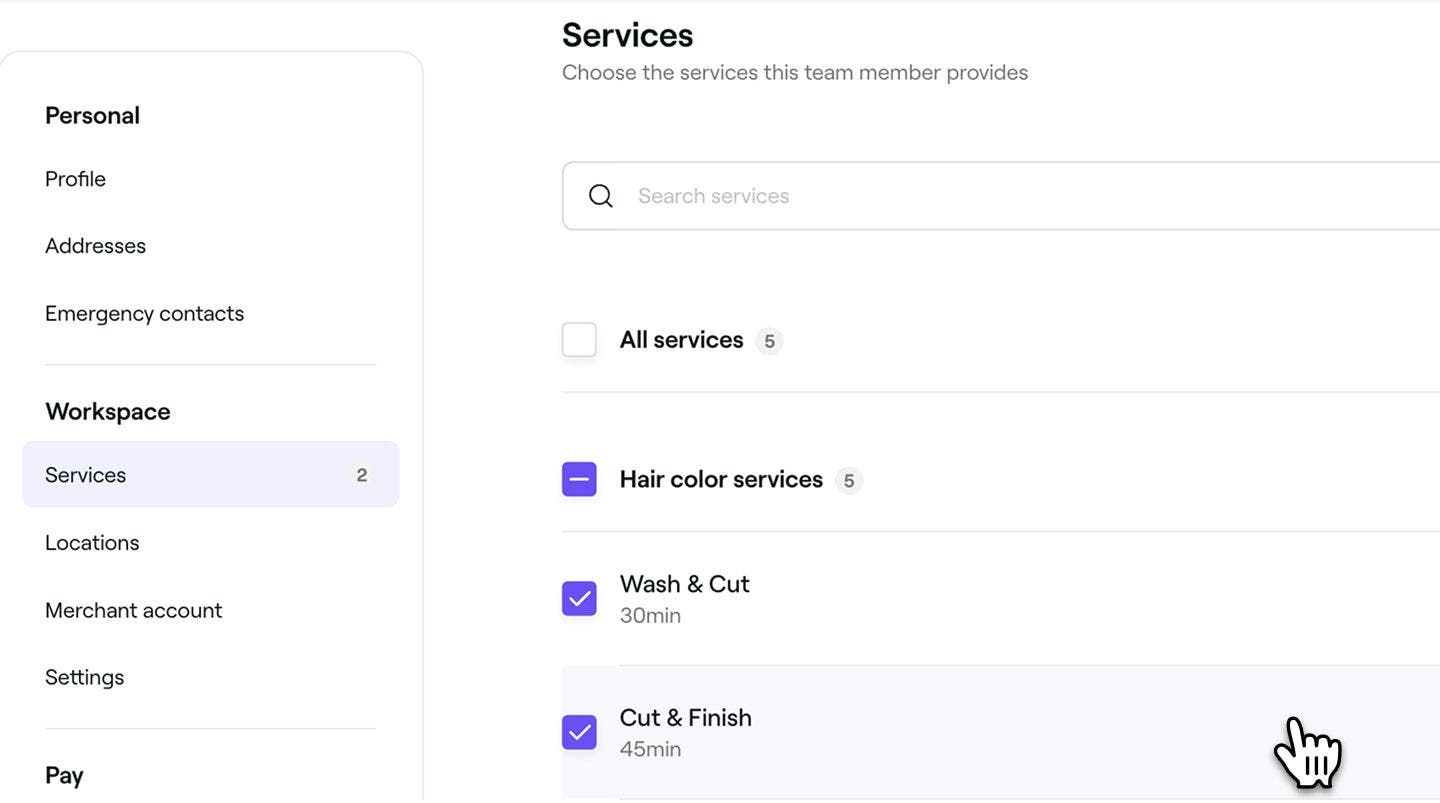
Dans la vue Modifier le membre de l'équipe, sélectionnez Services dans le panneau de menu de gauche pour attribuer les services que le membre de l'équipe peut fournir.
-
Cochez les cases à côté de chaque service ou cochez Tous les services pour tout attribuer en même temps.
-
Cliquez sur le bouton Enregistrer en haut à droite pour mettre à jour les informations du profil du membre de l'équipe.
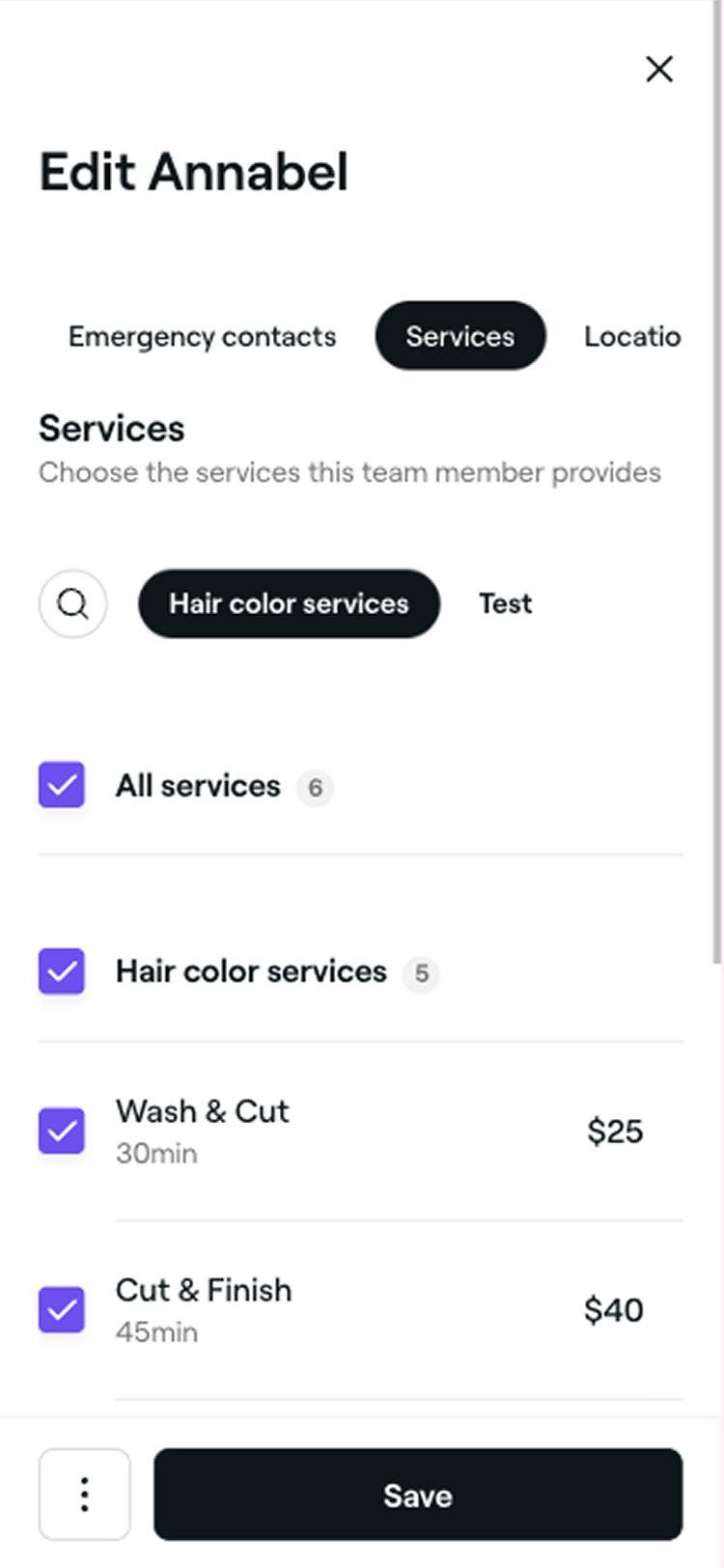
Une fois que les services sont attribués à un membre de l'équipe, vous pouvez programmer des rendez-vous pour ces services sous son nom dans le calendrier. Si le membre de l'équipe est disponible pour les réservations en ligne, les clients pourront le sélectionner lors de la réservation du service.
Affecter des membres de l'équipe à d'autres établissements
-
Dans le menu principal situé à gauche de votre écran, accédez à Équipe.
-
Sélectionnez Membres de l'équipe dans le panneau de menu de gauche.
-
Sélectionnez le membre de l'équipe pour ouvrir son profil.
-
Dans la vue du membre de l'équipe, cliquez sur Actions et sélectionnez Modifier pour mettre à jour son profil.
-
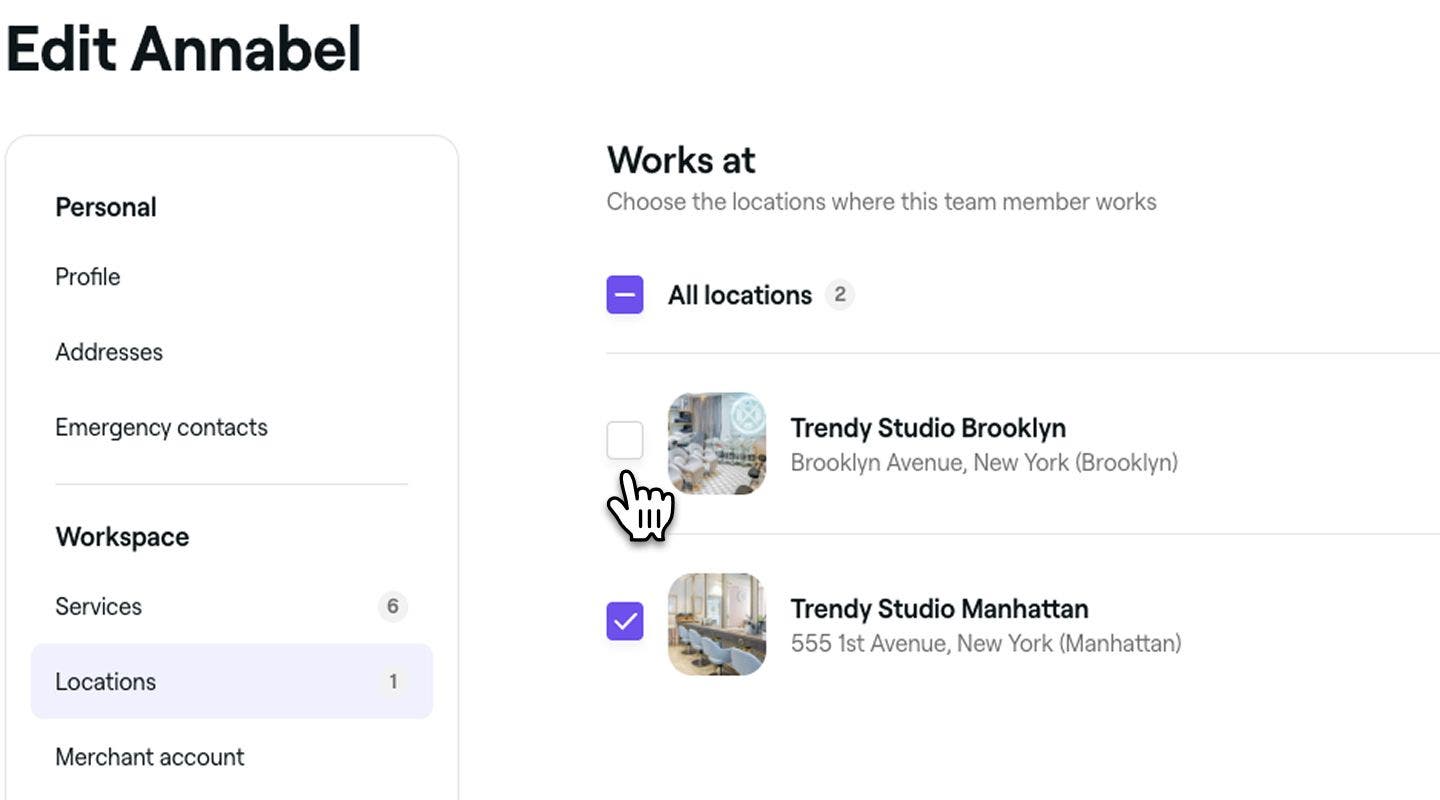
Dans la vue Modifier le membre de l'équipe, sélectionnez Établissements dans le panneau de menu de gauche pour choisir l'établissement où le membre de l'équipe travaille.
-
Cochez les cases à côté de chaque établissement ou cochez Tous les établissements pour tout attribuer en même temps.
-
Cliquez sur le bouton Enregistrer en haut à droite pour mettre à jour les informations du profil du membre de l'équipe.

Une fois les établissements attribués à un membre de l'équipe, il sera possible de prendre des rendez-vous dans ces établissements, à la fois en ligne et dans le calendrier.
Rendre les membres de l'équipe disponibles pour les rendez-vous
-
Dans le menu principal à gauche de votre écran, allez à Équipe.
-
Sélectionnez Membres de l'équipe dans le panneau de menu de gauche.
-
Sélectionnez le membre de l'équipe pour ouvrir son profil.
-
Dans la vue du membre de l'équipe, cliquez sur Actions et sélectionnez Modifier pour mettre à jour son profil.
-
Dans la vue Modifier un membre de l'équipe, sélectionnez Paramètres dans le menu de gauche pour modifier ses paramètres de rendez-vous.
-
Utilisez le bouton à bascule à côté de Réservations du calendrier pour activer ou désactiver les réservations en ligne pour ce membre de l'équipe.
-
Dans Options avancées, vous pouvez choisir de :
- Exclure le membre de l'équipe des réservations en ligne : empêcher ce membre de l'équipe d'apparaître dans les canaux de réservation en ligne. Les clients ne pourront pas prendre de rendez-vous avec lui en ligne.
- Exclure le membre de l'équipe de l'attribution automatique : Ce membre de l'équipe sera toujours disponible pour les réservations en ligne, mais ne sera jamais automatiquement sélectionné lorsqu'un client sélectionne « Aucune préférence ».
-
Cliquez sur le bouton Enregistrer en haut à droite pour mettre à jour les informations du profil du membre de l'équipe.
Une fois qu'un membre de l'équipe est disponible, il apparaîtra dans votre calendrier pour la planification de rendez-vous. Si la réservation en ligne est activée, les clients pourront également le réserver pour les services attribués.
Le prix de votre forfait Fresha est basé sur le nombre de membres de l'équipe prenant des réservations. Lorsque vous ajoutez ou supprimez des membres de l'équipe prenant des réservations, votre prix mensuel change en conséquence. Ces ajustements automatiques de prix entreront en vigueur lors de votre prochaine période de facturation.
Vous devez également attribuer ou créer un Rôle d'autorisation pour votre membre de l'équipe, afin de déterminer les zones de votre espace de travail auxquelles il peut accéder.
FAQ
Si le membre de l'équipe a ajouté sa photo de profil et qu'il est connecté en tant qu'utilisateur Fresha, vous ne pouvez pas la supprimer. Cependant, vous pouvez la remplacer pour votre espace de travail en téléversant une autre photo.
Lorsqu'un membre de l'équipe rejoint votre espace de travail en utilisant un profil professionnel existant sur Fresha, ses informations existantes seront automatiquement téléversées. Vous pouvez modifier toutes les informations de son profil, à l'exception de son adresse courriel et de son numéro de cellulaire, à tout moment, sans que cela n'affecte son profil professionnel.
Vous pouvez modifier le rôle d’autorisation d’un membre de l’équipe à tout moment, à partir de son profil de membre de l’équipe ou de votre onglet Rôles d’autorisation.
Il n'est pas possible de modifier l'adresse de courriel d'un membre de l'équipe en son nom. Seul le membre de l'équipe peut modifier ses informations de contact. Pour ce faire, il doit cliquer sur sa photo de profil en haut à droite et sélectionner Mon profil. Dans le panneau de gauche, choisissez Paramètres personnels, puis Informations personnelles. Sous Coordonnées, cliquer sur Modifier et mettre à jour l'adresse de courriel. Il devra confirmer la nouvelle adresse courriel en cliquant sur le lien figurant dans le courriel de vérification envoyé par Fresha.
L'adresse de courriel d'un membre de l'équipe est liée à son compte personnel Fresha. Elle ne peut donc pas être modifiée directement à partir de votre espace de travail. Si un membre de l'équipe doit mettre à jour son adresse courriel, il doit le faire directement dans les paramètres de son compte Fresha personnel. Vous pouvez aussi contacter le service d'assistance de Fresha pour obtenir de l'aide afin de vérifier et d'apporter la modification en toute sécurité.