Créer des promotions
Découvrez comment attirer de nouveaux clients et récompenser les clients fidèles en créant des codes de rabais personnalisés.
Dans cet article
À propos des promotions
Les promotions vous aident à stimuler les réservations et les ventes en proposant des codes de réduction personnalisés que les clients peuvent utiliser en ligne ou en magasin. Choisissez le rabais, la période d'activation du code et ce à quoi il s'applique. Par exemple, vous pouvez créer une réduction de 20 % sur certains services pendant une promotion saisonnière lorsque les clients utilisent le code ÉTÉ20.
Vous pouvez ensuite partager le code de réduction avec les clients, par exemple dans une campagne de masse, qui peuvent utiliser l'offre en entrant le code de réduction lors de l'encaissement en ligne. Vous pouvez également appliquer des rabais manuellement en magasin directement à un rendez-vous ou à l'encaissement.
Créer une promotion
-
Dans le menu principal à gauche de votre écran, accédez à Marketing.
-
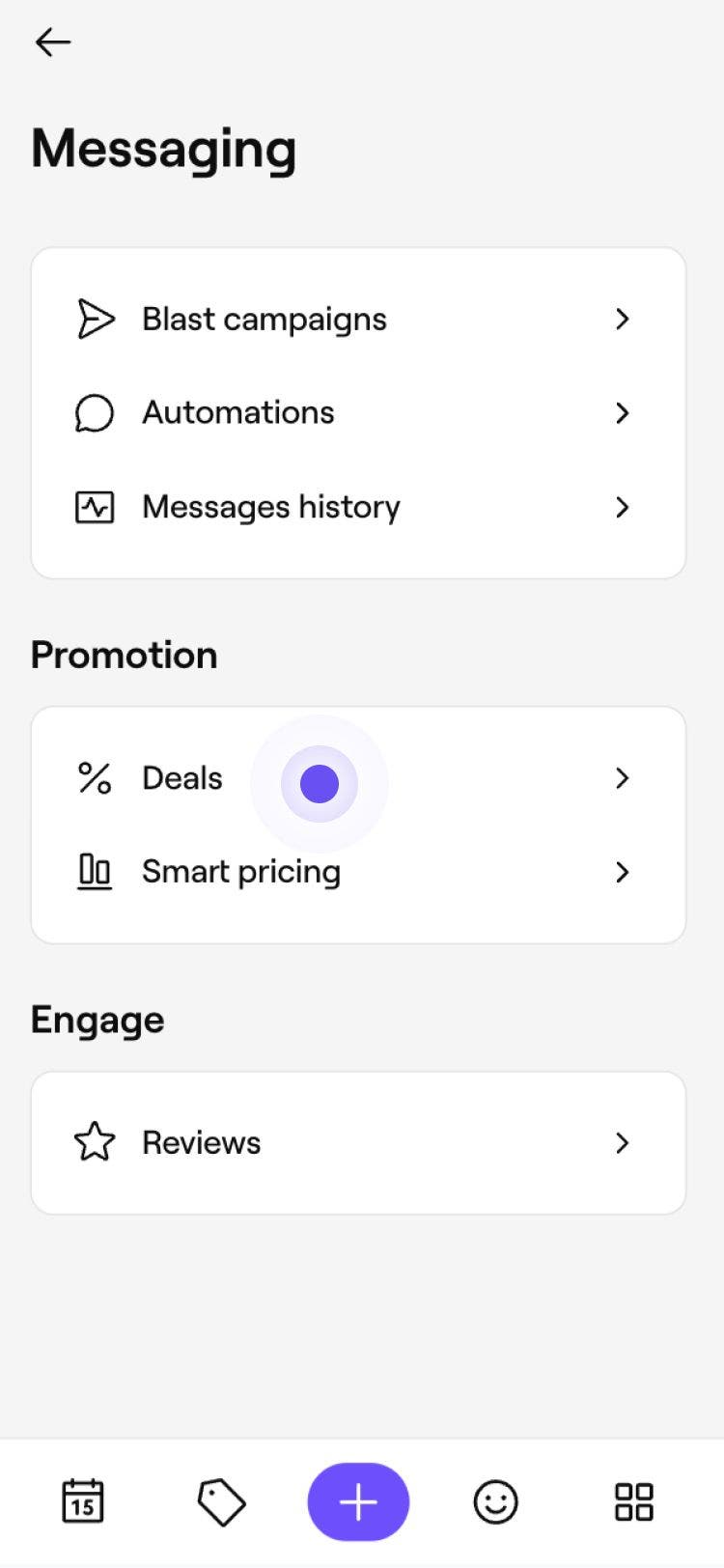
Sélectionnez Offres et cliquez sur le bouton Ajouter en haut à droite pour créer un code de rabais.

-
Choisissez Promotion parmi les options, puis cliquez sur Continuer.

-
Personnalisez la promotion en ajoutant les informations suivantes, puis cliquez sur Continuer :
- Nom : Entrez le nom de la promotion comme référence interne pour vous et votre équipe. Description : Ajoutez une description facultative (non visible par les clients).
- Valeur du rabais : Entrez une valeur de rabais et choisissez s’il s’agit d’un pourcentage ou d’un montant fixe en sélectionnant les options à droite. Code de réduction : Créez un code que les clients peuvent utiliser pour appliquer la réduction en ligne.
- Dates de début et de fin : définissez la durée de validité de la promotion en sélectionnant une date de début et une date de fin. Pour un rabais permanent, définissez la date de fin sur Jamais.
- Activer la promotion au point de vente : autorisez votre équipe à appliquer la promotion à l'encaissement.
- Appliquer les promotions à : cliquez sur Modifier à côté des services, des produits et des Abonnements pour choisir les articles auxquels vous souhaitez appliquer une promotion. Cochez la case à côté de **Activer pour les cartes-cadeaux **pour permettre aux cartes-cadeaux de bénéficier d'une réduction en magasin grâce à la promotion.

-
Limitez le nombre de fois qu'une promotion peut être utilisée en choisissant vos critères, puis cliquez sur Continuer :
- Limiter à une utilisation par client.
- Limiter le nombre total d'utilisations : ajoutez le nombre maximal d'utilisations d'un code de réduction.
Définir un montant d'achat minimum : ajoutez un montant minimum d'achat pour que le rabais soit valide.

-
Choisissez les membres de l'équipe pour lesquels des rendez-vous peuvent être pris avec la promotion, puis cliquez sur Créer pour lancer votre promotion.




Votre promotion est maintenant active et disponible dans votre liste d'offres, prête à être partagée avec les clients. Par exemple, en envoyant une campagne de masse. Les clients peuvent utiliser le code de réduction en ligne et votre équipe peut l'appliquer lors de l'encaissement.
FAQ
Les codes de réduction de promotion ne peuvent être appliqués aux cartes-cadeaux ou aux abonnements que lorsqu'ils sont appliqués au moment de l'encaissement par un membre de l'équipe, pour les achats en magasin. Les clients ne peuvent pas appliquer les codes de réduction aux cartes-cadeaux et aux Abonnements lors de la réservation en ligne.
Chaque code de réduction est unique à une promotion. Pour réutiliser un code, archivez d'abord la promotion d'origine afin que le code puisse être utilisé pour une autre promotion.
Les clients peuvent appliquer un code de rabais lorsqu'ils réservent en ligne. Cependant, vous pouvez cumuler plusieurs offres, y compris des promotions, en magasin à l'encaissement.
Vous pouvez consulter vos offres archivées en ouvrant votre liste Offres et en utilisant l'icône de filtre pour afficher les offres archivées.
Oui, les membres de l'équipe disposant de l'autorisation Afficher et gérer les offres peuvent créer et gérer n'importe quelle offre.
Oui, vous aurez la possibilité de choisir les établissements admissibles à l'offre lors de sa configuration.