AccueilBase de connaissancesAcadémie Fresha
Modifier les offres
Retour
  1. Base de connaissances•
  2. Marketing•
  3. Modifier les offres

Modifier les offres

Découvrez comment modifier, réutiliser et retirer vos offres à mesure que vos objectifs commerciaux évoluent, ce qui vous aidera à continuer de générer des réservations et des ventes.

Dans cet article

  • À propos de la mise à jour des offres
  • Mettre à jour une offre

À propos de la mise à jour des offres

À mesure que vos objectifs commerciaux évoluent, vous voudrez peut-être modifier les offres existantes, réutiliser les promotions qui ont bien fonctionné ou supprimer les offres qui ne sont plus pertinentes. À partir de votre liste d'offres, vous pouvez gérer les promotions, les soldes éclair et les offres de dernière minute pour que vos réductions restent à jour et continuent de générer des réservations.

Par exemple, dupliquez une promotion saisonnière réussie pour la réutiliser l'année prochaine, modifiez la réduction d'un solde éclair actif ou désactivez un code de réduction qui n'est plus nécessaire. Ensuite, créez des campagnes de masse à partir d'offres existantes pour les promouvoir auprès des clients.

Mettre à jour une offre

  1. Dans le menu principal à gauche de votre écran, allez à Marketing.

  2. Sélectionnez Offres pour ouvrir la liste de vos offres. Sélectionnez Offres pour ouvrir la liste de vos offres dans Fresha.jpg

  3. À côté de l'offre que vous souhaitez gérer, cliquez sur Actions (trois points) et sélectionnez l'une des options suivantes en fonction de votre objectif :

    1. Créer une campagne :  Créez une campagne de masse pour informer vos clients de votre offre et encourager les réservations.
    2. Modifier :  Mettez à jour les informations de l'offre. Apportez vos modifications, puis cliquez sur Enregistrer pour les appliquer.
    3. Dupliquer :  Créez une copie de l'offre comme point de départ pour une nouvelle offre. Mettez à jour les informations, puis cliquez sur Créer pour enregistrer la nouvelle offre.
    4. Désactiver :  Mettez l'offre en pause. Le statut passe à Inactive et l'offre n'est plus disponible pour les clients.
    5. Activer (pour les offres inactives) :  Réactivez l'offre. Le statut passe à Actif et les clients peuvent l'utiliser à nouveau.
    6. Archiver :  Supprimez définitivement l'offre de votre liste principale d'offres. Cliquez à nouveau sur Archiver dans la fenêtre contextuelle pour confirmer. À côté de l'offre que vous souhaitez gérer, cliquez sur Actions (trois points) dans Fresha et sélectionnez l'une des options suivantes en fonction de votre objectif_.jpg
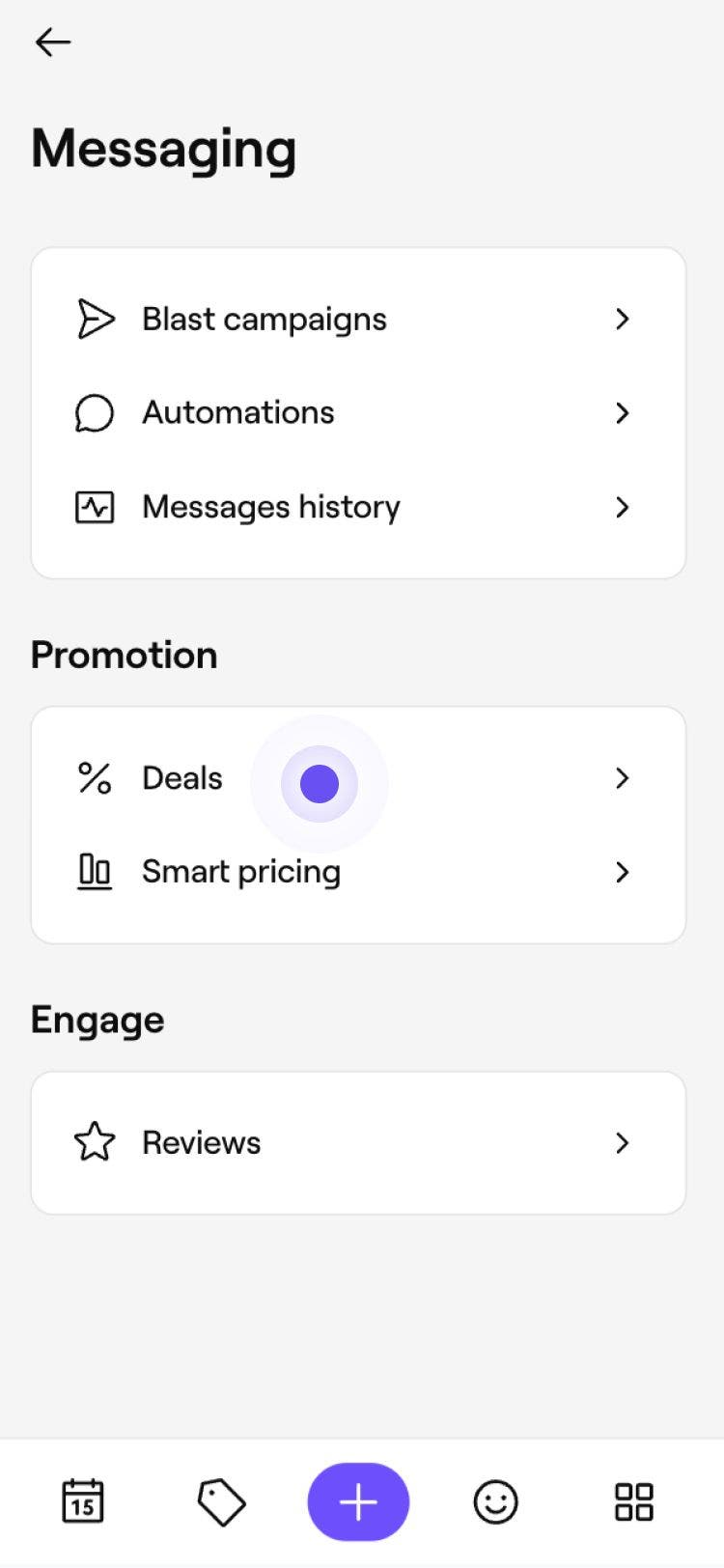
  1. Dans le menu principal situé en bas de votre écran, touchez Plus (icône de grille) et ouvrez Marketing. Dans le menu principal au bas de votre écran, touchez Plus (icône en forme de grille) et ouvrez  Marketing dans Fresha..jpg

  2. Sélectionnez Offres pour ouvrir la liste de vos offres. Sélectionner Offres dans Fresha..jpg

  3. À côté de l'offre que vous souhaitez gérer, touchez Actions (trois points) et sélectionnez l'une des options suivantes en fonction de votre objectif :

    1. Créer une campagne :  Créez une campagne de masse pour informer vos clients de votre offre et les inciter à réserver.
    2. Modifier :  Mettez à jour les informations de l'offre. Apportez vos modifications, puis touchez Enregistrer pour les appliquer.
    3. Dupliquer :  Créez une copie de l'offre comme point de départ pour une nouvelle offre. Modifiez les informations, puis touchez Créer pour enregistrer la nouvelle offre.
    4. Désactiver :  Mettez l'offre en pause. Le statut passe à Inactif et l'offre n'est plus accessible aux clients.
    5. Activer (pour les offres inactives) :  Réactivez l'offre. Le statut passe à Actif et les clients peuvent l'utiliser à nouveau.
    6. Archiver :  Supprimez définitivement l'offre de votre liste principale d'offres. Touchez à nouveau Archiver dans la fenêtre contextuelle pour confirmer. À côté de l'offre que vous souhaitez gérer, touchez Actions (les trois points) et sélectionnez l'une des options suivantes dans Fresha en fonction de votre objectif_.jpg

FAQ

    • Pour consulter l'historique des offres précédentes, définissez le filtre de votre liste d'offres sur Archivées. Ces offres ne sont plus actives ni disponibles pour les clients.

      Les offres archivées restent disponibles et peuvent être consultées dans votre liste d'offres. Elles ne peuvent plus être modifiées, réactivées, dupliquées ou utilisées pour créer une campagne. Pour mettre l'offre en pause au lieu de la supprimer définitivement, sélectionnez l'option Désactiver. 

      Si vous souhaitez réutiliser une offre à l'avenir, désactivez-la pour mettre l'offre en pause plutôt que de l'archiver définitivement. Pour proposer à nouveau la même offre après l'avoir archivée, créez une nouvelle offre avec les mêmes paramètres.

      Lorsque vous créez une campagne de masse, vous pouvez ajouter un code de réduction promotionnel. Pour envoyer une campagne de masse pour un solde éclair ou une offre de dernière minute, vous pouvez envoyer une campagne directement à partir de l'offre elle-même en sélectionnant Actions (trois points) et Créer une campagne.


Offres


Articles connexes

Ce guide vous a-t-il été utile?

Offres

Créer des promotions

Attirez et fidélisez les clients en créant des promotions personnalisées avec des codes de réduction flexibles.

Créer des soldes éclair

Stimulez les ventes et augmentez vos revenus en créant des soldes éclair qui appliquent des rabais instantanément en ligne.

Créer des offres de dernière minute

Remplissez les créneaux horaires disponibles en créant des rabais sur les rendez-vous à durée limitée.

Avis sur la performance de l'offre

Accédez aux vues d'ensemble des offres et aux indicateurs de performance pour améliorer les promotions.

Activer la tarification intelligente

Configurez la tarification intelligente pour augmenter et diminuer automatiquement les prix pendant les périodes achalandées ou creuses.

Modifier et effacer la tarification intelligente

Modifiez les paramètres de la tarification intelligente, suspendez ou supprimez les règles de tarification, et plus encore.

Évaluer la performance de la tarification intelligente

Suivez l'impact de votre tarification intelligente, accédez aux données sur le rendement et effectuez des ajustements basés sur les données.

Modifier les offres

Gérez vos offres pour qu'elles restent pertinentes à mesure que vos objectifs commerciaux évoluent.

Vue d'ensemble des offres

Créez des offres ciblées, obtenez plus de rendez-vous et ajustez les prix en fonction de la demande, le tout à partir d'un seul endroit dans Fresha.

Articles connexes

Créer des offres de dernière minute

Remplissez les créneaux horaires disponibles en créant des rabais sur les rendez-vous à durée limitée.

Créer des soldes éclair

Stimulez les ventes et augmentez vos revenus en créant des soldes éclair qui appliquent des rabais instantanément en ligne.

Créer des promotions

Attirez et fidélisez les clients en créant des promotions personnalisées avec des codes de réduction flexibles.

Fresha
Télécharger l'application

À propos de Fresha

Carrières

Aide et soutien

Blog

Plan du site

Pour les entreprises

Pour les partenaires

Tarification

Caractéristiques

Planification

Point de vente

Paiements

Capital

Marketplace

Assistance

État

Juridique

Politique de confidentialité

Conditions générales

Conditions d'utilisation

Retrouvez-nous sur les réseaux sociaux

Facebook
Linkedin
Instagram

© 2026 Fresha.com SV Ltd