Gérer les ressources réservables
Découvrez comment créer et gérer des ressources, comme des salles et de l'équipement, qui peuvent être attribuées à des services.
Dans cet article
Fonctionnement des ressources
Les ressources représentent les salles, l'équipement ou les espaces de votre entreprise qui sont utilisés pendant les rendez-vous. Lorsqu'une ressource est attribuée à un service, elle devient indisponible pendant toute la durée du rendez-vous afin d'éviter les doubles réservations.
Par exemple, une entreprise peut créer des ressources telles que « Divan de massage 1 » et « Divan de massage 2 ». Lorsqu'un client réserve un massage associé à une ressource, une salle de massage disponible sera automatiquement attribuée au rendez-vous en fonction des disponibilités.
Pour organiser vos ressources, vous pouvez regrouper les ressources similaires en types de ressources. Par exemple, vous pouvez créer un type de ressource appelé « Divans de massage » et ajouter chaque divan en tant que ressource sous ce type. Cela facilite la gestion des ressources et la consultation des disponibilités dans votre calendrier.
Créer une ressource
-
Dans le menu principal situé à gauche de votre écran, accédez aux Paramètres.
-
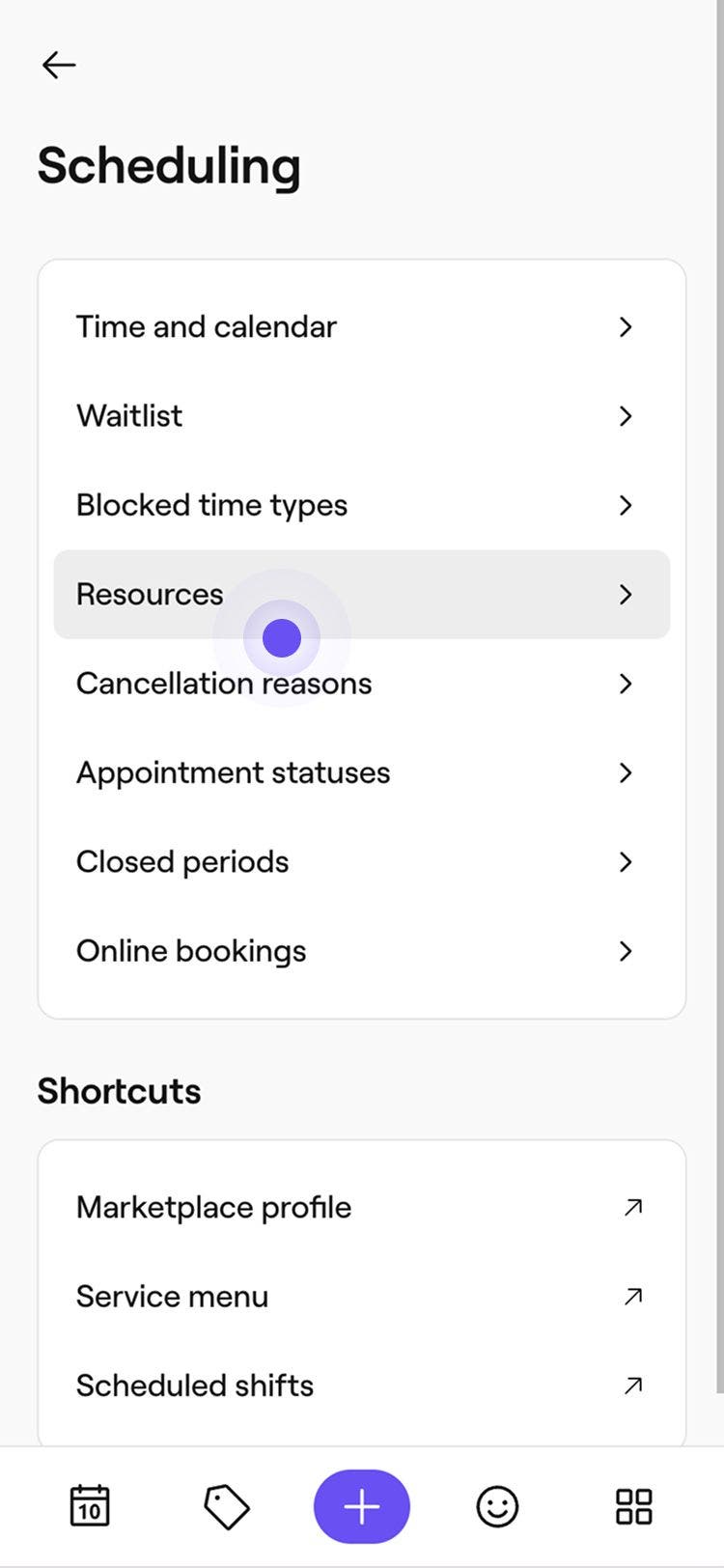
Cliquez sur la catégorie Planification pour gérer vos ressources.
-
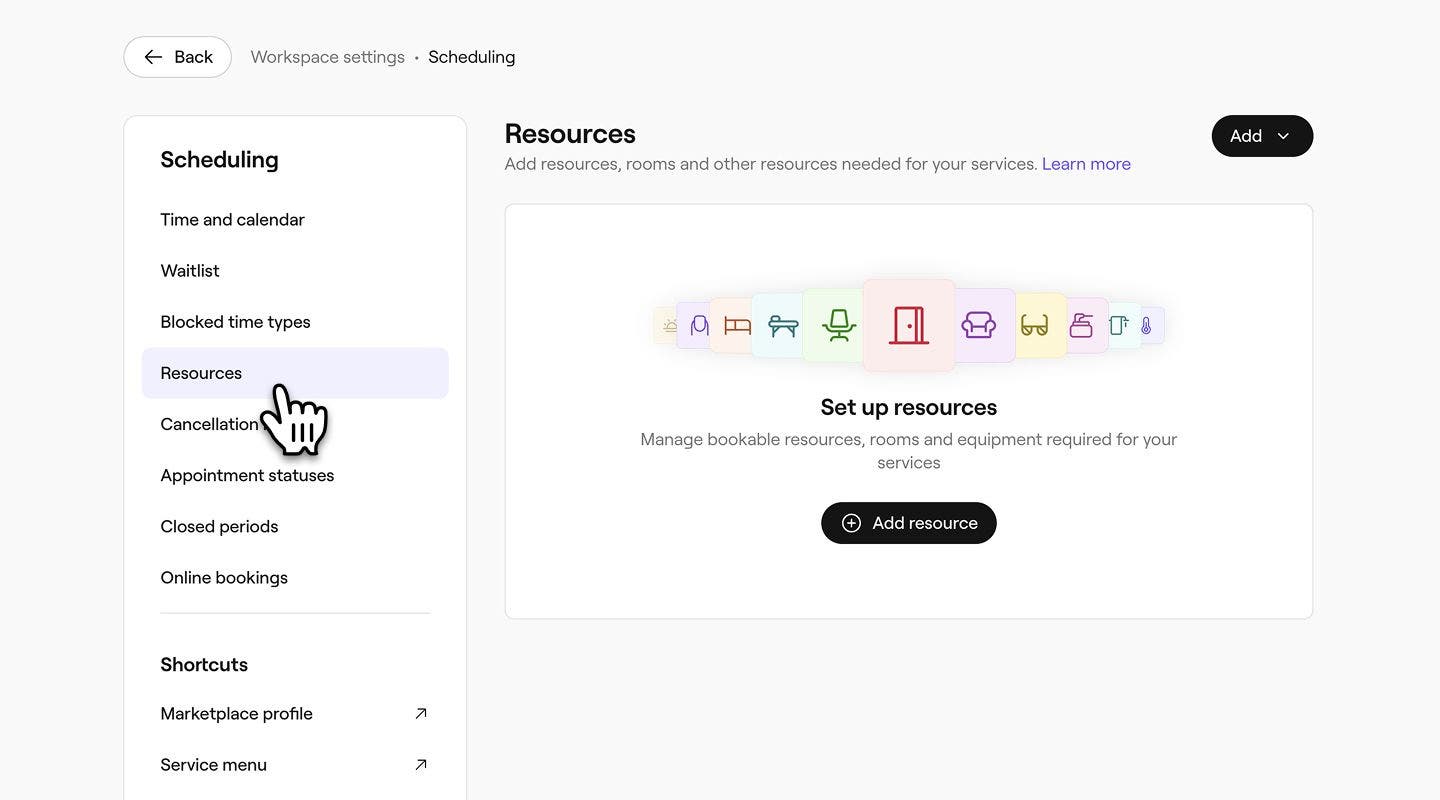
Dans le panneau de menu de gauche, sélectionnez Ressources.
-
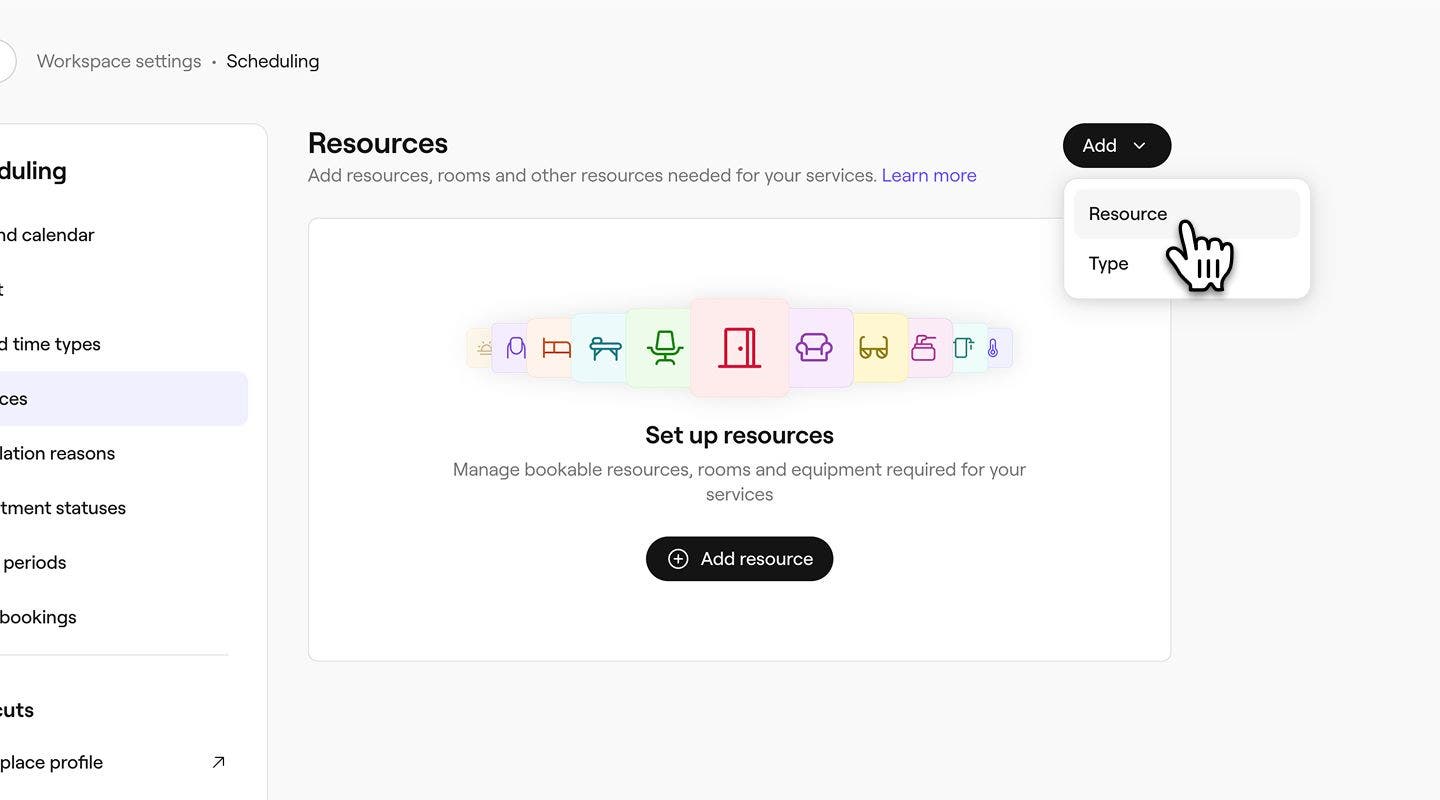
Cliquez sur le bouton Ajouter en haut à droite, puis sélectionnez Ressource.
-
Sous Informations de base, entrez le Nom de la ressource, sélectionnez un Type de ressource et ajoutez une Description facultative.

- Pour créer un nouveau type de ressource lors de la création d'une ressource, cliquez sur le menu déroulant Type de ressource et sélectionnez Ajouter un nouveau type. Saisissez les informations sur le type dans la fenêtre contextuelle, puis cliquez sur Ajouter.
2.

- Pour créer un nouveau type de ressource lors de la création d'une ressource, cliquez sur le menu déroulant Type de ressource et sélectionnez Ajouter un nouveau type. Saisissez les informations sur le type dans la fenêtre contextuelle, puis cliquez sur Ajouter.
2.
-
Sous Limite de capacité, choisissez si la ressource peut être utilisée pour Un rendez-vous à la fois ou définissez un Nombre spécifique de rendez-vous pouvant utiliser la ressource simultanément, avec un minimum de deux rendez-vous.

-
Sous Couleur du calendrier, choisissez la couleur dans laquelle cette ressource apparaîtra dans votre calendrier.
8. Facultativement, entrez un Identifiant de la ressource pour la tenue de dossiers internes.
-
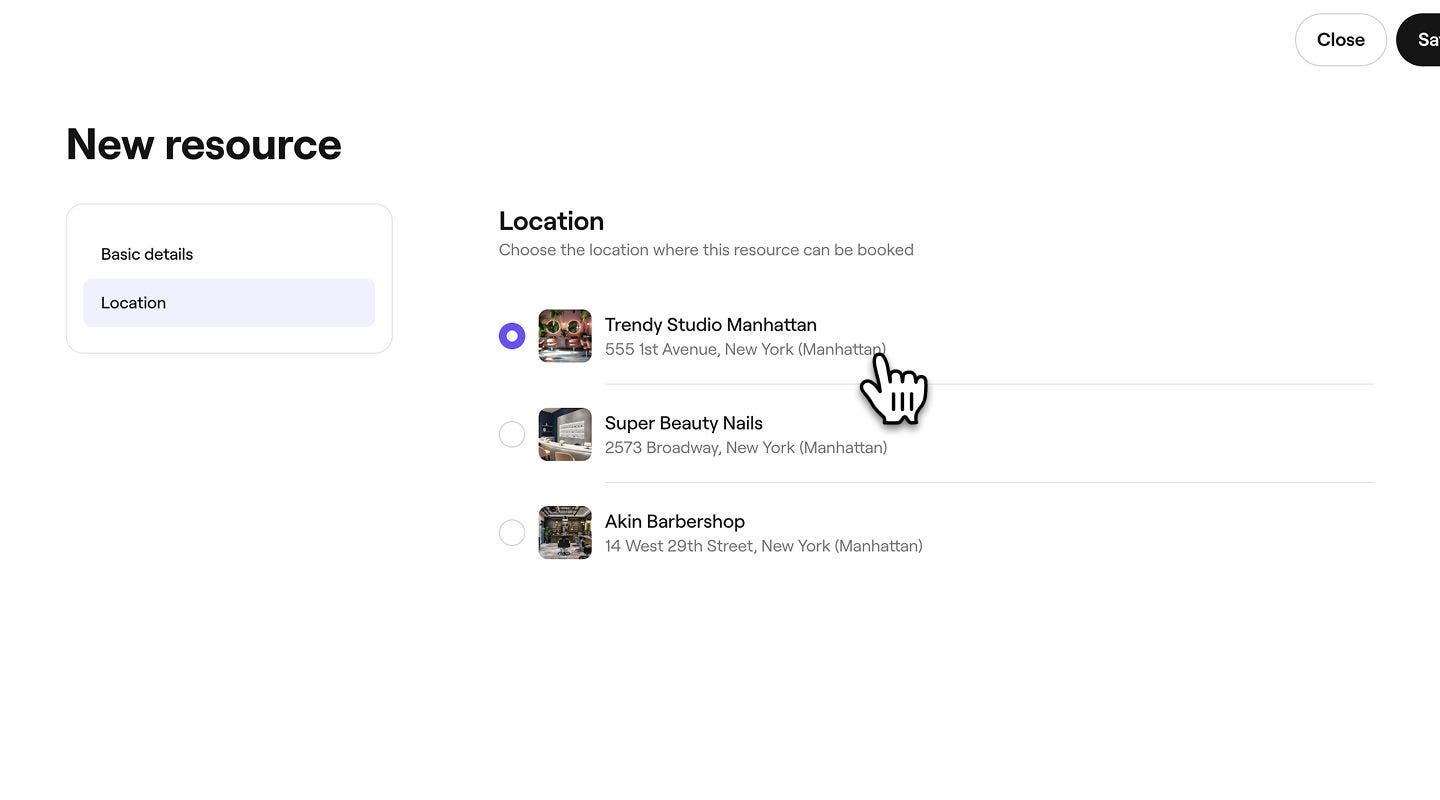
Si vous avez plusieurs établissements, cliquez sur Établissement dans le panneau de gauche et sélectionnez l'établissement où cette ressource peut être réservée.
-
Pour appliquer vos modifications, cliquez sur le bouton Enregistrer dans le coin supérieur droit.
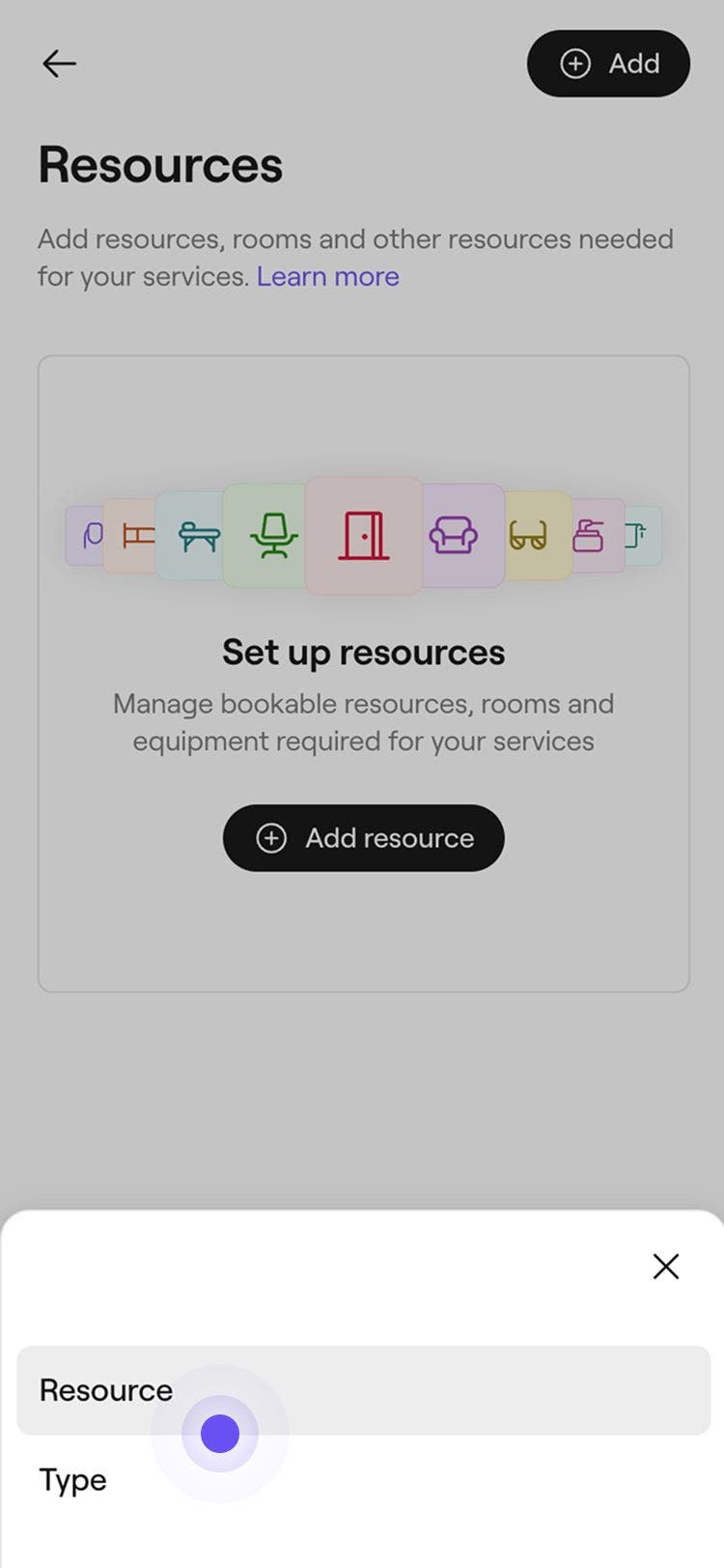
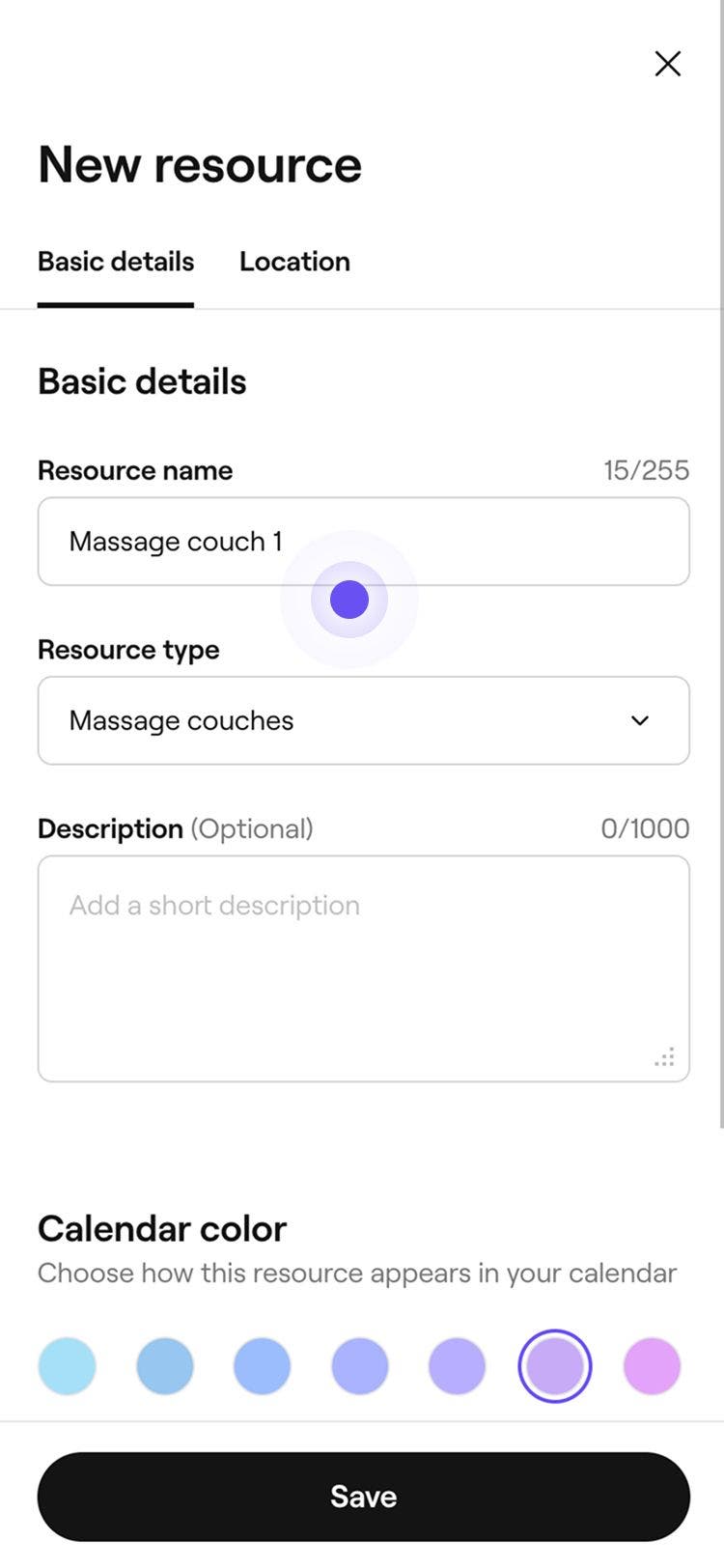

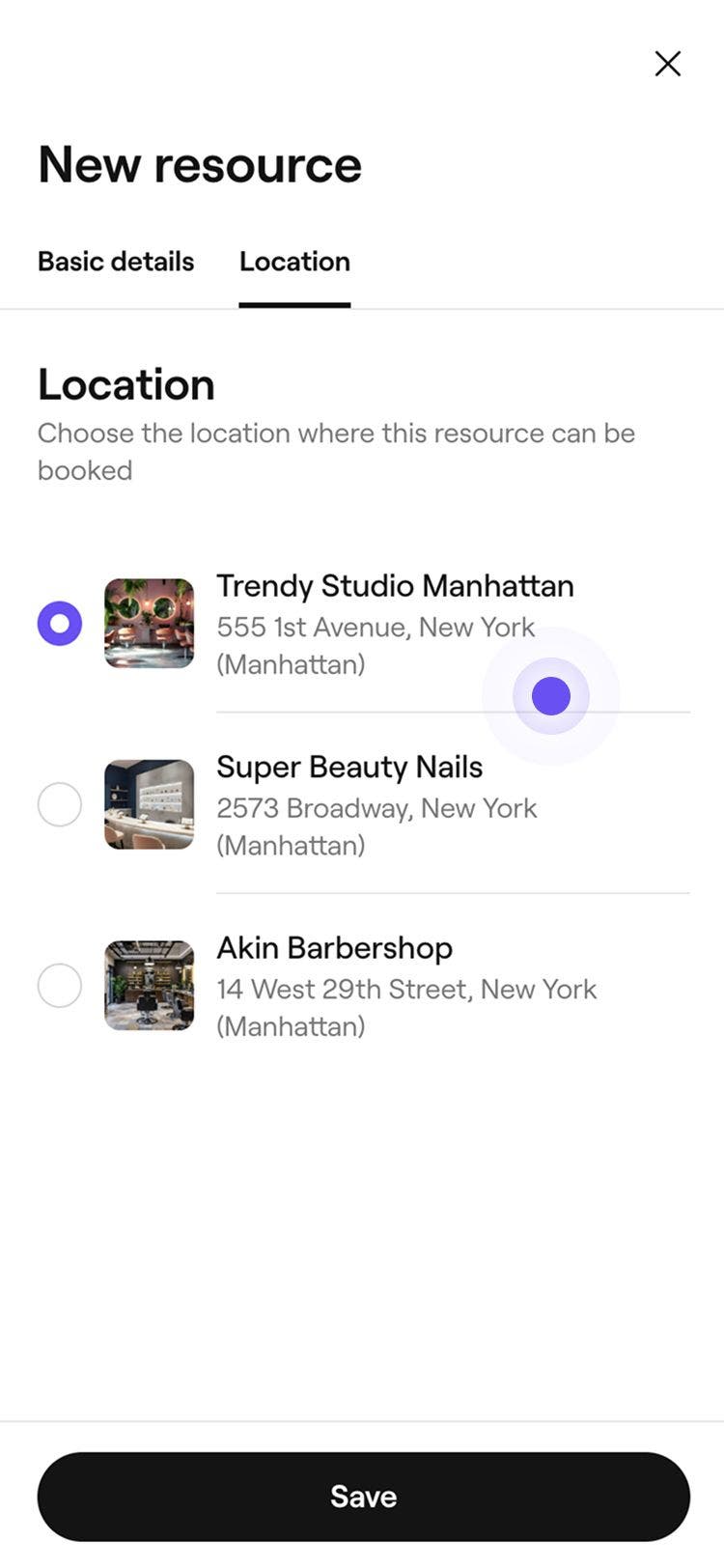
Une fois que vous avez créé une ressource, elle apparaît automatiquement comme une option disponible pour tous les services de votre Menu. Vous devrez maintenant les affecter aux services où elles sont nécessaires.
Créer un type de ressource
Organisez vos ressources en types de ressources. Les types de ressources facilitent l'attribution de ressources aux services et aident à automatiser la planification des services qui nécessitent des salles, des espaces ou de l'équipement.
- Dans le menu principal situé à gauche de votre écran, accédez aux Paramètres.
- Sélectionnez l'onglet Paramètres en haut et cliquez sur Planification.
- Dans le panneau de menu de gauche, sélectionnez Ressources.
- Cliquez sur le bouton Ajouter en haut à droite, puis sélectionnez Type.
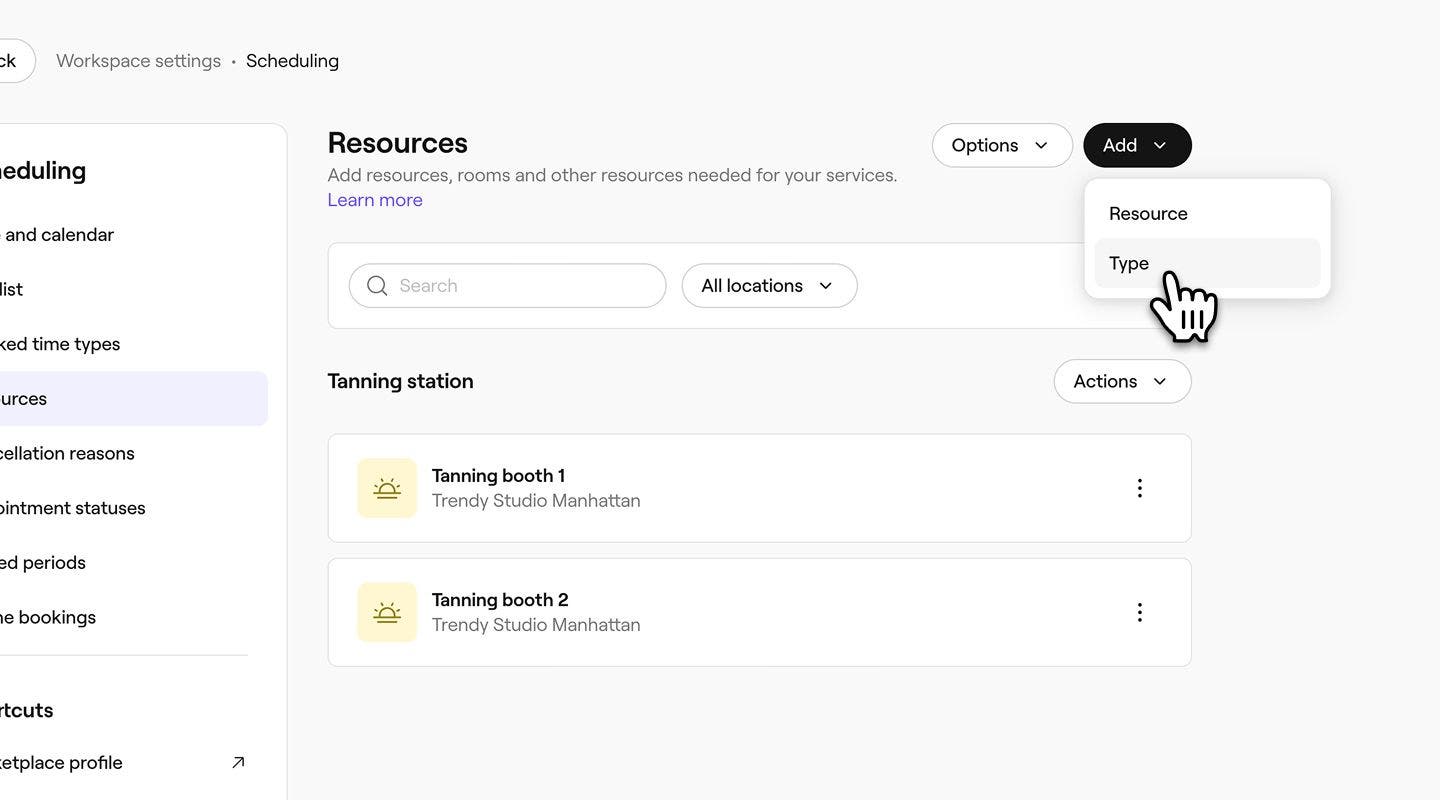
- Dans la fenêtre contextuelle Nouveau type de ressource, ajoutez les informations suivantes :
- Icône : Cliquez sur l'image et sélectionnez un logo pour représenter ce type de ressource dans votre calendrier.
- Nom : Choisissez le nom que vous souhaitez donner à votre type de ressource.
- Description : Entrez une description facultative pour ce type de ressource. Celle-ci ne s'affichera qu'en interne.
- Cliquez sur le bouton Ajouter au bas de la fenêtre contextuelle pour enregistrer le type de ressource.
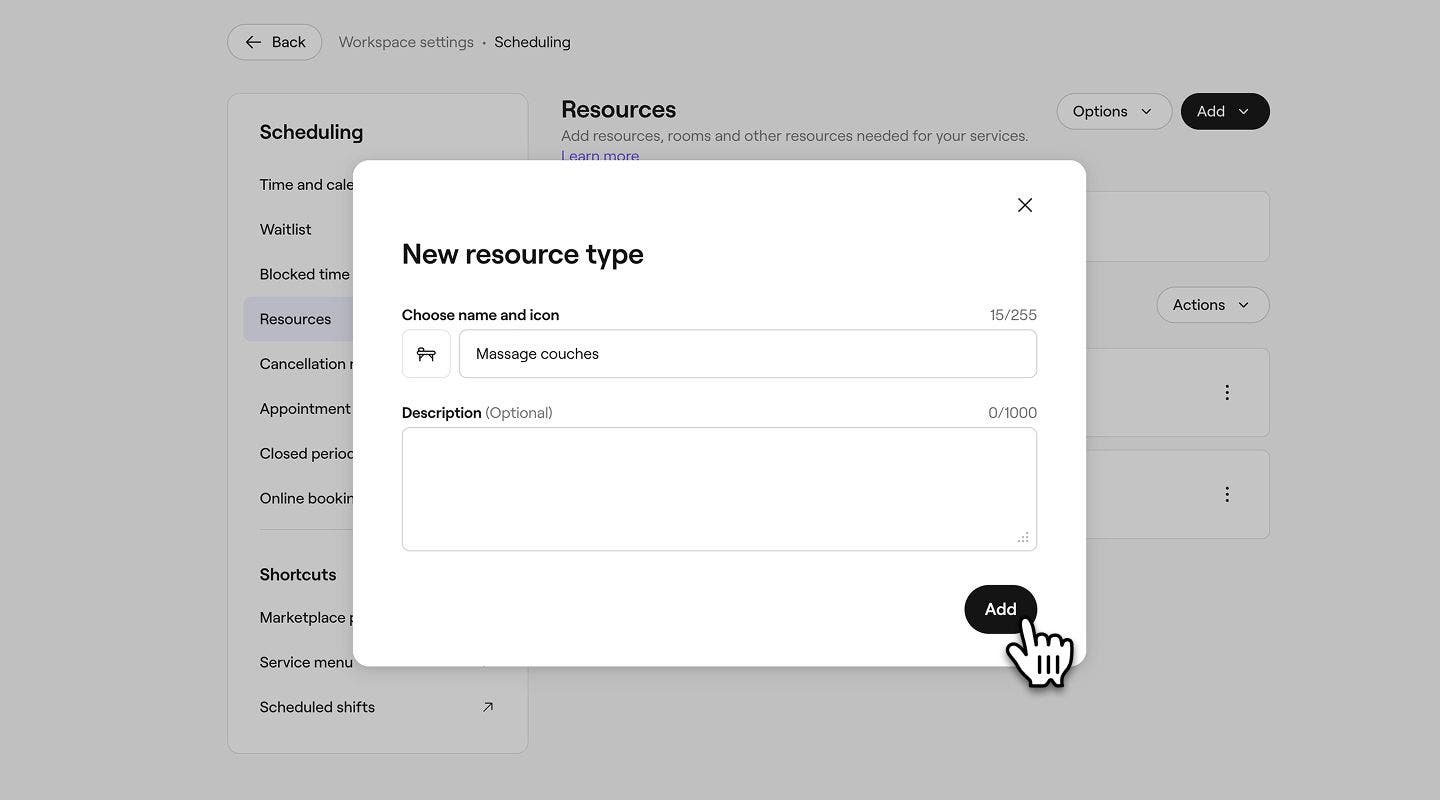


Une fois que vous avez créé votre type de ressource, il apparaîtra automatiquement dans votre Liste des ressources.
Définissez une limite de disponibilité pour la ressource
Les limites de disponibilité des ressources vous permettent de contrôler quand une ressource peut être réservée en ligne, ce qui vous aide à gérer la programmation pour des heures, des jours ou des événements spécifiques.
-
Dans le menu principal situé à gauche de votre écran, accédez aux Paramètres.
-
Cliquez sur la catégorie Planification pour gérer vos ressources.
-
Dans le panneau de menu de gauche, sélectionnez Ressources, puis cliquez sur la ressource que vous souhaitez modifier.

-
Sélectionnez Disponibilité dans le panneau de menu de gauche.

-
Sous Disponibilité, choisissez quand la ressource est disponible pour être réservée :
- Toujours disponible : Idéal pour les services qui nécessitent à la fois un membre de l'équipe et une ressource.
- Disponible uniquement à des jours et à des heures précis : Limitez la disponibilité en sélectionnant les jours et les heures auxquels la ressource peut être réservée. Idéal pour les services qui ne nécessitent qu'une ressource, comme les bancs solaires ou les saunas. Pour appliquer la même plage horaire à tous les jours sélectionnés, cliquez sur le bouton Copier.

-
Sous Limiter la disponibilité des services, cochez la case à côté de dates spécifiques pour définir quand une ressource commence ou cesse d'être disponible pour la réservation d'un service :
- Disponible à la réservation à partir du : Sélectionnez la date de début à laquelle la ressource peut commencer à être utilisée pour les services. Par exemple, si vous ajoutez une nouvelle ressource au début de la nouvelle année, définissez la date de début au 1er janvier afin qu’elle puisse être utilisée pour des services à partir de cette date.
- Disponible à la réservation jusqu'au : Sélectionnez la date de fin à partir de laquelle la ressource ne sera plus utilisée pour les services. Par exemple, si vous proposez une ressource saisonnière qui prend fin avant le début de la nouvelle année, définissez la date de fin au 31 décembre afin qu’elle ne soit plus utilisée pour des services après cette date. Si aucune date de fin n'est définie, la ressource restera disponible pour les services indéfiniment.

-
Cliquez sur le bouton Enregistrer en haut à droite pour enregistrer la limite de disponibilité de la ressource.
Une fois enregistrée, la ressource sera disponible pour être réservée aux dates et aux heures que vous avez définies.
Associer des ressources connexes
Associez des ressources entre elles pour gérer leur disponibilité en tant que paire. Lorsqu'une ressource est réservée, l'autre devient automatiquement indisponible.
- Ouvrez la catégorie Planification dans Paramètres.
- Dans le panneau de menu de gauche, sélectionnez Ressources, puis cliquez sur la Ressource que vous souhaitez modifier.
- Sélectionnez Disponibilité dans le panneau de menu de gauche.
- Sous Limiter la disponibilité du service, cochez la case à côté de Lier les ressources associées, puis cliquez sur le bouton Lier les ressources.
- Dans la fenêtre contextuelle, cochez la case à côté de chaque ressource que vous souhaitez lier, puis cliquez sur le bouton Enregistrer pour confirmer votre sélection.
- Cliquez sur le bouton Enregistrer en haut à droite pour mettre à jour la ressource.
Une fois enregistrées, les ressources associées deviendront automatiquement indisponibles lorsqu'un service attribué sera réservé. Pour dissocier une ressource, cliquez sur l'icône Corbeille à côté de celle-ci.
Attribuer des ressources aux services
Associez les ressources aux services qui en ont besoin. Lorsque vous le faites, la ressource appropriée sera automatiquement attribuée à chaque rendez-vous, ce qui empêchera les réservations en ligne lorsqu'aucune ressource n'est disponible.
- Dans le menu principal situé à gauche de votre écran, accédez au Catalogue.
- Sélectionnez Menu de services dans le panneau de menu de gauche.

- Cliquez sur un service dans le Menu de services pour le modifier.

- Dans la vue Modifier le service, sélectionnez Ressources dans le panneau de menu de gauche.

- Cliquez sur le bouton Actions à côté de l'établissement où ce service nécessite une ressource et sélectionnez Ajouter.

- Si vous avez plusieurs établissements, vous pouvez choisir d'ajouter les ressources individuellement ou sélectionner Copier vers les établissements pour attribuer les mêmes ressources de manière groupée.
- Dans la vue Ajouter un besoin en ressources, sélectionnez un Type de ressource dans la liste déroulante, puis sélectionnez l'une des options suivantes :
- Utiliser n'importe quelle ressource de ce type : Toute ressource du type de ressource sélectionné peut être utilisée pour répondre à cette exigence. Si vous choisissez cette option, toutes les ressources ajoutées à ce type de ressource à l'avenir seront également disponibles pour le service.
- Choisir des ressources spécifiques : Sélectionnez la ou les ressources spécifiques qui peuvent être utilisées pour répondre à cette exigence. Si plusieurs ressources sont sélectionnées, l'une d'entre elles peut être attribuée lors de la réservation du service.

- Cliquez sur le bouton Ajouter en haut à droite.
- Vérifiez vos besoins en ressources, puis cliquez sur Enregistrer en haut à droite pour enregistrer vos modifications.


Lorsqu’un rendez-vous est pris, une ressource disponible est automatiquement attribuée à chaque service en fonction de l’ordre dans lequel ils figurent dans vos Paramètres des ressources. Si une ressource appropriée est disponible, elle est réservée pour le rendez-vous. Si aucune ressource n’est disponible, les clients ne peuvent pas réserver le service en ligne. Vous pouvez toujours programmer des rendez-vous en salon, mais une notification s'affichera pour vous informer que la ressource n'est pas disponible.
Pour les services qui utilisent une ressource sans membre de l'équipe, comme un sauna ou un lit de bronzage, vous pouvez supprimer les membres de l'équipe. Ouvrez le service et désactivez Membres de l'équipe requis sous Membres de l'équipe. Lorsque cette option est désactivée, le service peut être réservé 24 h/24 et 7 j/7, sauf si vous créez un horaire dans vos Paramètres de réservation en ligne ou si vous limitez la disponibilité des ressources.
Modifier et supprimer des ressources
- Ouvrez vos Ressources à partir des Paramètres de l'horaire.
- À côté de la ressource que vous souhaitez modifier ou supprimer, cliquez sur Actions, puis choisissez l'une des options suivantes dans le menu déroulant :
- Modifier : Pour mettre à jour la ressource, sélectionnez Modifier. Dans la vue Modifier la ressource, mettez à jour les informations de la ressource au besoin. Cliquez sur le bouton Enregistrer en haut à droite pour enregistrer vos modifications.

- Supprimer : Pour supprimer la ressource, sélectionnez Supprimer définitivement. Cliquez à nouveau sur le bouton Supprimer pour confirmer vos modifications.

- Modifier : Pour mettre à jour la ressource, sélectionnez Modifier. Dans la vue Modifier la ressource, mettez à jour les informations de la ressource au besoin. Cliquez sur le bouton Enregistrer en haut à droite pour enregistrer vos modifications.


Lorsqu'une ressource est supprimée ou déplacée vers un autre type de ressource, elle est automatiquement retirée de tous les services auxquels elle était affectée. Si un type de ressource attribué à un service n'a pas de ressources, le besoin en ressources est ignoré et les clients peuvent toujours réserver le service en ligne. Vérifiez et mettez à jour vos paramètres de service après avoir modifié les ressources pour éviter les réservations inattendues.
Afficher la disponibilité des ressources
Vous pouvez vérifier la disponibilité et afficher les prochains rendez-vous pour toutes les ressources ou pour une ressource spécifique dans votre calendrier.
- Dans le menu principal à gauche de votre écran, accédez à Calendrier.
- Dans la barre d'outils du calendrier, cliquez sur le Sélecteur d'équipe et de ressource.

- Dans le menu déroulant du panneau, repérez la liste Ressources et cliquez sur la ou les ressources pour lesquelles vous souhaitez voir les rendez-vous.

- Cliquez sur le Sélecteur de date dans la barre d'outils du calendrier, puis sélectionnez la date que vous souhaitez afficher ou utilisez les raccourcis pour avancer de 1 à 12 semaines.
- Vous pouvez vérifier la disponibilité de vos ressources et vous assurer qu'il n'y a pas de doublon de réservation.


FAQ
Oui, les ressources peuvent être affichées par Jour, 3 jours, Semaine ou Mois. Pour modifier l'affichage de votre calendrier, ouvrez le Calendrier et cliquez sur le Sélecteur d'affichage du calendrier dans la barre d'outils du calendrier. Choisissez l'un des affichages et le calendrier sera mis à jour automatiquement.
Vous pouvez ajouter du temps bloqué pour les ressources dans votre calendrier. Une fois cette opération effectuée, le créneau ne sera plus disponible pour les clients qui souhaitent réserver en ligne.
Les clients qui réservent en ligne ne pourront jamais réserver deux fois une ressource. Cependant, en salon, vous pouvez choisir de réserver une ressource en double si nécessaire. Une notification s'affichera et vous donnera la possibilité de poursuivre ou d'annuler la réservation qui se chevauche.
Si vous avez ajouté des ressources après avoir commencé à accepter des réservations, vous devrez attribuer manuellement la ressource appropriée à chaque rendez-vous à venir. Une fois l'attribution effectuée, Fresha gérera la disponibilité et évitera les conflits à l'avenir.
Oui, vous pouvez attribuer plusieurs ressources à un même service via les paramètres du service. Lorsque le service est réservé, Fresha réserve automatiquement les ressources sélectionnées pour ce rendez-vous.
