AccueilBase de connaissancesAcadémie Fresha
Gérer les périodes de fermeture de l'entreprise
Retour
  1. Base de connaissances•
  2. Calendrier et horaire•
  3. Gérer les périodes de fermeture de l'entreprise

Gérer les périodes de fermeture de l'entreprise

Dans ce guide, vous apprendrez à définir et à gérer les périodes de fermeture de l'entreprise pour des occasions telles que les jours fériés, les événements spéciaux ou les rénovations, afin que les clients sachent toujours quand vous êtes ouvert ou fermé.

Dans cet article

  • Fonctionnement des périodes de fermeture de l'entreprise
  • Ajouter des périodes de fermeture de l'entreprise
  • Gérer les périodes de fermeture de l'entreprise

Fonctionnement des périodes de fermeture de l'entreprise

Les périodes de fermeture vous permettent de bloquer des plages horaires pendant lesquelles l'ensemble de votre entreprise n'est pas disponible pour des rendez-vous. C'est utile lorsque vous devez suspendre toutes les réservations, par exemple lorsque vous faites une pause dans vos activités ou que vous fermez le salon pour un nettoyage en profondeur.

Alors que les congés s'appliquent aux membres de l'équipe individuellement, les périodes de fermeture s'appliquent à tout le monde et empêchent la prise de rendez-vous pendant ces périodes.

Ajouter des périodes de fermeture de l'entreprise

  1. Dans le menu principal à gauche de votre écran, accédez à Paramètres.
  2. Sélectionnez l'onglet Paramètres en haut et cliquez sur Planification.
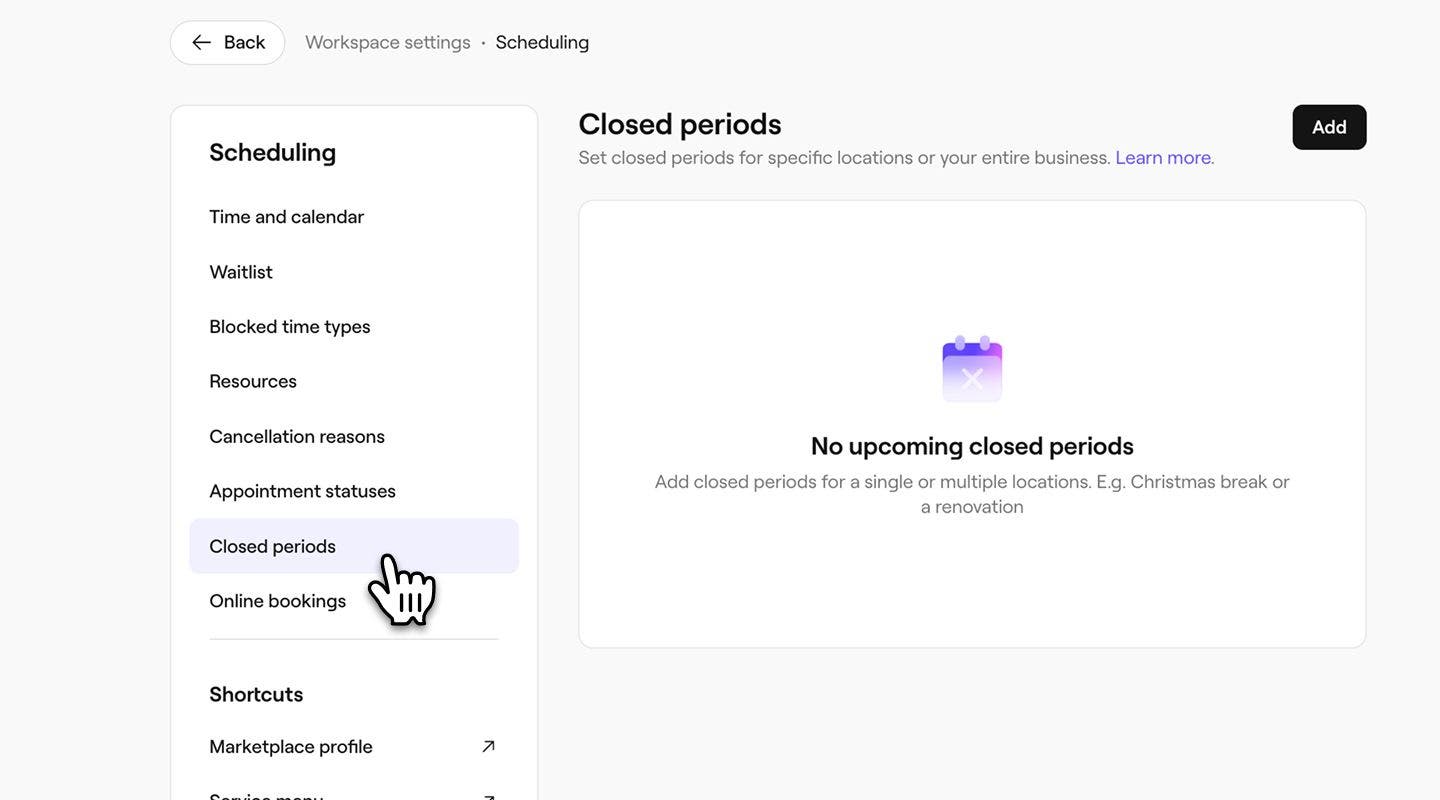
  3. Dans le panneau de menu de gauche, sélectionnez Périodes de fermeture.
    business_closed_period_web_3.jpg
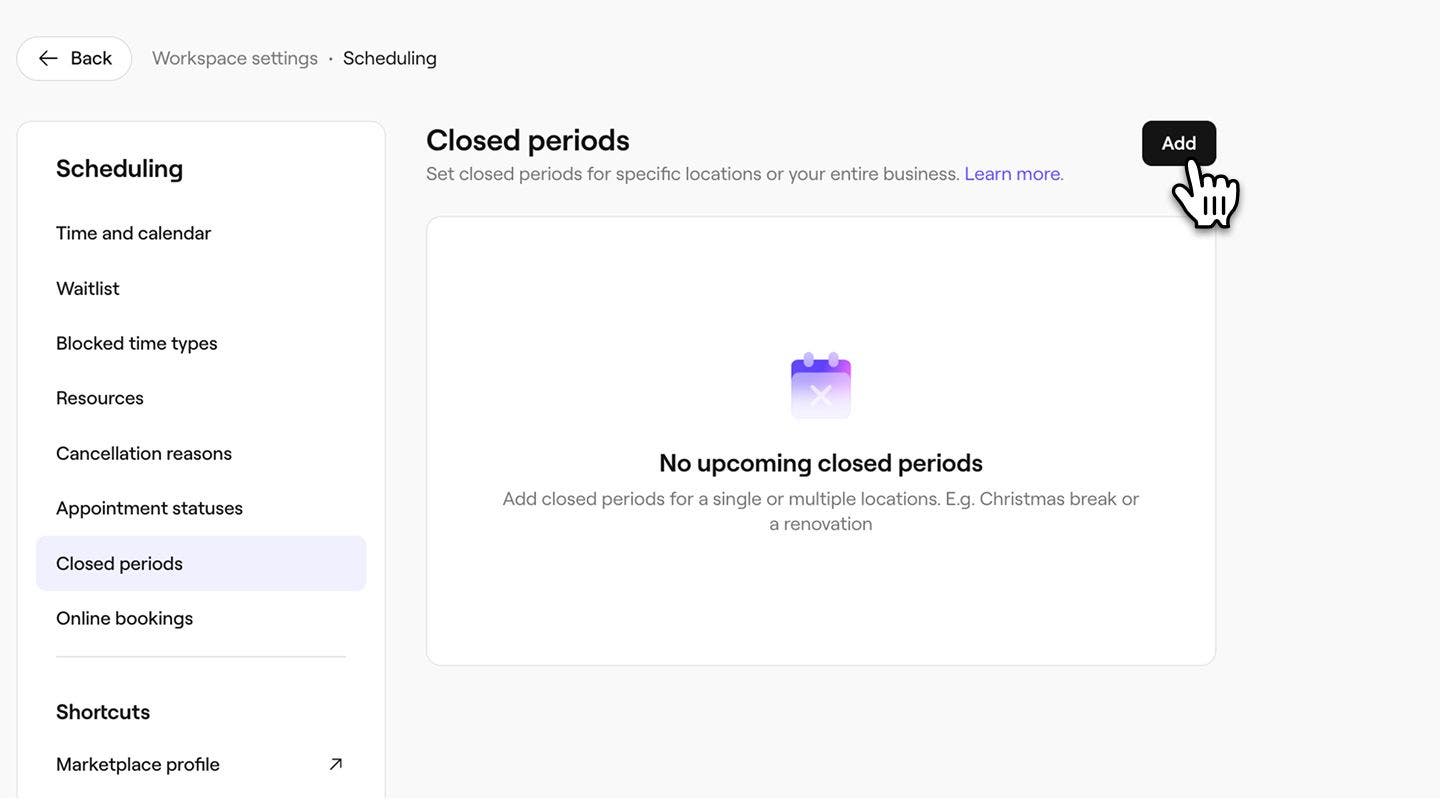
  4. Cliquez sur le bouton Ajouter en haut à droite pour créer une nouvelle période de fermeture.
    business_closed_period_web_4.jpg
  5. Dans la vue Ajouter une période de fermeture, ajoutez la date de début et de fin et une description de la fermeture.
  6. Si vous avez plusieurs établissements, utilisez le menu déroulant pour choisir les établissements auxquels cette période de fermeture s'applique. add_closed_period_name_desktop.jpg
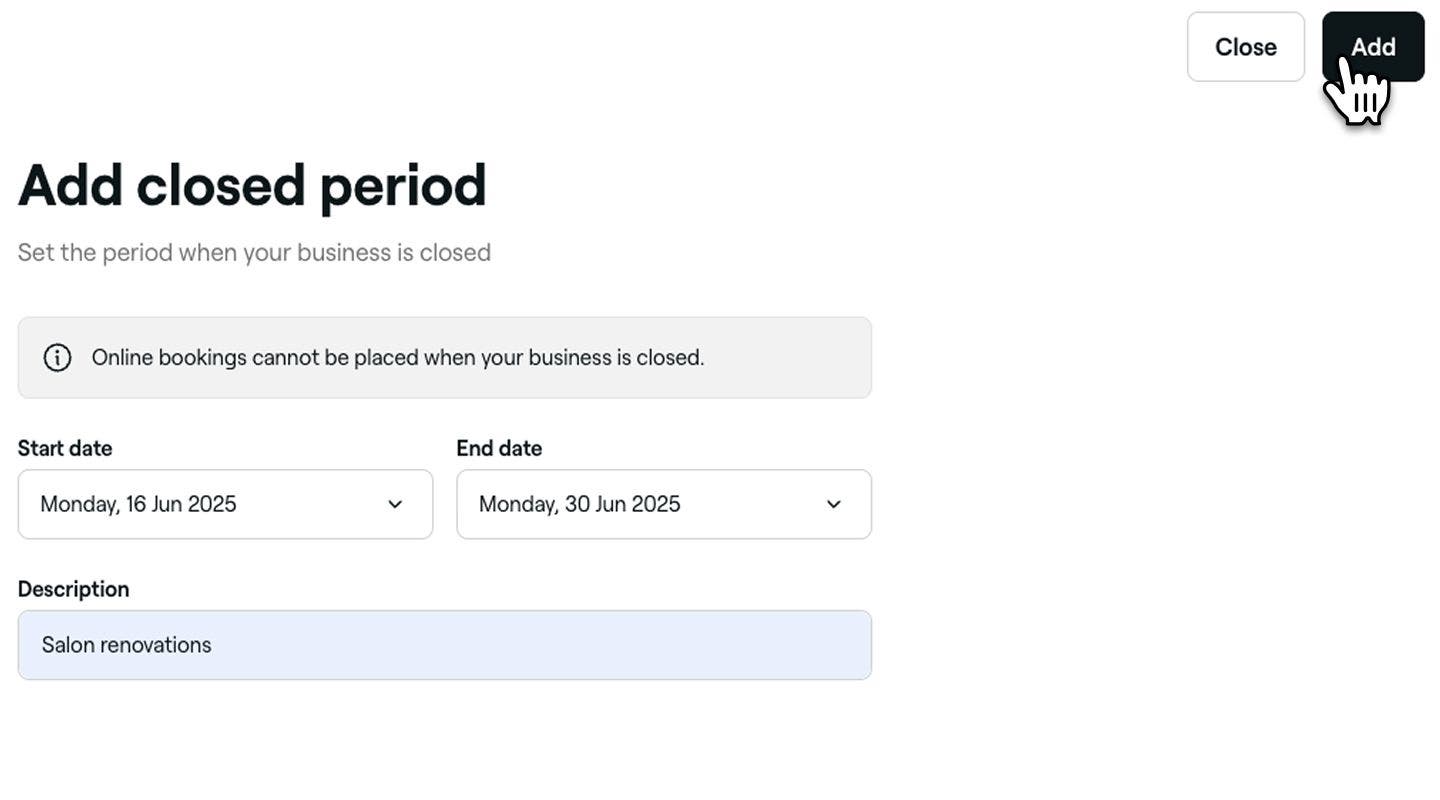
  7. Cliquez sur le bouton Ajouter en haut à droite pour ajouter la période de fermeture.
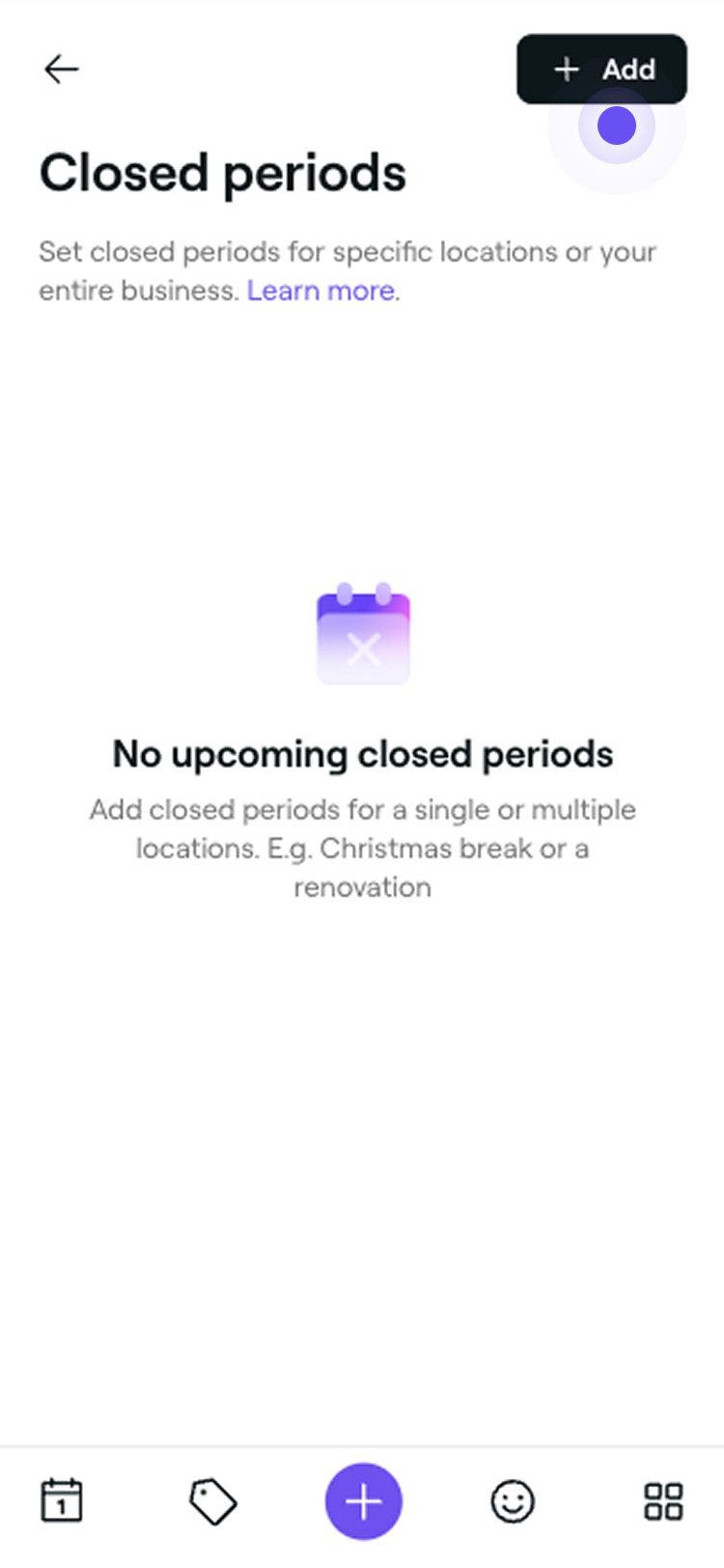
  1. Dans le menu principal situé en bas de votre appareil, touchez Plus (icône en forme de grille), puis ouvrez les Paramètres.
  2. Dans la liste Paramètres de l'espace de travail, appuyez sur Planification, puis sélectionnez Périodes de fermeture.
    business_closed_period_mob_2.jpg
  3. Appuyez sur le bouton Ajouter en haut à droite pour créer une nouvelle période de fermeture. add_closed_period_mobile.jpg
  4. Dans la vue Ajouter une période de fermeture, ajoutez la date de Début et de Fin et une description de la fermeture.
  5. Si vous avez plusieurs établissements, utilisez le menu déroulant pour sélectionner l'établissement auquel cette ressource appartient. add_closed_period_type_mobile.jpg
  6. Appuyez sur le bouton Ajouter pour appliquer vos modifications.

Votre entreprise sera affichée comme étant fermée pendant la période sélectionnée, et les clients ne pourront pas prendre de rendez-vous en ligne pour ces dates. Les rendez-vous existants seront maintenus, sauf si vous modifiez manuellement le rendez-vous.

Gérer les périodes de fermeture de l'entreprise

  1. Ouvrez vos Périodes de fermeture à partir des Paramètres.
  2. À côté de la période de fermeture que vous souhaitez modifier ou supprimer, cliquez sur Actions, puis choisissez l'une des options suivantes dans le panneau :
    1. Modifier : Sélectionnez Modifier pour modifier la période de fermeture. Dans la vue Ajouter une période de fermeture, mettez à jour les informations de la période de fermeture. Pour appliquer vos modifications, cliquez sur le bouton Enregistrer dans le coin supérieur droit.
    2. Supprimer : Sélectionnez Supprimer pour supprimer la période de fermeture. Dans la fenêtre contextuelle Supprimer la période de fermeture, cliquez sur le bouton Supprimer pour appliquer ces modifications.
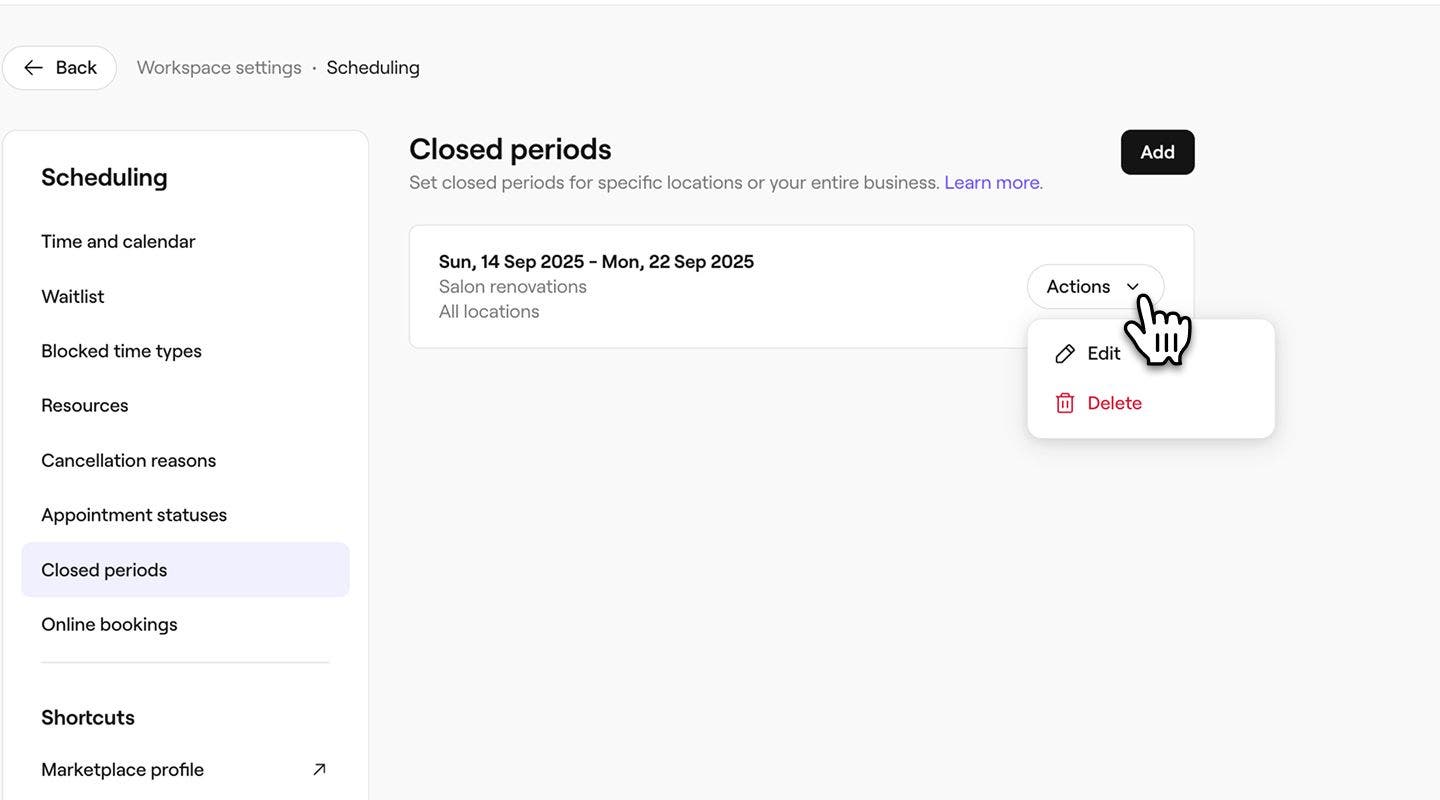
      manage)closed_period_web_2.jpg
  1. Ouvrez vos Périodes fermées à partir de Paramètres
  2. À côté de la période de fermeture que vous souhaitez modifier ou supprimer, touchez Actions (trois points), puis sélectionnez l'une des options suivantes :
    1. Modifier : Sélectionnez Modifier pour modifier la période de fermeture. Dans la vue Ajouter une période de fermeture, modifiez les informations de la période de fermeture. Pour appliquer vos modifications, touchez le bouton Enregistrer.
    2. Supprimer : Sélectionnez Supprimer pour supprimer la période de fermeture. Dans la vue Supprimer la période fermée, appuyez sur le bouton Supprimer pour appliquer ces modifications.
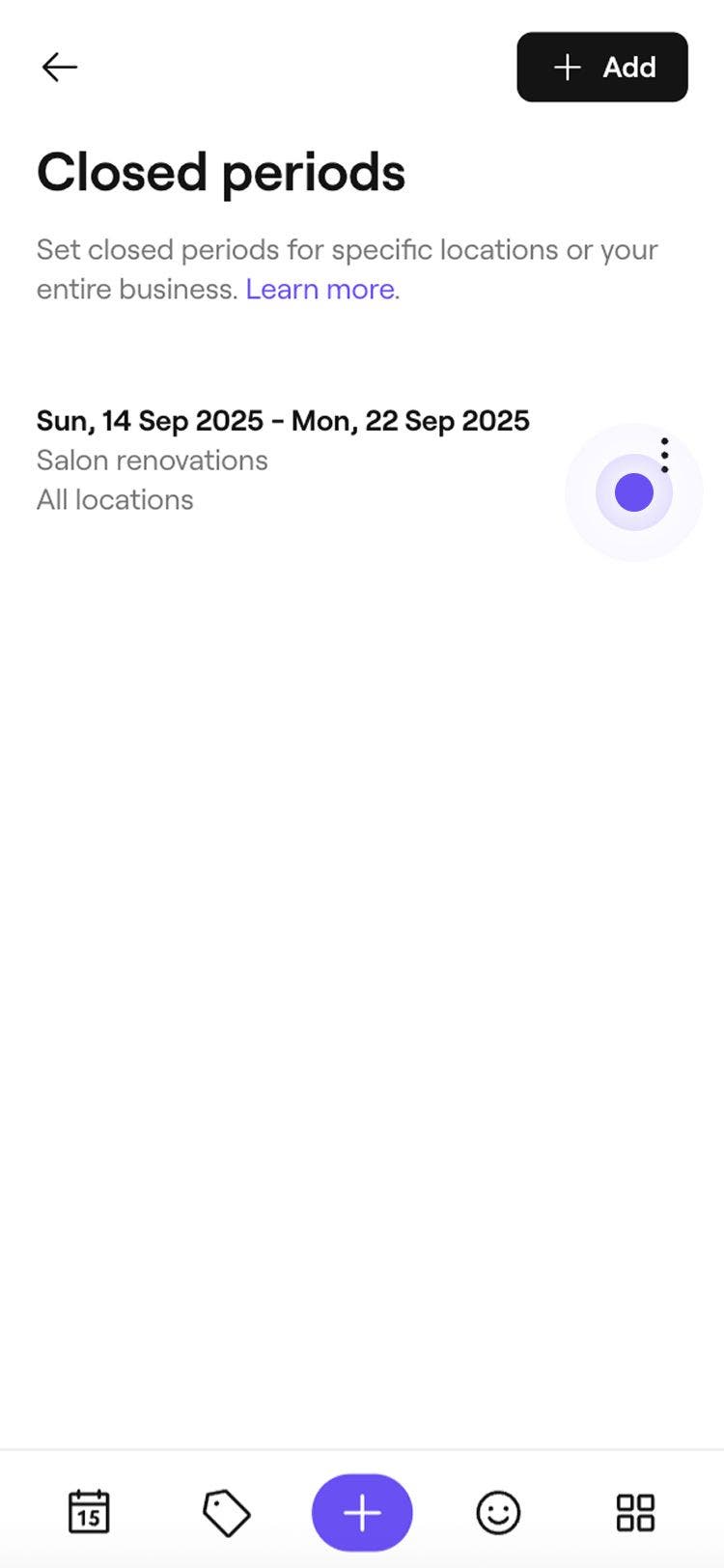
      manage)closed_period_mob_2.jpg

FAQ

    • Lorsque vous définissez une période de fermeture de l'entreprise, votre calendrier est automatiquement mis à jour pour bloquer les disponibilités en ligne et en salon, ce qui empêche toute réservation pendant cette période. Pour éviter les perturbations, nous vous recommandons de définir ces périodes à l'avance dans la mesure du possible.

      Mettez à jour les périodes de fermeture de votre entreprise dès que possible pour éviter de nouvelles réservations. Ensuite, informez les clients concernés en utilisant votre méthode de communication préférée pour minimiser les inconvénients.

      Les périodes de fermeture de l'entreprise s'appliquent à l'ensemble de l'entreprise ou à un établissement spécifique. Pour bloquer les disponibilités d'un membre de l'équipe en particulier, vous pouvez ajouter des congés ou modifier ses quarts de travail planifiés pour indiquer les moments où il ne travaille pas.


Gestion des horaires


Articles connexes

Cours de l'Académie Fresha
Aperçu de la vidéo du cours

Maîtrisez votre calendrier

4 leçons•11  minutes

Voir tous les cours

Ce guide vous a-t-il été utile?

Gestion des horaires

Gérer les quarts de travail planifiés pour les membres de l'équipe

Découvrez comment utiliser la programmation avancée pour créer des quarts de travail d'équipe faciles à gérer.

Gérez les congés de votre équipe

Prenez note des congés de votre équipe en ajoutant des motifs personnalisables pour leurs absences.

Gérer les ressources réservables

Créez des ressources réservables pour les services et découvrez comment vérifier facilement la disponibilité.

Créer et gérer les types de congés

Suivez la disponibilité de votre équipe en configurant des types de congés personnalisables.

Gérer les périodes de fermeture de l'entreprise

Assurez-vous que les clients savent quand vous êtes ouvert ou fermé en mettant à jour les périodes de fermeture de l'entreprise.

Articles connexes

Gérer les quarts de travail planifiés pour les membres de l'équipe

Découvrez comment utiliser la programmation avancée pour créer des quarts de travail d'équipe faciles à gérer.

Gérer les types de temps bloqué

Gérez les types de temps bloqué avec des titres, des durées et des paramètres de rémunération personnalisés.

Créer des établissements

Gérez facilement votre entreprise sur plusieurs établissements en les configurant individuellement.

Cours de l'Académie Fresha
Aperçu de la vidéo du cours

Maîtrisez votre calendrier

4 leçons•11  minutes

Voir tous les cours
Fresha
Télécharger l'application

À propos de Fresha

Carrières

Aide et soutien

Blog

Plan du site

Pour les entreprises

Pour les partenaires

Tarification

Caractéristiques

Planification

Point de vente

Paiements

Capital

Marketplace

Assistance

État

Juridique

Politique de confidentialité

Conditions générales

Conditions d'utilisation

Retrouvez-nous sur les réseaux sociaux

Facebook
Linkedin
Instagram

© 2026 Fresha.com SV Ltd