Gestionar las fechas de cierre del negocio
En esta guía, aprenderás a configurar y gestionar los periodos de cierre del negocio para ocasiones como días festivos, eventos especiales u obras, de modo que los Clientes siempre sepan cuándo estás abierto o cerrado.
En este artículo
Cómo funcionan las fechas de cierre del negocio
Las fechas de cierre te permiten bloquear el tiempo en el que todo tu negocio no está disponible para citas. Esto es útil cuando necesitas pausar todas las reservas, por ejemplo, cuando te tomas un descanso de la actividad o cierras el salón para realizar una limpieza a fondo.
Mientras que los días libres se aplican a miembros particulares del equipo, los períodos de cierre se aplican a todos y evitan que se reserven cita(s) durante ese tiempo.
Añadir fechas de cierre del negocio
- Desde el menú principal a la izquierda de la pantalla, ve a Ajustes.
- Selecciona la pestaña Ajustes en la parte superior y haz clic en Programación.
- En el panel del menú de la izquierda, selecciona Fechas de cierre.
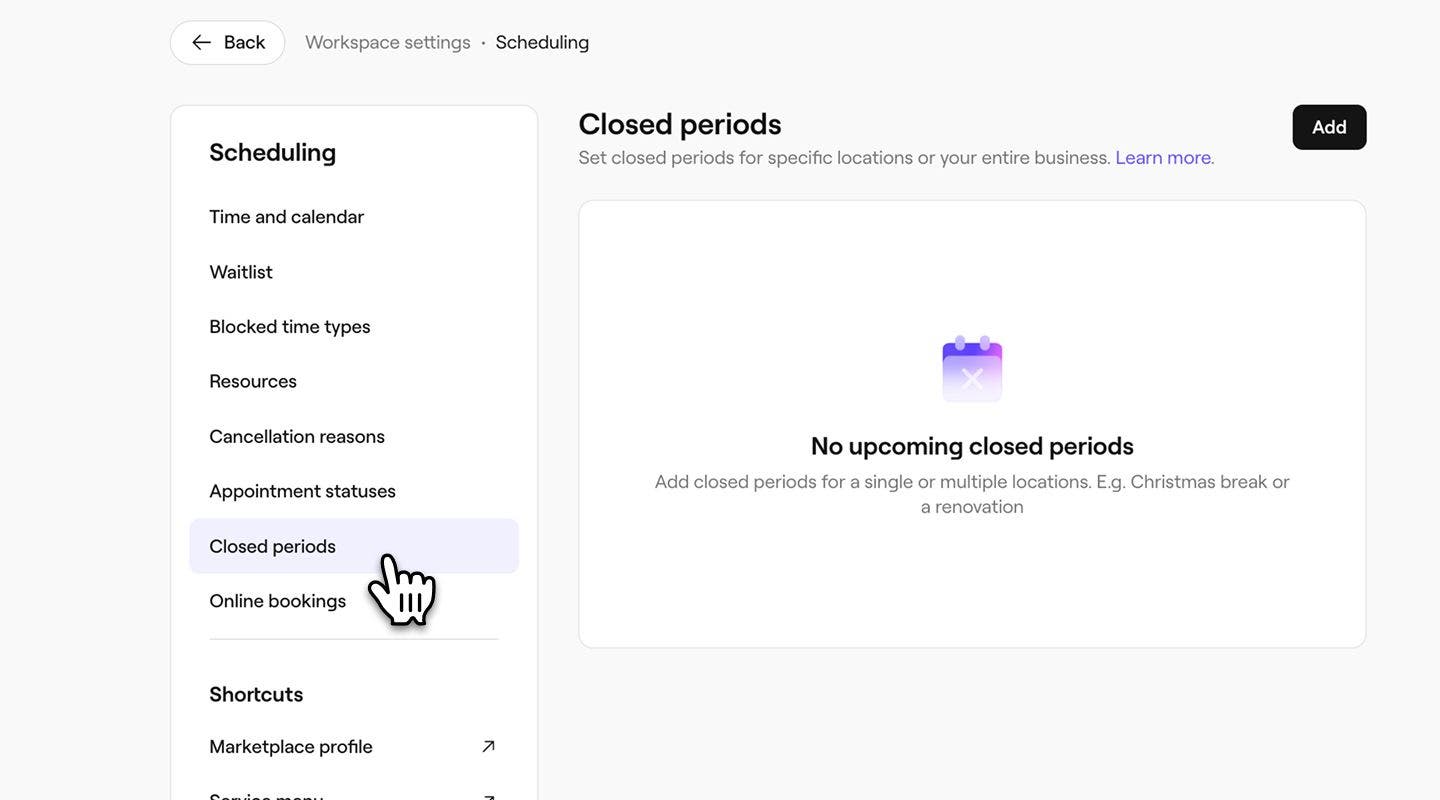
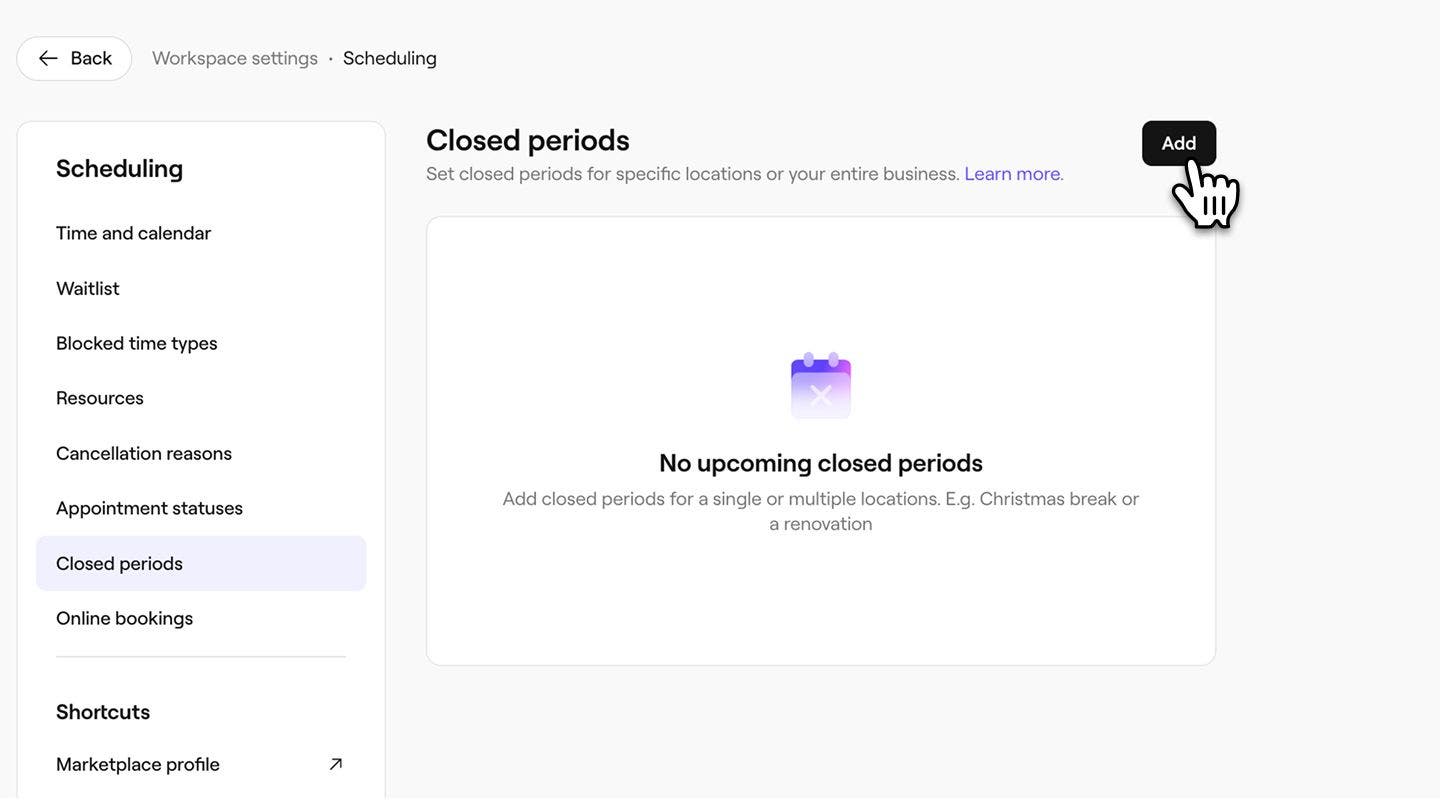
- Con clicks en el botón Añadir de la parte superior derecha, crea un nuevo periodo de cierre.
- En la vista Añadir periodo de cierre, añade la Fecha de inicio y la Fecha de finalización, así como una descripción del cierre.
- Si tienes varios centros, usa el menú desplegable para elegir a qué centros se aplica este periodo de cierre.
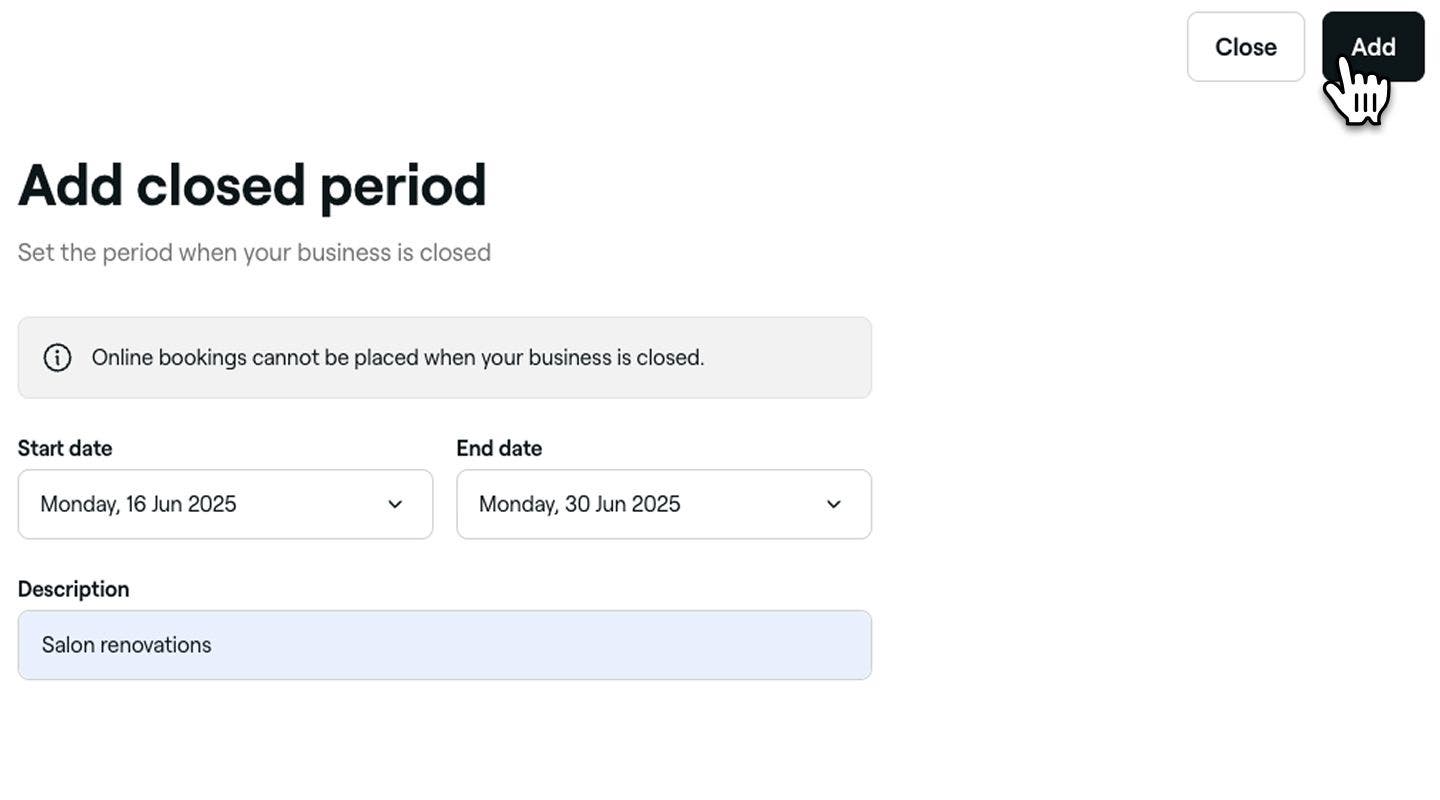
- Haz clic en el botón Añadir en la parte superior derecha para añadir el periodo de cierre.

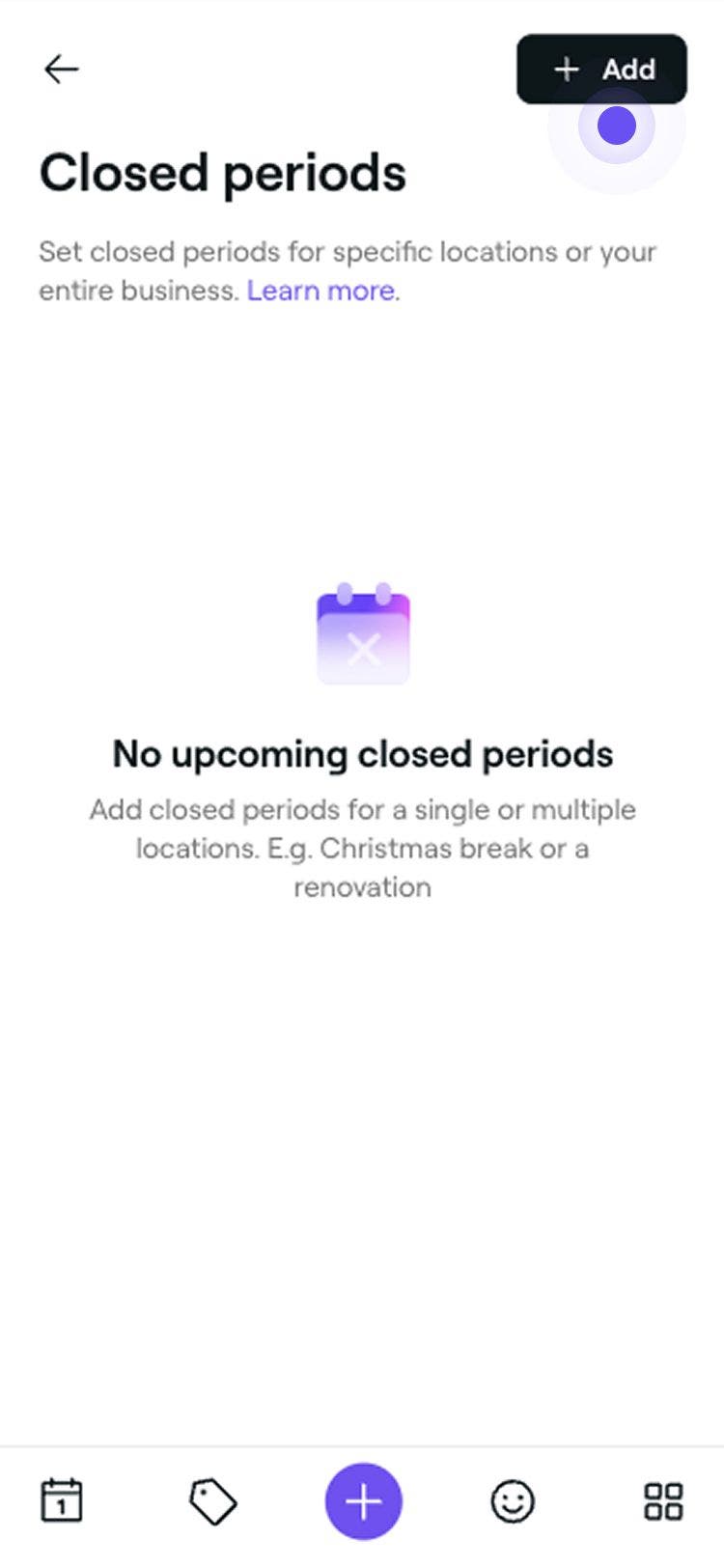

Tu centro aparecerá como cerrado durante el periodo seleccionado y los clientes no podrán reservar citas online para esas fechas. Las citas existentes se mantendrán a menos que se reprogramen manualmente.
Gestionar las fechas de cierre del negocio
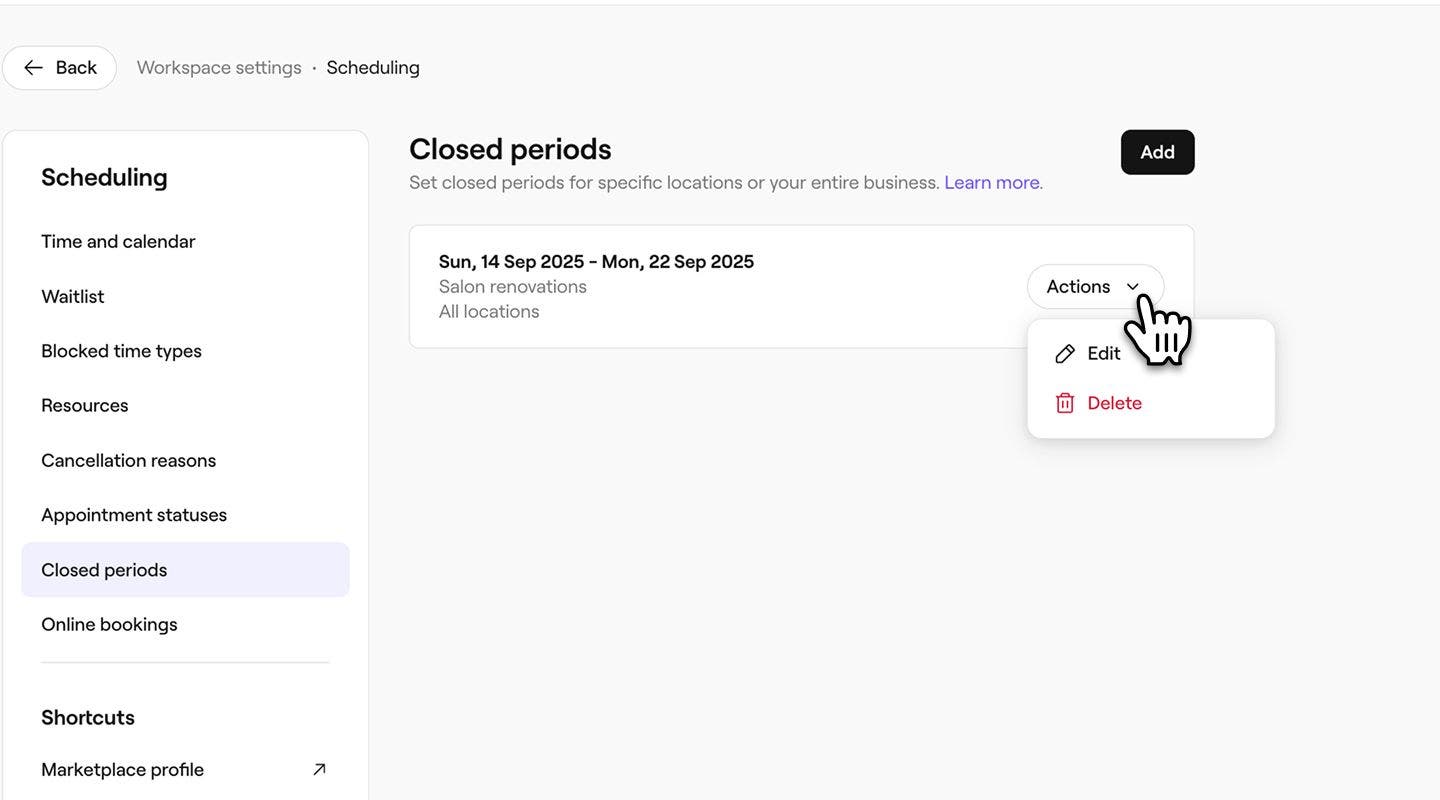
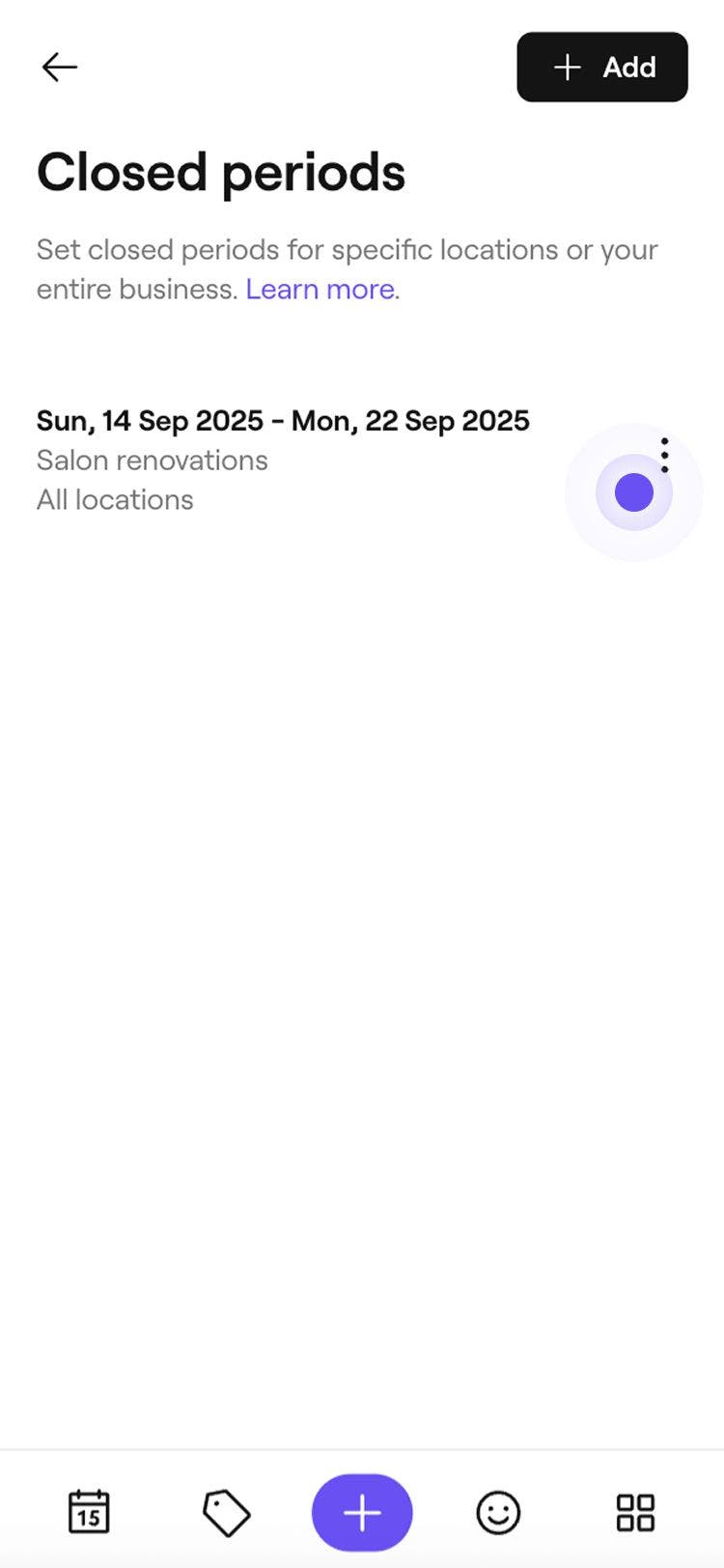
- Abre tus Fechas de cierre desde Ajustes.
- Junto al periodo de cierre que quieras editar o eliminar, haz clic en Acciones y luego elige una de las siguientes Opciones del panel:
- Editar: Selecciona Editar para editar las fechas de cierre. Desde la vista Añadir periodo de cierre, actualiza los detalles del periodo de cierre. Para aplicar los cambios, haz clic en el botón Guardar en la esquina superior derecha.
- Eliminar: Selecciona Eliminar para eliminar las fechas de cierre. En la ventana emergente Eliminar periodo de cierre, haz clic en el botón Eliminar para aplicar estos cambios.
Preguntas frecuentes
Cuando configuras un periodo de cierre del negocio, tu Calendario se actualiza automáticamente para bloquear la Disponibilidad tanto online como en el establecimiento, lo que impide que se realicen reservas durante ese tiempo. Para evitar interrupciones, te recomendamos que establezcas estos periodos con antelación siempre que sea posible.
Actualiza los periodos de cierre de tu negocio lo antes posible para evitar nuevas reservas. A continuación, notifica a los clientes afectados usando el método de comunicaciones que prefieras para minimizar cualquier inconveniente.
Las fechas de cierre del negocio se aplican a todo el negocio o a un centro específico. Para bloquear la disponibilidad de un miembro del equipo en particular, puedes añadir días libres o adaptar sus turnos programados para reflejar cuándo no está trabajando.
