Crea y gestiona tipos de días libres
En esta guía, aprenderás a crear tipos de días libres, como vacaciones, baja por enfermedad o formación.
En este artículo
Cómo funcionan los tipos de tiempo de trabajo
Los tipos de días libres te ayudan a organizarte al dar a cada ausencia un motivo claro. Una vez creados, se pueden aplicar al programar días libres.
Crear tipos de días libres
- Desde el menú principal a la izquierda de la pantalla, ve a Ajustes.
- Selecciona la pestaña Ajustes en la parte superior y haz clic en Equipo.
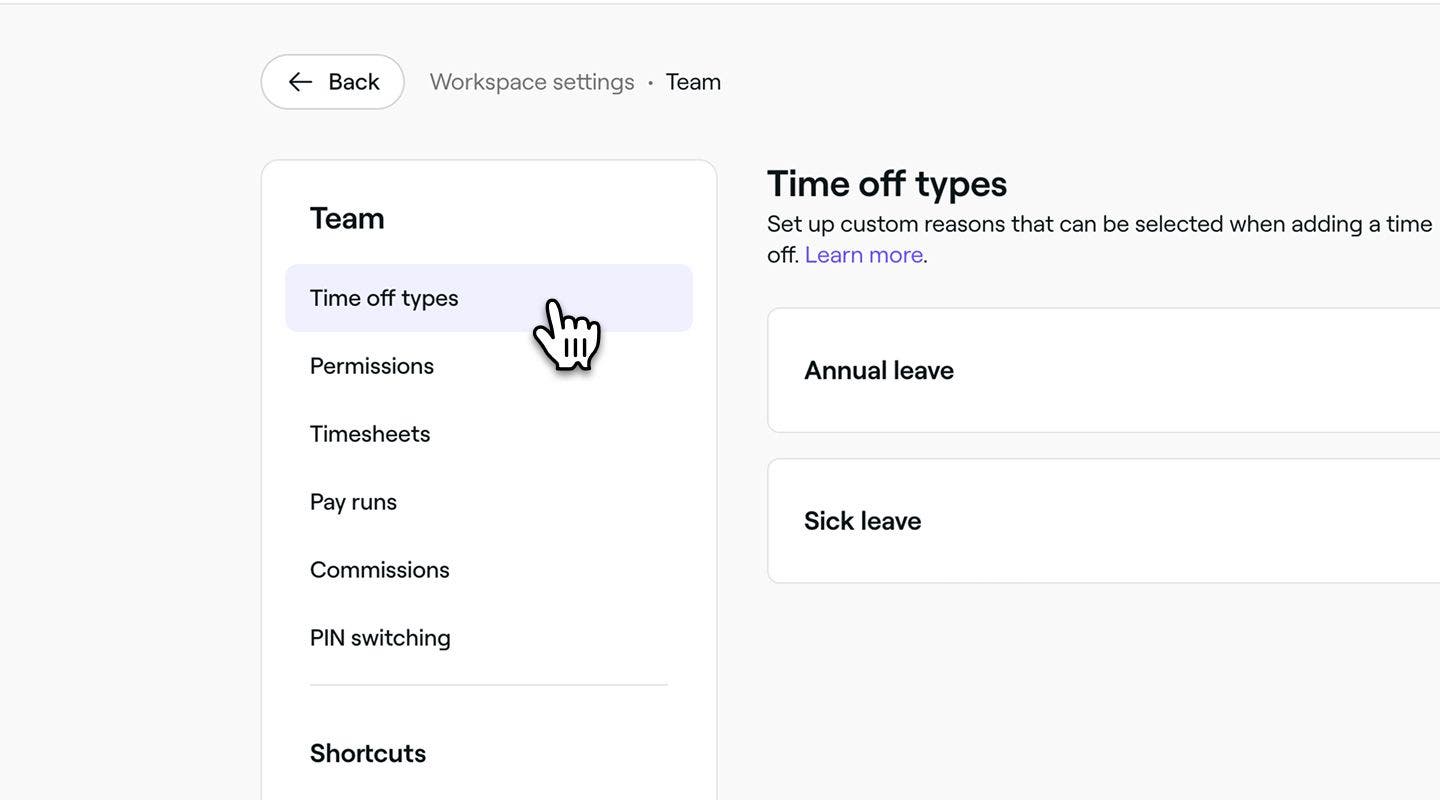
- En el panel del menú de la izquierda, selecciona Tipos de días libres para ver y gestionar tus motivos de días libres
- Haz clic en el botón Añadir en la parte superior derecha para crear un nuevo tipo de días libres.

- En la página Añadir tipo de días libres, añade un motivo. Por ejemplo, «Días libres compensatorios» o «Servicio de jurado».
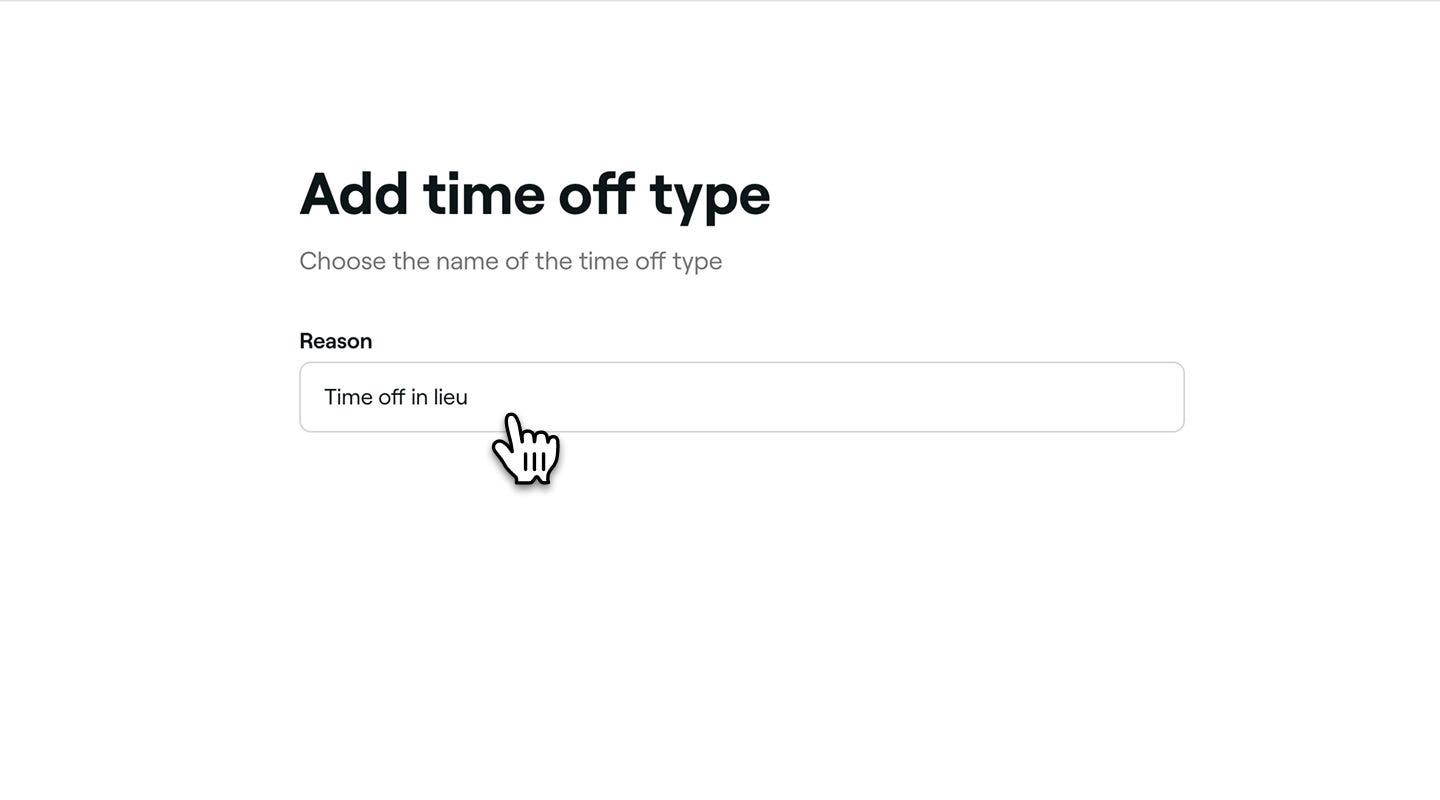
- Haz clic en el botón Añadir en la parte superior derecha para guardar tu nuevo tipo de días libres.



Una vez añadido, el motivo de los días libres estará listo para usarse al gestionar la adición de días libres para los miembros de tu equipo.
Gestionar tipos de días libres
-
Abre Tipos de días libres desde Ajustes del equipo.

-
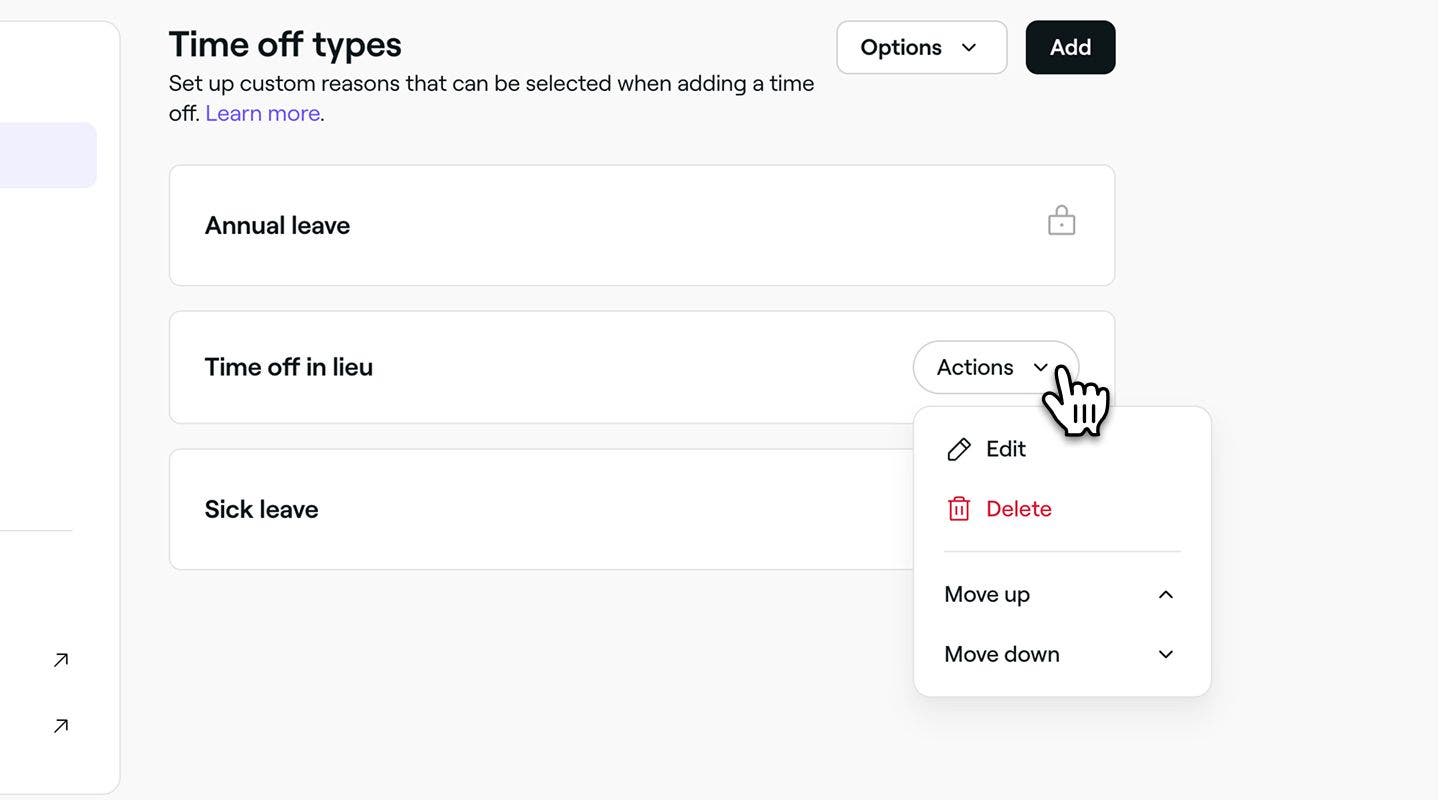
Haz clic en Acciones junto a un tipo de días libres y elige una de las siguientes opciones del panel:
- Editar: actualiza el motivo del tipo de días libres y pulsa el botón Guardar en la parte superior derecha.
- Eliminar: elimina permanentemente el tipo de días libres. Aparecerá una ventana emergente de confirmación en la que se te pedirá que confirmes la eliminación.
- Subir: sube el tipo de días libres en la lista para ajustar su orden de visualización.
- Bajar: Mueve el tipo de días libres más abajo en la lista para ajustar su orden de visualización.