Gestionar los recursos que se pueden reservar
Aprende a crear y gestionar recursos, como habitaciones y equipos, que se pueden asignar a los Servicios.
En este artículo
Cómo funcionan los recursos
Los recursos representan las habitaciones, el equipo o los espacios de tu negocio que se usan durante las citas. Cuando se asigna un Recurso a un Servicio, deja de estar disponible durante la Duración de la cita para evitar reservas dobles.
Por ejemplo, un negocio podría crear recursos como «Camilla de masajes 1» y «Camilla de masajes 2». Cuando un cliente reserva un masaje vinculado a un recurso, se asignará automáticamente una habitación de masajes disponible a la cita en función de la disponibilidad.
Para mantener tus recursos organizados, puedes agrupar los recursos similares en tipos de recursos. Por ejemplo, puedes crear un Tipo de recurso llamado «Camillas de masajes» y añadir cada recurso de camilla a ese tipo. Esto facilita la gestión de los Recursos y la consulta de la Disponibilidad en tu Calendario.
Crear un recurso
-
En el menú principal a la izquierda de la pantalla, ve a Ajustes.
-
Haz clic en la categoría Programación para gestionar tus recursos.
-
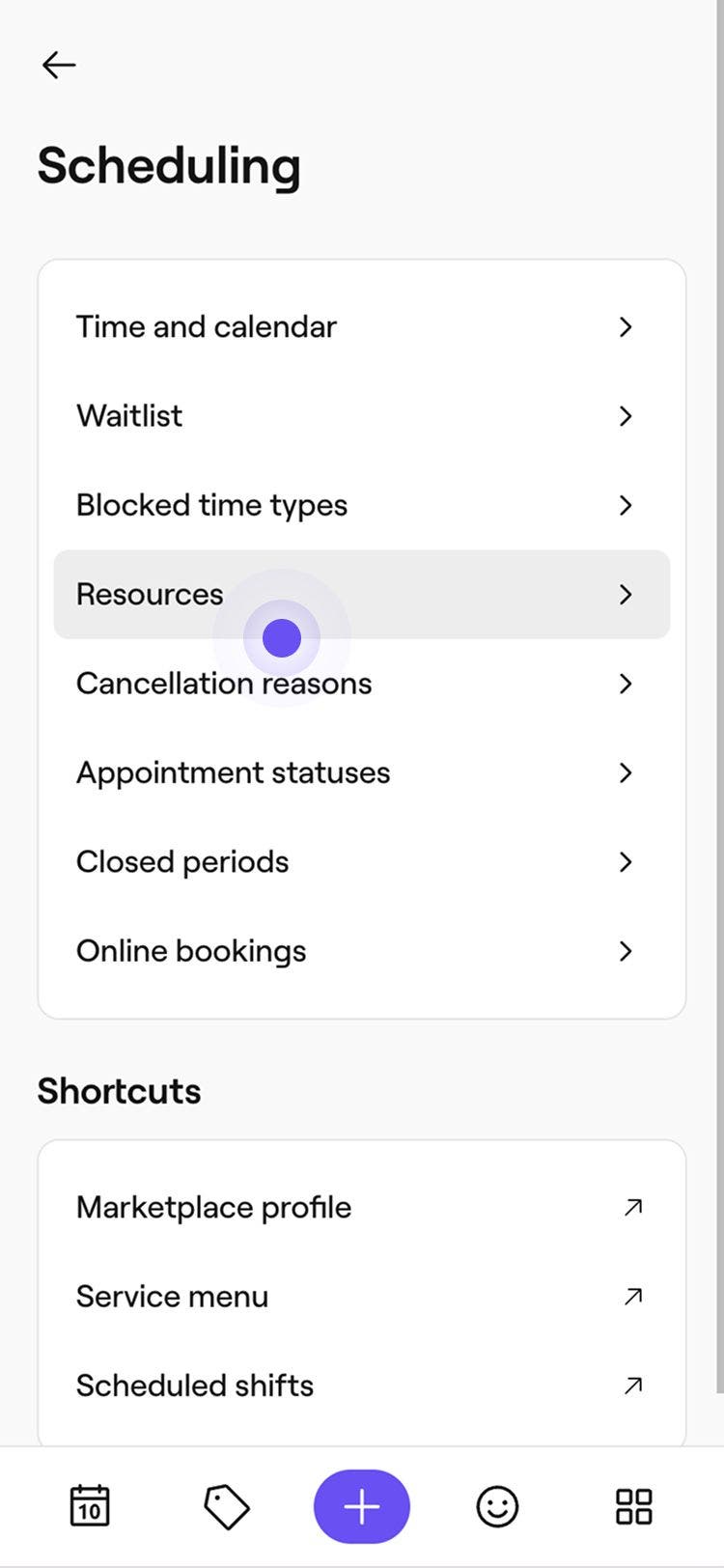
En el panel del menú de la izquierda, selecciona Recursos.
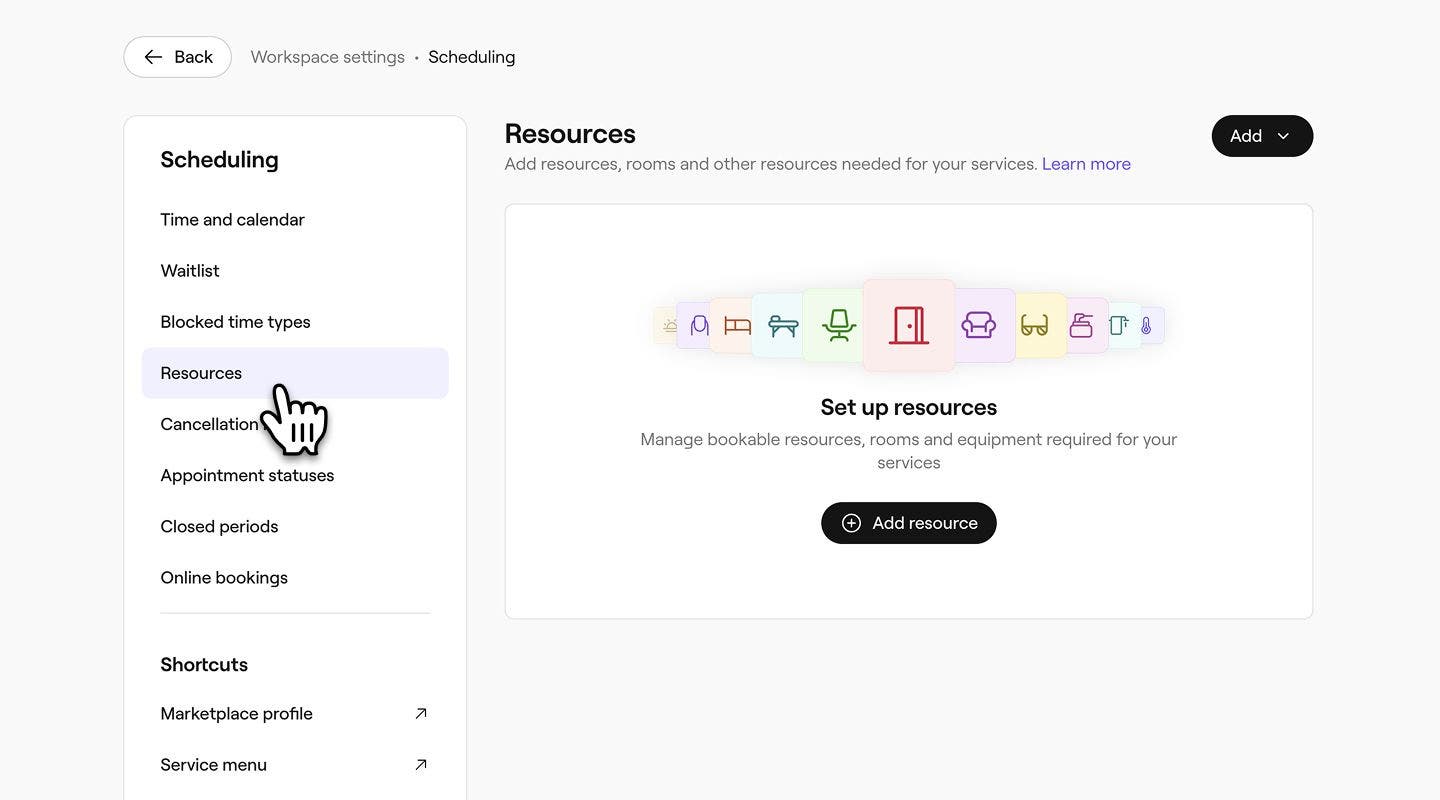
-
Haz clic en el botón Añadir en la parte superior derecha y, a continuación, selecciona Recurso.
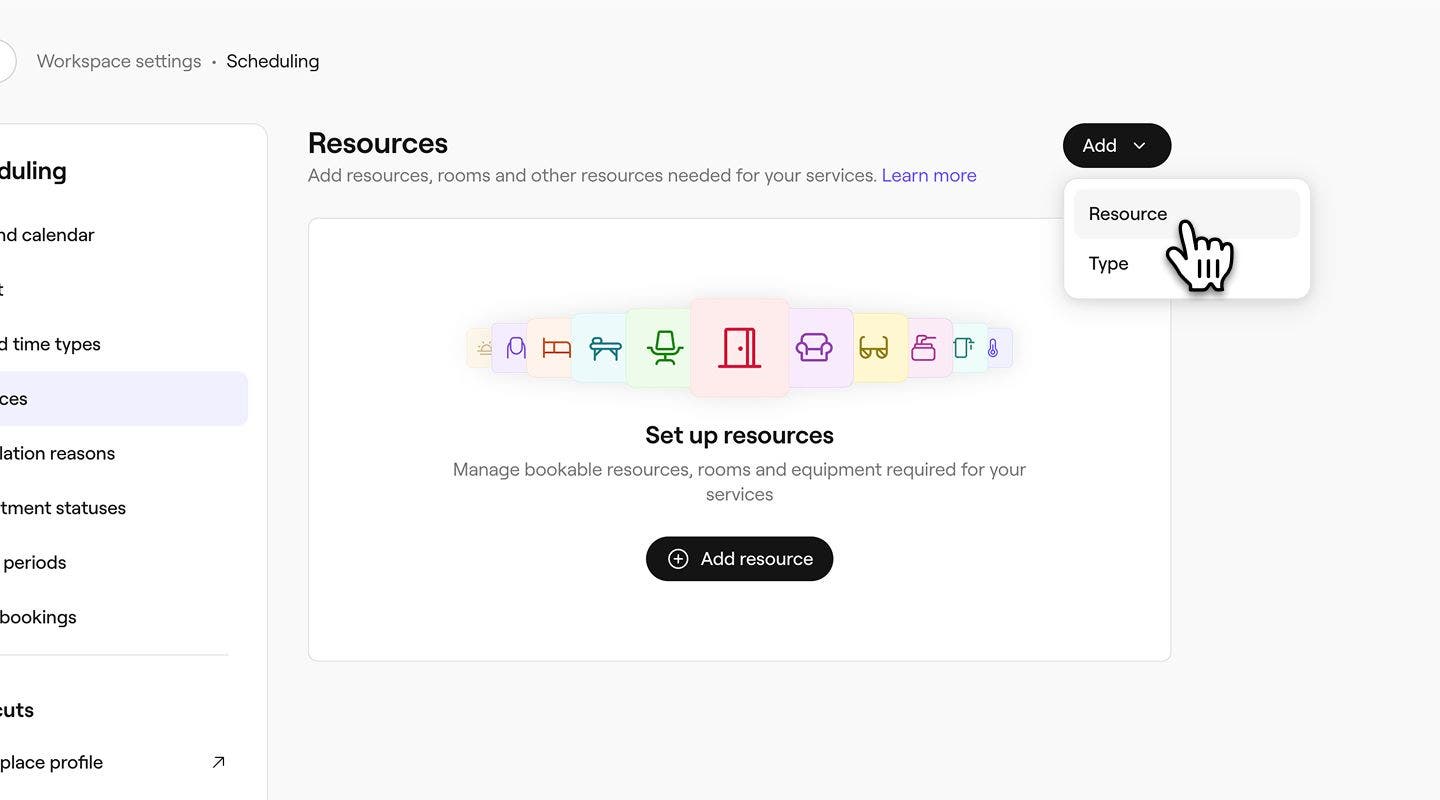
-
En Información básica, escribe el Nombre del recurso, selecciona un Tipo de recurso y añade una Descripción opcional.

- Para crear un nuevo tipo de recurso al crear un recurso, haz clic en el menú desplegable Tipo de recurso y selecciona Añadir un nuevo tipo. Escribe los detalles del tipo en la ventana emergente y, a continuación, haz clic en Añadir.

-
En Límite de capacidad, elige si el recurso puede ser usado para Una cita a la vez o establece un Número específico de citas que pueden usar el recurso simultáneamente, con un mínimo de dos citas.

-
En Color del calendario, elige el color con el que aparecerá este recurso en tu calendario.
-
Opcionalmente, introduce un ID de recurso para el mantenimiento de registros internos.
-
Si tienes varios centros, haz clic en Centro en el panel de la izquierda y selecciona el centro donde se puede reservar este recurso.
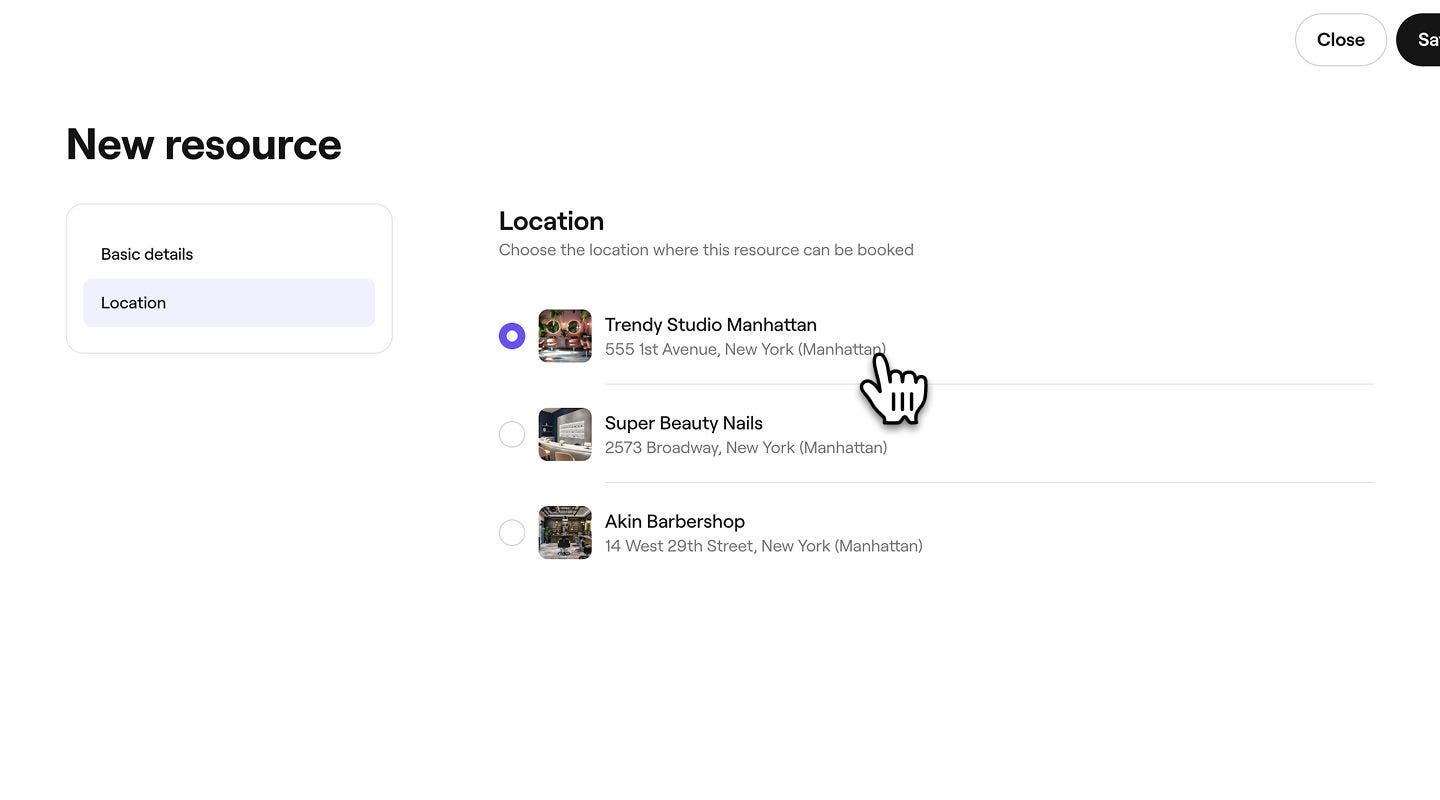
-
Para aplicar los cambios, haz clic en el botón Guardar de la esquina superior derecha.
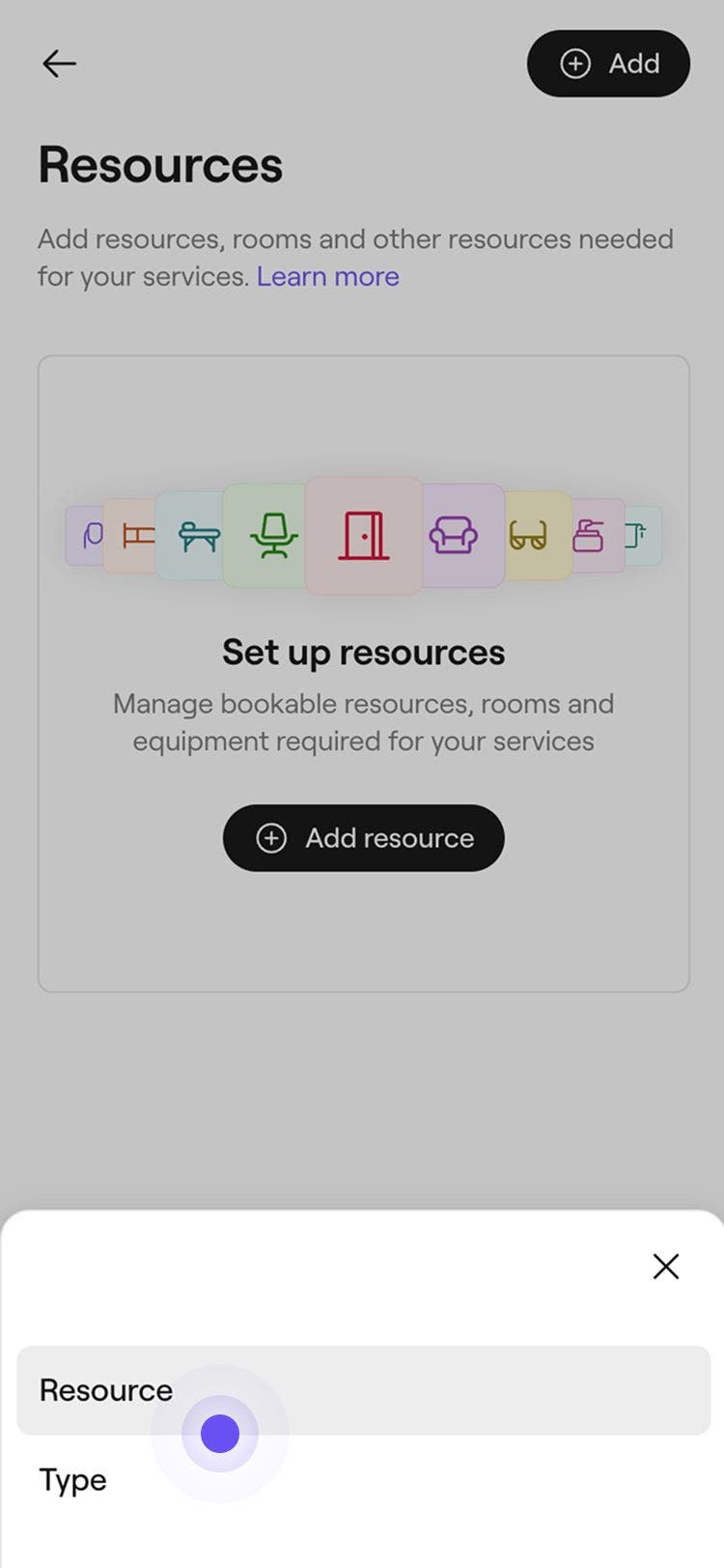
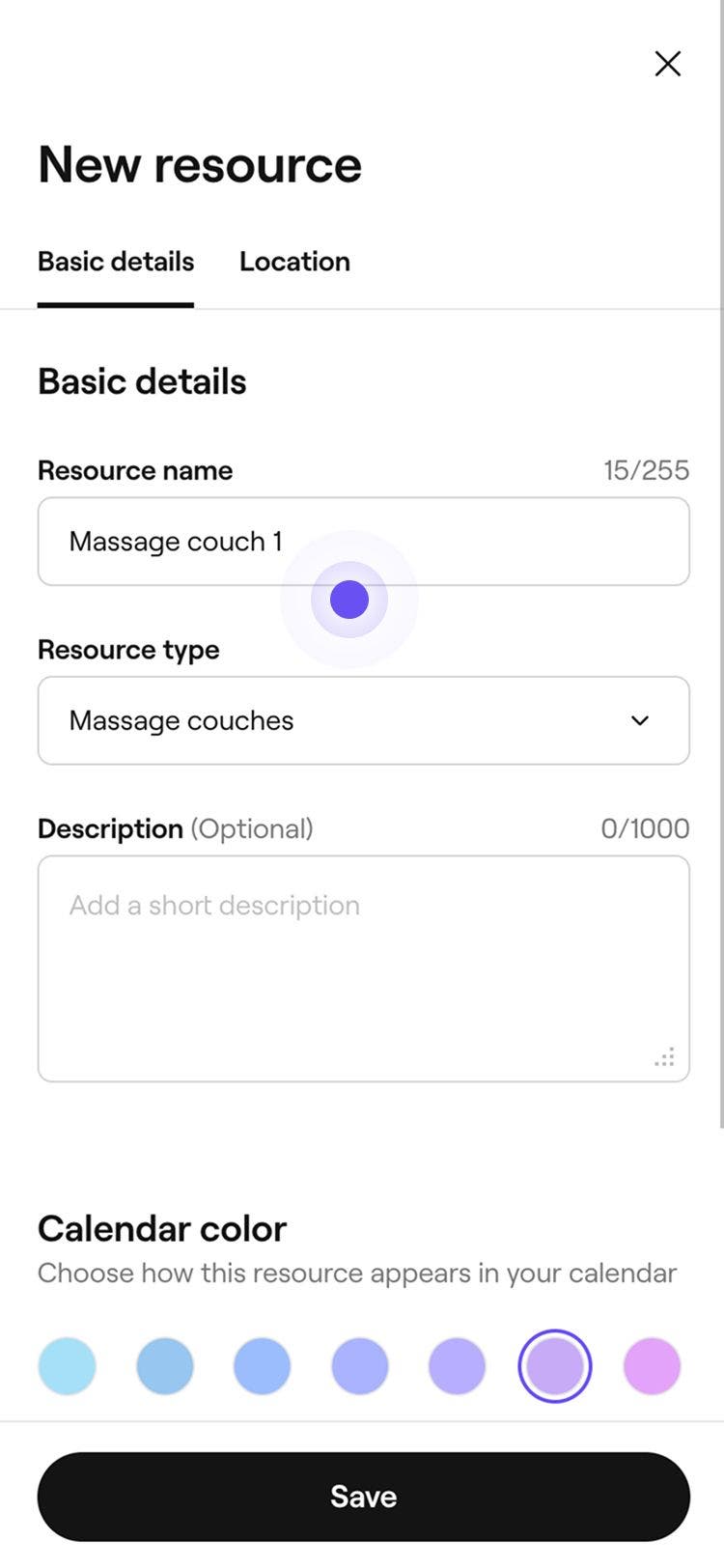

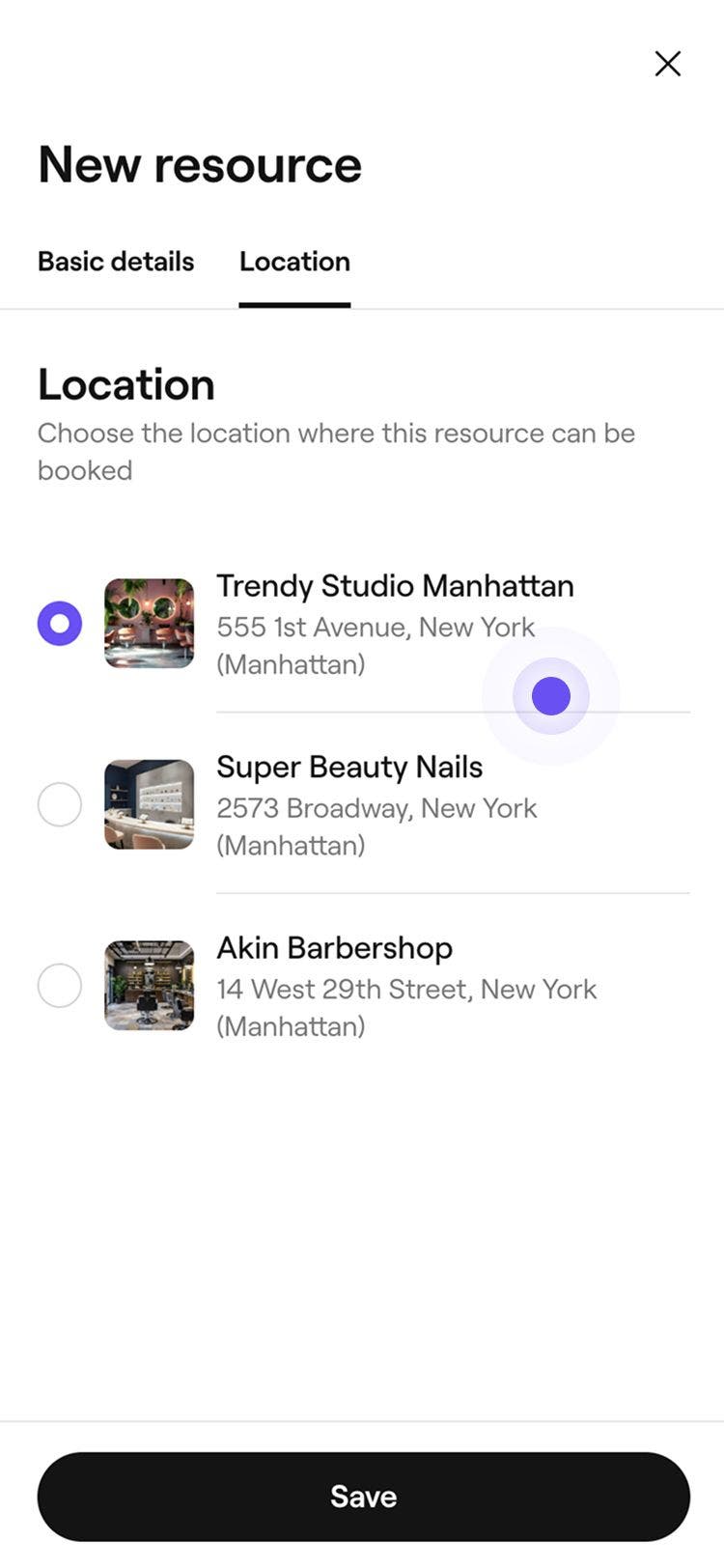
Una vez que crees un Recurso, aparecerá automáticamente como una opción disponible para todos los Servicios de tu catálogo. Ahora tendrás que asignarlos a los Servicios donde sean necesarios.
Crear un tipo de recurso
Organiza tus recursos en tipos de recursos. Los tipos de recursos facilitan la asignación de recursos a los Servicios y ayudan a automatizar la Gestión de citas de los Servicios que requieren habitaciones, espacios o equipos.
- En el menú principal a la izquierda de la pantalla, ve a Ajustes.
- Selecciona la pestaña Ajustes en la parte superior y haz clic en Gestión de citas.
- En el panel del menú de la izquierda, selecciona Recursos.
- Haz clic en el botón Añadir en la parte superior derecha y, a continuación, selecciona Tipo.
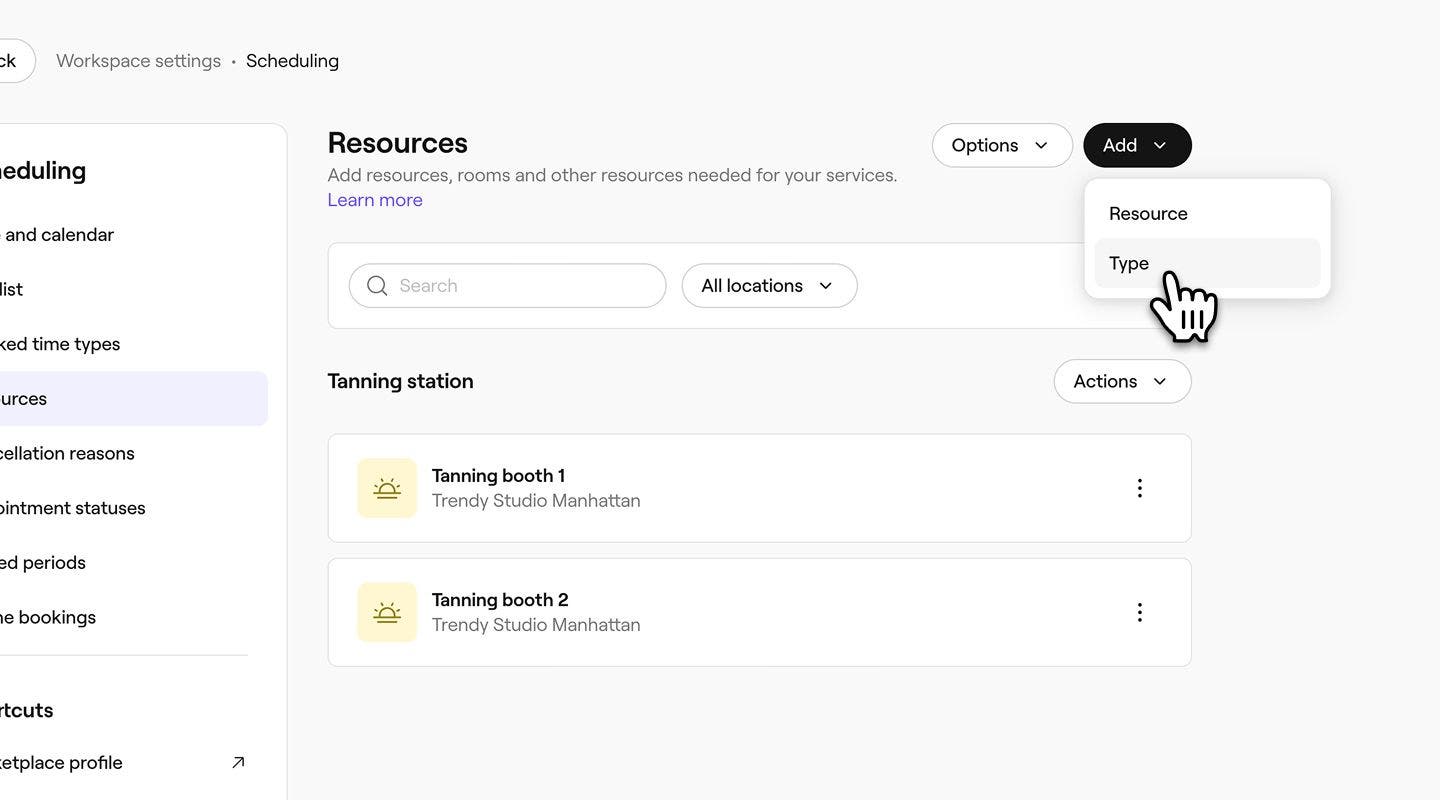
- En la ventana emergente Nuevo tipo de recurso, añade la siguiente información:
- Icono: Haz clic en la imagen y selecciona un logotipo para representar este Tipo de recurso en tu Calendario.
- Nombre: Elige cómo quieres llamar a tu Tipo de recurso.
- Descripción: Introduce una descripción opcional para este Tipo de recurso. Esto solo se mostrará internamente.
- Haz clic en el botón Añadir en la parte inferior de la ventana emergente para guardar el tipo de recurso.
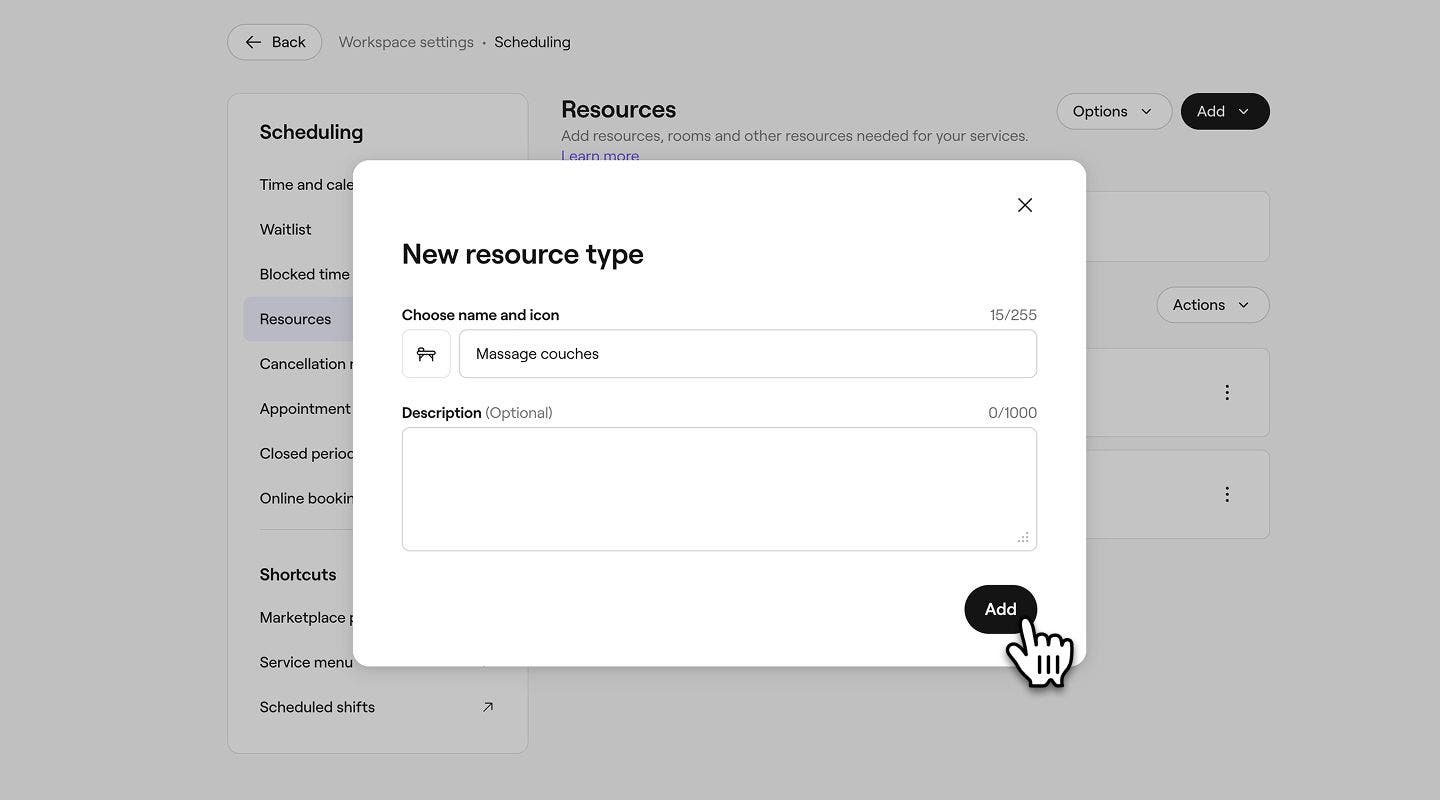


Cuando hayas creado tu Tipo de recurso, aparecerá automáticamente en tu Lista de recursos.
Establecer un límite de disponibilidad de los Recursos
Los límites de disponibilidad de los Recursos te permiten controlar cuándo se puede reservar un Recurso online, lo que te ayuda a gestionar la Gestión de citas para Horas, Días o Eventos específicos.
-
Desde el menú principal a la izquierda de la pantalla, ve a Ajustes.
-
Haz clic en la categoría Gestión de citas para gestionar tus Recursos.
-
En el panel del menú de la izquierda, selecciona Recursos y, a continuación, haz clic en el Recurso que quieres editar.

-
Selecciona Disponibilidad en el panel del menú de la izquierda.

-
En Disponibilidad, elige cuándo está disponible el Recurso para que se pueda reservar:
- Siempre disponible: Ideal para Servicios que requieren tanto un miembro del equipo como un Recurso.
- Solo disponible en días y horas específicos: limita la disponibilidad seleccionando los días y las horas en que se puede reservar el recurso. Ideal para Servicios que solo requieren un recurso, como camas solares o saunas. Para aplicar la misma Hora establecida a todos los días seleccionados, haz clic en el botón Copiar.

-
En Limitar la disponibilidad del servicio, marca la casilla de verificación junto a las fechas específicas para establecer la fecha de inicio o de finalización de la disponibilidad de un recurso para reservar con un Servicio:
-
Disponible para reservar desde: selecciona la fecha de inicio en la que el recurso puede empezar a ser usado para los Servicios. Por ejemplo, si vas a introducir un nuevo recurso en el año nuevo, establece la fecha de inicio en el 1 de enero para que se pueda usar para los Servicios a partir de esa fecha.
-
Disponible para reservar hasta: selecciona la Fecha de finalización en la que el recurso dejará de usarse para los Servicios. Por ejemplo, si ofreces un recurso de temporada que finaliza antes del año nuevo, establece la fecha de finalización en el 31 de diciembre para que ya no se use para los Servicios después de ese día. Si no se establece una Fecha de finalización, el Recurso seguirá estando disponible para los Servicios de forma indefinida.

-
-
Haz clic en el botón Guardar en la parte superior derecha para guardar el límite de disponibilidad del Recurso.
Una vez guardado, el recurso estará disponible para reservar durante las fechas y horas que hayas establecido.
Vincular recursos relacionados
Vincula recursos para gestionar su disponibilidad en conjunto. Cuando uno está reservado, el otro deja de estar disponible automáticamente.
- Abre la Categoría Gestión de citas desde Ajustes.
- En el panel del menú de la izquierda, selecciona Recursos y, a continuación, haz clic en el Recurso que quieras editar.
- Selecciona Disponibilidad en el panel del menú de la izquierda.
- En Limitar la disponibilidad del servicio, marca la casilla de verificación junto a Vincular recursos relacionados y, a continuación, haz clic en el botón Vincular recursos.
- En la ventana emergente, marca la casilla de verificación junto a cada Recurso que quieras vincular y, a continuación, haz clic en el botón Guardar para confirmar tu selección.
- Haz clic en el botón Guardar de la parte superior derecha para actualizar el Recurso.
Una vez guardados, los recursos vinculados dejarán de estar disponibles automáticamente cuando se reserve un Servicio asignado. Para desvincular un recurso, haz clic en el icono de la Papelera que aparece junto a él.
Asignar recursos a los Servicios
Vincula los recursos a los Servicios que los requieran. Cuando hagas esto, se asignará automáticamente el Recurso apropiado a cada cita, lo que impedirá las reservas Online cuando no haya Recursos disponibles.
- En el menú principal de la izquierda de la pantalla, ve a catálogo.
- Selecciona Menú de servicios en el panel de menú de la izquierda.

- Haz clic en un servicio del Menú de servicios para actualizarlo.

- En la vista Editar servicio, selecciona Recursos en el panel de menú de la izquierda.

- Haz clic en el botón Acciones junto al centro donde este Servicio requiere un Recurso y selecciona Añadir.

- Si tienes múltiples centros, puedes optar por añadir los Recursos individualmente o seleccionar Copiar a centros para asignar los mismos Recursos en bloque.
- En la vista Añadir requisito de recurso, selecciona un Tipo de recurso en el menú desplegable y, a continuación, selecciona una de las siguientes Opciones:
- Usar cualquier recurso de este tipo: Cualquier recurso dentro del tipo de recurso seleccionado se puede usar para cumplir este requisito. Si eliges esta opción, cualquier recurso que se añada a este Tipo de recurso en el futuro también estará disponible para el Servicio.
- Elegir recursos específicos: Selecciona los recursos específicos que se pueden usar para cumplir este requisito. Si se seleccionan múltiples recursos, se puede asignar cualquiera de ellos cuando se reserve el Servicio.

- Haz clic en el botón Añadir en la parte superior derecha.
- Revisa tus requisitos de recursos y, a continuación, haz clic en Guardar en la parte superior derecha para guardar tus cambios.


Cuando se reserva una cita, se asigna automáticamente un recurso disponible a cada Servicio según el orden en que aparecen en tus Ajustes de Recursos. Si hay un Recurso adecuado disponible, se reserva para la cita. Si no hay Recursos disponibles, los Clientes no pueden reservar el Servicio online. Aun así, podrás programar citas en el establecimiento, pero aparecerá una notificación para informarte de que el Recurso no está disponible.
Para los Servicios que usan un Recurso sin un miembro del equipo, como una Sauna o una Cama de Bronceado, puedes eliminar a los miembros del equipo. Abre el Servicio y desactiva Miembros del equipo necesarios en Miembros del equipo. Cuando está desactivado, el Servicio se puede reservar las 24 horas del día, los 7 días de la semana, a menos que programes un horario en tus Ajustes de reservas online o limites la disponibilidad de los Recursos.
Editar y eliminar recursos
- Abre tus Recursos desde Ajustes de programación.
- Junto al Recurso que quieras editar o eliminar, haz clic en Acciones y luego elige una de las siguientes Opciones del menú desplegable:
- Editar: Para actualizar el recurso, selecciona Editar. Desde la vista Editar recurso, actualiza los detalles del recurso según sea necesario. Haz clic en el botón Guardar en la parte superior derecha para guardar tus cambios.

- Eliminar: Para eliminar el recurso, selecciona Eliminar permanentemente. Vuelve a hacer clic en el botón Eliminar para confirmar los cambios.

- Editar: Para actualizar el recurso, selecciona Editar. Desde la vista Editar recurso, actualiza los detalles del recurso según sea necesario. Haz clic en el botón Guardar en la parte superior derecha para guardar tus cambios.


Cuando un recurso se elimina o se traslada a otro tipo de recurso, se elimina automáticamente de todos los servicios a los que estaba asignado. Si un tipo de recurso asignado a un servicio no tiene recursos, se ignora el requisito de recursos y los clientes pueden reservar el servicio online. Revisa y actualiza los ajustes de tus servicios después de realizar cambios en los recursos para evitar reservas inesperadas.
Ver la disponibilidad de los recursos
Puedes comprobar la disponibilidad y ver las Próximas citas para todos los Recursos o para un Recurso específico a través de tu Calendario.
- Desde el menú principal a la izquierda de la pantalla, ve a Calendario.
- En la barra de herramientas del calendario, haz clic en el Selector de equipo y recursos.

- En el menú desplegable del panel, busca la lista de Recursos y haz clics en los Recursos para los que quieras ver las Citas.

- Haz clic en el Selector de fecha en la barra de herramientas del Calendario y, a continuación, selecciona la fecha que quieras ver o usa los atajos para avanzar de 1 a 12 semanas.
- Puedes comprobar la Disponibilidad de tus Recursos y asegurarte de que no haya ninguna reserva duplicada.


Preguntas frecuentes
Sí, los Recursos se pueden ver por día, 3 días, semana o mes. Para cambiar la vista del calendario, abre el Calendario y haz clic en el Selector de vista del calendario en la barra de herramientas del calendario. Elige cualquiera de las vistas y el Calendario se actualizará automáticamente.
Puedes añadir horario no disponible para los Recursos en tu calendario. Cuando se añada, la franja horaria ya no estará disponible para que los clientes reserven cita(s) online.
Los Clientes que reservan online nunca podrán reservar un Recurso dos veces. Sin embargo, en el establecimiento, puedes optar por reservar dos veces un Recurso si es necesario. Aparecerá una notificación con la opción de continuar o cancelar la reserva que se solapa.
Si has añadido Recursos después del Inicio de la aceptación de reservas, deberás asignar manualmente el Recurso apropiado a cada próxima cita. Una vez asignados, Fresha gestionará la Disponibilidad y evitará conflictos en el futuro.
Sí, puedes asignar varios recursos a un solo servicio a través de los ajustes del servicio. Cuando se reserve el servicio, Fresha reservará automáticamente los recursos seleccionados para esa cita.
