Filtra y personaliza tus informes
Descubre cómo aplicar filtros avanzados, guardar vistas personalizadas para tus informes y crear informes personalizados, lo que te ayudará a tomar decisiones informadas con los datos que más importan para tu negocio.
En este artículo
Saca más provecho de tus informes con Estadísticas
Actualiza a Estadísticas para desbloquear formas más potentes de explorar, organizar y analizar los datos de tus informes, como:
- Filtrado avanzado: Profundiza en tus datos con filtros y condiciones más flexibles, lo que te ayudará a encontrar las estadísticas que necesitas directamente en Fresha sin tener que exportar tus informes.
- Vistas guardadas: Guarda tus filtros preferidos como vistas dentro de cada reporte, para que puedas cambiar rápidamente entre diferentes perspectivas sin tener que filtrar desde cero.
- Informes personalizados: Crea informes en función de las necesidades de tu negocio personalizando la forma en que se agrupan y muestran los datos, incluidas las columnas, los rangos de fechas, los filtros predeterminados y los gráficos.
Aplicar filtros avanzados al informe
-
En el menú principal a la izquierda de la pantalla, ve a Informes.
-
Usa la barra de búsqueda en la parte superior para ingresar el nombre o la descripción del informe y haz clic en el informe que deseas abrir.
-
En la barra de herramientas de la parte superior de la pantalla, haz clic en Filtros avanzados para filtrar los datos que se muestran en tu reporte.
-
En la vista Filtros avanzados, usa los menús desplegables para definir tus criterios de filtro:
- Elige los datos por los que quieres filtrar: como artículos vendidos, ventas o ventas brutas.
- Selecciona una opción de condición: como mayor que o menor que.
- Ingresa el valor que deseas aplicar: como $50 o $100.
-
Por ejemplo, puedes filtrar el informe para mostrar los artículos vendidos por más de $100.
-
Para agregar otro filtro, selecciona Agregar regla. Puedes agregar un número ilimitado de reglas a un informe.
- Usa el menú desplegable para elegir si la nueva regla debe aplicarse junto con (Y) o en lugar de (O) la regla existente.
- Puedes arrastrar y soltar las reglas para cambiar su orden de prioridad.
-
Haga clic en el botón Aplicar para filtrar su informe.
Una vez que aplique filtros avanzados a su informe, los datos se actualizarán en función de las reglas que haya establecido.
Para eliminar un filtro avanzado, seleccione la X junto a la regla en la barra de herramientas en la parte superior de la pantalla.
Guardar una vista filtrada en un informe
Guarde los filtros de su informe como una vista a la que puede volver en cualquier momento, sin tener que filtrar desde cero.
- Abra el informe que desea personalizar.
- Use los íconos Filtros e Intervalo de fechas para adaptar los datos a sus necesidades.
- Una vez que haya seleccionado sus filtros, haga clic en Aplicar en la parte inferior del panel.
- En la barra de herramientas de la parte superior derecha, seleccione Guardar vista.
- Ingresa un nombre que te ayude a identificar la vista, como “Ventas por miembro del equipo”.
- Haga clic en Guardar para crear la vista.
- Su vista guardada aparece como una pestaña en la parte superior del informe. Para crear otra, haga clic en el ícono + junto a las pestañas de sus vistas guardadas.
Una vez guardada, todos los miembros del equipo con permiso para acceder al informe también pueden ver y usar la vista guardada.
Puede arrastrar y soltar las pestañas de las vistas guardadas para cambiar el orden en que aparecen. Selecciona la flecha desplegable junto a una vista guardada para cambiarle el nombre, duplicarla, copiar un enlace para compartirla o eliminarla.
Personalizar los informes estándar
Personaliza los reportes estándar de Fresha adaptándolos a tus objetivos comerciales y destacando las estadísticas más relevantes para ti.
- En el menú principal a la izquierda de la pantalla, ve a Informes.
- En el panel del menú izquierdo, selecciona Estándar para ver tus informes estándar.
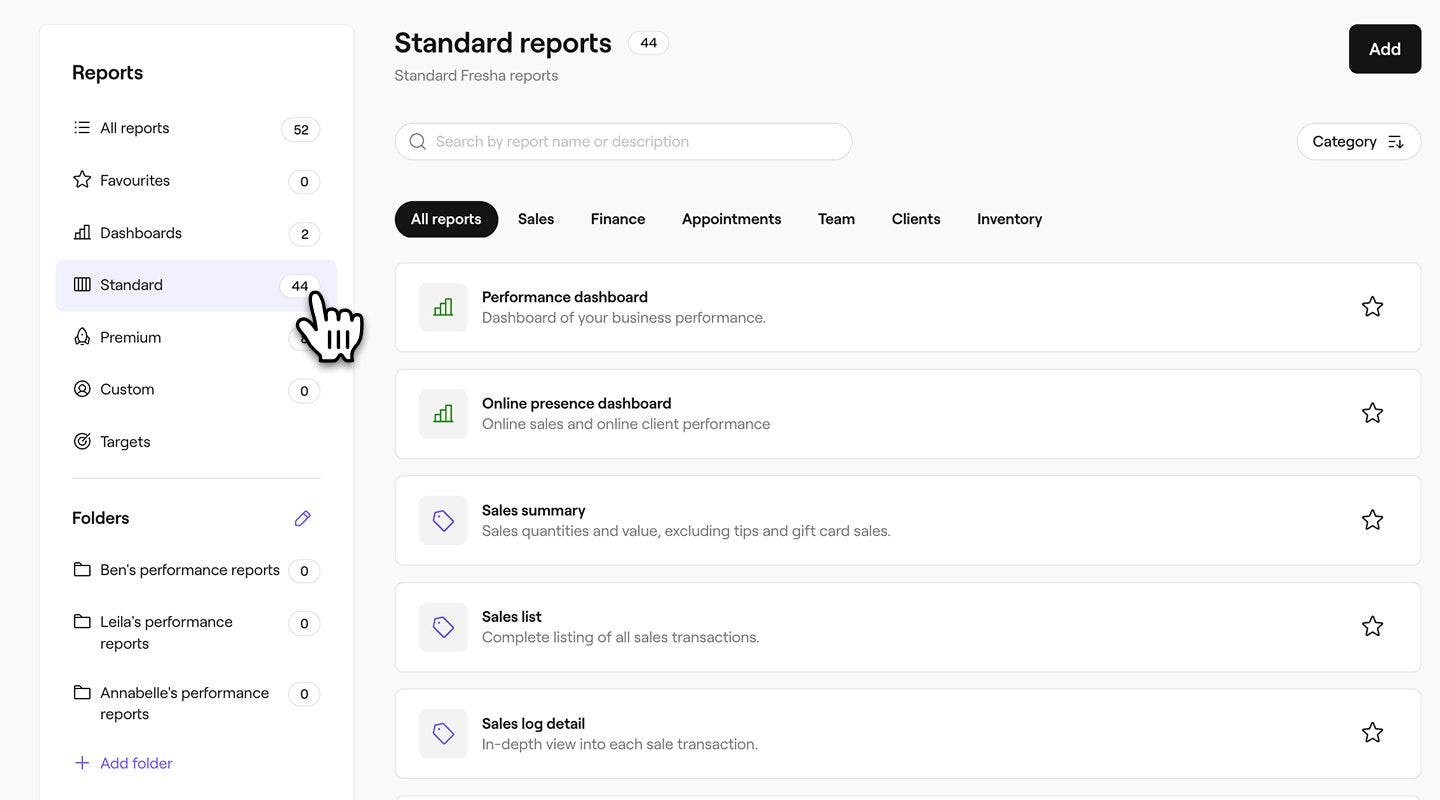
- Usa la barra de búsqueda en la parte superior para ingresar el nombre o la descripción del informe y haz clic en el informe que deseas personalizar.

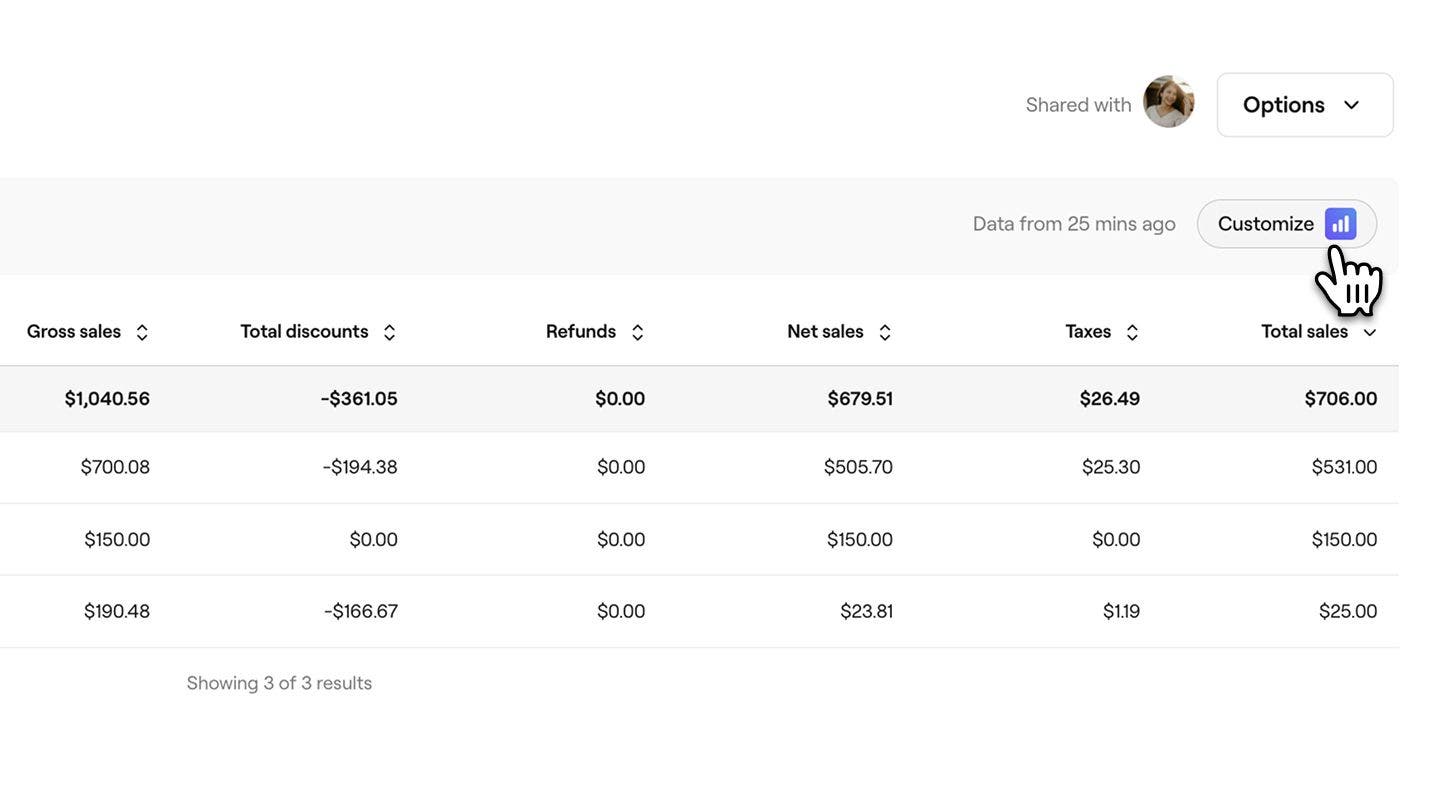
- En la barra de herramientas de la parte superior derecha de la pantalla, selecciona el ícono Personalizar para personalizar el informe.
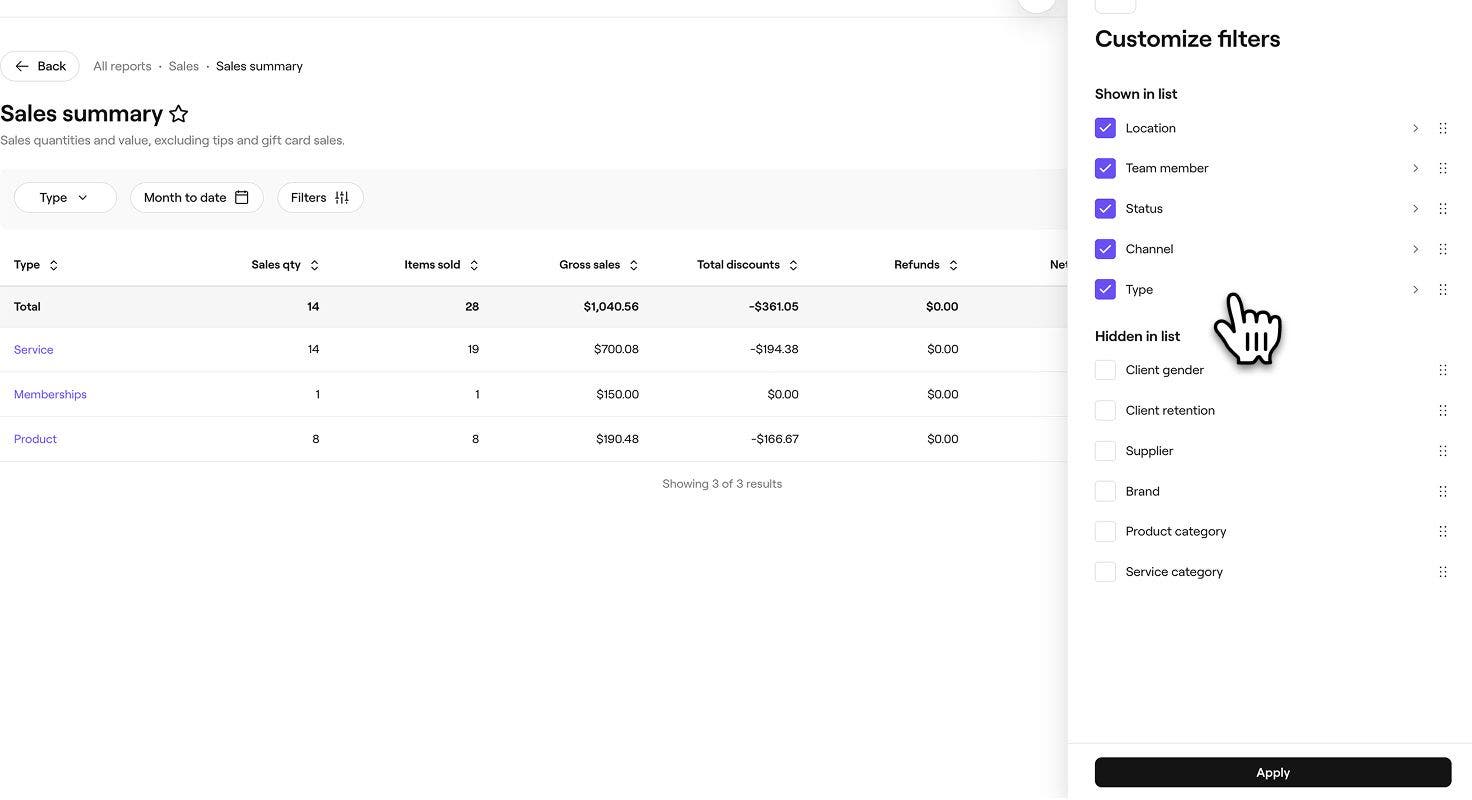
- En la pestaña del menú de la derecha, usa el Menú Personalizar para adaptar el informe a tus necesidades. Abra cada pestaña de filtros y seleccione los datos que desea incluir, asegurándose de que las áreas que le gustaría ver en el informe estén marcadas.

- Una vez que hayas seleccionado los filtros que te gustaría ver en el informe, haz clic en el botón Aplicar en la parte inferior del panel.
- En la barra de herramientas situada en la parte superior derecha de la pantalla, selecciona el botón Guardar para guardar el informe personalizado.

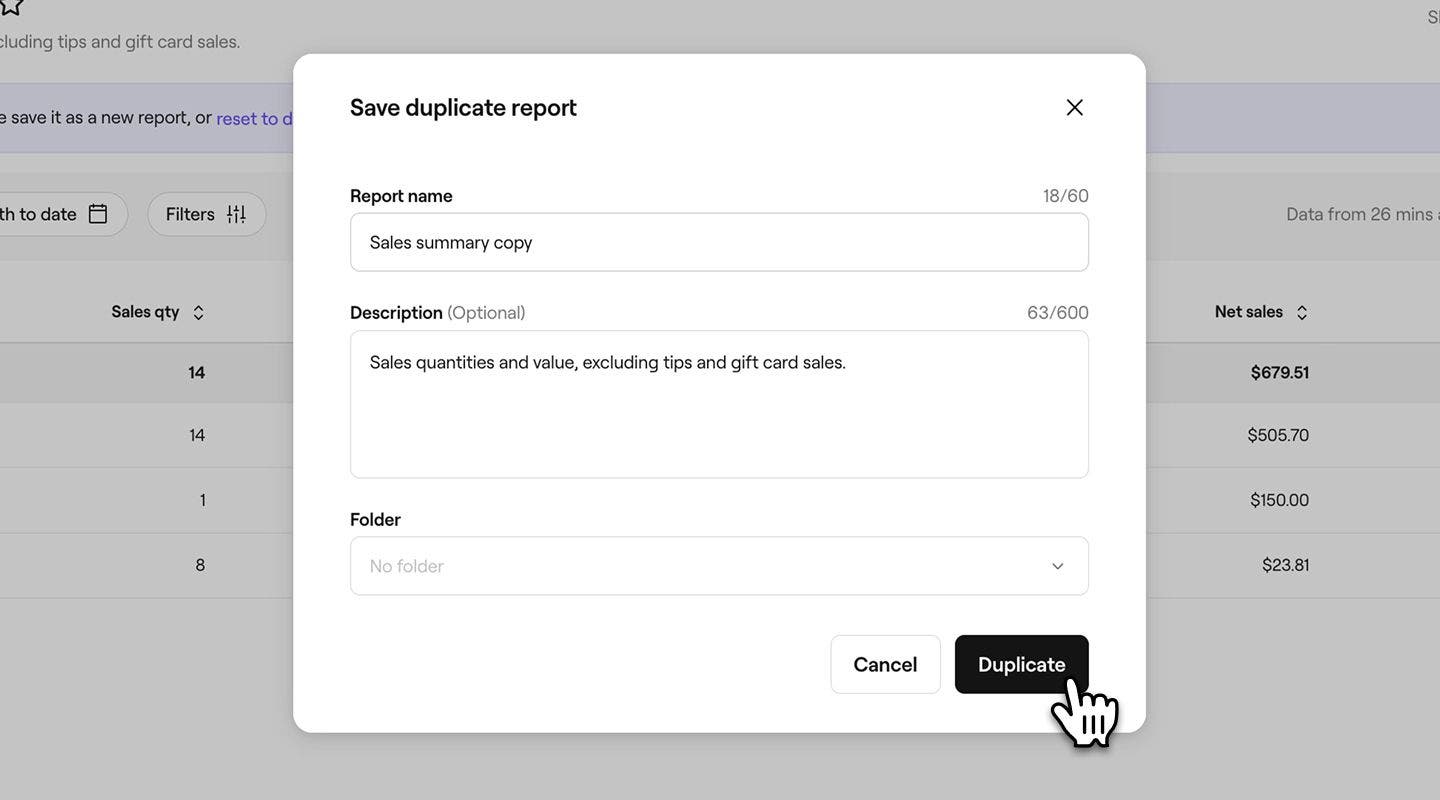
- En la ventana emergente, ingresa un nuevo nombre y una descripción para el informe. De forma predeterminada, todos los duplicados tendrán la palabra “copia” agregada al nombre del informe, por lo que agregar una descripción puede ayudarte a diferenciarlos.

- En Carpeta, usa el menú desplegable para seleccionar una carpeta en la que guardar el informe o crea una nueva ingresando un nombre de carpeta. Si no se selecciona ninguna carpeta, el informe aparecerá en la sección Personalizado de sus informes.
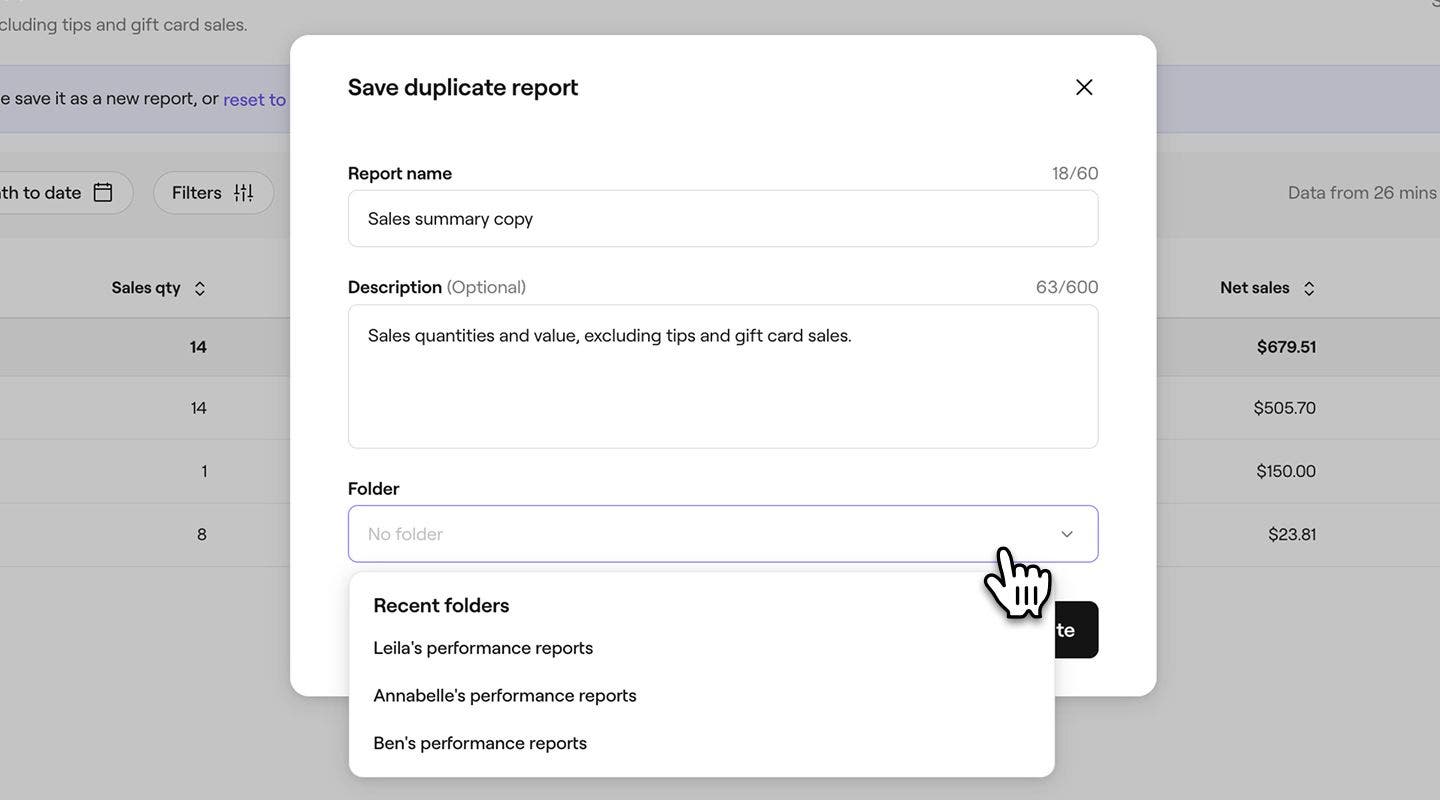
- Haz clic en el botón Duplicar en la parte inferior para guardar los cambios.
Crear nuevos informes personalizados
Puedes crear informes personalizados adaptados a las necesidades de tu negocio, que te proporcionen los datos y las estadísticas exactos que deseas.
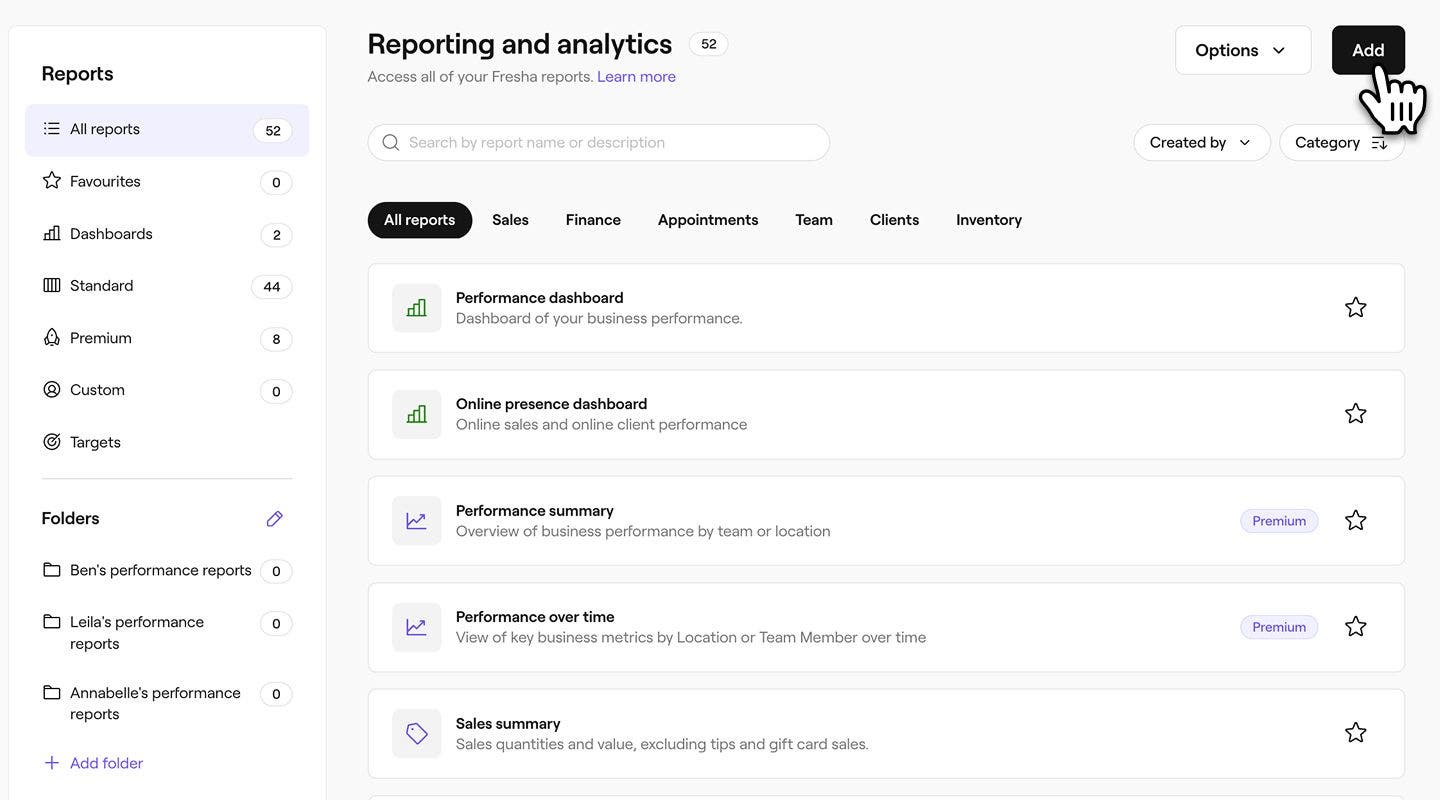
- Desde el menú principal a la izquierda de la pantalla, ve a Informes.
- ¡Se hizo clic en el botón Agregar en la parte superior derecha de la pantalla para crear un informe personalizado
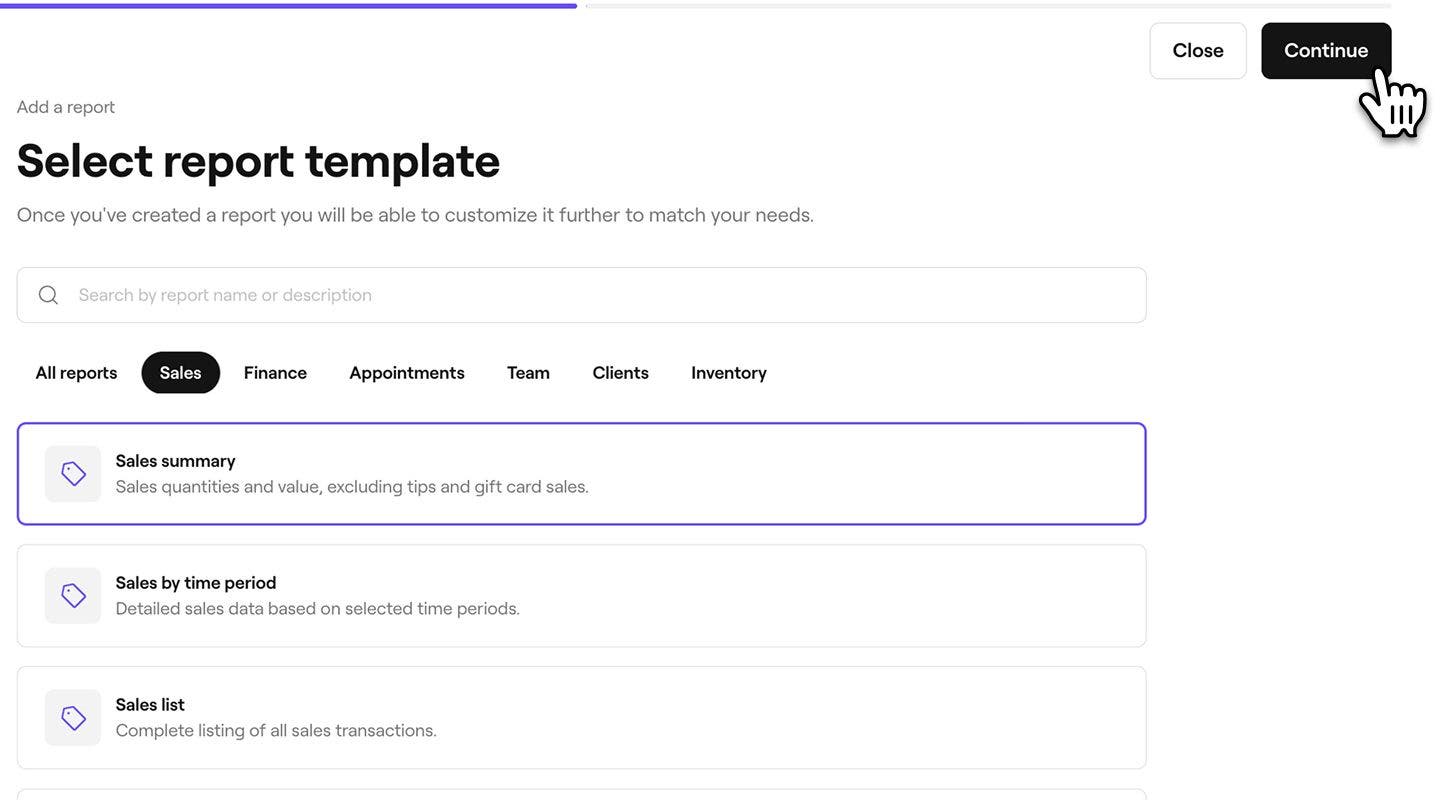
- Utilice la barra de búsqueda en la parte superior para ingresar el nombre o la descripción del informe que desea usar como plantilla y seleccione el informe. Haz clic en el botón Continuar en la parte superior derecha para seguir.
- En el siguiente paso, puede ingresar un nuevo nombre y una descripción para el informe. De forma predeterminada, la plantilla tendrá "copia" agregado al nombre del informe para que pueda distinguirla del original.
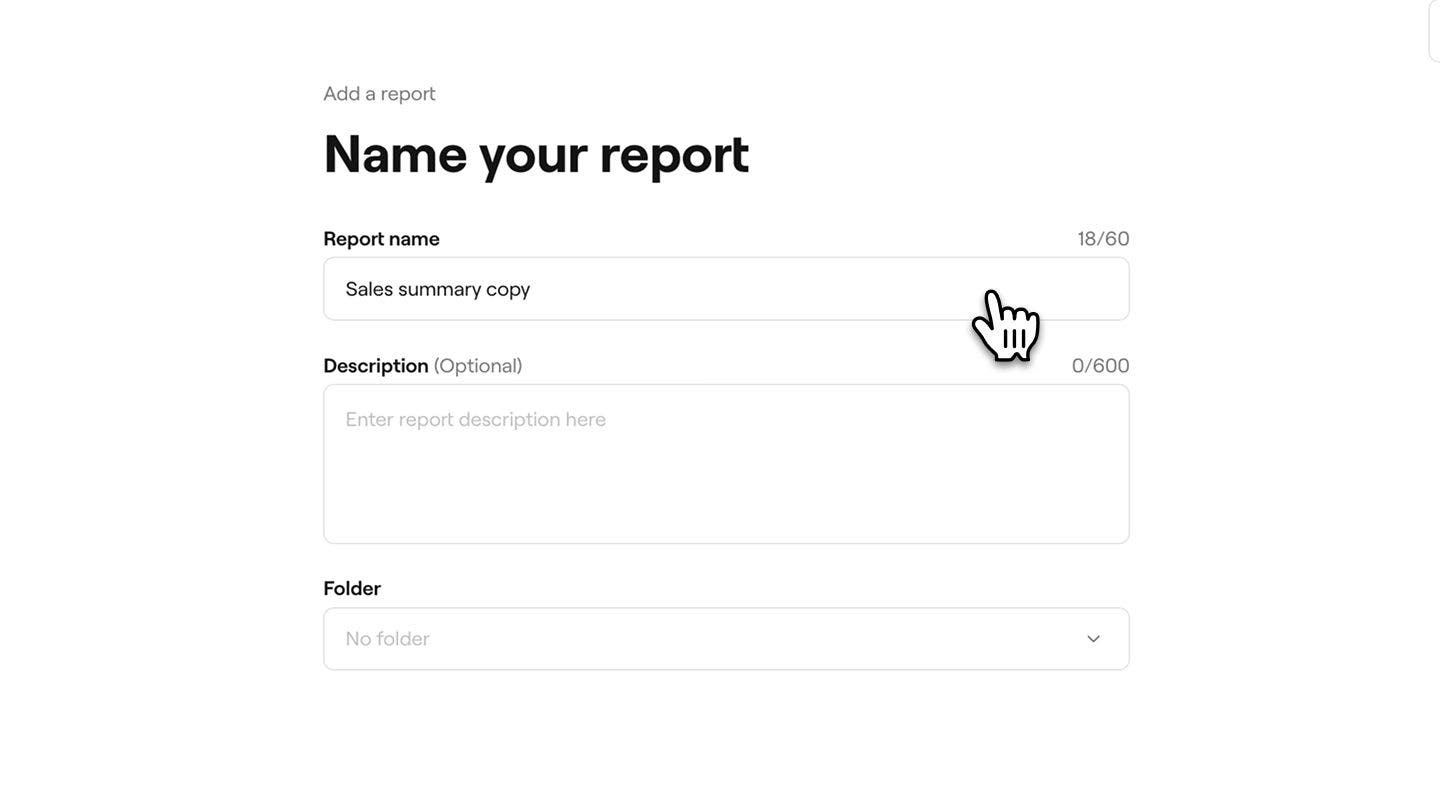
- En Carpeta, use el menú desplegable para seleccionar una carpeta en la que guardar el informe o cree una nueva ingresando un nombre de carpeta. Si no se selecciona ninguna carpeta, el informe aparecerá en la sección Personalizado de sus informes.
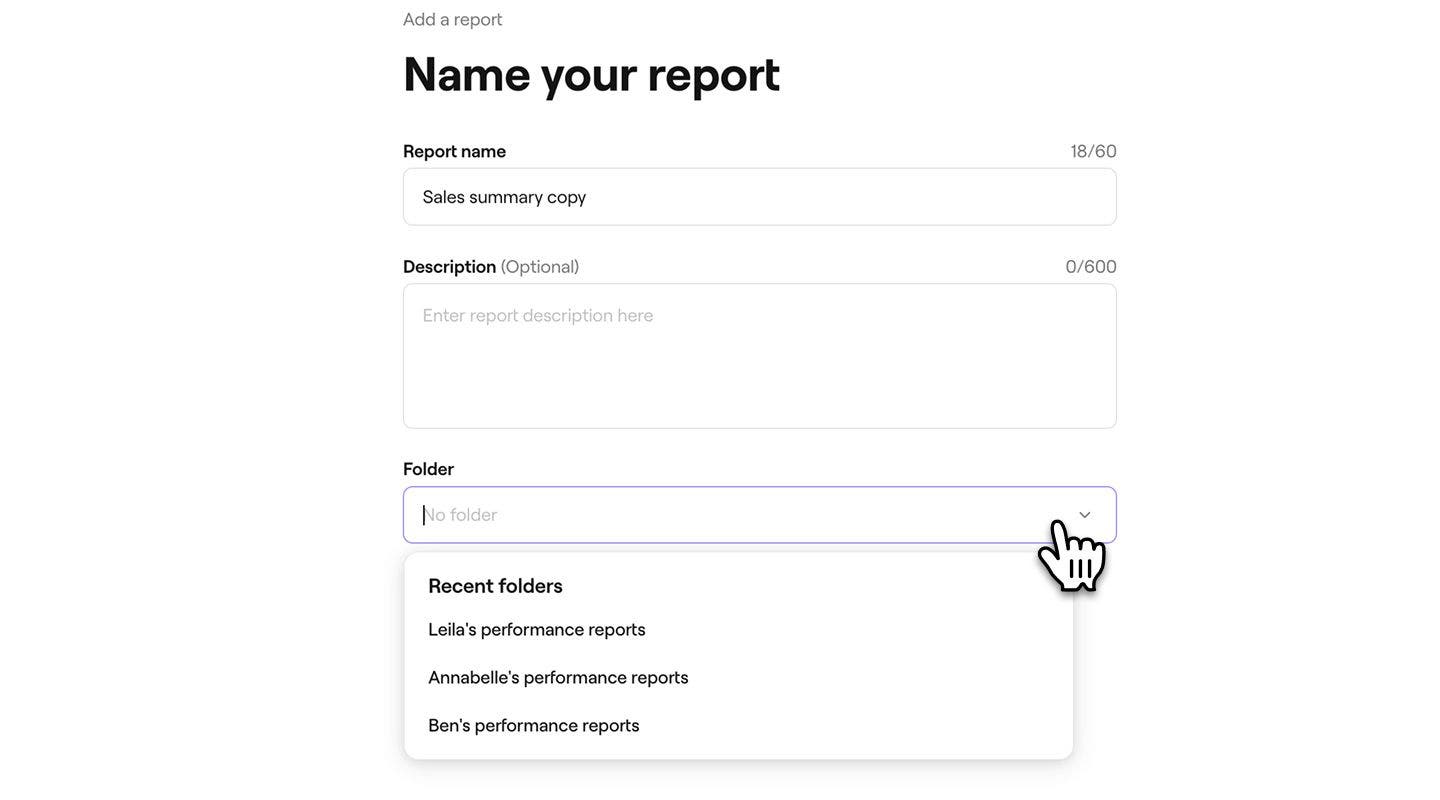
- Haga clic en el botón Agregar en la parte superior derecha de la pantalla para guardar su informe.

- En la pestaña del menú de la derecha, use el menú Personalizar para adaptar el informe a sus necesidades. Abra cada pestaña de filtro y seleccione los datos que desea incluir, asegurándose de que las áreas que le gustaría ver en el informe estén marcadas.
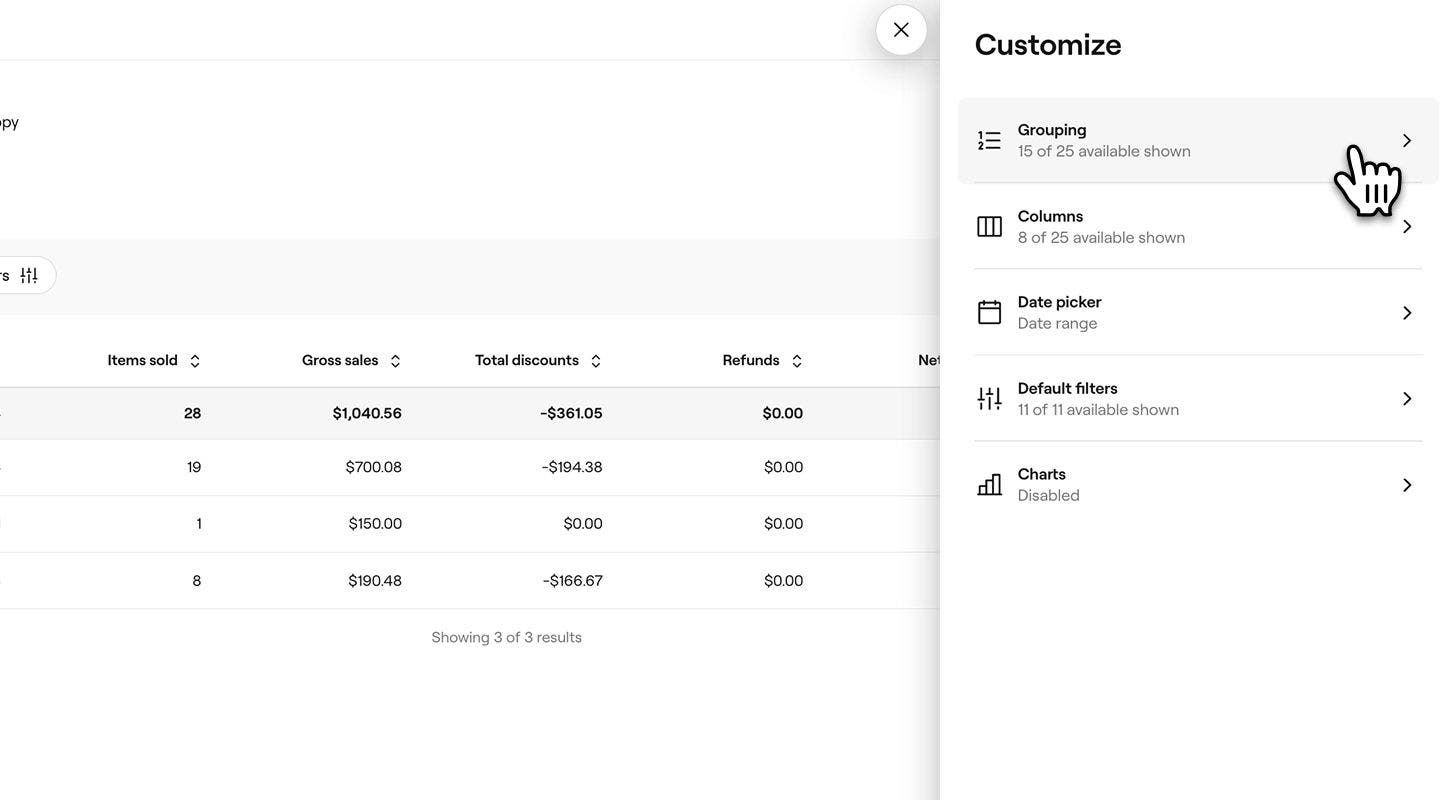
- Una vez que haya seleccionado los filtros, haga clic en el botón Aplicar en la parte inferior del panel para ejecutar el informe.
Una vez que hayas creado un informe personalizado, puedes ajustar los filtros en cualquier momento haciendo clic en Personalizar para abrir el menú.
Preguntas frecuentes
- Filtrar en cualquier informe y columna de informe sin limitaciones.
- Ocultar y mover las columnas hacia la izquierda o hacia la derecha para priorizar los datos que son más importantes para ti.
- Aplicar condiciones como mayor que, menor que o igual a al filtrar campos numéricos como ventas y cantidades. Por ejemplo, puedes filtrar las ventas brutas de los miembros del equipo que sean superiores a $100.
- Combinar reglas usando la lógica Y u O para crear vistas más detalladas. Por ejemplo, puedes filtrar las ventas netas superiores a £100 o los artículos vendidos superiores a 10.
Puedes crear un informe personalizado que incluya los filtros que necesitas de cada informe, o puedes duplicar y personalizar informes individuales para que se ajusten a las necesidades de tu empresa.
Con Estadísticas, no hay límite en la cantidad de informes personalizados que puedes crear, lo que te da la flexibilidad de crear tantos como necesites para adaptarlos a tu negocio.
Puedes deshacer los filtros de los informes personalizados desactivando cualquier filtro que ya no quieras aplicar. Solo tienes que abrir el informe, hacer clic en Personalizar en la barra de herramientas superior y actualizar los filtros en el menú Personalizar.
Con los filtros avanzados, puedes hacer lo siguiente: