Marca tus citas como completadas
En esta guía, aprenderás cómo al finalizar las citas estas se marcan automáticamente como completadas, lo que garantiza la precisión de los datos para informes, marketing y mucho más.
En este artículo
Finaliza una cita completando la compra
Las citas se marcan como Completadas cuando se cierra su venta a través del punto de venta.
- Abre la cita.
- En el panel derecho de la vista de la cita, haz clic en el botón Proceso de pago para abrir el carrito.

- Selecciona un método de pago en el panel izquierdo y haz clic en el botón Pagar ahora para procesar la transacción.

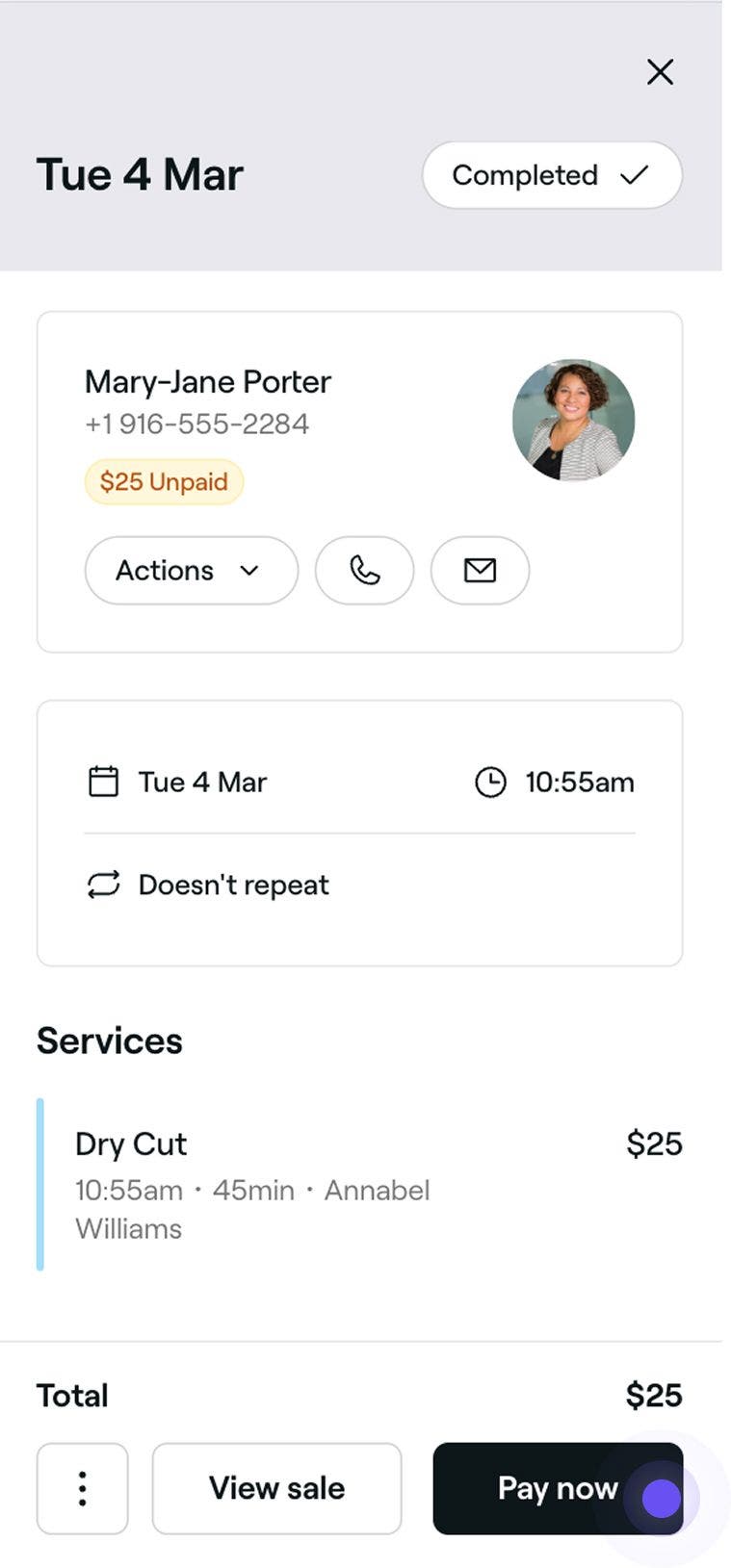
Una vez procesado el pago, la cita se marcará como Completada en tu Calendario, en la Lista de citas y en el Perfil del Cliente. Se creará una Venta que podrás compartir con el Cliente por email o imprimir. Según tus Ajustes, se enviará un «mensaje de agradecimiento» a tus clientes que incluye la opción de dejar una reseña.
Una vez que una cita se marca como Completada, su Estado no se puede cambiar.
Preguntas frecuentes
- Abre la cita.
- En el panel derecho de la vista de la cita, haz clic en el botón Proceso de pago.
- Debajo del Servicio al cliente, haz clic en el botón Añadir al carrito.
- En la vista del carrito del panel izquierdo, abre la pestaña Citas para ver una lista de las citas disponibles.
- Selecciona cualquier cita adicional para la que quieras finalizar la compra.
- En el panel derecho de la vista de la cita, haz clic en el botón Proceder al pago para completar el proceso de pago.
Puedes procesar el pago de las citas futuras, pero el Estado seguirá siendo «cita(s)» hasta la hora de inicio programada. Puedes marcarla manualmente como Completada haciendo clic en Completar ahora en la vista de la cita.
Una vez que se finaliza una cita y se completa, no se pueden realizar más cambios. Para permitir flexibilidad para ventas adicionales, cambios de última hora o cancelaciones, te recomendamos que finalices las citas cuando el cliente llegue. Si un cliente quiere pagar por adelantado, puedes aceptar un depósito en el establecimiento o vender una tarjeta regalo para que la use el día de la cita.
Sí, si los mensajes de agradecimiento están activados, los clientes recibirán una notificación después de finalizar una cita, en la que se les pedirá que dejen una reseña.
Sí, si tienes citas en las que no se requiere pago, como las consultas, aún tendrás que registrar la cita a través del punto de venta para marcar la cita como completada.
Cuando se finaliza una cita y se completa, significa que el Cliente ha recibido el Servicio y ha realizado el pago. Una vez que se finaliza una cita y se completa, no se pueden realizar más cambios.
Sí. Puedes finalizar la compra de múltiples citas a la vez siguiendo estos pasos: