Administra la configuración de la lista de espera
En esta guía, aprenderás a administrar la configuración de tu lista de espera, a personalizar la forma en que los clientes se inscriben y a habilitar las solicitudes de lista de espera en línea.
En este artículo
Cómo funcionan los ajustes de la lista de espera
La configuración de la lista de espera controla cómo se agrega a los clientes, cómo se les da prioridad y cómo se les notifica cuando hay una cita disponible. Puedes administrar las solicitudes manualmente o dejar que Fresha notifique a los clientes automáticamente. Los clientes también pueden estar en lista de espera en línea y solicitar horarios según tu horario de atención.
También puedes administrar las entradas de la lista de espera y enviar actualizaciones automáticamente a los clientes cuando haya disponibilidad.
Actualiza la configuración de tu lista de espera
-
Desde el menú principal a la izquierda de la pantalla, vaya a Configuración.
-
Selecciona la pestaña Configuración en la parte superior y haz clic en Programación.
-
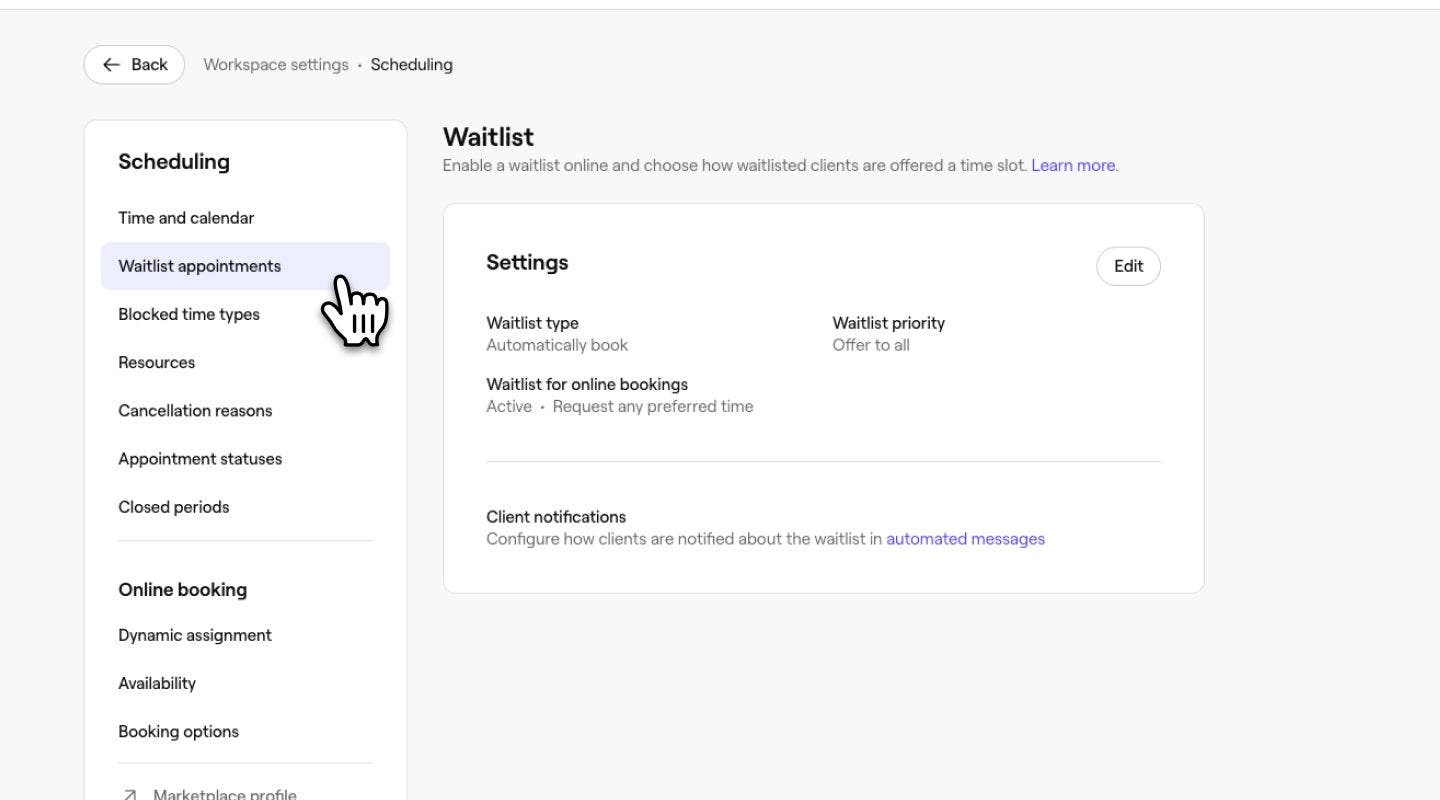
En el panel del menú de la izquierda, selecciona Lista de espera Citas para ver la configuración de la lista de espera.
-
Junto a Configuración, se hace clic en el botón Editar para actualizar la configuración.
-
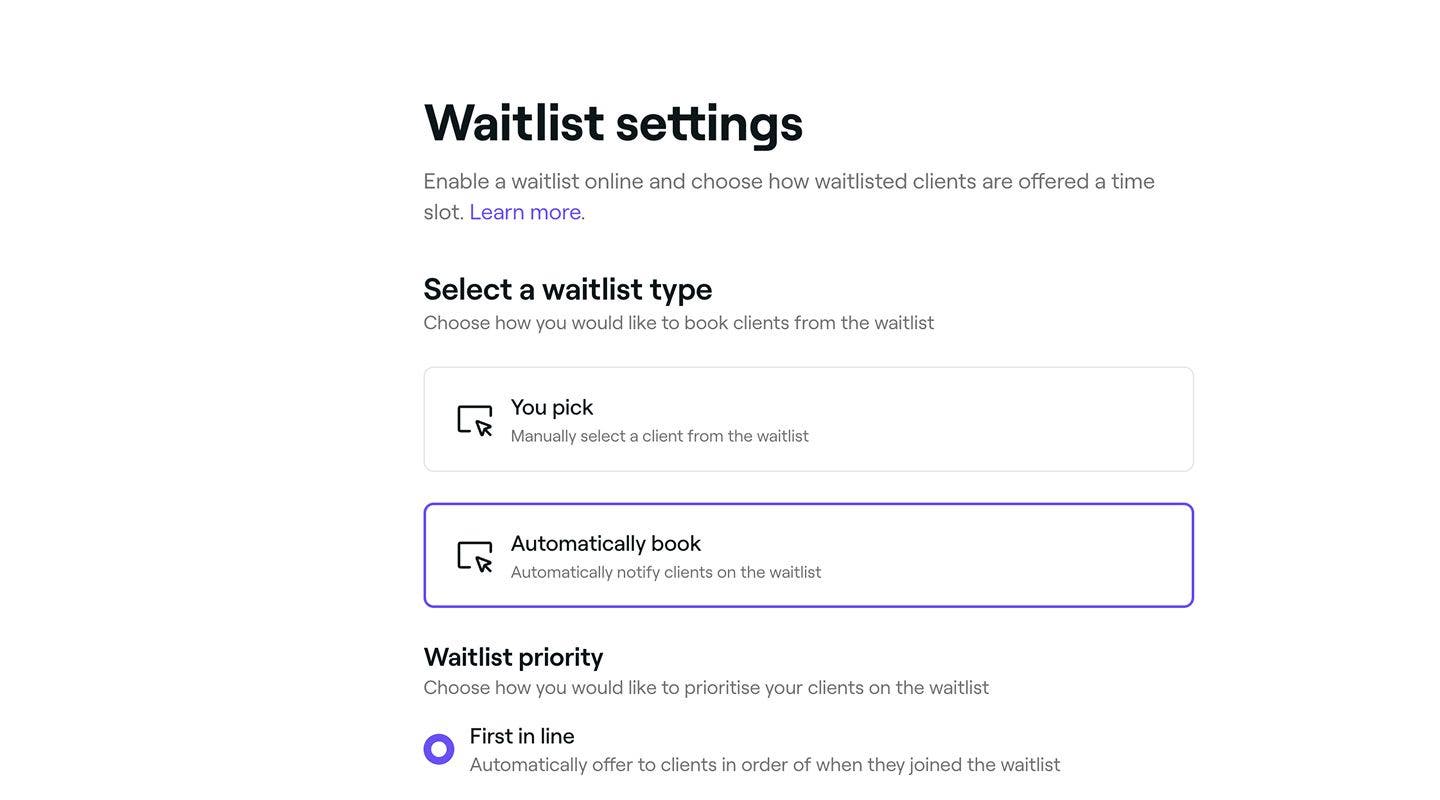
En la página de configuración de la lista de espera, actualice los siguientes datos:
- Tipo de lista de espera: Selecciona Tú eliges si deseas revisar y reservar manualmente a los clientes o selecciona Reserva automática para notificar automáticamente a los clientes cuando haya una franja horaria disponible.
- Prioridad de la lista de espera: elige cómo se notifica a los clientes. Primero en la fila les notifica en orden, Valor más alto prioriza las citas de alto valor y Ofrecer a todos notifica a todos, y el primero en reservar se asegura el horario.
- Opciones de solicitud del cliente: marca la casilla de verificación para Permitir que los clientes estén En lista de espera en línea y habilitar las solicitudes de lista de espera en línea. Luego, elige si los clientes pueden solicitar cualquier hora preferida o limitar las solicitudes a cuando tu negocio esté abierto.
-
Se hizo clic en el botón Guardar en la parte superior derecha para aplicar las actualizaciones a tu lista de espera.


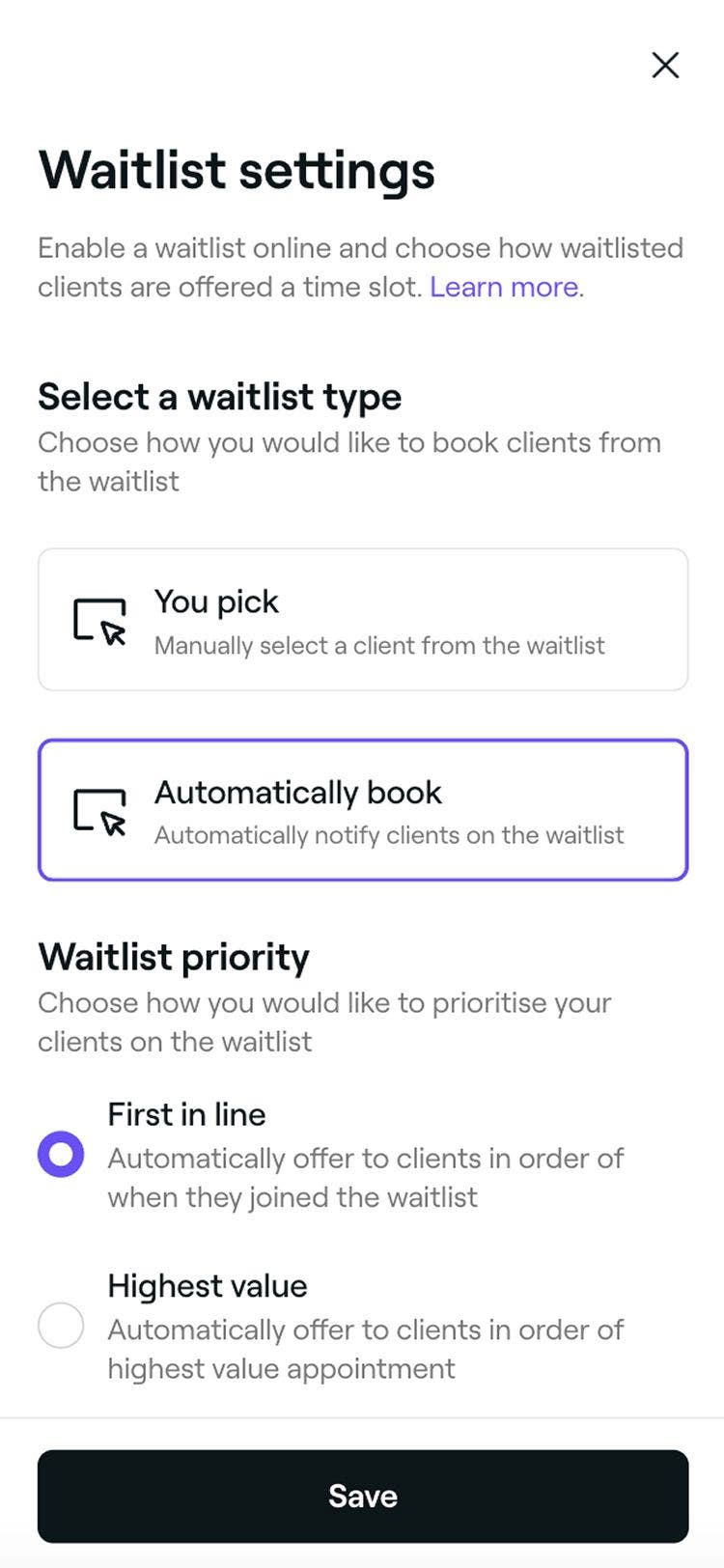
Después de actualizar la configuración de tu lista de espera, los cambios se aplicarán al instante, lo que garantiza que se notifique a los clientes y se les administre según las preferencias que hayas seleccionado.
Preguntas frecuentes
No, la función de lista de espera funciona independientemente de que las reservaciones en línea estén habilitadas o no. Si tienes habilitadas las reservaciones en línea. Los clientes pueden estar en la lista de espera en línea de forma predeterminada; se les ofrecerá automáticamente un horario para una cita cuando haya un horario adecuado disponible. Si prefieres administrar las citas manualmente, puedes modificarlo fácilmente en la configuración de tu lista de espera.
Sí, puedes hacer una reserva manual para los clientes en lista de espera en cualquier horario de cita disponible en cualquier momento a través de tu calendario. Esto te da control total sobre tu lista de espera, lo que te permite priorizar a ciertos clientes u ocupar rápidamente las vacantes de última hora.
Sí, los clientes pueden inscribirse en la lista de espera y se les notificará si hay un lugar disponible, siempre y cuando hayas habilitado la opción de permitirles solicitar cualquier horario de su preferencia en tus Configuraciones de la lista de espera.