Διαγραφή προφίλ πελατών
Σε αυτόν τον οδηγό, θα μάθετε πώς να καταργείτε Πελάτες από το workspace σας. Οι διαγραμμένοι πελάτες αφαιρούνται από τη λίστα πελατών σας, αλλά οι προηγούμενες πωλήσεις, τα ραντεβού και οι κριτικές τους παραμένουν στα αρχεία σας.
Σε αυτό το άρθρο
Διαγραφή ενός μόνο πελάτη
- Από το κύριο μενού στα αριστερά της οθόνης σας, μεταβείτε στους Πελάτες.
- Επιλέξτε Λίστα πελατών από το αριστερό πλαίσιο του μενού.

- Κάντε κλικ στο προφίλ ενός πελάτη για να δείτε τις λεπτομέρειες του προφίλ του.
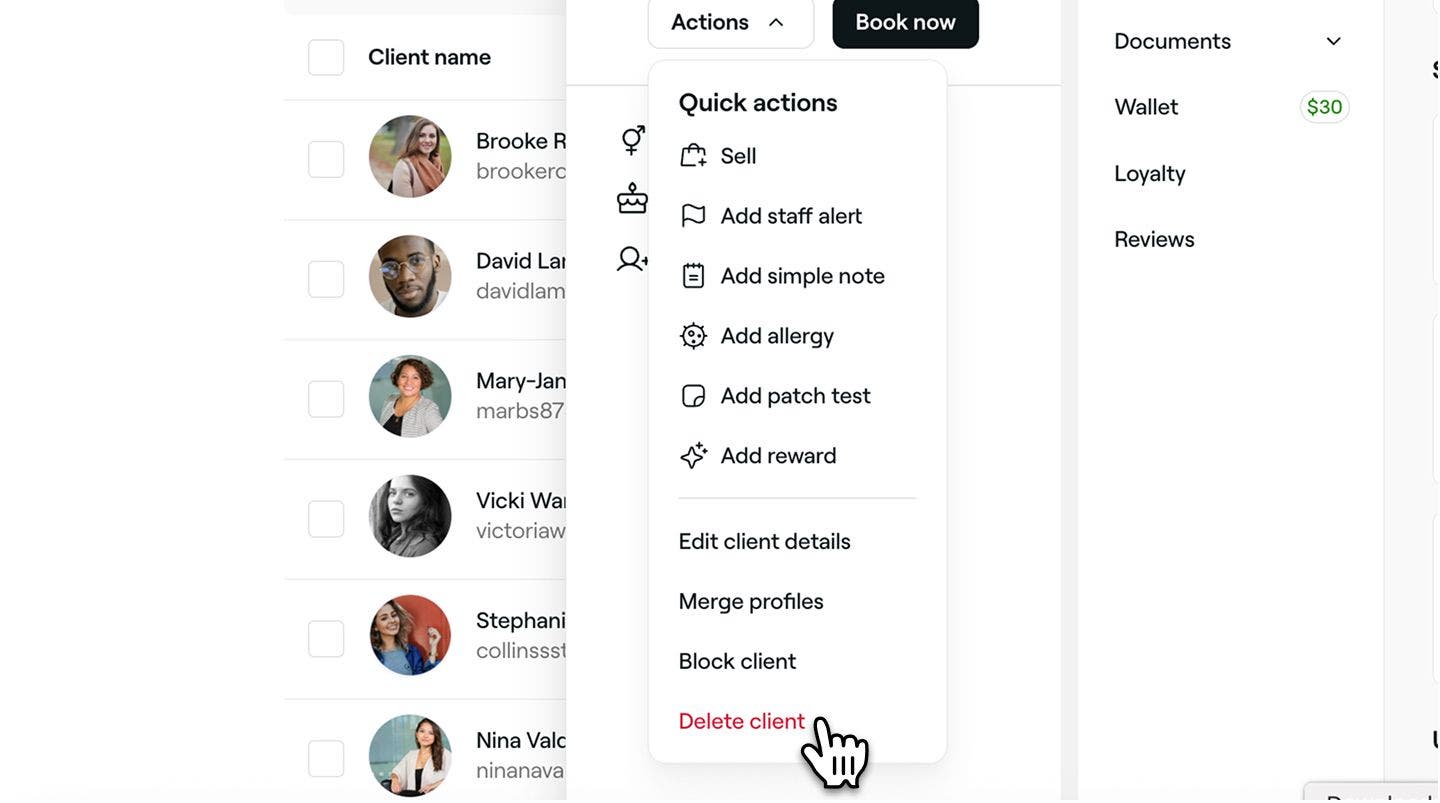
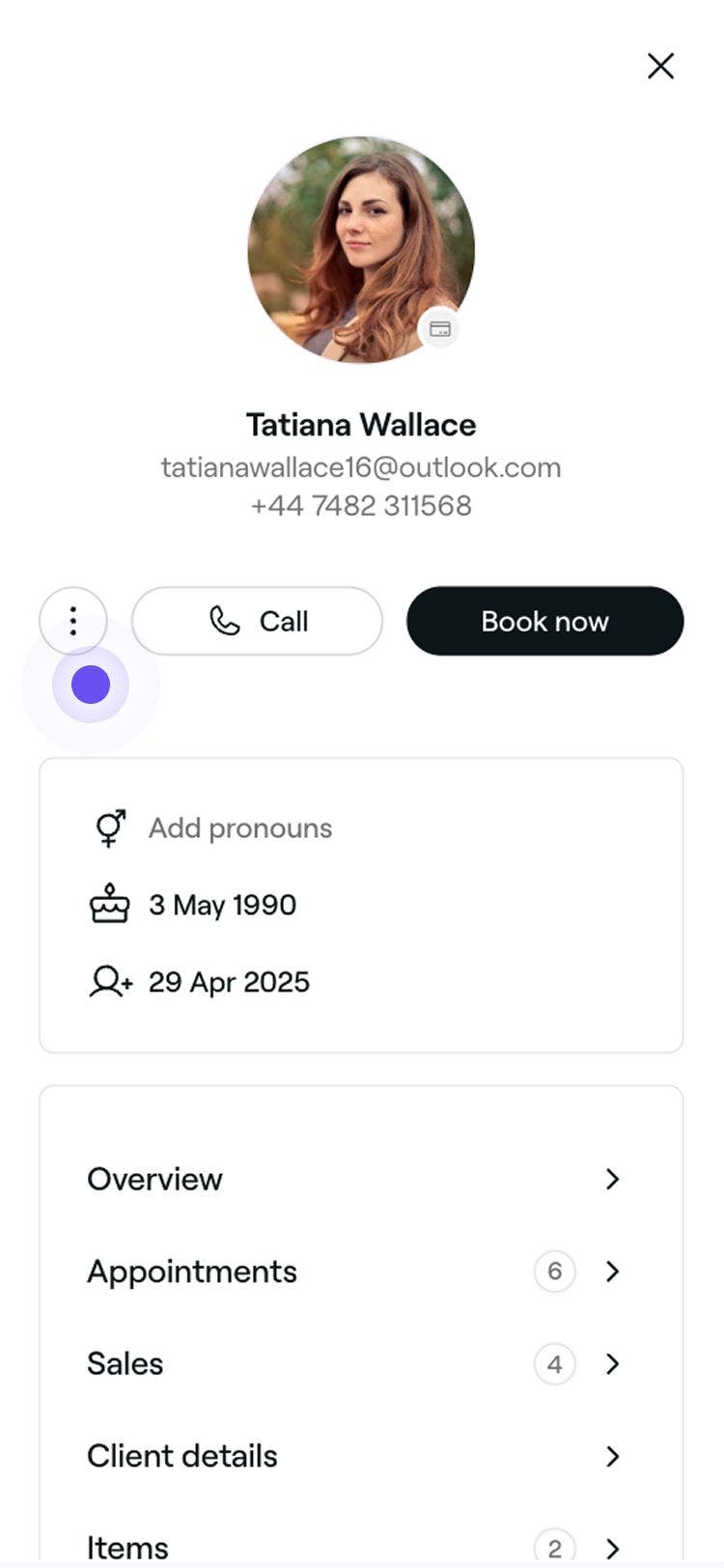
- Στη προβολή πελάτη, κάντε κλικ στις Ενέργειες και επιλέξτε Διαγραφή πελάτη.
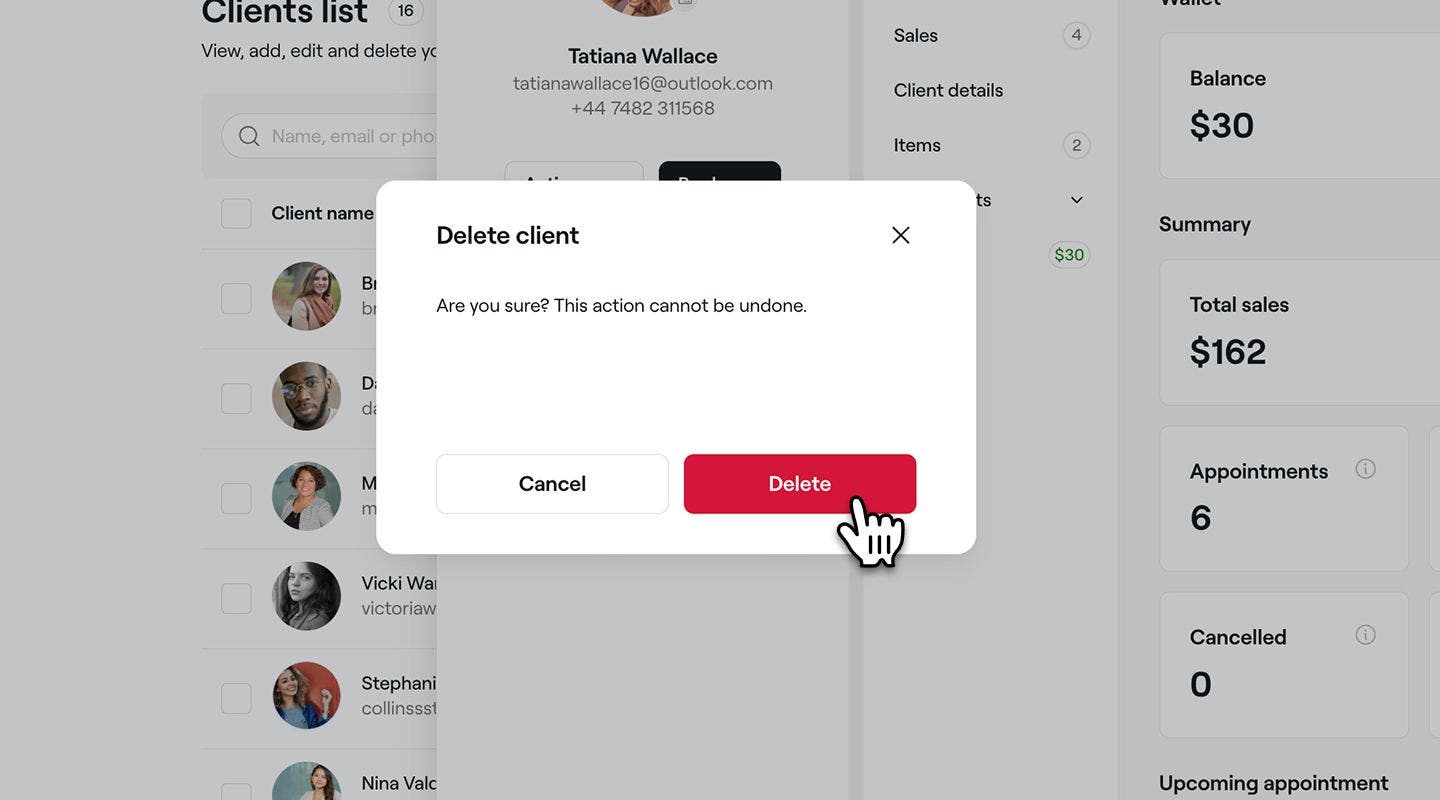
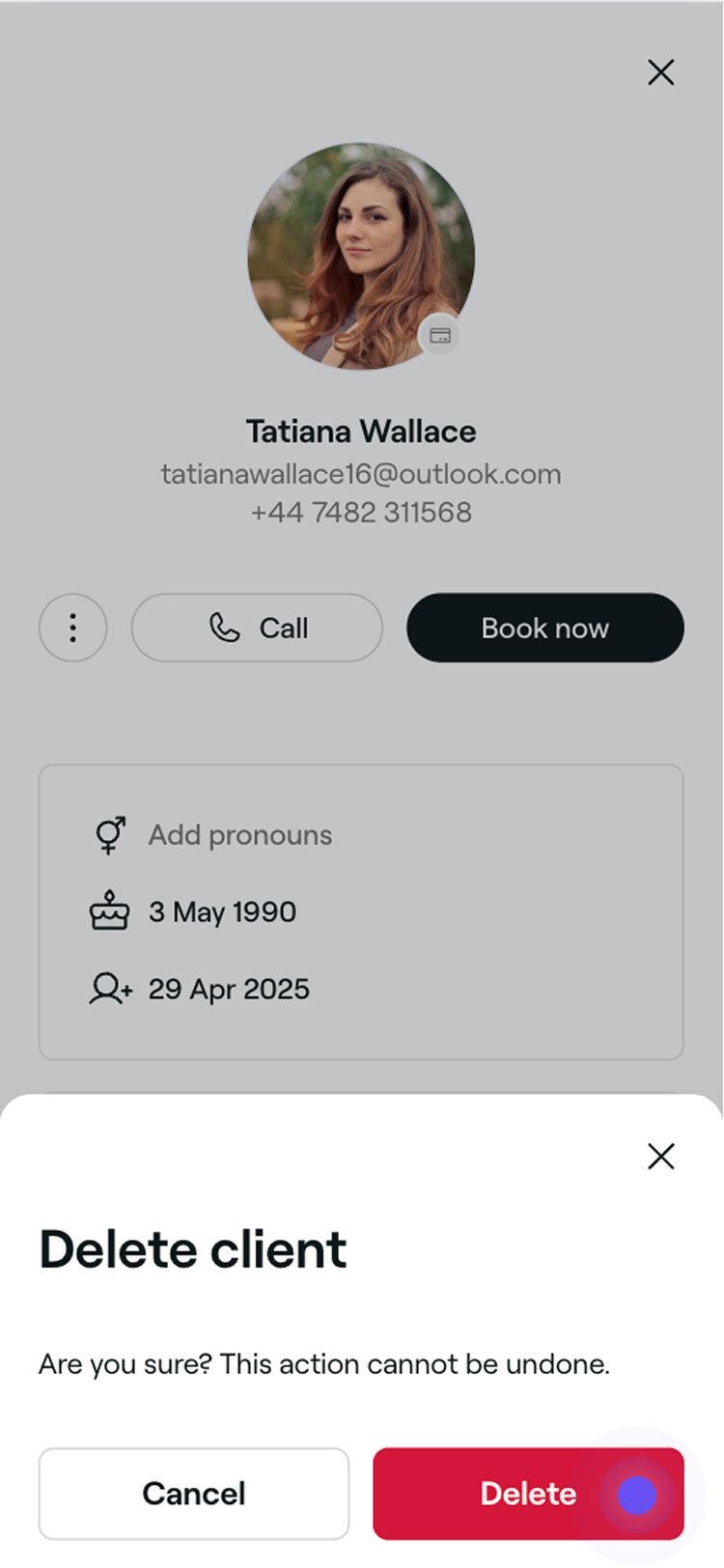
- Κάντε κλικ στην επιλογή Διαγραφή στο αναδυόμενο παράθυρο για επιβεβαίωση.
Μετά τη διαγραφή, ο πελάτης θα αφαιρεθεί από τη λίστα πελατών σας, αλλά οι προηγούμενες πωλήσεις, τα ραντεβού και οι κριτικές του παραμένουν στο Workspace σας.
Συχνές ερωτήσεις
Εάν ένα μέλος της ομάδας διέγραψε το προφίλ, το όνομά του θα εμφανιστεί στο προφίλ του διαγραμμένου πελάτη στην καρτέλα Στοιχεία πελάτη. Αν δεν εμφανίζεται Όνομα, σημαίνει ότι ο πελάτης διέγραψε τον δικό του Λογαριασμό Fresha.
Εάν διαγράψετε κατά λάθος έναν πελάτη και χρειάζεστε βοήθεια για την ανάκτηση των στοιχείων του, επικοινωνήστε με την Ομάδα Υποστήριξης για βοήθεια.
Η διαγραφή ενός αποκλεισμένου πελάτη θα καταργήσει τον αποκλεισμό, επιτρέποντάς του να κάνει ξανά online κράτηση μαζί σας. Αν θέλετε να εμποδίσετε έναν πελάτη να κάνει κράτηση στο μέλλον, είναι καλύτερο να διατηρήσετε το προφίλ του και να χρησιμοποιήσετε τη λειτουργία αποκλεισμού αντί να το διαγράψετε.