StartseiteWissensdatenbankFresha Academy
Zahlungen mit einem QR-Code akzeptieren
Zurück
  1. Wissensdatenbank•
  2. Zahlungen•
  3. Zahlungen mit einem QR-Code akzeptieren

Zahlungen mit einem QR-Code akzeptieren

Erfahre, wie du Zahlungen mit QR-Codes annimmst, indem du an der Kasse einen sicheren Code generierst, den Kunden mit ihrem Telefon scannen können, um ihre Zahlung abzuschließen.

In diesem Artikel

  • So funktionieren QR-Codes
  • Akzeptiere Zahlungen mit einem QR-Code

So funktionieren QR-Codes

Mit QR-Codes können Kunden sofort bezahlen, indem sie einen eindeutigen Code scannen, den du an der Kasse generierst. Der Code öffnet eine sichere Zahlungsseite, auf der sie den Umsatz überprüfen, eine Zahlungsmethode auswählen und die Transaktion abschließen können.

Akzeptiere Zahlungen mit einem QR-Code

Du kannst Zahlungen mit gespeicherten Kundenkarten annehmen, wenn du einen Termin abschließt oder einen Umsatz tätigst. 

Nach dem Erstellen deines Warenkorbs und etwaigen Anpassungen bist du bereit, eine Zahlung per QR-Code entgegenzunehmen.

  1. Um einen neuen Umsatz zu erstellen, kannst du entweder einen neuen Umsatz erstellen oder Zahlung für einen Termin auswählen und Anpassungen am Warenkorb vornehmen. 
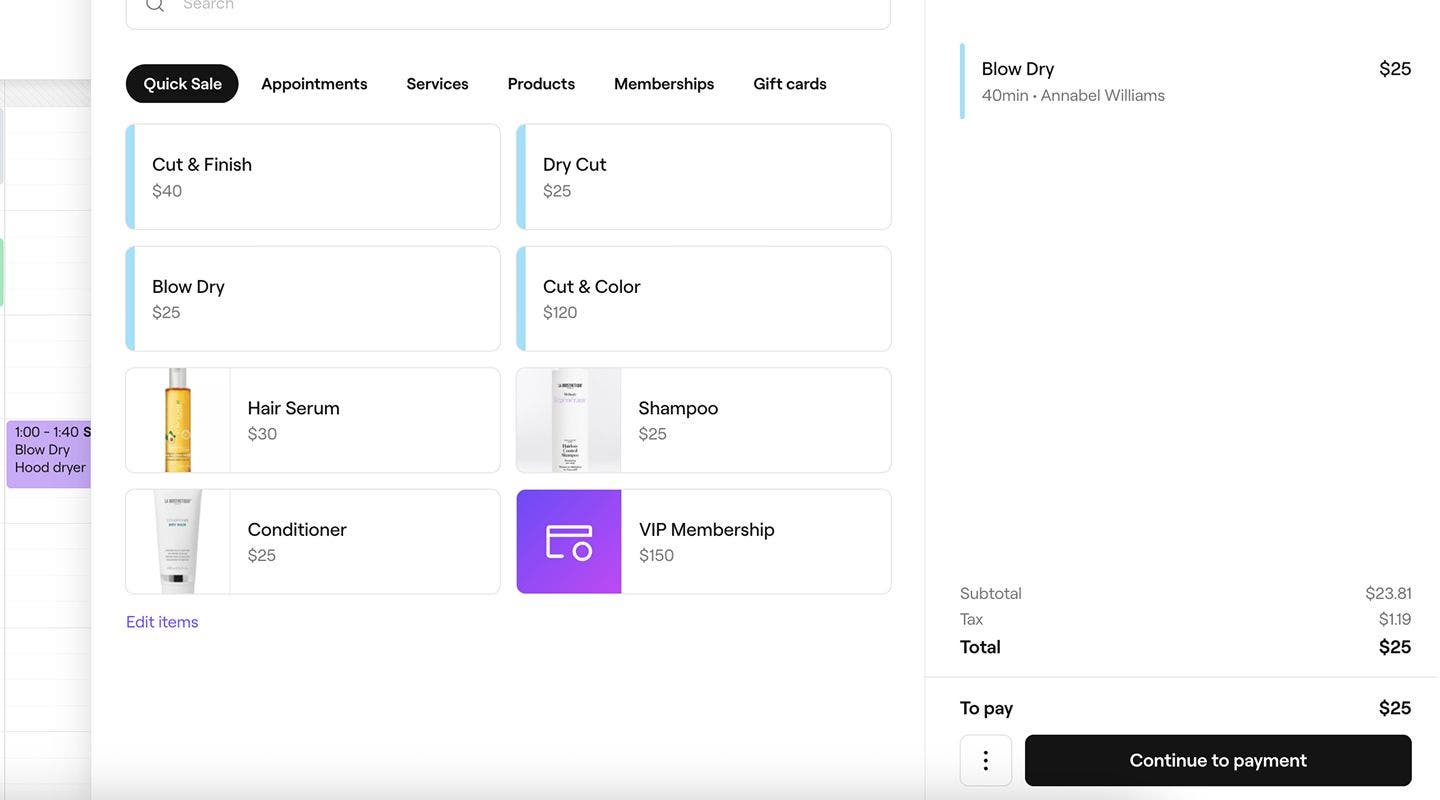
  2. Klicke im rechten Bereich der Warenkorbansicht unten auf die Schaltfläche Weiter zur Zahlung. QR_code_web_1.jpg  
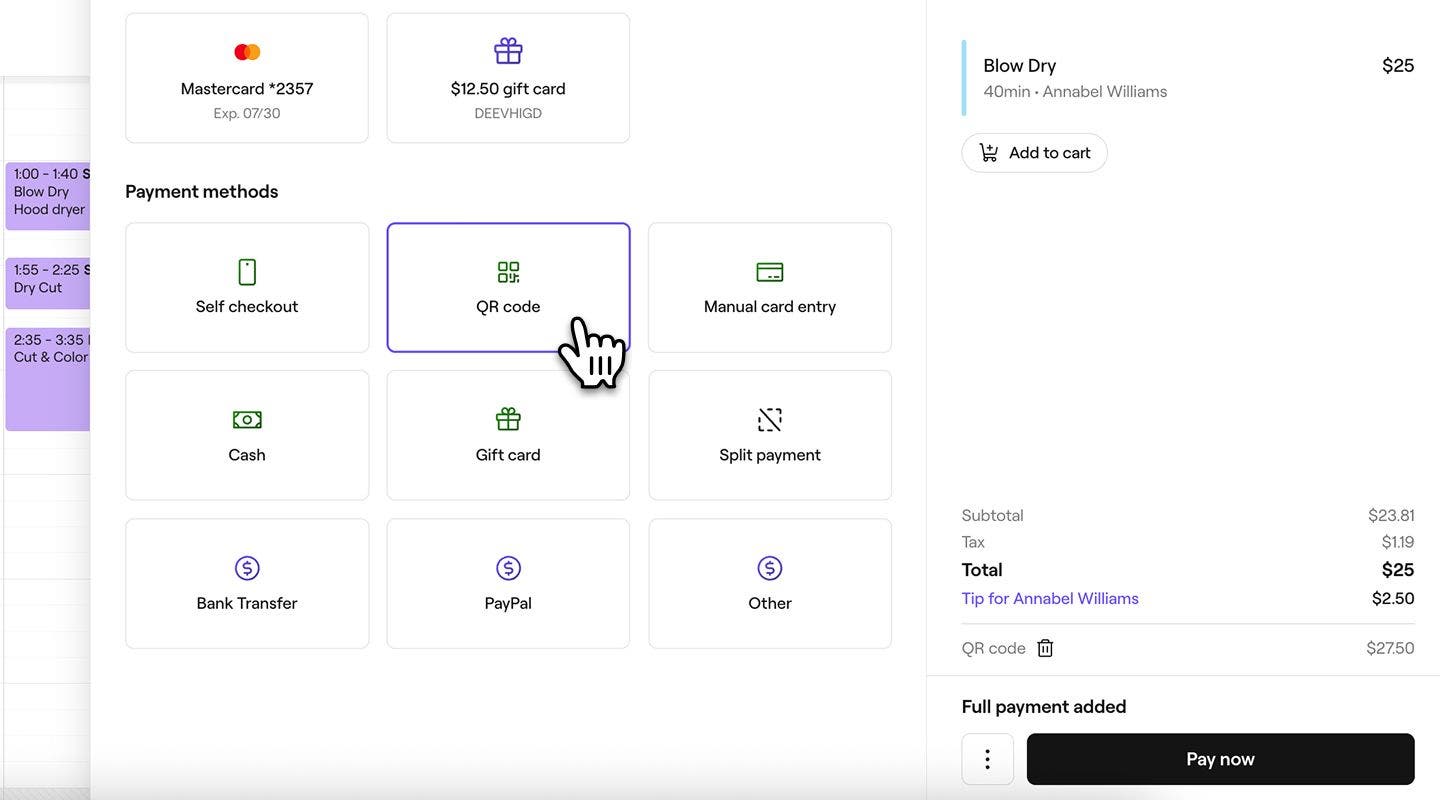
  3. Wähle im linken Bereich unter Zahlungsmethoden QR-Code aus den Optionen aus und klicke dann auf die Schaltfläche Jetzt bezahlen.
    QR_code_web_3.jpg
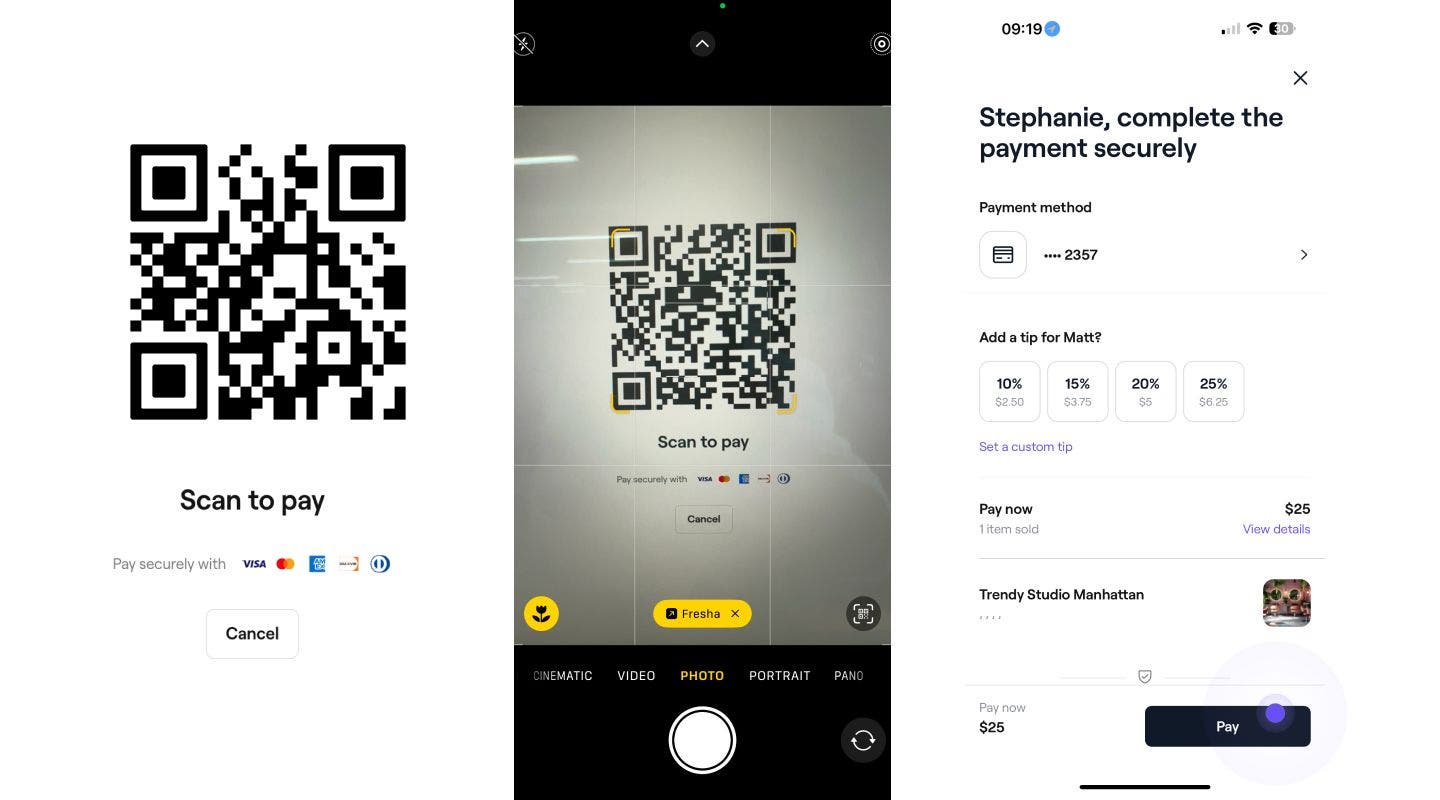
  4. Es wird ein QR-Code angezeigt, den dein Kunde mit der Kamera seines Mobilgeräts scannen kann. Er wird dann aufgefordert, seine Karte hinzuzufügen und die Zahlung abzuschließen.
    collect_payments_QR_code_web_4.jpg
  5. Wenn der Kunde eine Zahlung getätigt hat, wird Ihre Seite mit dem abgeschlossenen Umsatz aktualisiert.
    QR_code_web_5.jpg
  1. Um einen neuen Umsatz zu erstellen, kannst du entweder einen neuen Umsatz erstellen oder Zahlung für einen Termin auswählen und Anpassungen am Warenkorb vornehmen. 
  2. Tippen Sie in der Warenkorb-Ansicht unten auf die Schaltfläche Weiter zur Zahlung.
    self_checkout_mob_1.jpg
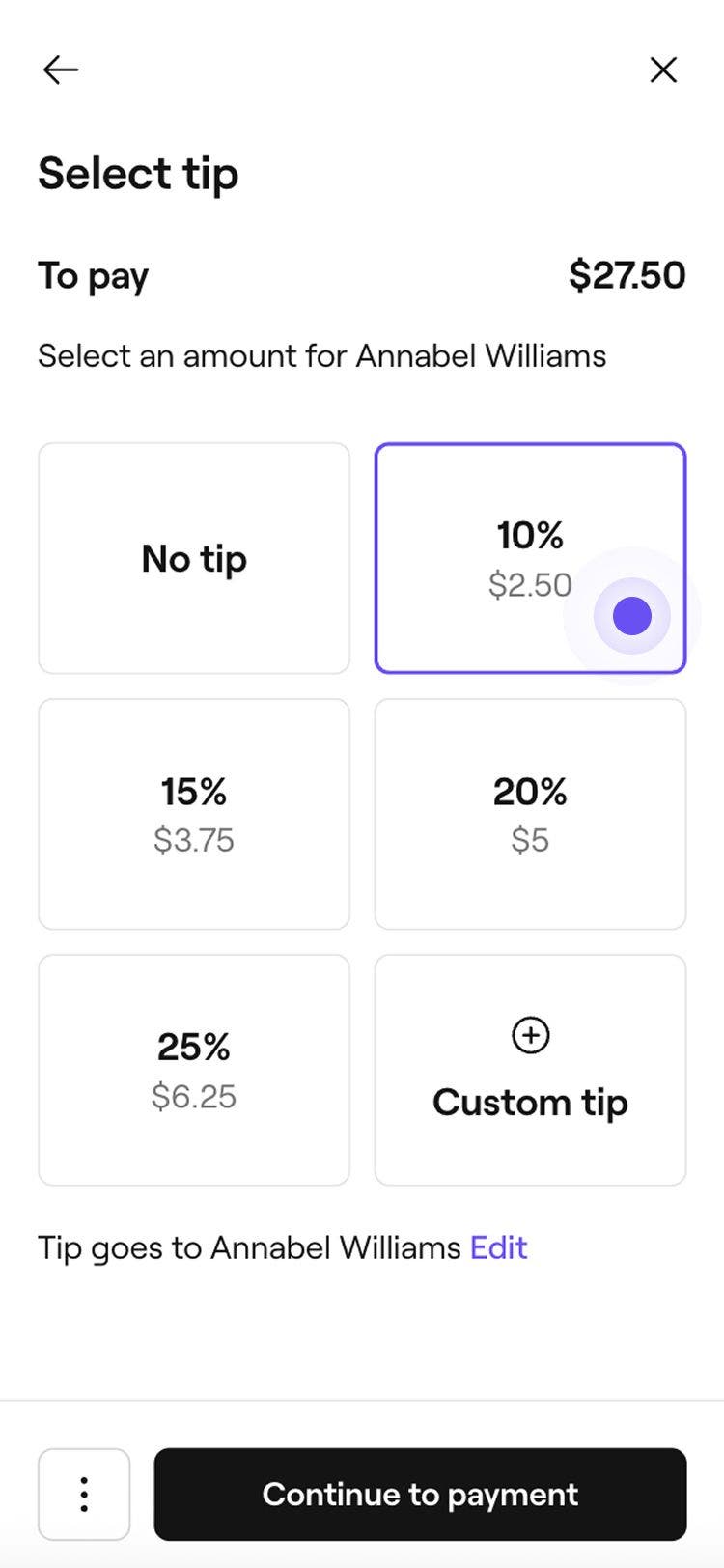
  3. Wähle einen voreingestellten Trinkgeldbetrag oder füge ein Benutzerdefiniertes Trinkgeld hinzu und wähle dann Weiter zur Zahlung aus. 
    self_checkout_mob_2.jpg
  4. Wählen Sie unter Zahlungsmethoden QR-Code aus und tippen Sie dann auf die Schaltfläche Jetzt bezahlen.
    self_checkout_mob_3.jpg
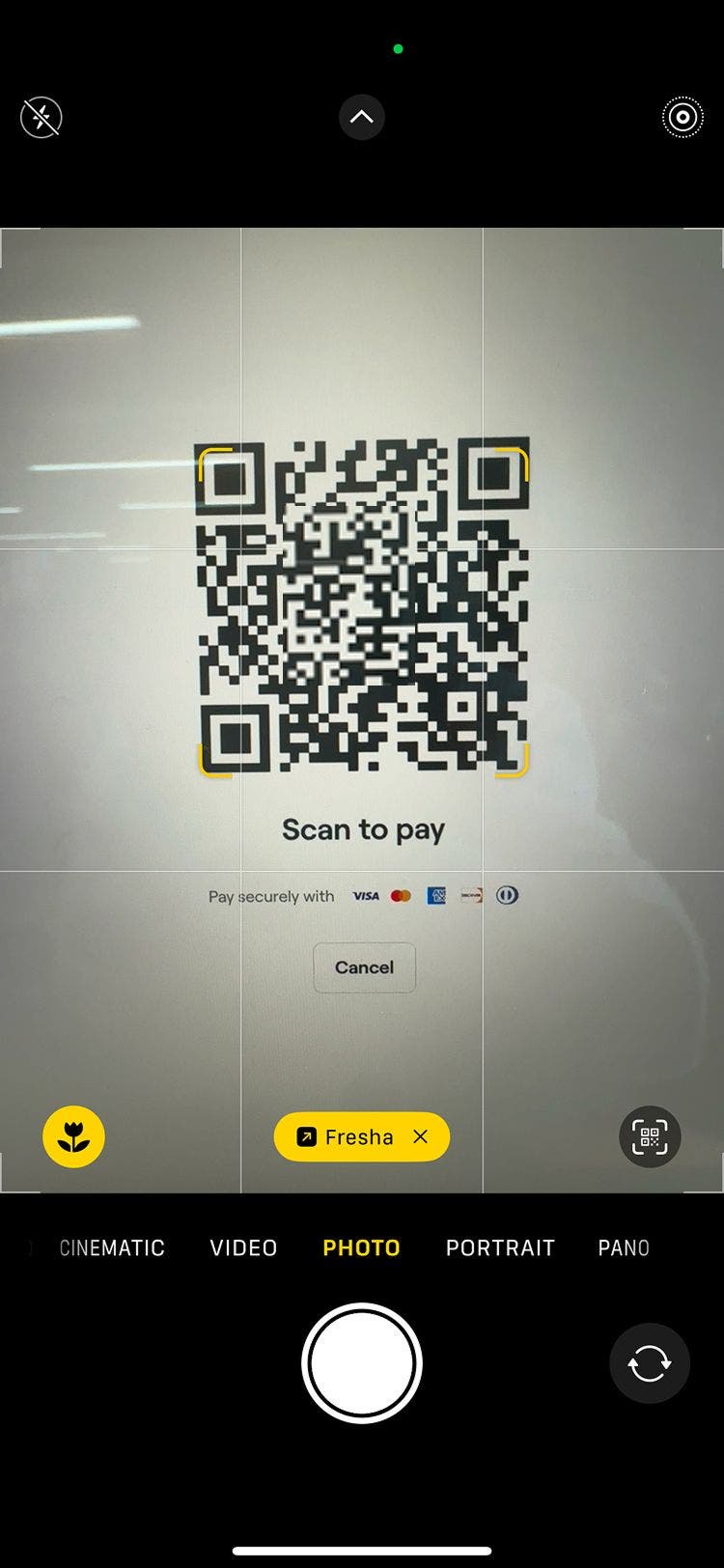
  5. Es wird ein QR-Code angezeigt, den dein Kunde mit der Kamera seines Mobilgeräts scannen kann.
    QR_code_mob_4.jpg
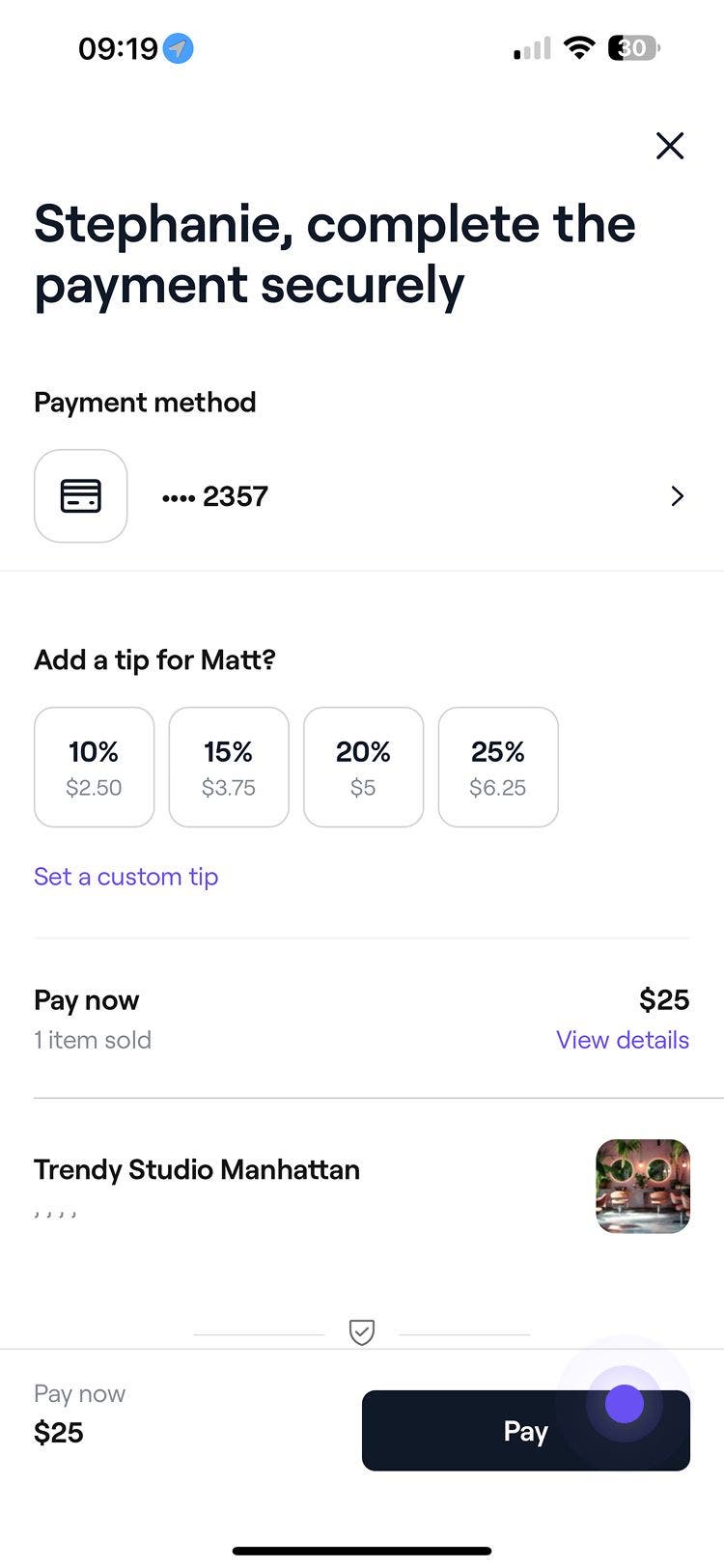
  6. Der Kunde wird angewiesen, seine Karte hinzuzufügen und die Zahlung abzuschließen.
    QR_code_mob_5.jpg
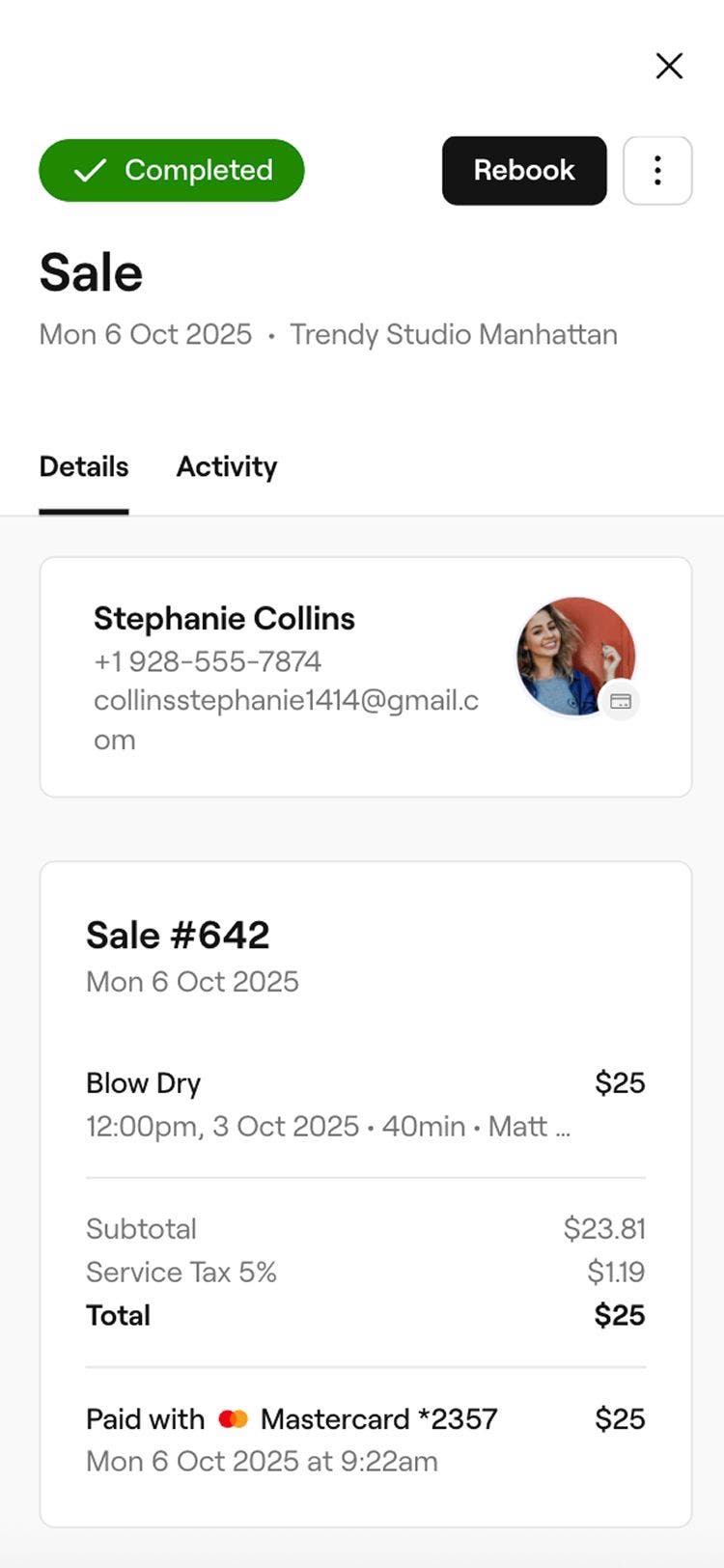
  7. Wenn der Kunde eine Zahlung getätigt hat, wird Ihre Seite mit dem abgeschlossenen Umsatz aktualisiert.
    QR_code_mob_6.jpg

Sobald die Zahlung verarbeitet wurde, wird eine Umsatzquittung erstellt, die du per E-Mail an den Kunden senden oder ausdrucken kannst.

Häufig gestellte Fragen

    • Für jede Zahlung, die mit QR-Codes getätigt wird, fällt eine Online-Verarbeitungsgebühr an. Sie können alle Zahlungsabwicklungsgebühren auf unserer Preisseite einsehen.

      Wenn ein Kunde mit einem QR-Code bezahlt und ein Fresha-Marketplace-Konto hat oder während des Vorgangs eines erstellt, wird seine Karte für die zukünftige Verwendung im Konto gespeichert, z. B. für Zahlungen mit der gespeicherten Karte.

      Wenn eine Kartenzahlung fehlschlägt, kannst du in der Zahlungsansicht Abbrechen auswählen. Wähle eine andere Zahlungsmethode, sobald die Zahlung abgebrochen wurde.


Zahlungsmethoden von Kunden


Ähnliche Artikel

Fresha Academy Kurse
Kursvideo-Vorschau

Zahlungen einrichten und erkunden

8 Unterrichtseinheiten•14 min

Alle Kurse anzeigen

War dieser Leitfaden hilfreich?

Zahlungsmethoden von Kunden

Zahlungen mit gespeicherten Kundenkarten annehmen

Beschleunige die Zahlung für Termine, indem du gespeicherte Karten von Kunden für Zahlungen verwendest.

Zahlungen per manueller Karteneingabe einziehen

Wickle einmalige Zahlungen ab, indem du die Kartendaten des Kunden manuell am Point of Sale eingibst.

Zahlungen über den Self-Checkout einziehen

Biete Kunden eine bequeme Möglichkeit, ihre Termine aus der Ferne über Self-Checkout-Links zu bezahlen.

Zahlungen mit einem QR-Code akzeptieren

Vereinfache Zahlungen mit QR-Codes, damit Kunden schnell und sicher über ihre Mobilgeräte bezahlen können.

Tap to Pay aktivieren

Aktiviere kontaktlose Zahlungen auf deinem Telefon mit Fresha.

Zahlungen mit Fresha Geschenkgutscheinen einziehen

Nimm Zahlungen mit Fresha Geschenkgutscheinen an der Kasse entgegen.

Zahlungen mit mehreren Karten annehmen

Ziehe einen einzelnen Umsatz mit mehreren Karten ein.

Ermögliche deinen Kunden, später mit Klarna zu bezahlen

Steigere deinen Umsatz mit flexiblen Zahlungsoptionen wie Klarna, mit denen Kunden die Kosten für ihre Einkäufe verteilen können, während du den vollen Betrag erhältst.

Zahlungen über einen Business-Geschenkgutschein einziehen

Nimm Zahlungen von Kunden mit Geschenkgutscheinen an, die von deinem Unternehmen ausgestellt wurden.

Zahlungen mit „Jetzt bezahlen“ einziehen

Nimm Zahlungen sofort für einen Termin über deine bevorzugte Zahlungsmethode entgegen.

Zahlungen mit Tap to Pay einziehen

Nimm mit Fresha kontaktlose Zahlungen auf deinem Telefon an – ohne zusätzliche Hardware.

Biete deinen Kunden Ratenzahlungen mit Afterpay an

Steigere deinen Umsatz mit flexiblen Zahlungsoptionen wie Afterpay, damit Kunden die Kosten aufteilen können, während du die vollständige Zahlung erhältst.

Erhalte Zahlungen mit TWINT

Erhalte Auszahlungen mit TWINT Erhalte Auszahlungen mit TWINT

Ähnliche Artikel

Umsatz erstellen

Verwalte Umsatztransaktionen für Produkte, Dienstleistungen, Mitgliedschaften und Geschenkgutscheine effizient.

Einen Zahllauf abschließen

Optimiere die Bezahlung deines Teams mit Zahlläufen, die Einnahmen automatisch berechnen und von deinem Wallet überweisen.

Fresha Academy Kurse
Kursvideo-Vorschau

Zahlungen einrichten und erkunden

8 Unterrichtseinheiten•14 min

Alle Kurse anzeigen
Fresha
Hol dir die App

Über Fresha

Karriere

Hilfe und Support

Blog

Sitemap

Für Unternehmen

Für Partner

Preise

Funktionen

Terminplanung

Point of Sale

Zahlungen

Capital

Marktplatz

Support

Status

Rechtliches

Datenschutzerklärung

Servicebedingungen

Nutzungsbedingungen

Folge uns auf Social Media

Facebook
Linkedin
Instagram

© 2026 Fresha.com SV Ltd