Erstelle dein Online-Profil
Erfahre, wie du dein Unternehmen auf dem Marketplace startest und Online-Buchungen annimmst, indem du dein Online-Profil erstellst und veröffentlichst.
In diesem Artikel
Online-Buchungen aktivieren
Richte dein Online-Profil ein und veröffentliche es, um dein Unternehmen über den Fresha-Marketplace buchbar zu machen.
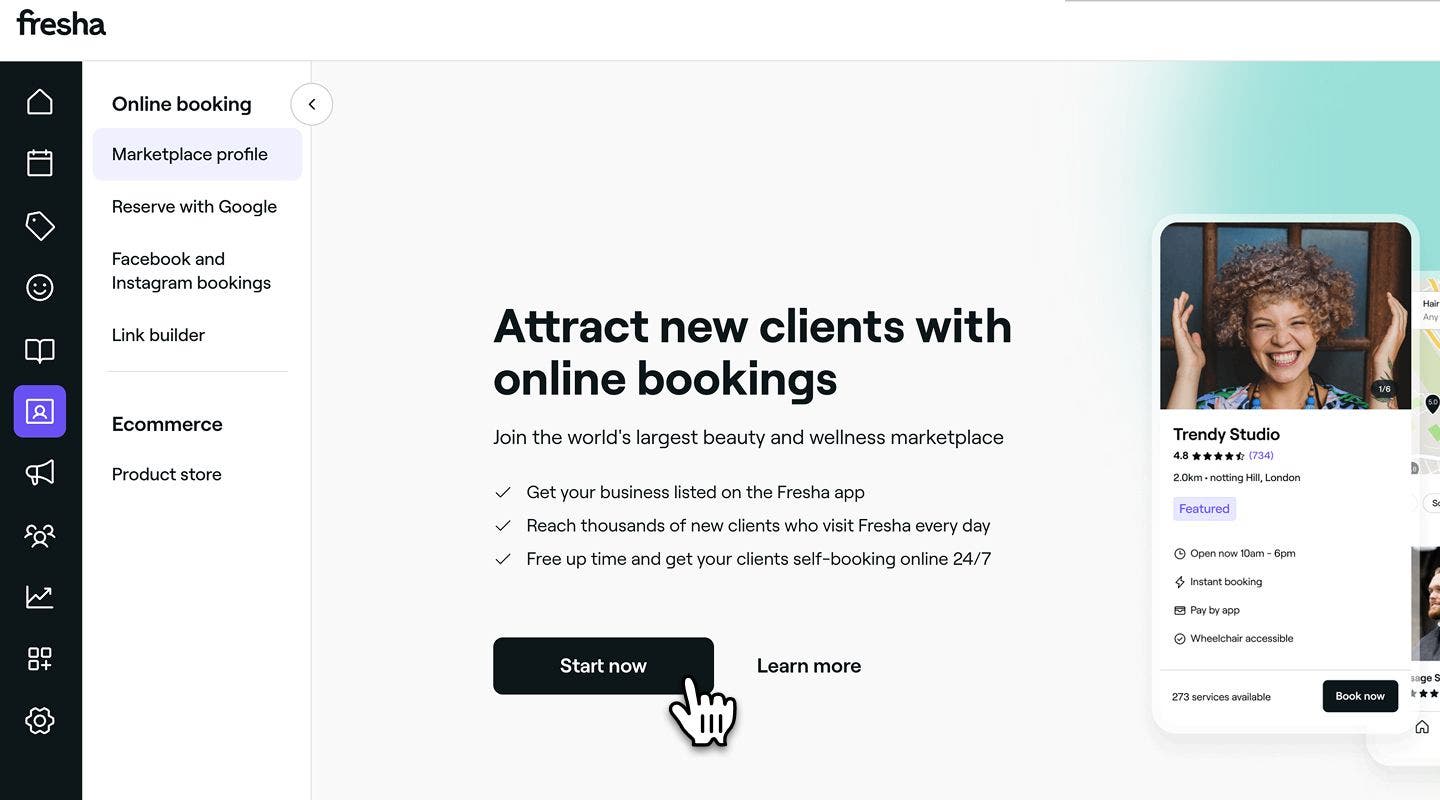
- Gehe im Hauptmenü auf der linken Seite deines Bildschirms zu Online-Buchung.
- Wähle Marktplatz-Profil aus dem linken Menübereich aus.
- Klicke auf die Schaltfläche Jetzt beginnen, um mit der Einrichtung deines Marktplatz-Profils zu beginnen.
- Klicke in der oberen rechten Ecke auf die Schaltfläche Weiter, um zum nächsten Schritt zu gelangen.
- Füge auf der nächsten Seite deine Grundlegenden Informationen zum Standort hinzu, z. B. deinen Firmen-Anzeigenamen, deine Telefonnummer und deine E-Mail-Adresse, damit Kunden dich einfach kontaktieren können. Sobald du die Details eingegeben hast, klicke auf die Schaltfläche Weiter, um zum nächsten Schritt zu gelangen.

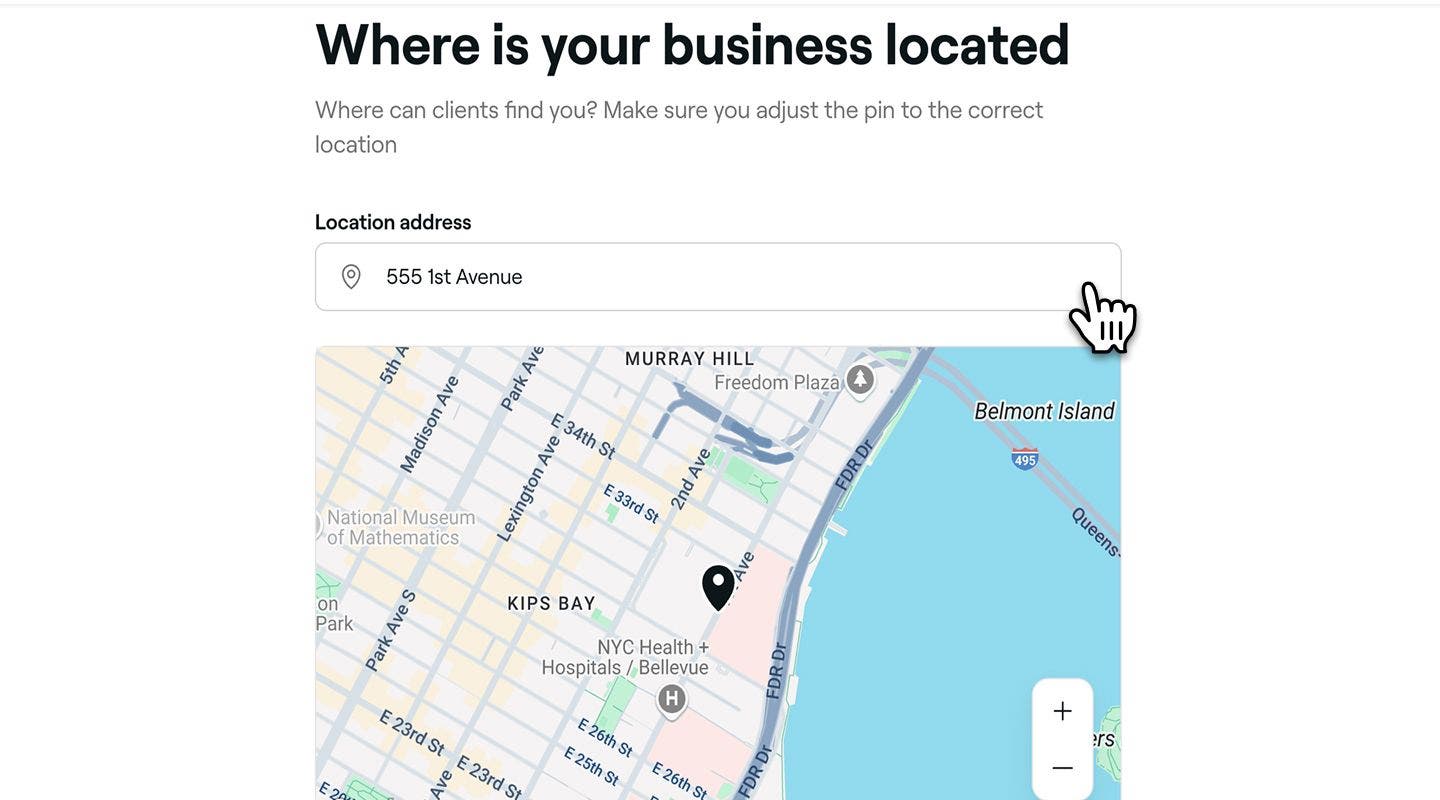
- Lege auf der Nächsten Seite deine Standortadresse fest und passe die Stecknadel auf der Karte so an, dass sie deinen Unternehmensstandort genau anzeigt. Klicke dann auf die Schaltfläche Weiter, um zum nächsten Schritt zu gelangen.
- Füge optional eine Route-Notiz mit Anweisungen für deine Kunden hinzu. Zum Beispiel: „Der Zugangscode zum Parkplatz lautet 1234“.
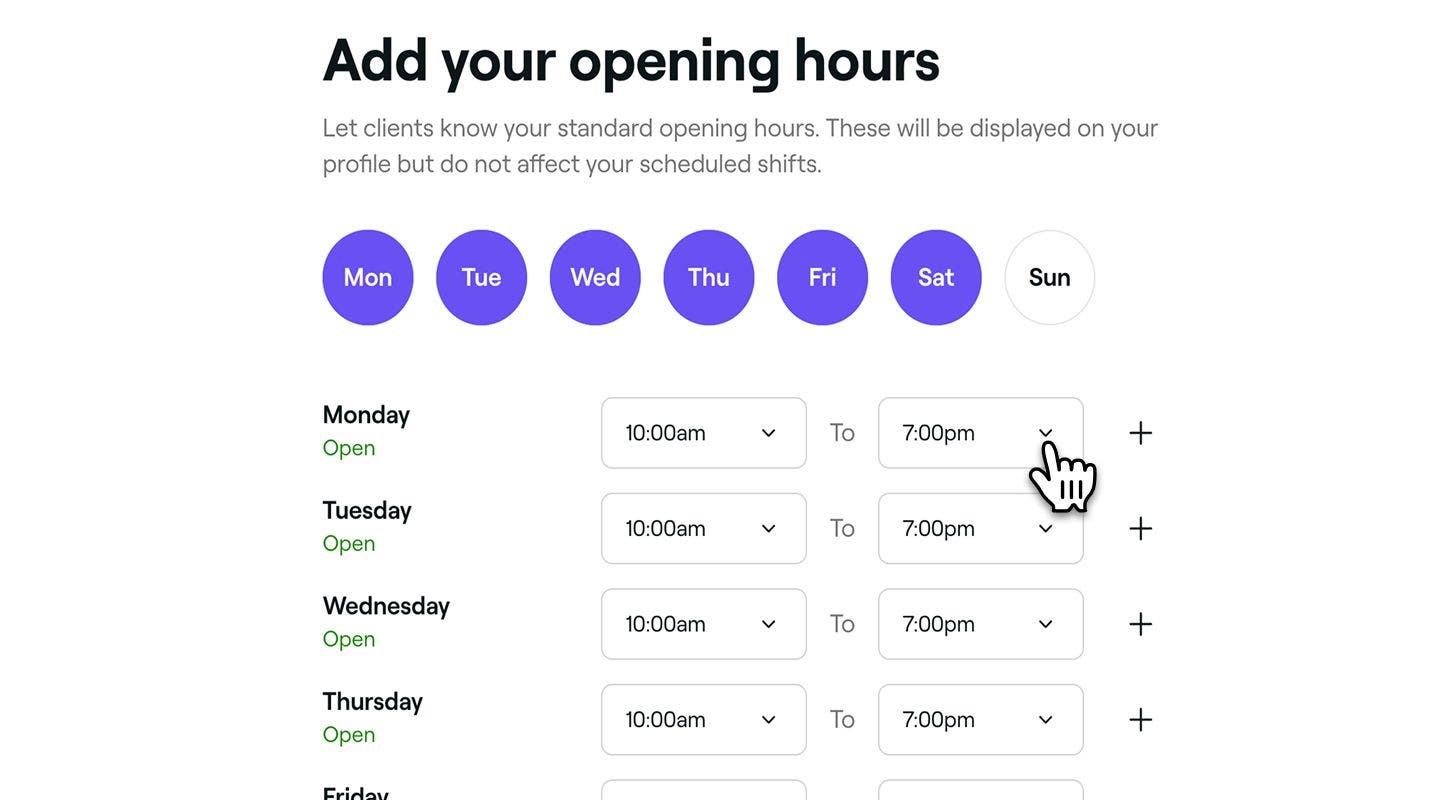
- Lege auf der nächsten Seite deine Öffnungszeiten fest, indem du die Uhrzeiten aus dem Drop-down-Menü auswählst, und klicke auf die Schaltfläche Weiter, um zum nächsten Schritt zu gelangen. Diese Öffnungszeiten werden auf deinem öffentlichen Profil angezeigt, haben aber keinen Einfluss auf die geplanten Dienste deines Teams.
- Lies dir die Fotorichtlinien durch und wähle die Schaltfläche Weiter aus, um die Bilder deines Veranstaltungsorts hochzuladen.
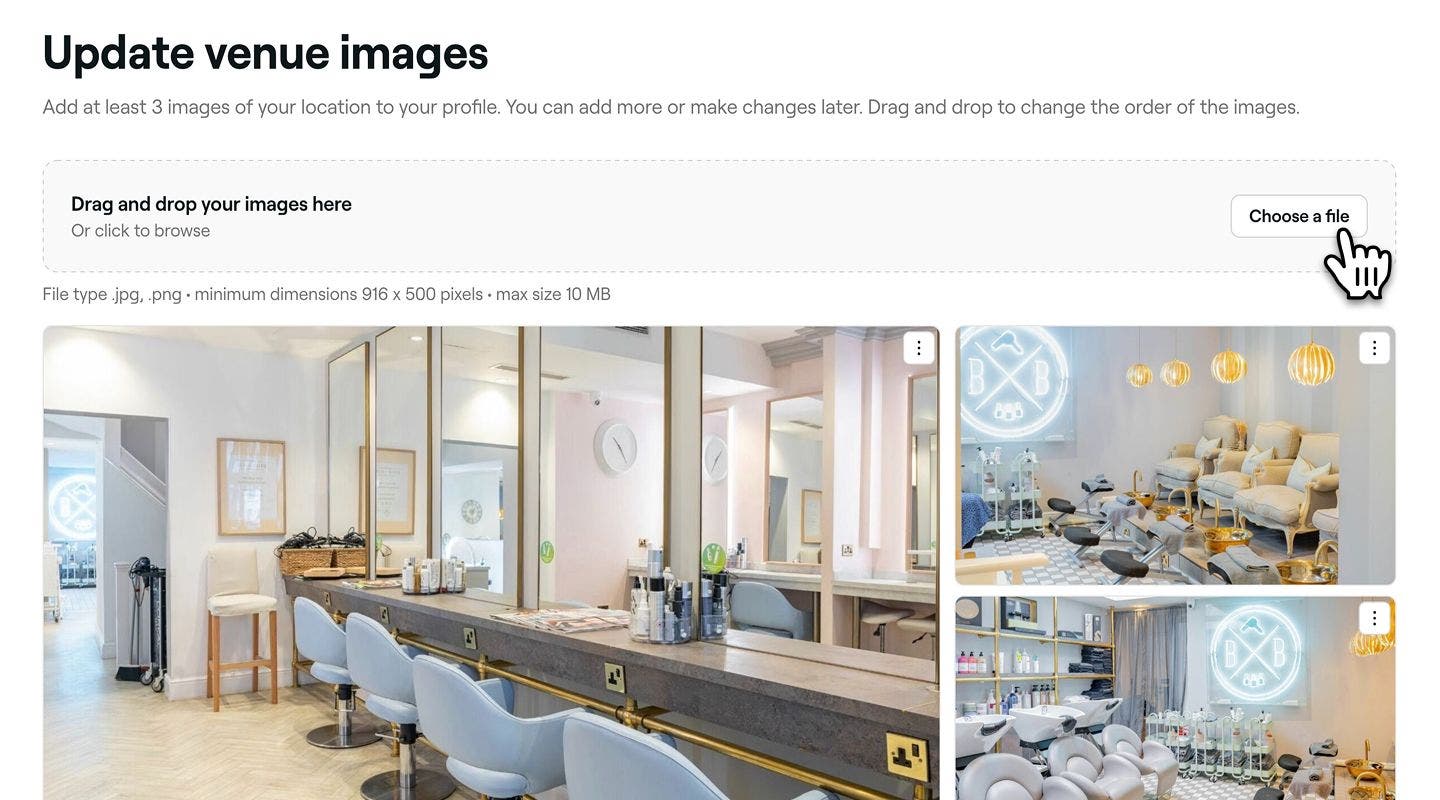
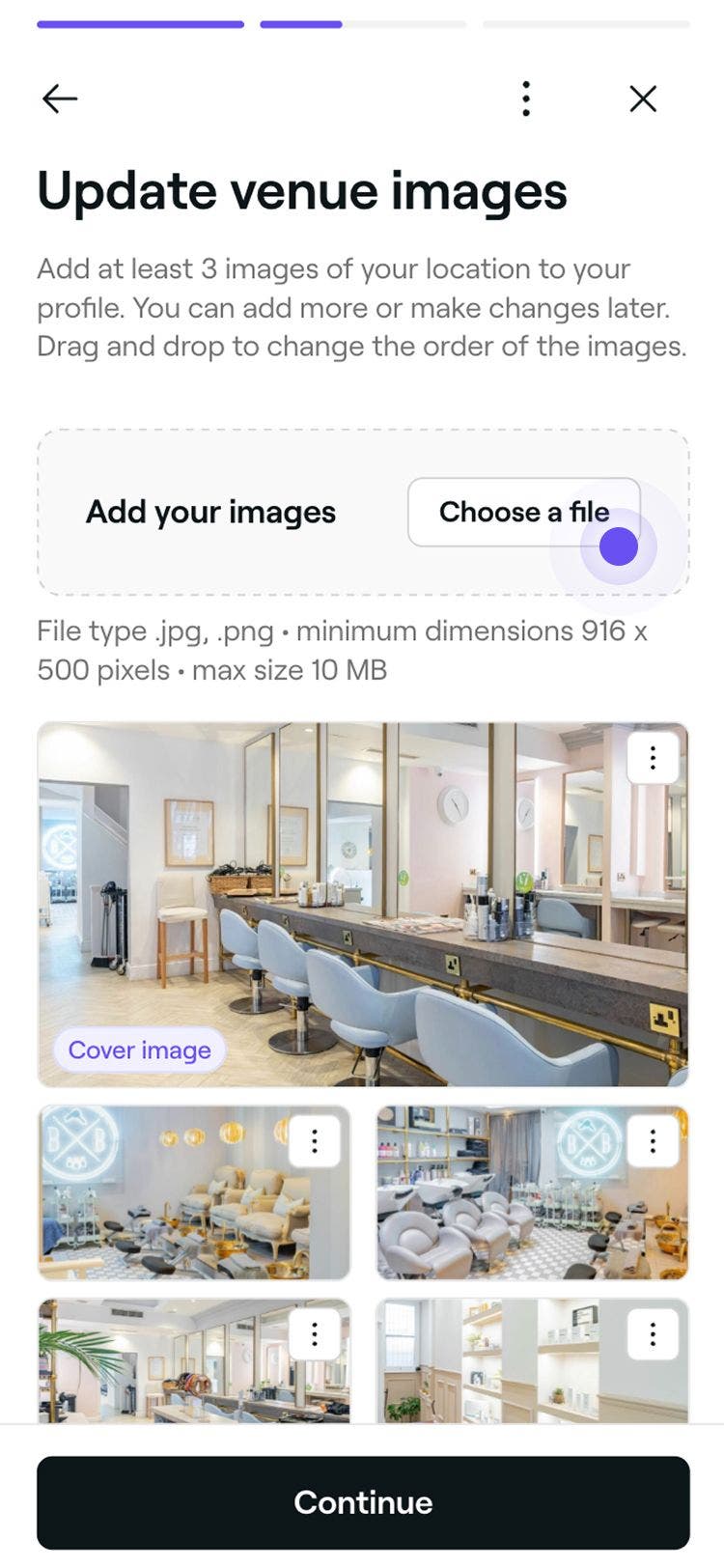
- Klicke auf der Upload-Seite auf die Schaltfläche Datei auswählen, um Bilder von deinem Standort hochzuladen. Bring jedes Bild per Drag-and-drop in die gewünschte Reihenfolge, in der es in deinem Profil angezeigt werden soll. Du kannst jederzeit Bilder hinzufügen und ersetzen. Sobald du mindestens drei Bilder des Veranstaltungsorts hochgeladen hast, klicke auf die Schaltfläche Weiter, um zum nächsten Schritt zu gelangen.
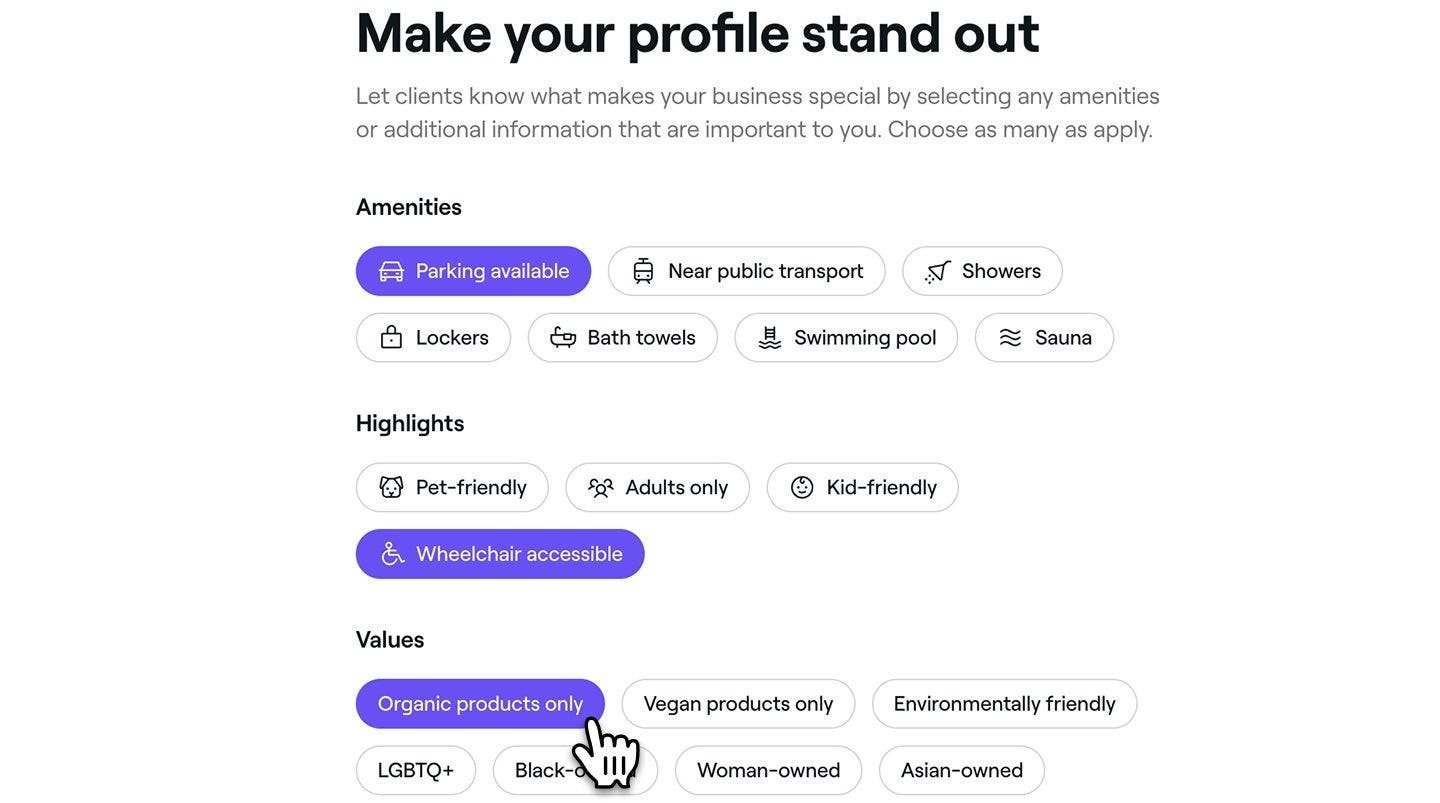
- Wähle alle zutreffenden Ausstattungsmerkmale, Highlights oder Werte aus, die dein Unternehmen repräsentieren, und klicke dann auf Weiter, um zum nächsten Schritt zu gelangen. Diese werden in deinem Profil für Kunden empfohlen.
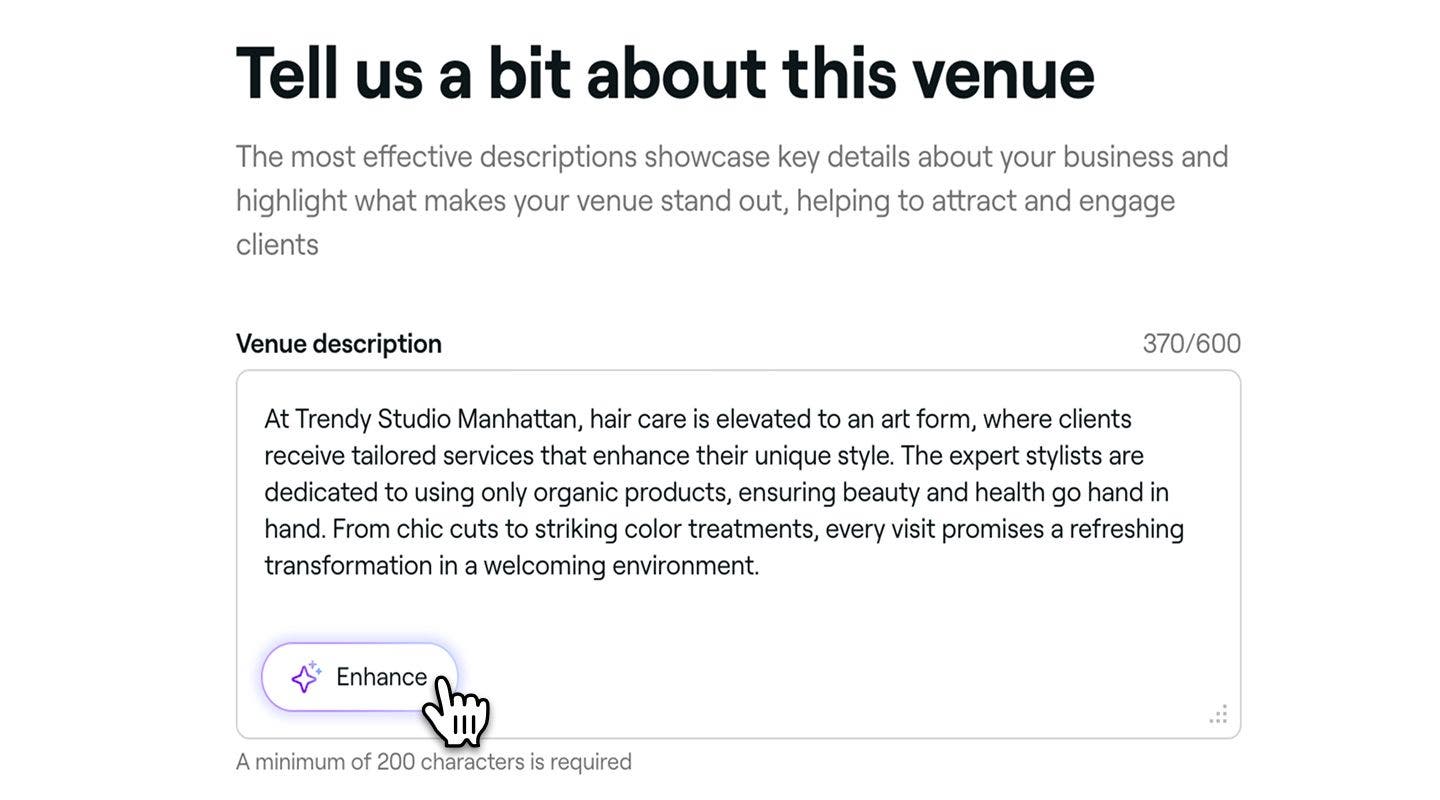
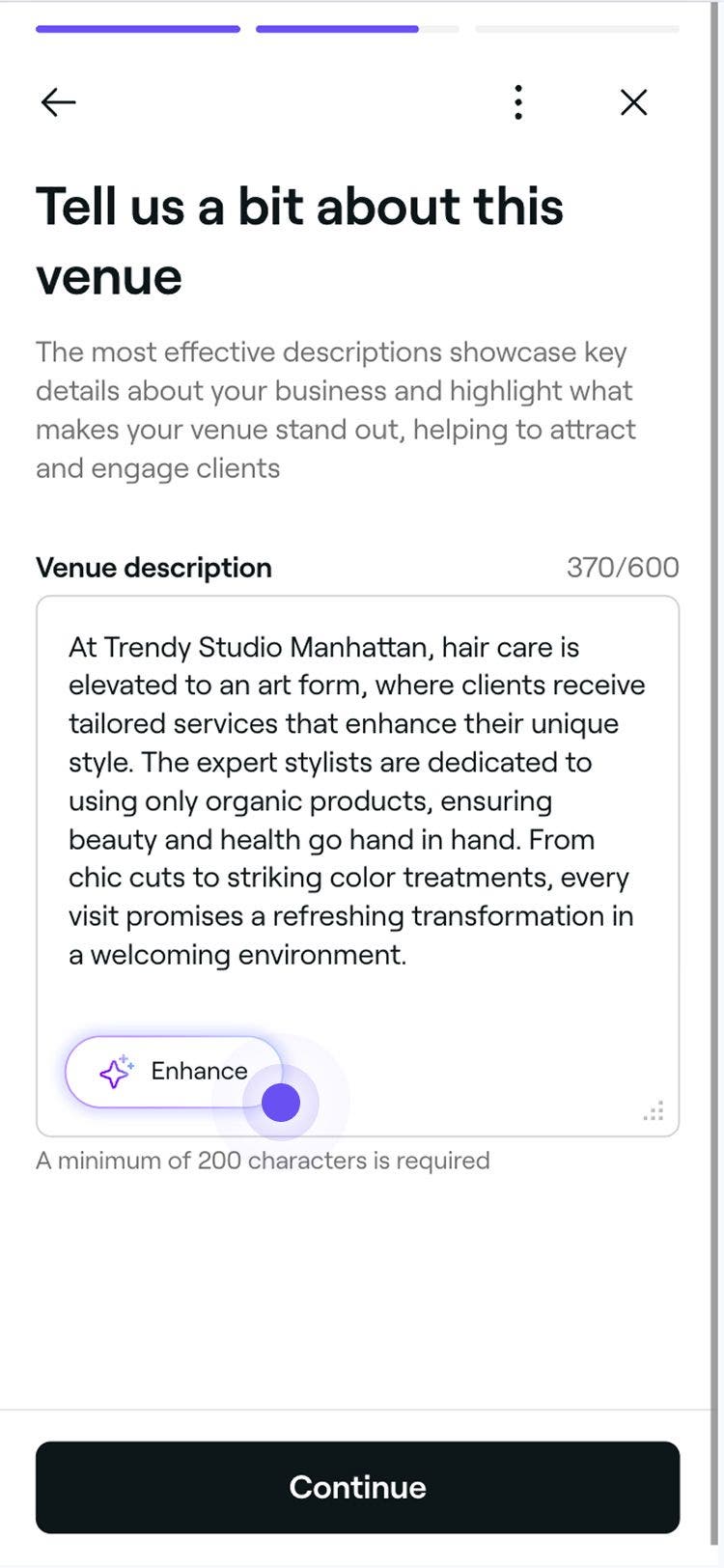
- Füge auf der nächsten Seite eine Unternehmensbeschreibung hinzu, in der du hervorhebst, was dein Veranstaltungsort bietet und was ihn einzigartig macht. Lies dir unsere Redaktionsstandards durch, um eine aussagekräftige Unternehmensbeschreibung zu erstellen. Klicke dann auf die Schaltfläche Weiter, um zum nächsten Schritt zu gelangen. Du kannst auch auf die Schaltfläche Verbessern klicken, um eine KI-gestützte Version basierend auf deinen vorhandenen Details zu generieren.
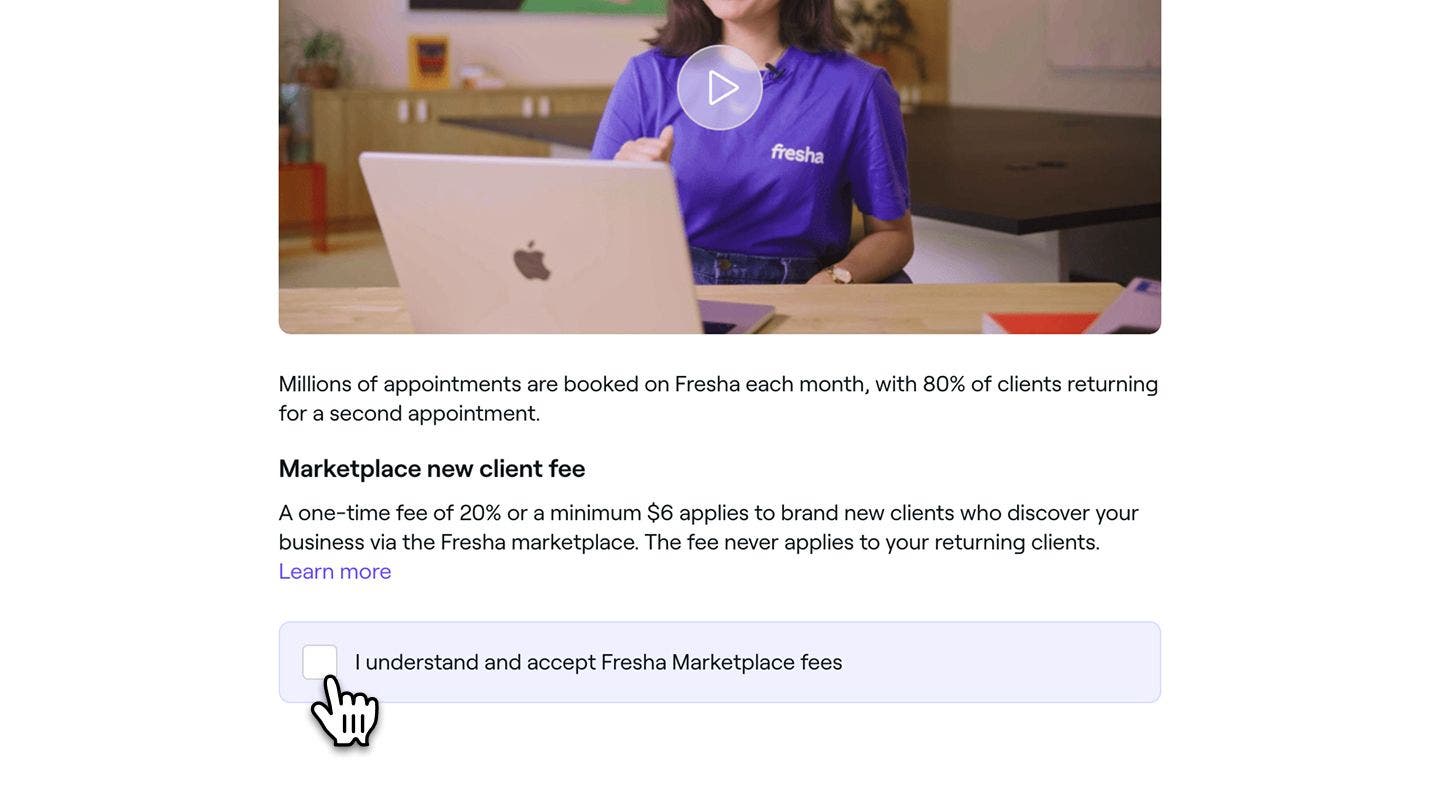
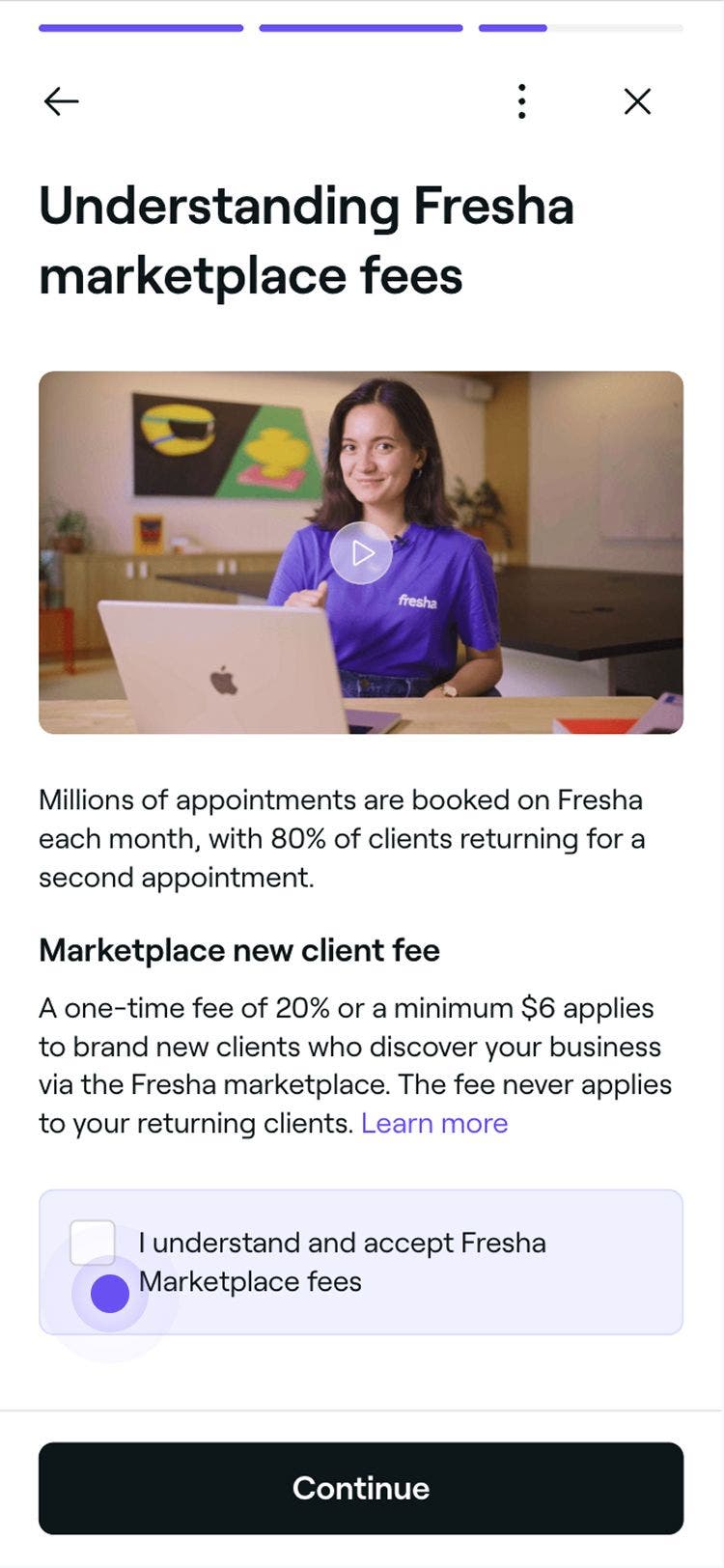
- Informiere dich als Nächstes darüber, wie die Fresha-Marketplace-Gebühren funktionieren, indem du die Bedingungen liest und dir das kurze Video ansiehst. Aktiviere dann das Kontrollkästchen, um zu bestätigen, bevor du auf Weiter klickst, um zum letzten Schritt zu gelangen.
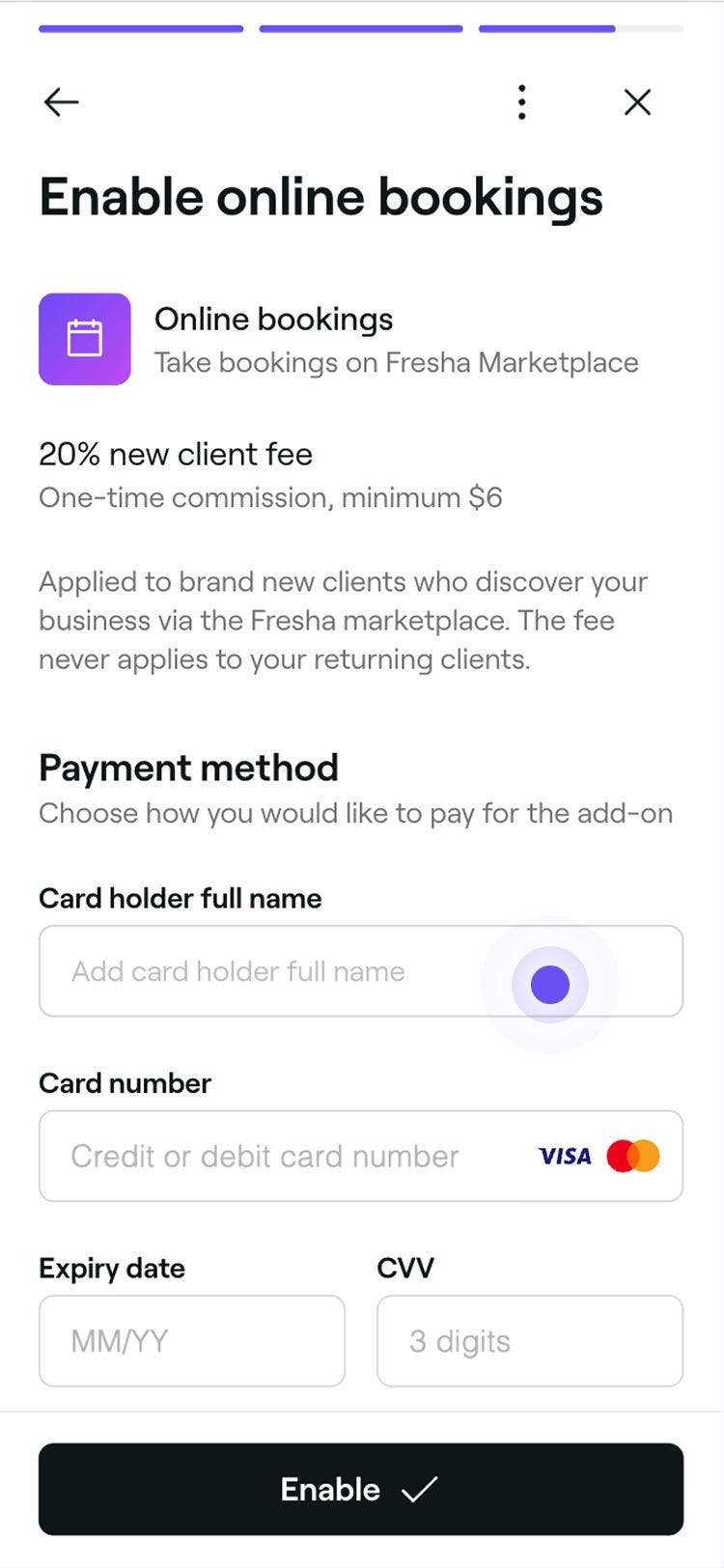
- Um die Online-Terminvereinbarung zu aktivieren, füge deine Zahlungsmethode und Rechnungsdaten hinzu.
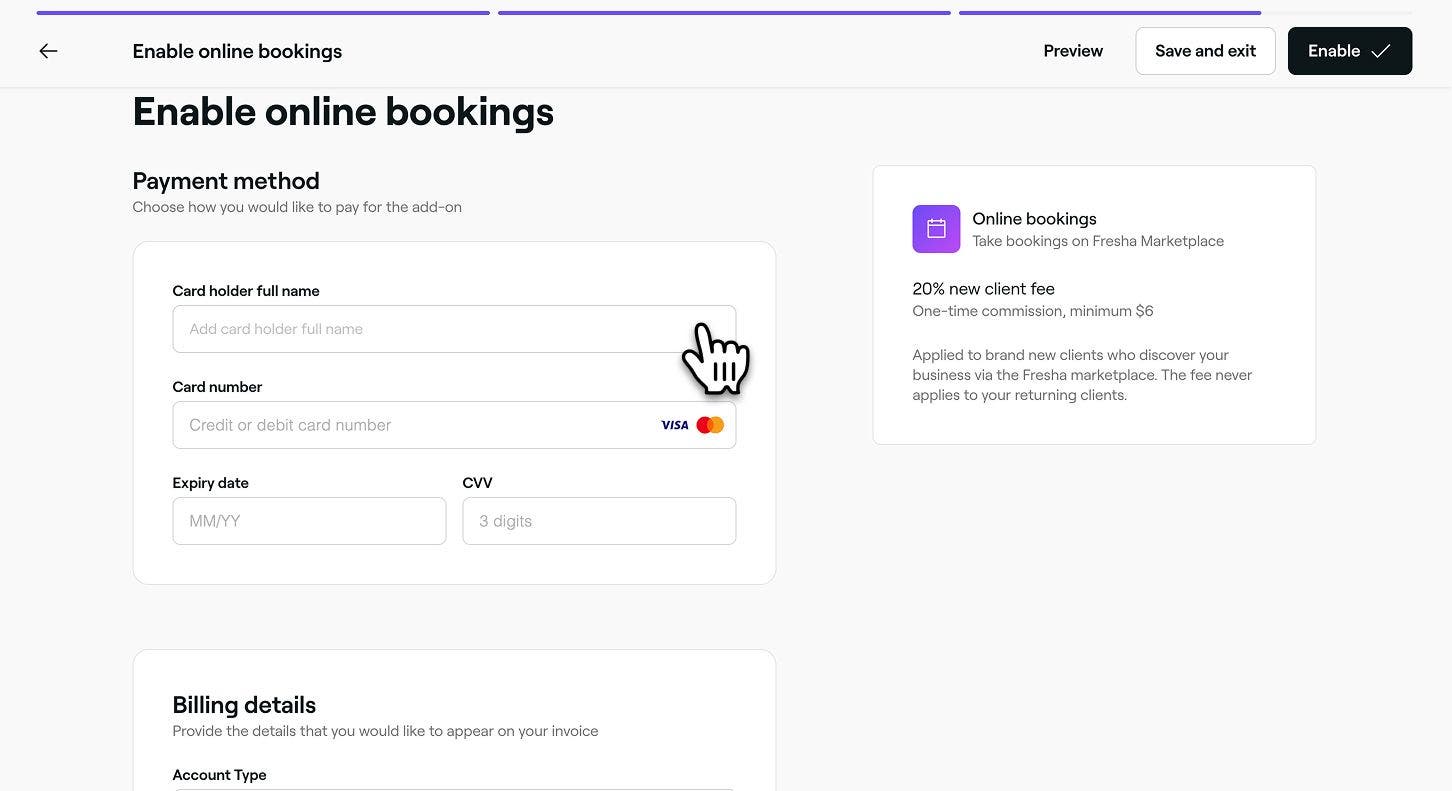
- Nach der Verifizierung klicke auf die Schaltfläche Aktivieren, um dein Marktplatz-Profil zu veröffentlichen und online über Fresha gefunden zu werden.



Sobald dein Online-Profil online ist, kann dein Unternehmen damit beginnen, Online-Buchungen anzunehmen.
Sobald du auf Marketplace bist
Sobald dein Online-Profil erstellt und auf Marketplace gelistet wurde, empfehlen wir dir die folgenden Schritte, um deinen Erfolg zu maximieren:
- Stelle sicher, dass deine Kundenliste importiert wurde, um unnötige Marketplace-Neukundengebühren zu vermeiden.
- Erstelle eine Blast-Kampagne, um deine Kunden darüber zu informieren, dass sie jetzt online bei dir Termine buchen können.
- Richte Facebook- und Instagram-Buchungen ein, um Termine über Social Media zu erhalten.
- Füge deiner Website eine Buchungsschaltfläche hinzu für die direkte Terminplanung.
- Aktiviere Google Reserve, um deine Sichtbarkeit in der Google Suche und auf Maps zu erhöhen.
- Richte dein Dienstleistungsportfolio ein, um Fotos deiner besten Arbeit zu präsentieren und Inspiration in Buchungen zu verwandeln.
Häufig gestellte Fragen
Du kannst Online-Buchungen jederzeit deaktivieren, indem du dein Marktplatz-Profil in deinem Fresha-Konto öffnest, auf Optionen (drei Punkte) klickst und Profil offline nehmen auswählst.
Sobald dein Profil offline auf dem Fresha-Marketplace ist, können Kunden keine Termine mehr online buchen, und deine „Jetzt buchen“-Schaltflächen und Buchungslinks funktionieren nicht mehr. Du kannst dein Marktplatz-Profil jederzeit veröffentlichen, um wieder Online-Terminvereinbarungen anzunehmen.
Beim Einrichten deines Marktplatz-Profils kannst du deinen Fortschritt jederzeit speichern und später darauf zurückkommen, indem du oben rechts auf der Einrichtungsseite auf Speichern und beenden klickst. Du kannst zum Beispiel jetzt mit der Einrichtung deines Profils beginnen und sie abschließen, sobald du Bilder deines Veranstaltungsorts bereit hast.
Du kannst dein Marktplatz-Profil jederzeit bearbeiten. Es wird erst dann live auf unserem Fresha-Marktplatz veröffentlicht, wenn alle Einrichtungsschritte abgeschlossen sind und du auf Veröffentlichen geklickt hast.
Die Online-Buchung ist bei allen Fresha-Paketen kostenlos. Um dein Profil auf dem Fresha-Marketplace zu veröffentlichen, musst du eine Karte hinterlegen, die nur zur Deckung eventuell anfallender Gebühren verwendet wird.
Sobald dein Profil auf unserem Fresha-Marketplace veröffentlicht ist, kannst du unbegrenzt Online-Buchungen annehmen.Je nach Standort können Unternehmen gesetzlich verpflichtet sein, eine gültige Kontakt-Telefonnummer anzugeben. Fresha verlangt auch, dass eine gültige geschäftliche Kontakt-Telefonnummer hinzugefügt und hinterlegt wird.
Deine Kontakt-Telefonnummer kann Kunden in bestimmten Situationen angezeigt werden. Wenn ein Kunde beispielsweise versucht, einen Termin außerhalb deines Stornierungszeitraums abzusagen, und deine Zahlungsbedingungen auf Kartendetails erfassen festgelegt sind, wird er aufgefordert, dein Unternehmen direkt zu kontaktieren.