Dienstleistungs-Add-ons erstellen
Erfahre, wie du deinen Kunden bei der Buchung optionale Extras zur Auswahl anbieten kannst, indem du deinen Dienstleistungen Add-ons hinzufügst.
In diesem Artikel
So funktionieren Zusatzoptionen
Zusatzoptionen sind optionale Extras, die mit bestimmten Dienstleistungen verknüpft sind und die Kunden bei der Buchung auswählen können, z. B. eine bestimmte Spülung oder das Hinzufügen von Nail Art. So kannst du auf einfache Weise das Erlebnis deiner Kunden verbessern und deine Einnahmen erhöhen, ohne dein Servicemenü zu kompliziert zu gestalten.
Du kannst für jede Dienstleistung mehrere Add-ons erstellen und entscheiden, ob sie mit zusätzlichen Kosten oder einer längeren Dauer verbunden sind. Add-ons können auch gruppiert werden, sodass sie für verschiedene Dienstleistungen angewendet werden können.
Erstelle eine Zusatzoptionen-Gruppe
-
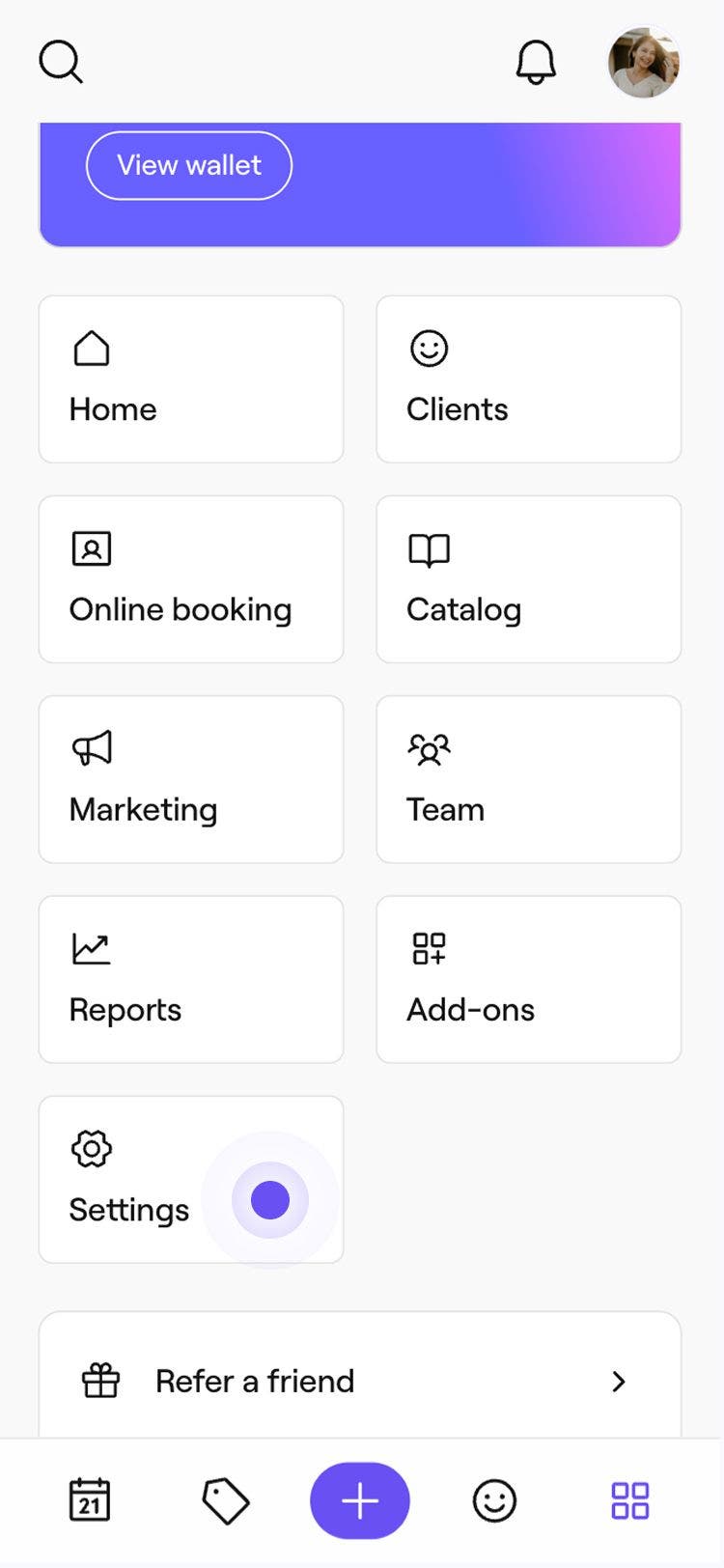
Gehe im Hauptmenü auf der linken Seite deines Bildschirms zu Katalog.
-
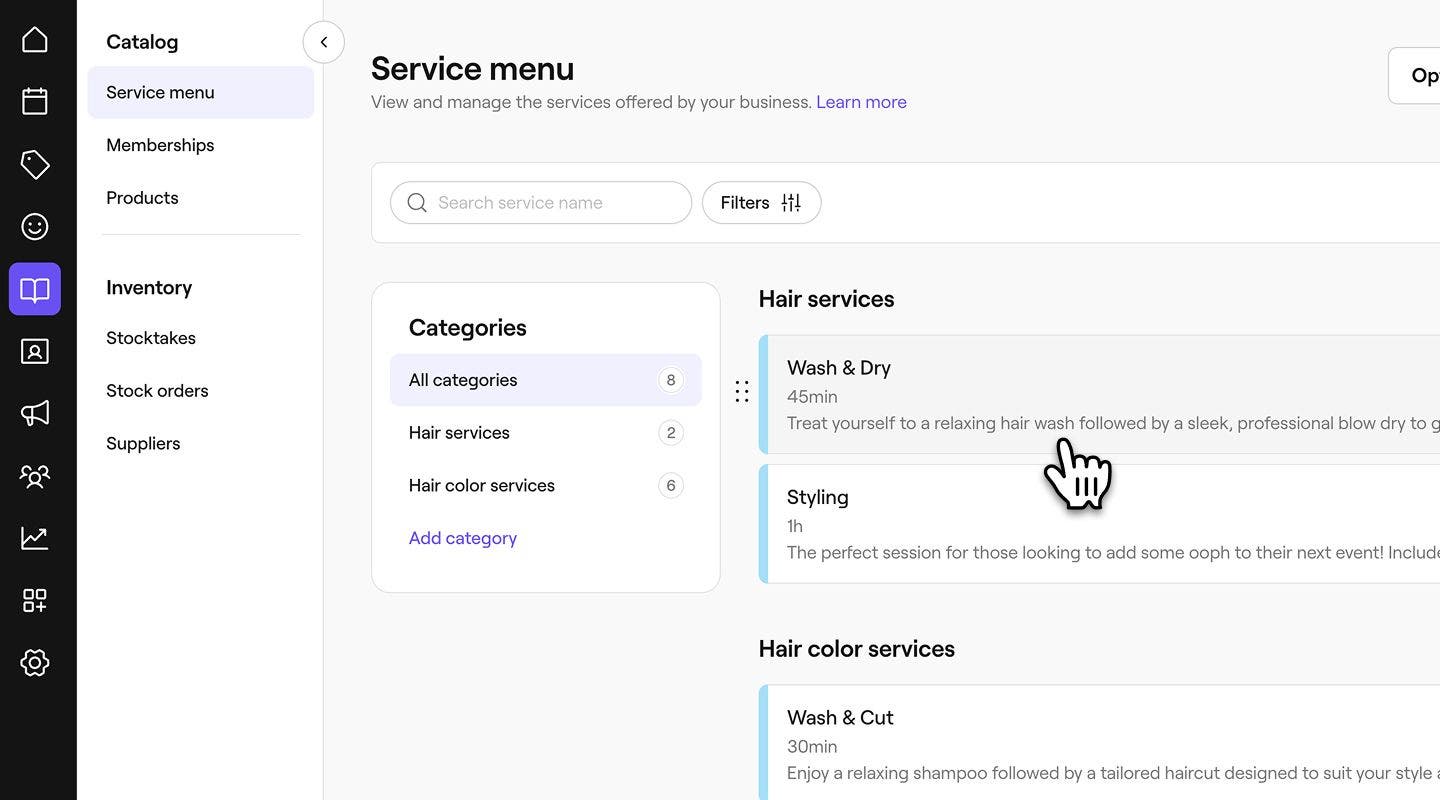
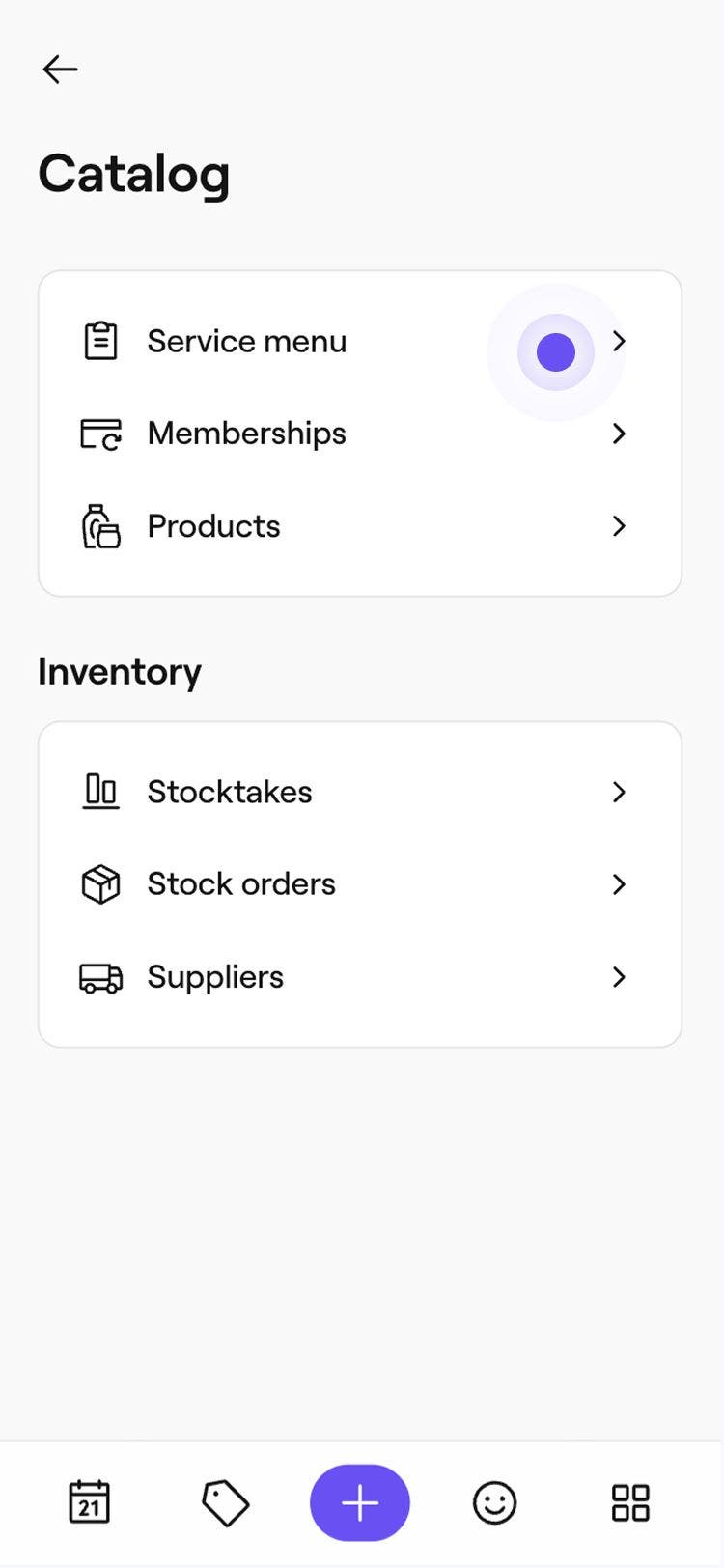
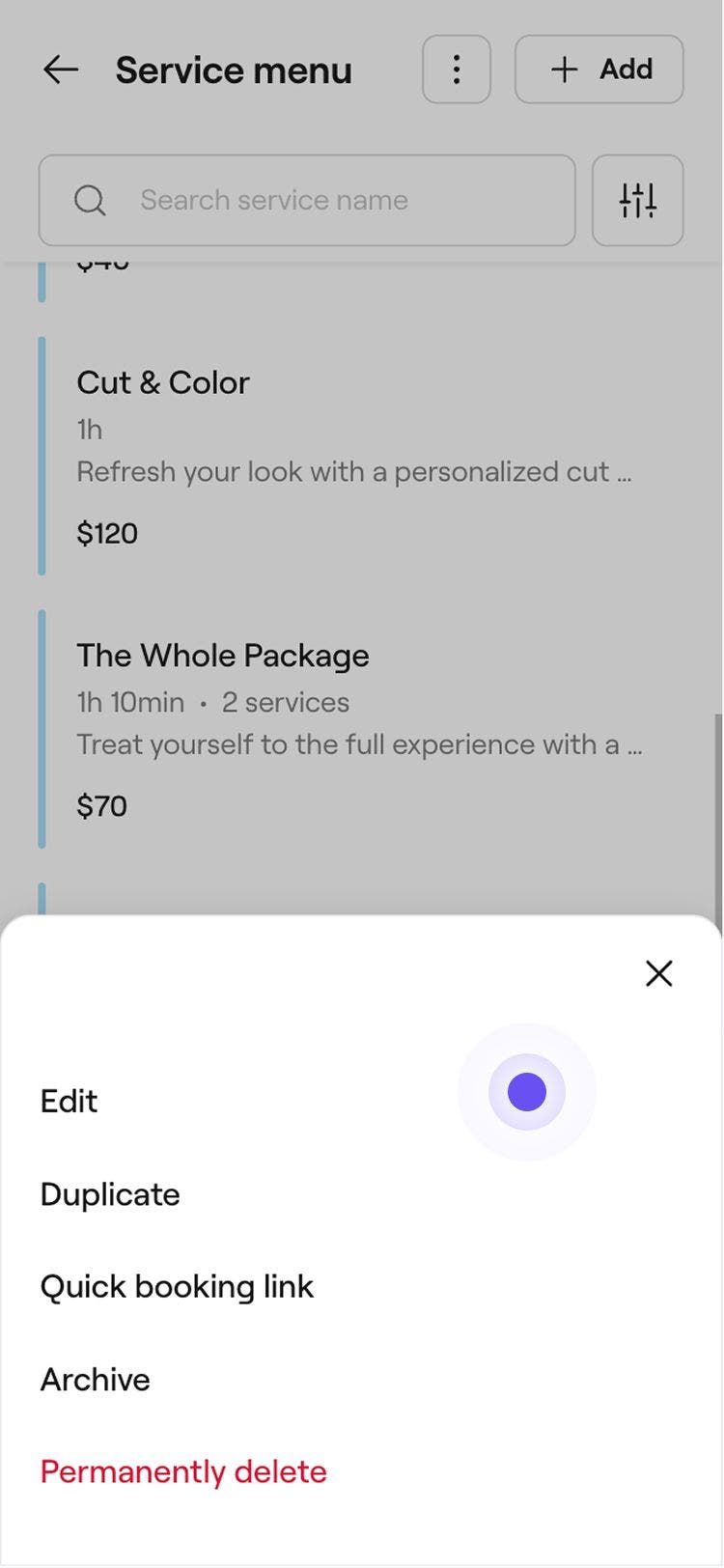
Wählen Sie im linken Menübereich Servicemenü aus.
-
Wähle eine bestehende Dienstleistung aus deinem Servicemenü aus oder erstelle eine neue.
-
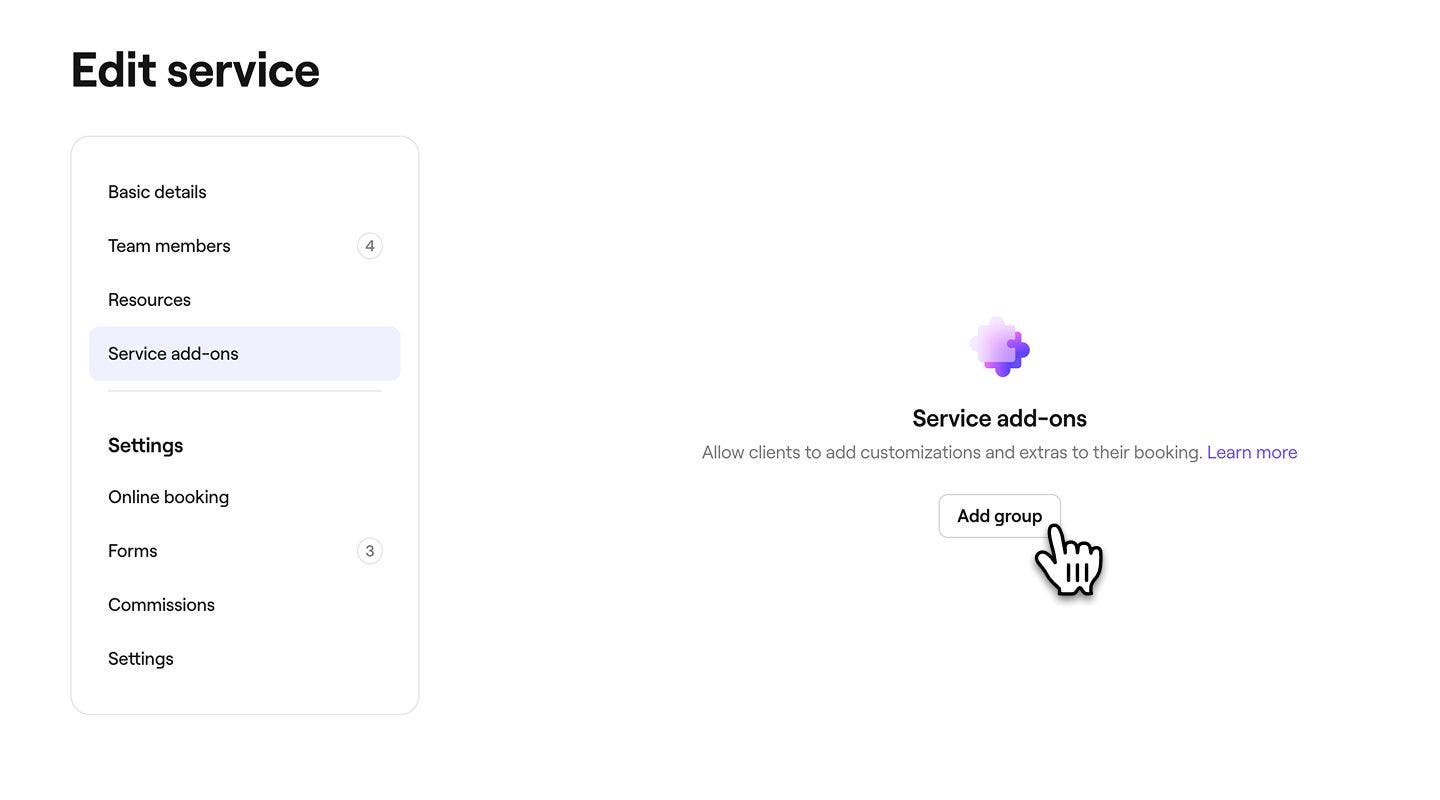
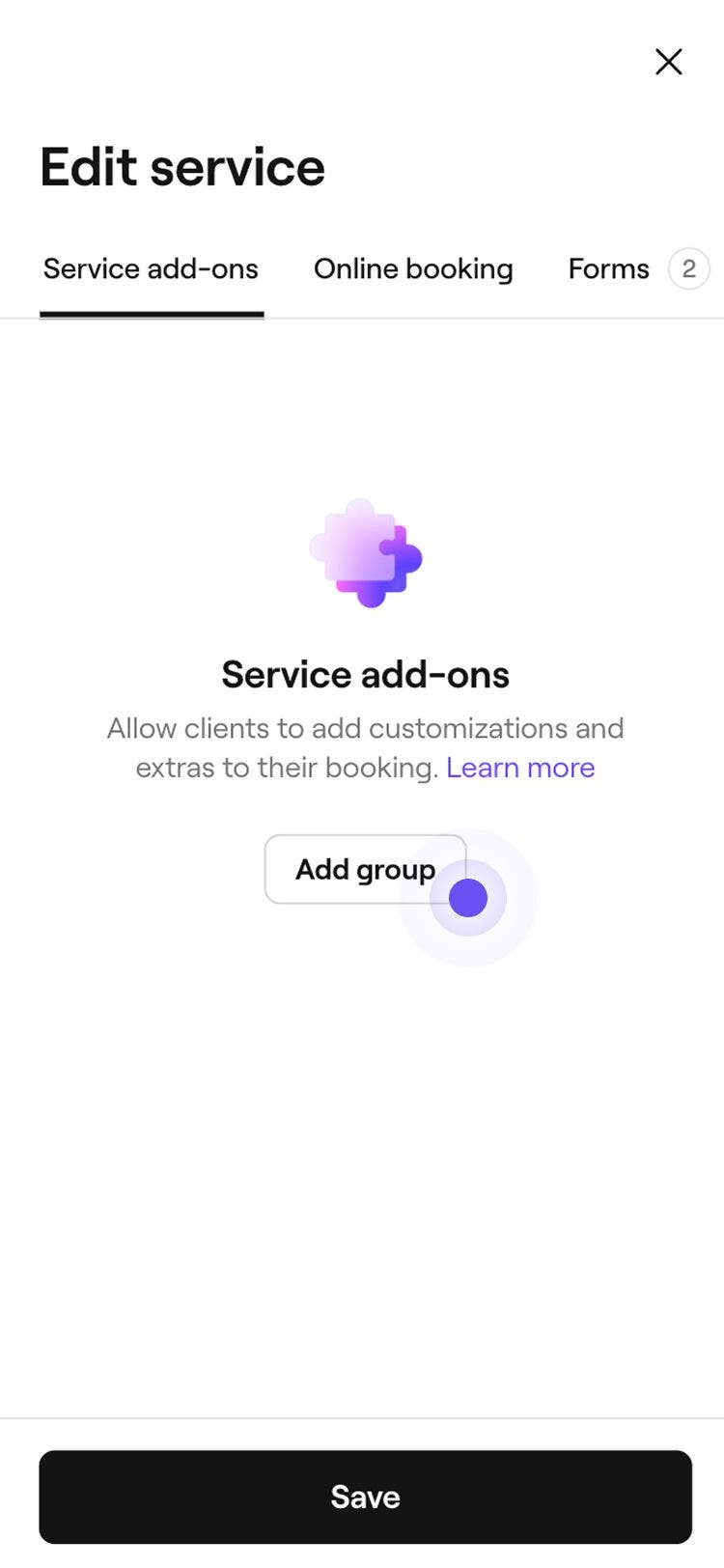
Wähle im linken Menübereich Zusatzoptionen aus und klicke auf die Schaltfläche Gruppe hinzufügen.
-
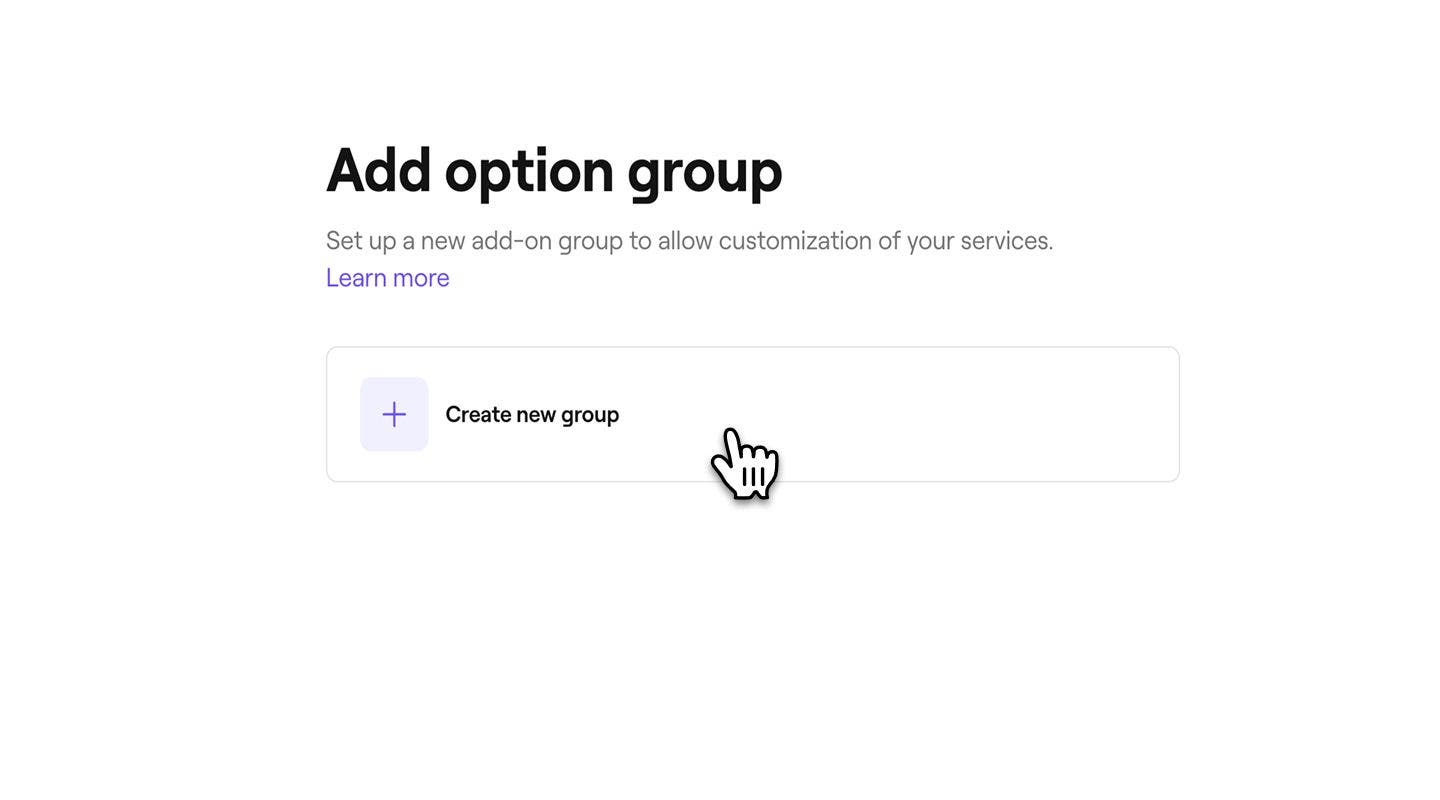
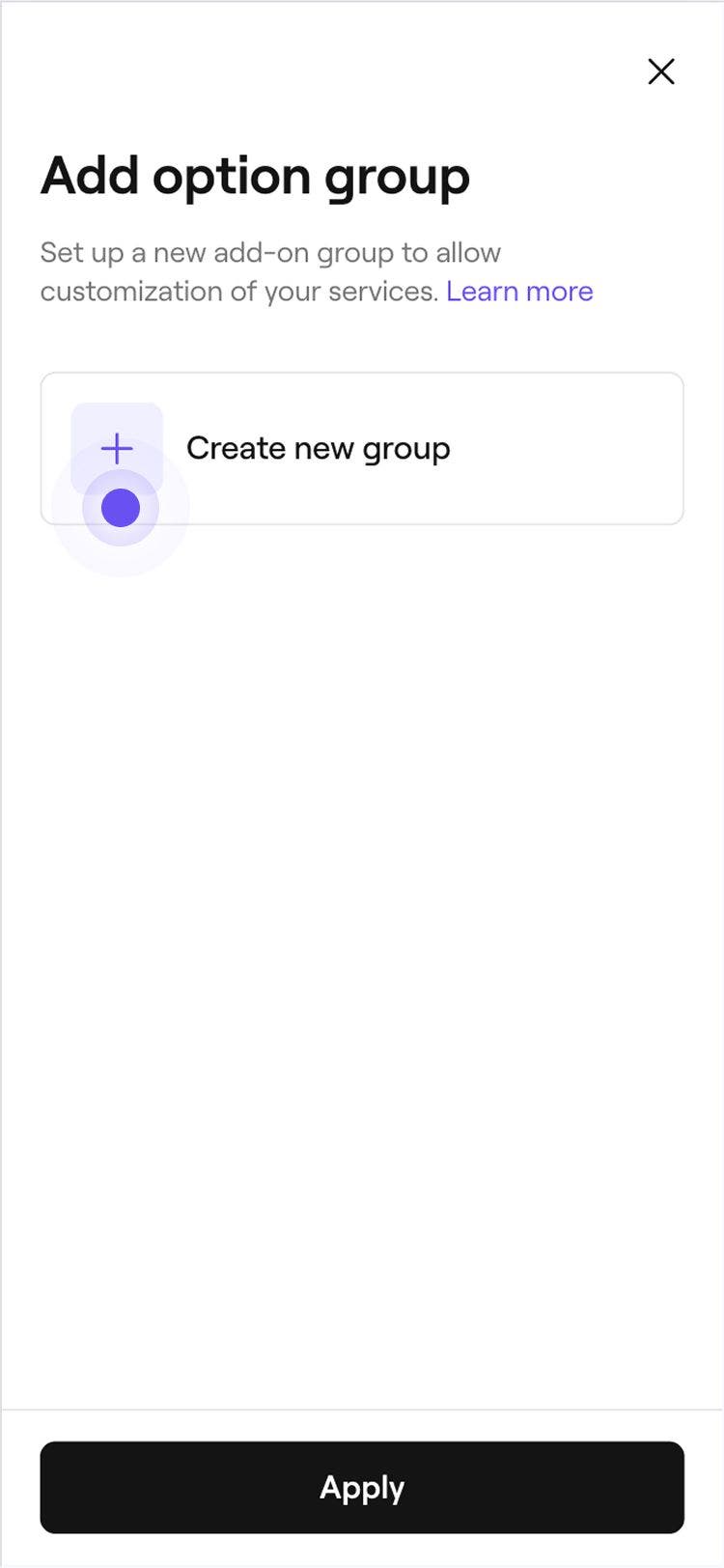
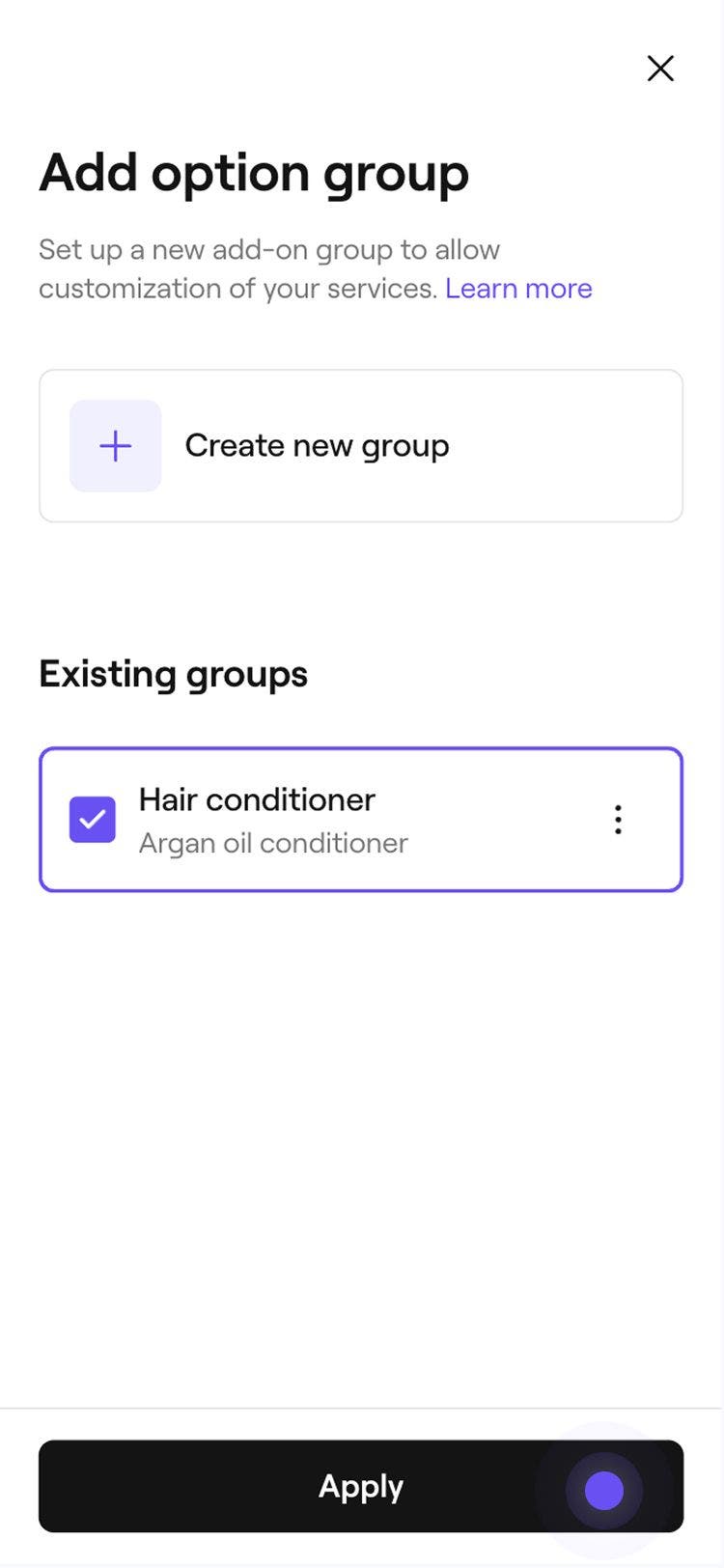
Klicken Sie in der Ansicht Optionen auf Neue Gruppe erstellen.
-
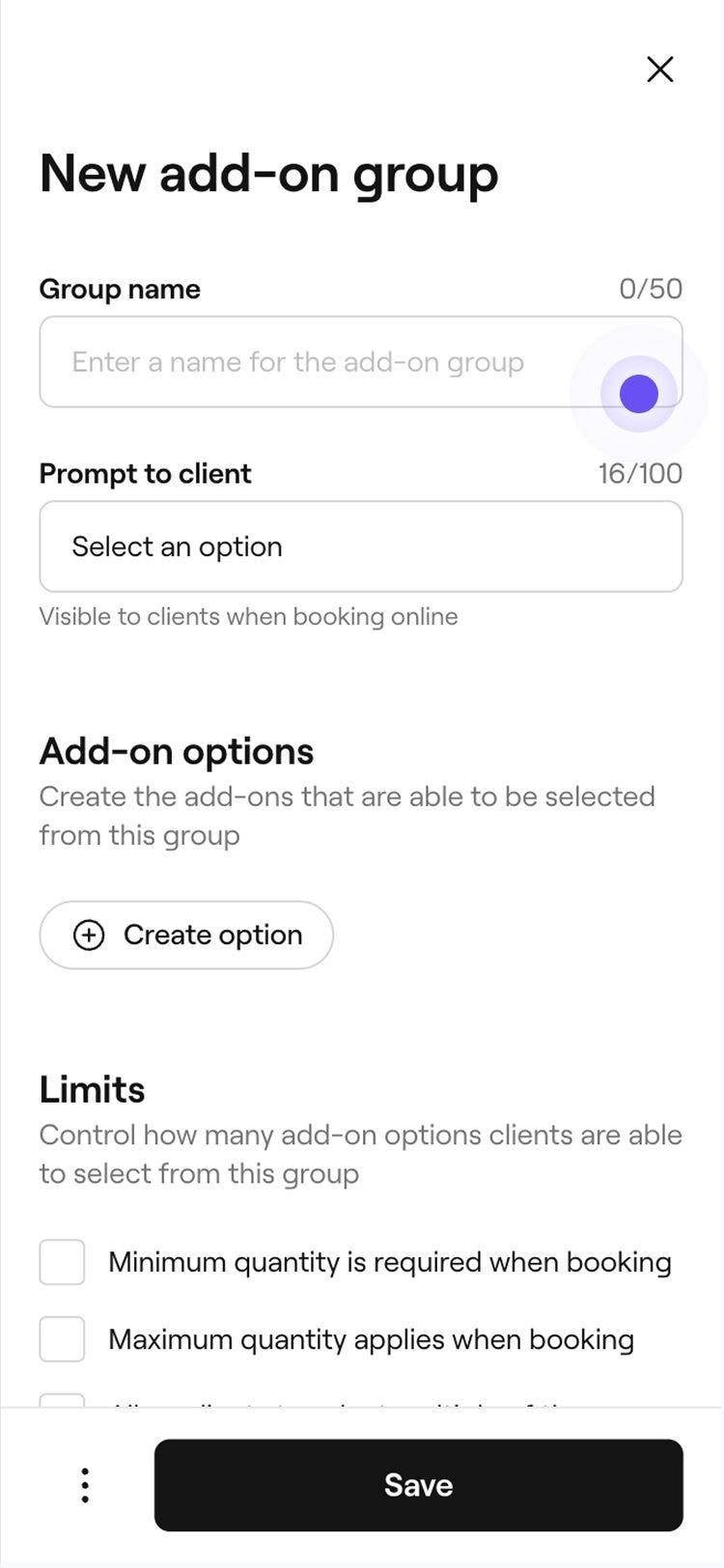
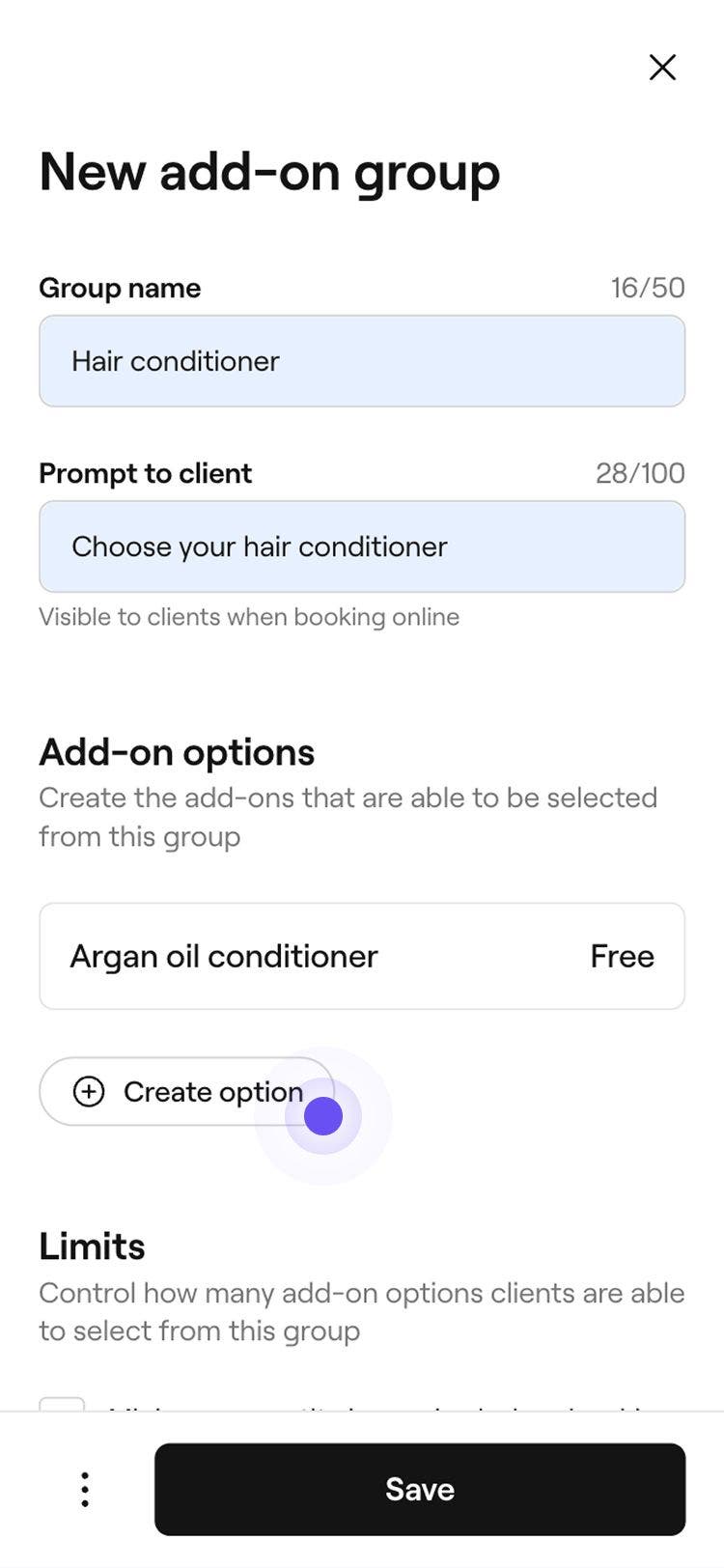
Gib in der Ansicht Neue Add-on-Gruppe einen Gruppennamen ein, der für dein Team leicht erkennbar ist, sowie eine Eingabeaufforderung für Kunden, die bei der Online-Terminvereinbarung angezeigt wird. Zum Beispiel „Wähle deinen Haar-Conditioner“.

-
Klicke unter den Add-on-Optionen auf die Schaltfläche Option erstellen, um spezifische Add-ons für die Gruppe zu erstellen.

-
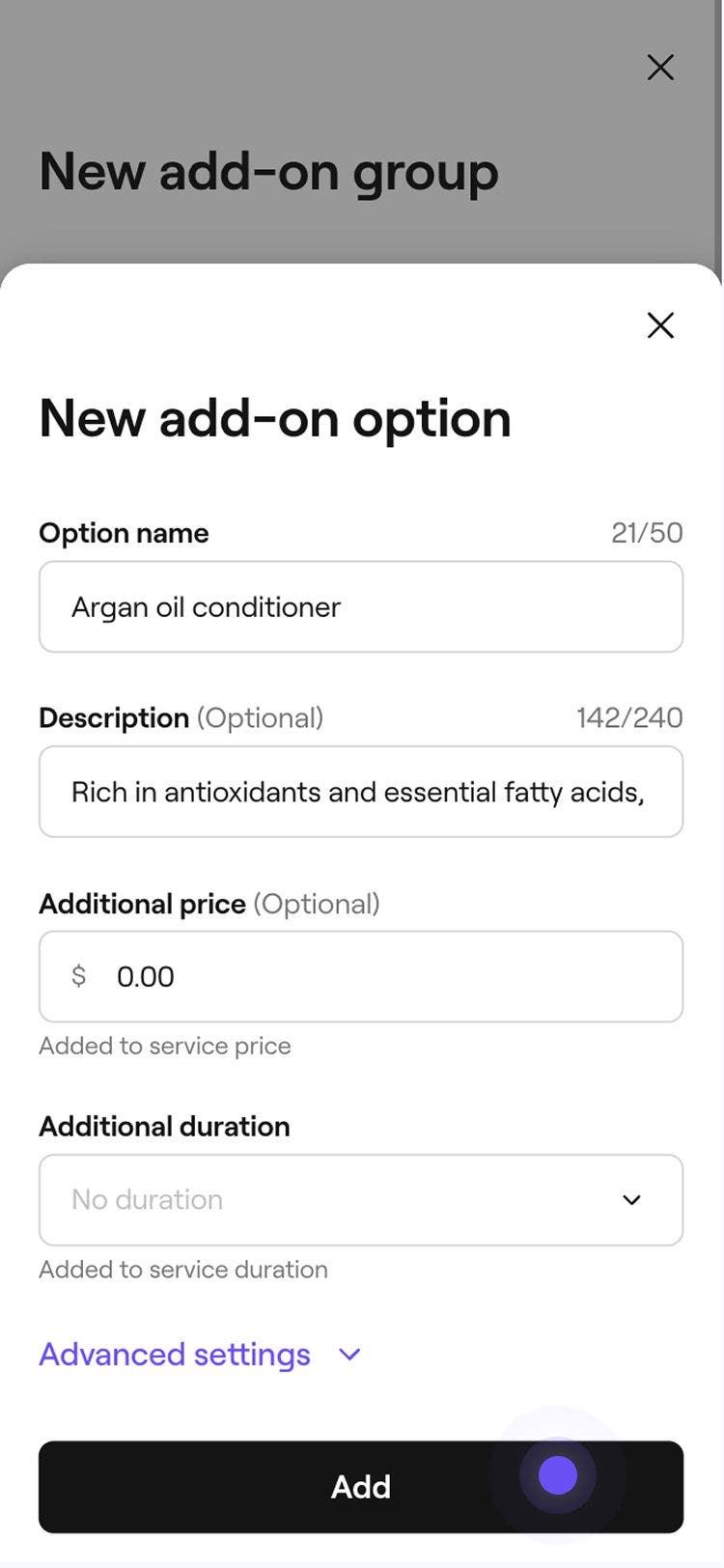
Gib im Pop-up-Fenster die folgenden Details ein und klicke dann auf die Schaltfläche Hinzufügen unten im Pop-up-Fenster, um die Option in der Gruppe zu speichern:
- Name der Option: Der Name, der den Kunden angezeigt wird, z. B. Arganöl-Conditioner.
- Beschreibung: Eine kurze Erläuterung des Add-ons.
- Zusätzliche Preise: Wenn für das Add-on eine zusätzliche Gebühr anfällt, gib den Preis ein.
- Zusätzliche Dauer: Füge der Dienstleistung zusätzliche Zeit hinzu.
- Erweiterte Einstellungen: Aktualisiere die Standardeinstellung für die Umsatzsteuer für das Add-on und gib an, wie viel das Add-on dein Unternehmen kostet.

- Du kannst weitere Add-on-Optionen hinzufügen, indem du die Schaltfläche Option erstellen auswählst.
-
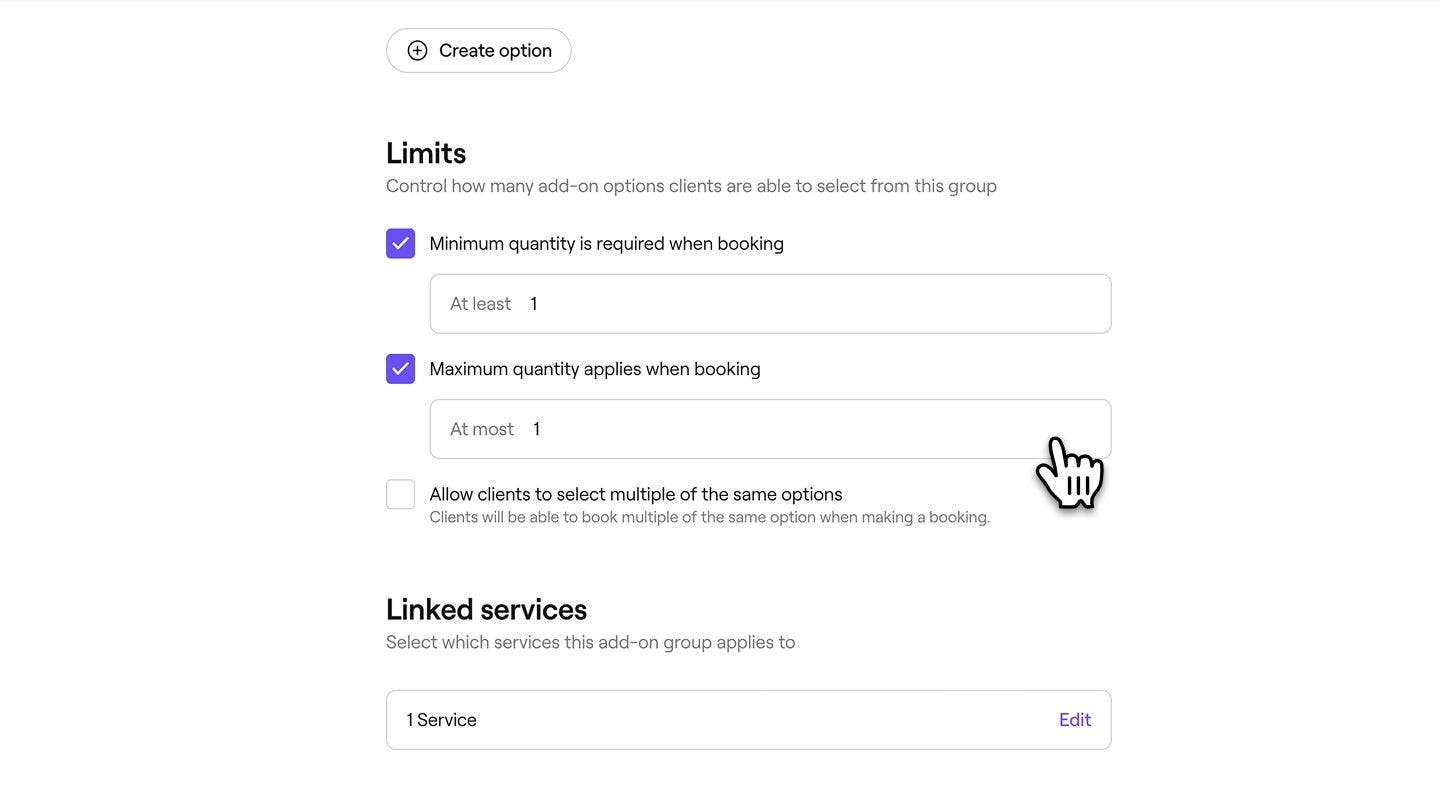
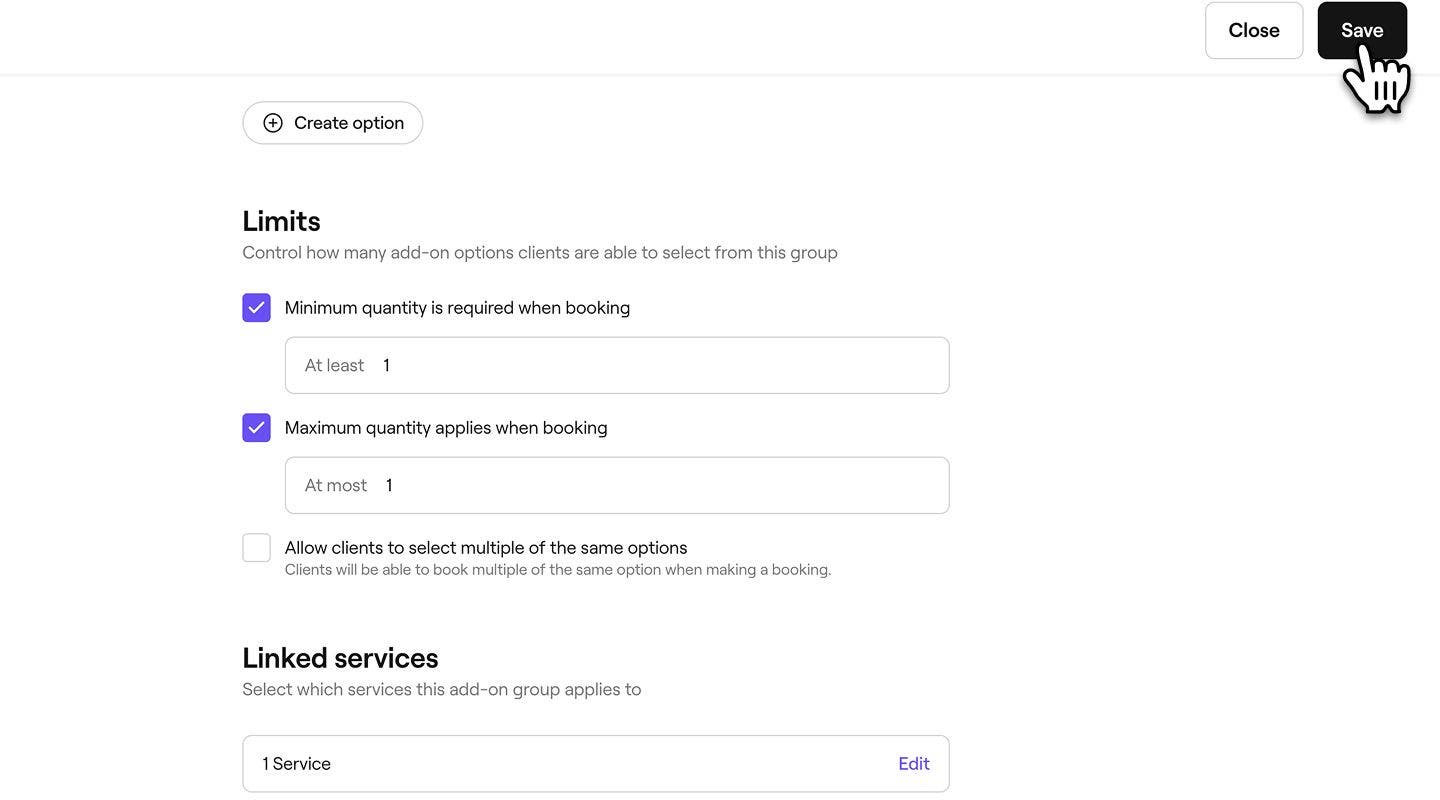
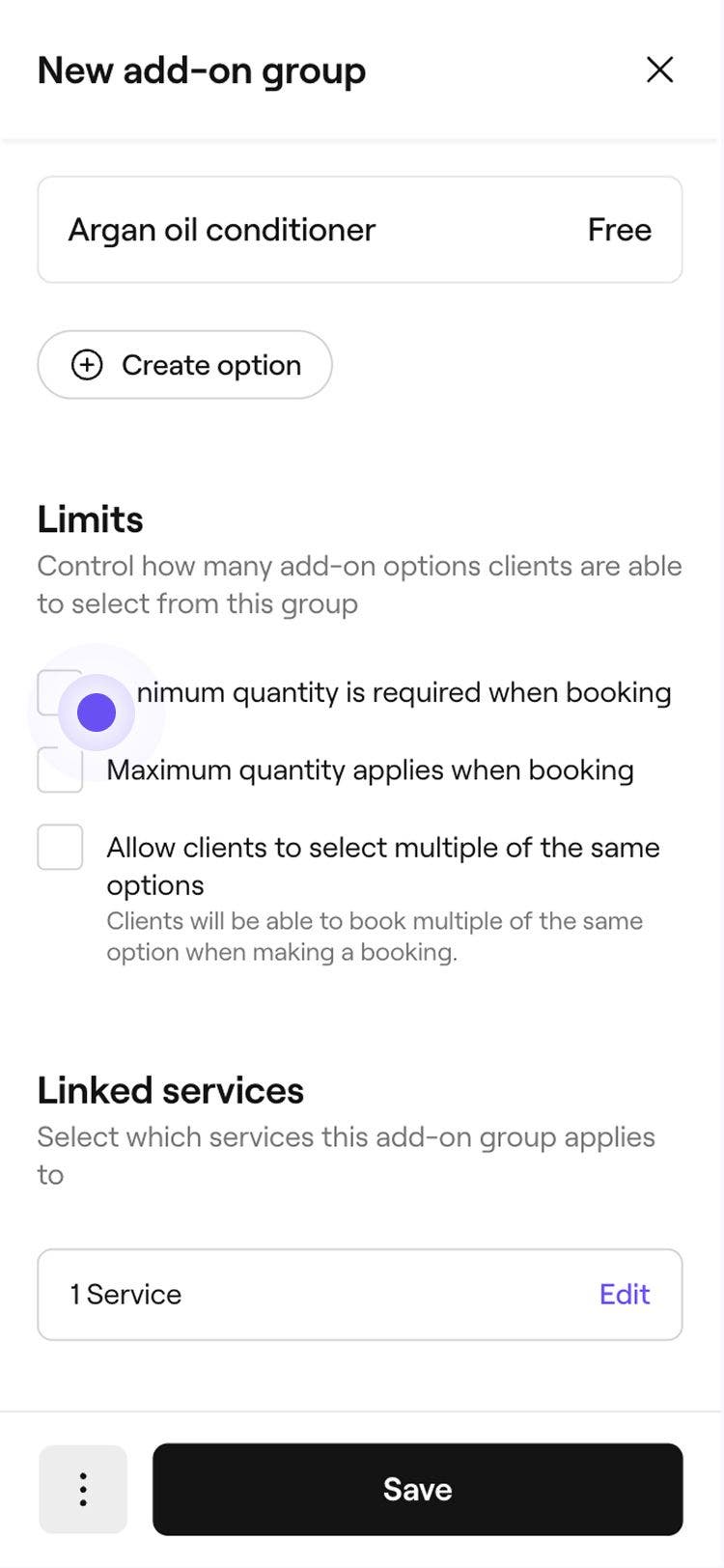
Wähle unter Grenzen aus, ob die Add-on-Gruppe Mindest-, Höchst- oder Mengenbeschränkungen dafür haben soll, wie viele Add-ons ein Kunde aus der Gruppe auswählen kann.
-
Klicken Sie unter Verknüpfte Dienstleistungen auf Bearbeiten und aktivieren Sie das Kontrollkästchen neben anderen Dienstleistungen, für die die Add-on-Option gilt.
-
Wähle Erweiterte Einstellungen aus, um auszuwählen, welche zusätzlichen Optionen du auf das Dienstleistungs-Add-on anwenden möchtest:
- Provision für diese Gruppe aktivieren: Die Provision wird anhand des Preises der gebuchten Dienstleistung berechnet.
- Rabatte auf Add-ons in dieser Gruppe anwenden: Wenn ein Rabatt auf die gebuchte Dienstleistung angewendet wird, gilt derselbe Rabatt automatisch auch für alle Add-ons in dieser Gruppe.
- Bei Online-Buchungen verbergen: Kunden sehen diese Gruppe bei der Buchung nicht, sie erscheint jedoch in Bestätigungs-E-Mails und auf Quittungen.
-
Klicke auf die Schaltfläche Speichern in der oberen rechten Ecke, um die neue Add-on-Gruppe zu erstellen.
-
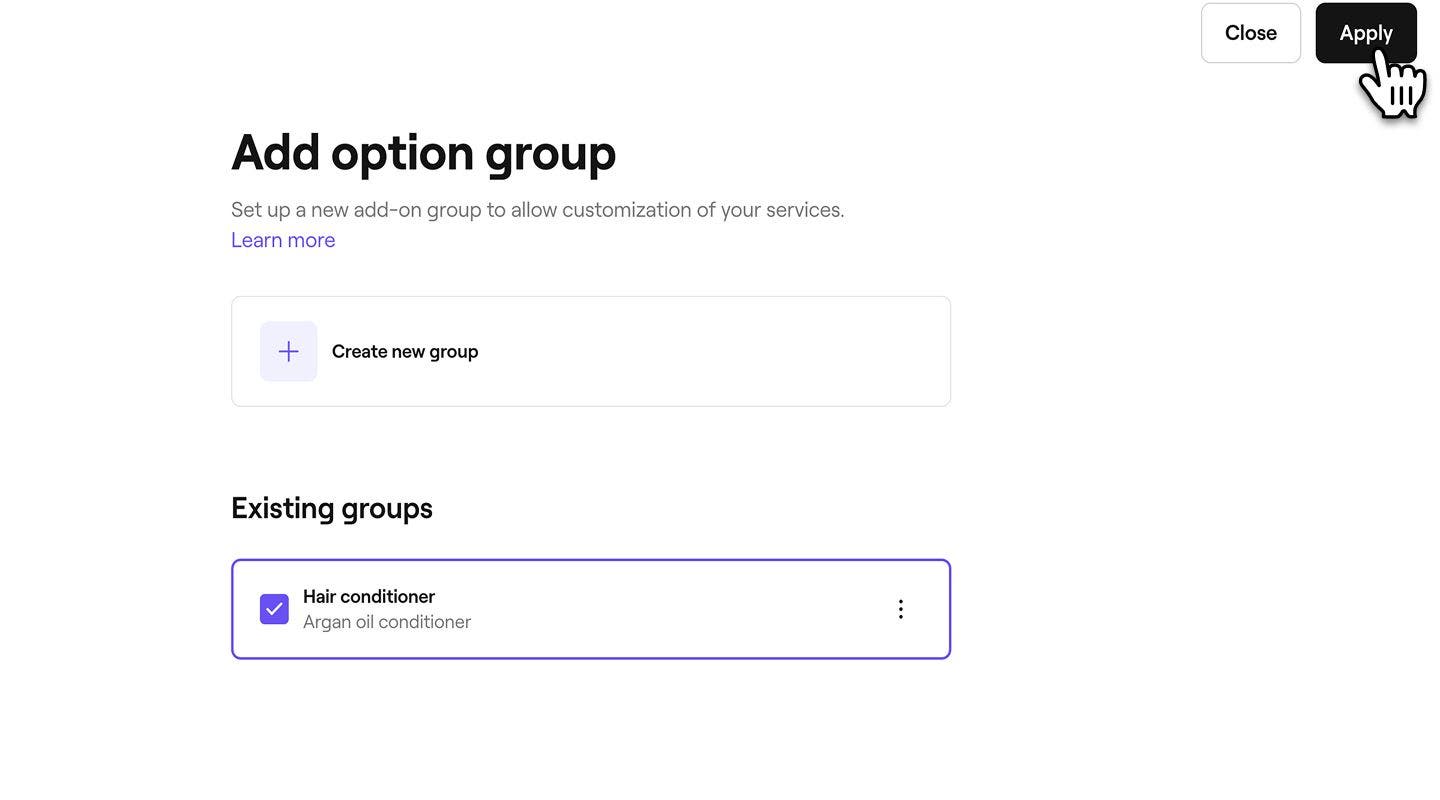
Klicke in der Ansicht Optionsgruppe hinzufügen auf die Schaltfläche Anwenden in der oberen rechten Ecke, um die Add-on-Gruppe der Dienstleistung zuzuweisen.
-
Klicke oben rechts bei der Dienstleistung auf Speichern, um deine Änderungen zu speichern.

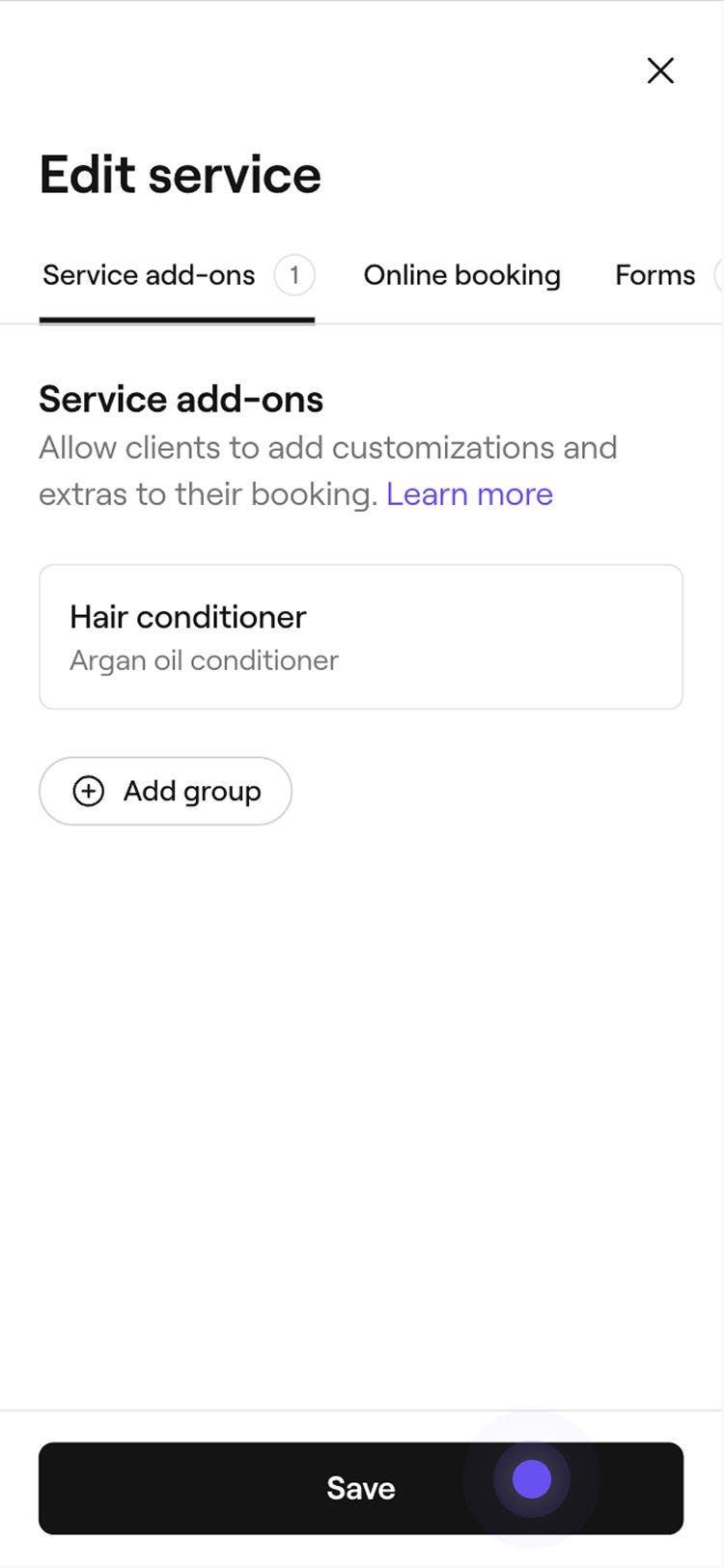
Nach der Erstellung wird die Add-on-Gruppe automatisch auf die von dir ausgewählten Dienstleistungen angewendet. Wenn ein Kunde diese Dienstleistung online bucht oder wenn der Termin manuell in Ihren Kalender aufgenommen wird, wird die Add-on-Gruppe als zusätzlicher Schritt im Buchungsablauf angezeigt.
Wenn ein Termin mehrere Dienstleistungen mit Add-ons enthält, werden alle Add-ons im Buchungsablauf angezeigt. Bei Terminen, die Bundles enthalten, werden Kunden Add-ons für jede Dienstleistung innerhalb des Bundles angezeigt.
Zusatzoptionen bearbeiten oder entfernen
- Gehe im Hauptmenü auf der linken Seite deines Bildschirms zu Katalog.
- Wählen Sie Servicemenü aus dem linken Menübereich aus.
- Klicke auf die Dienstleistung mit einem Add-on, das du bearbeiten oder entfernen möchtest.
- Wähle im linken Menübereich Zusatzoptionen aus.
- Nimm neben einer aufgelisteten Add-on-Gruppe die folgenden Anpassungen vor.
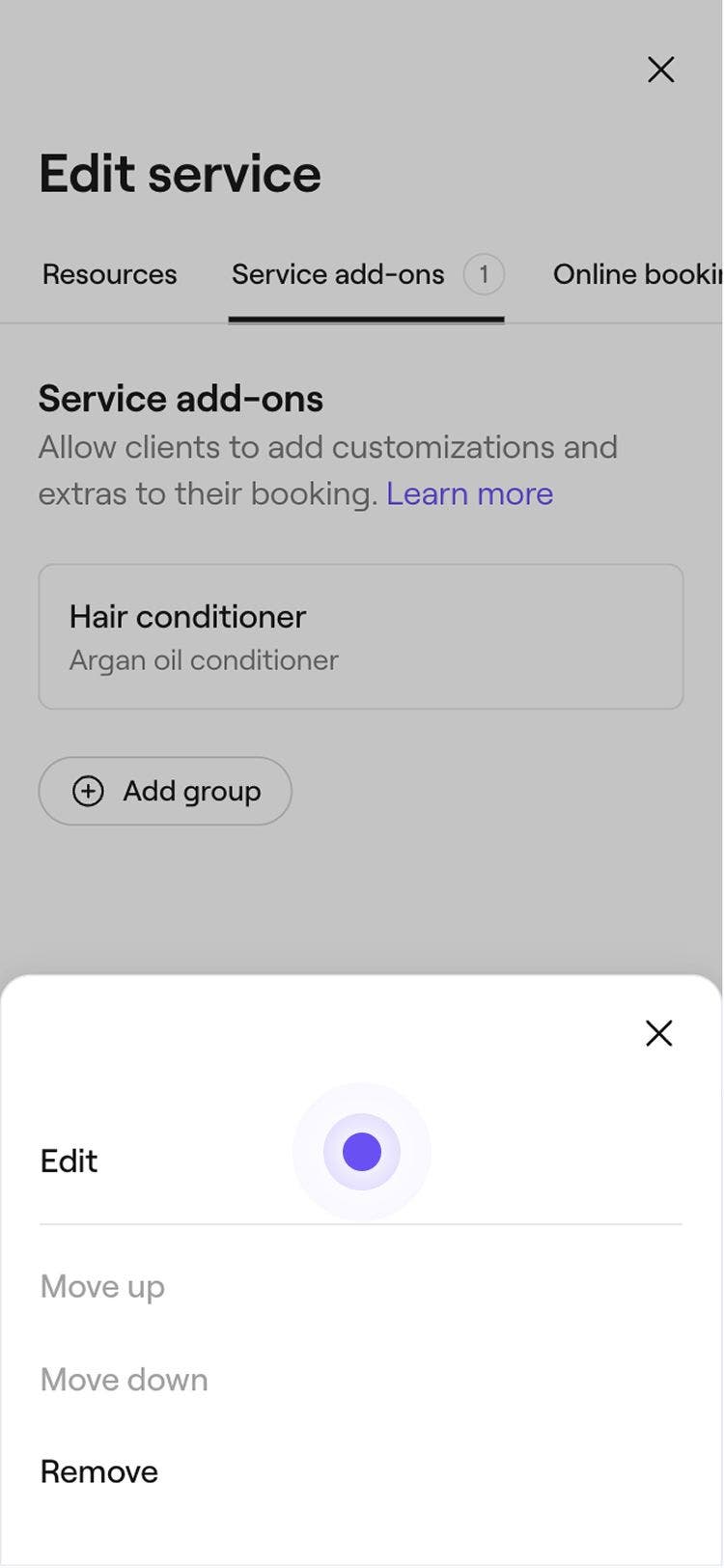
- Entfernen: Um die Verknüpfung der Add-on-Gruppe mit dieser Dienstleistung aufzuheben, klicke neben der Add-on-Gruppe auf Aktionen (drei Punkte) und wähle Entfernen aus.

- Bearbeiten: Wähle die Add-on-Gruppe aus, um Änderungen daran vorzunehmen, z. B. die Aktualisierung von Gruppendetails oder das Hinzufügen weiterer Add-on-Optionen.

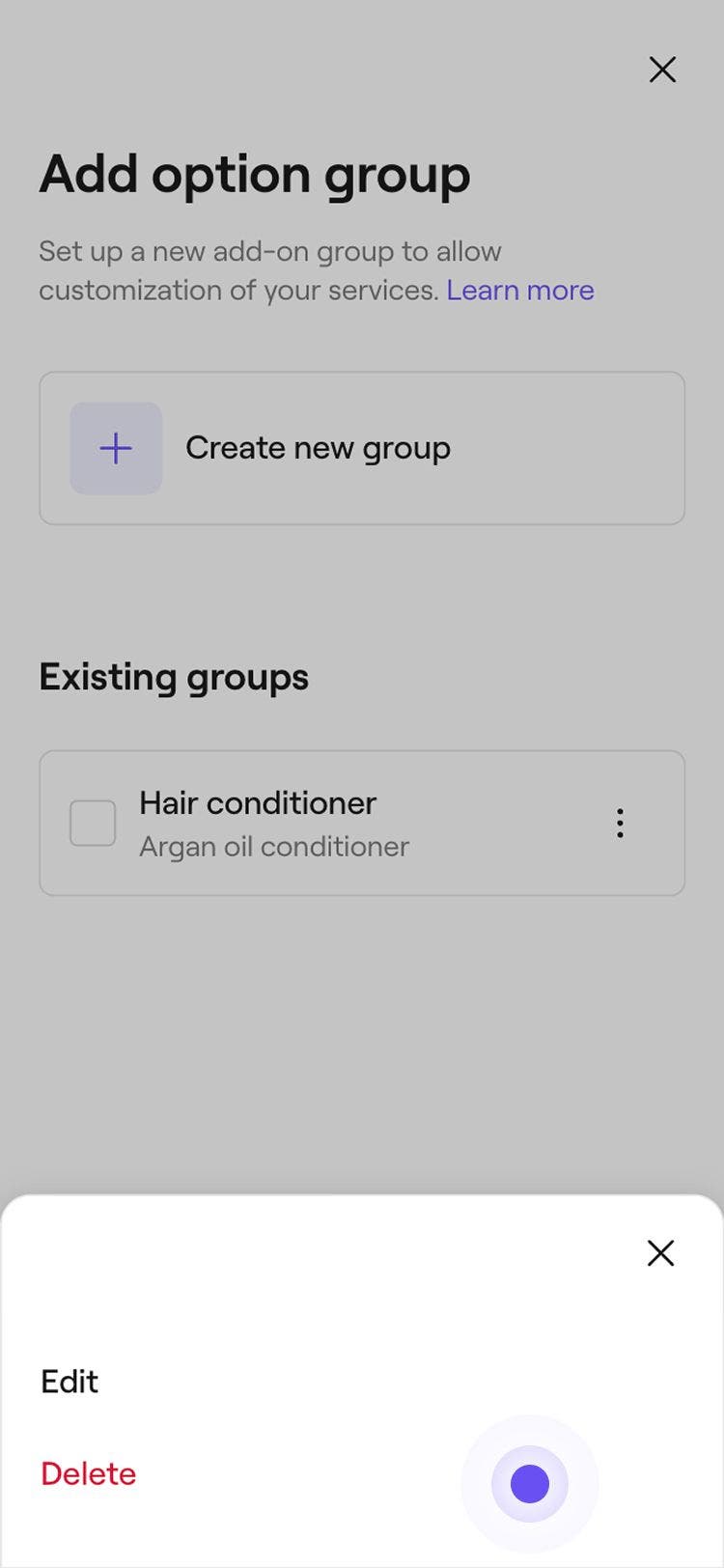
- Add-on-Gruppe dauerhaft löschen: Um die Add-on-Gruppe aus allen verknüpften Dienstleistungen zu entfernen, wähle in der Ansicht Bearbeiten oben rechts die Schaltfläche Optionen aus und wähle dann Dauerhaft löschen aus.

- Entfernen: Um die Verknüpfung der Add-on-Gruppe mit dieser Dienstleistung aufzuheben, klicke neben der Add-on-Gruppe auf Aktionen (drei Punkte) und wähle Entfernen aus.
Häufig gestellte Fragen
Du kannst die Reihenfolge deiner Add-ons in den Dienstleistungs-Add-on-Einstellungen innerhalb einer Dienstleistung steuern. Klicke auf eine Add-on-Gruppe, wähle Aktionen (drei Punkte) neben einer Option und wähle Nach oben verschieben oder Nach unten verschieben. Die aktualisierte Reihenfolge wird automatisch im Buchungsablauf für Kunden angezeigt.
Add-ons können in einem bestehenden Termin direkt in deinem Kalender aktualisiert werden. Öffne den Termin und wähle die Dienstleistung im rechten Bereich aus. Klicke auf Aktionen (drei Punkte) neben einem Add-on und wähle Bearbeiten oder Entfernen, um es zu aktualisieren. Um ein neues Add-on hinzuzufügen, wähle die Schaltfläche Hinzufügen aus, wähle eine Option aus deiner Add-on-Gruppe aus und klicke auf Anwenden, um deine Änderungen zu speichern.
Der Umsatz aus Zusatzoptionen wird in deinem Umsatzbericht (Zusammenfassung) und in deinem Umsatzprotokoll (Detail) angezeigt. Filtere die Berichte nach Typ, um den Gesamtumsatz aus Zusatzoptionen innerhalb des ausgewählten Zeitraums anzuzeigen.
Sobald die Provision für ein Dienstleistungs-Add-on aktiviert ist, werden ab diesem Zeitpunkt Provisionen auf den Umsatz mit Add-ons berechnet. Add-on-Umsätze, die vor der Aktivierung der Provisionseinstellung getätigt wurden, bleiben unverändert.
Standardmäßig sind Dienstleistungs-Add-ons nicht enthalten, wenn die Dienstleistung in einem Paket enthalten ist.
