StartseiteWissensdatenbankFresha Academy
Online-Verfügbarkeit von Dienstleistungen begrenzen
Zurück
  1. Wissensdatenbank•
  2. Dienstleistungen•
  3. Online-Verfügbarkeit von Dienstleistungen begrenzen

Online-Verfügbarkeit von Dienstleistungen begrenzen

In dieser Anleitung erfährst du, wie du steuern kannst, wann Kunden deine Dienstleistungen online buchen können, indem du bestimmte Zeiten, Tage oder Daten festlegst, an denen deine Dienstleistungen verfügbar sind.

In diesem Artikel

  • So funktionieren Verfügbarkeitsgrenzen für Dienstleistungen
  • Verfügbarkeitsgrenzen für Dienstleistungen einrichten
  • Die Grenzen der Verfügbarkeit von Dienstleistungen bearbeiten oder löschen

So funktionieren Verfügbarkeitsgrenzen für Dienstleistungen

Mit Verfügbarkeitsgrenzen für Dienstleistungen kannst du steuern, wann eine Dienstleistung online gebucht werden kann, was dir eine zusätzliche Ebene der Terminplanungskontrolle bietet. Du kannst Verfügbarkeitsgrenzen anwenden, um eine Dienstleistung zu bestimmten Zeiten buchbar zu machen, z. B. bei Sonderaktionen, Einführungen oder an ausgewählten Tagen und zu ausgewählten Uhrzeiten in der Woche. 

Eine Dienstleistung ist nur dann online buchbar, wenn ihre Verfügbarkeitsgrenze mit den geplanten Diensten deiner Teammitglieder, den zugewiesenen Standorten und allen erforderlichen Ressourcen übereinstimmt. Wenn beispielsweise eine Dienstleistung ab 8:00 Uhr verfügbar ist, das Teammitglied aber erst um 9:00 Uhr beginnt, können Kunden erst ab 9:00 Uhr buchen.

Verfügbarkeitsgrenzen für Dienstleistungen einrichten

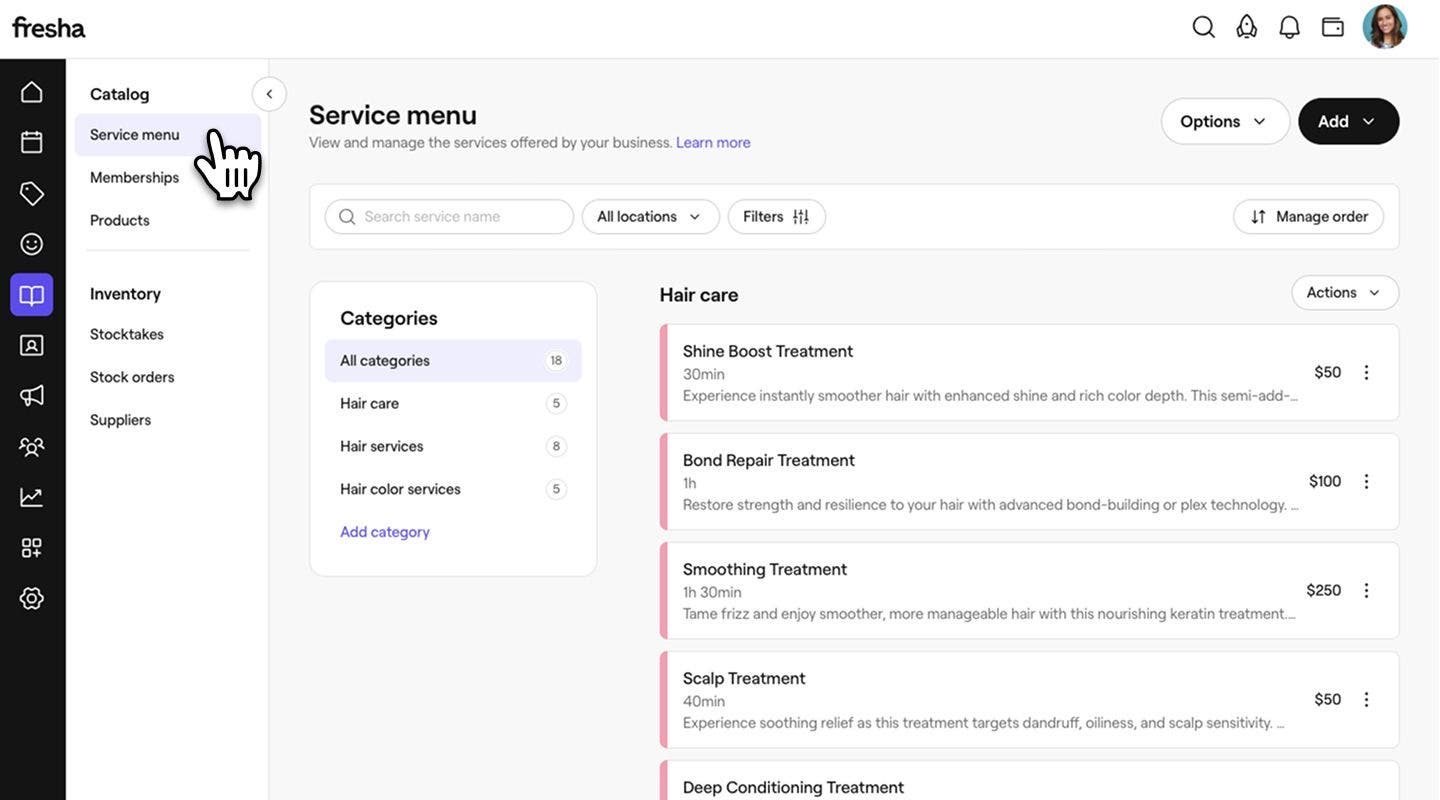
  1. Gehe im Hauptmenü auf der linken Seite deines Bildschirms zu Katalog.

  2. Wähle im linken Bereich das Servicemenü aus und klicke dann auf die Dienstleistung, die du bearbeiten möchtest.
    Desktop Dienstleistungsmenü auswählen.jpg

  3. Wählen Sie Online-Buchung im linken Bereich aus.

    Desktop Online-Buchung auswählen.jpg

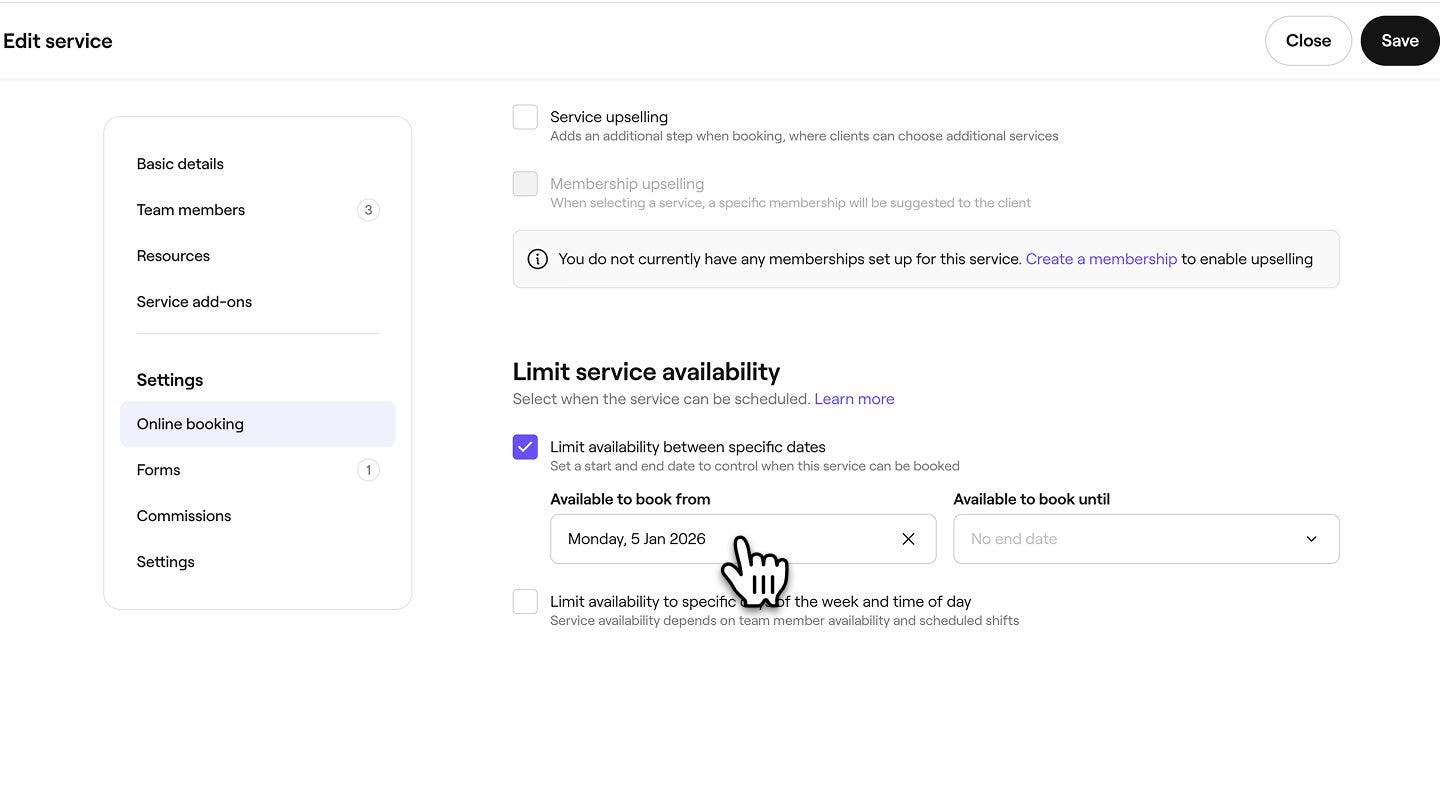
  4. Aktiviere unter Verfügbarkeit der Dienstleistung einschränken das Kontrollkästchen neben Verfügbarkeit zwischen bestimmten Daten einschränken, um festzulegen, wann eine Dienstleistung für die Online-Buchung verfügbar wird oder nicht mehr verfügbar ist: 

    • Verfügbar ab: Wähle ein Startdatum aus, ab dem die Dienstleistung buchbar ist. Wenn du beispielsweise im neuen Jahr eine neue Dienstleistung einführst, lege das Beginndatum auf den 1. Januar fest, damit Kunden ab diesem Datum buchen können.
    • Verfügbar bis: Wähle ein Enddatum aus, an dem die Dienstleistung nicht mehr buchbar ist. Wenn du beispielsweise eine saisonale Dienstleistung anbietest, die vor dem neuen Jahr endet, lege das Enddatum auf den 31. Dezember fest, damit sie nach diesem Tag automatisch nicht mehr buchbar ist. Wenn du kein Enddatum festlegst, kann die Dienstleistung weiterhin ohne Grenzen gebucht werden.
    desktop select date.jpg

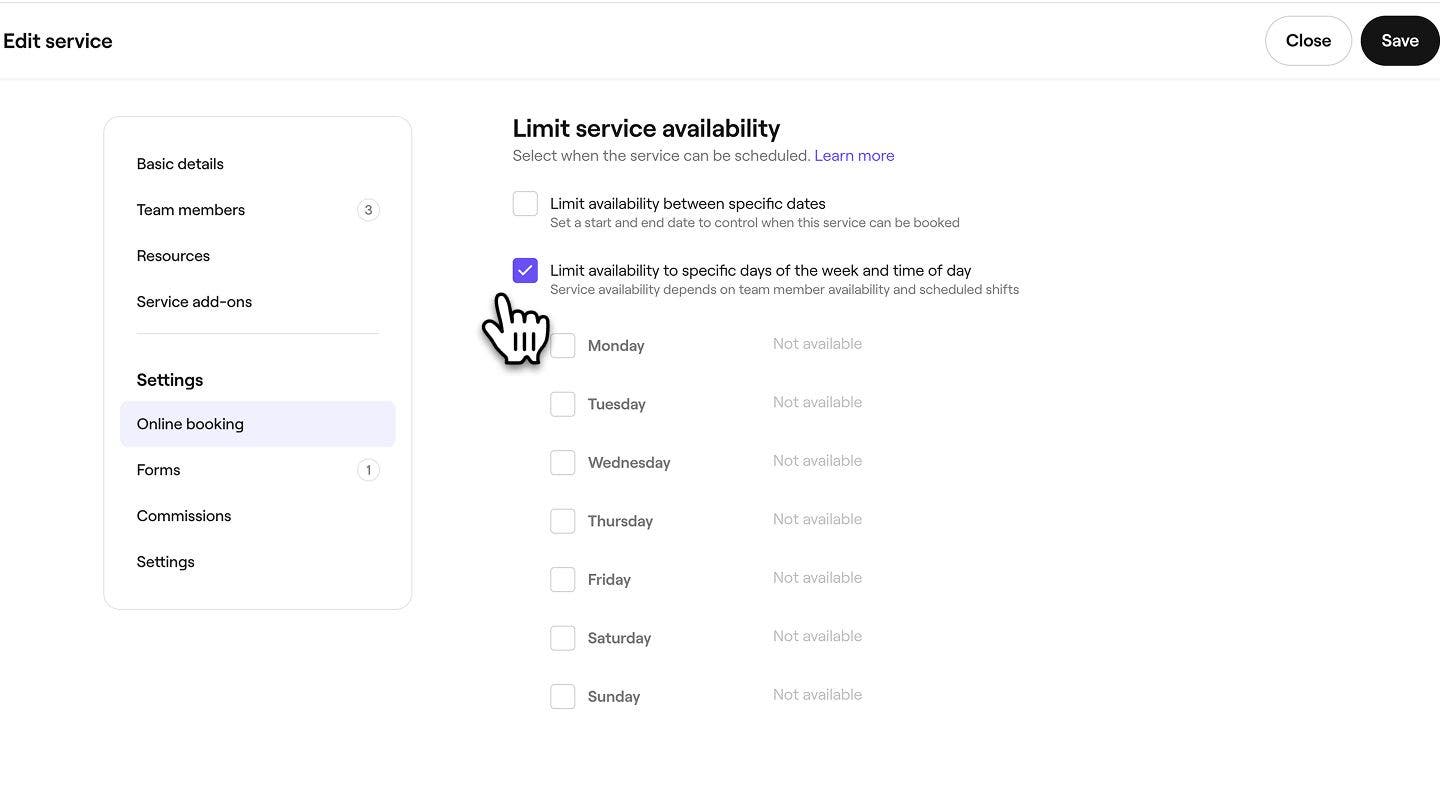
  5. Aktiviere das Kontrollkästchen neben Verfügbarkeit auf bestimmte Wochentage und Tageszeiten beschränken, um anzupassen, wann die Dienstleistung geplant werden kann. 
    desktop select limit day-time availability.jpg

  6. Aktiviere das Kontrollkästchen neben den Tagen, an denen die Dienstleistung verfügbar ist, und lege dann die Zeiten fest, innerhalb derer sie geplant werden kann. Du kannst bestimmte Zeiten auswählen oder „Beginn des Tages“ oder „Ende des Tages“ wählen, die durch die geplanten Dienste deines Teams bestimmt werden.

    • Du kannst mit dem Plus-Symbol weitere Termine für den Tag hinzufügen oder mit dem Lösch-Symbol Termine entfernen.

    desktop select time.jpg

  7. Klicke oben rechts auf die Schaltfläche Speichern, um die Verfügbarkeitsgrenze für die Dienstleistung zu speichern.

  1. Tippen Sie im Hauptmenü am unteren Bildschirmrand auf Mehr (Rastersymbol) und dann auf Katalog, um weitere Optionen zu öffnen.

    Mobil Katalog auswählen.jpg

  2. Tippe auf Servicemenü, um alle deine Dienstleistungen anzuzeigen.

    Mobil Dienstleistungsmenü auswählen.jpg

  3. Tippe auf die Dienstleistung, die du bearbeiten möchtest, und tippe dann im Menü unten auf deinem Bildschirm auf Bearbeiten, um weitere Details anzuzeigen.

    Mobil auswählen bearbeiten.jpg

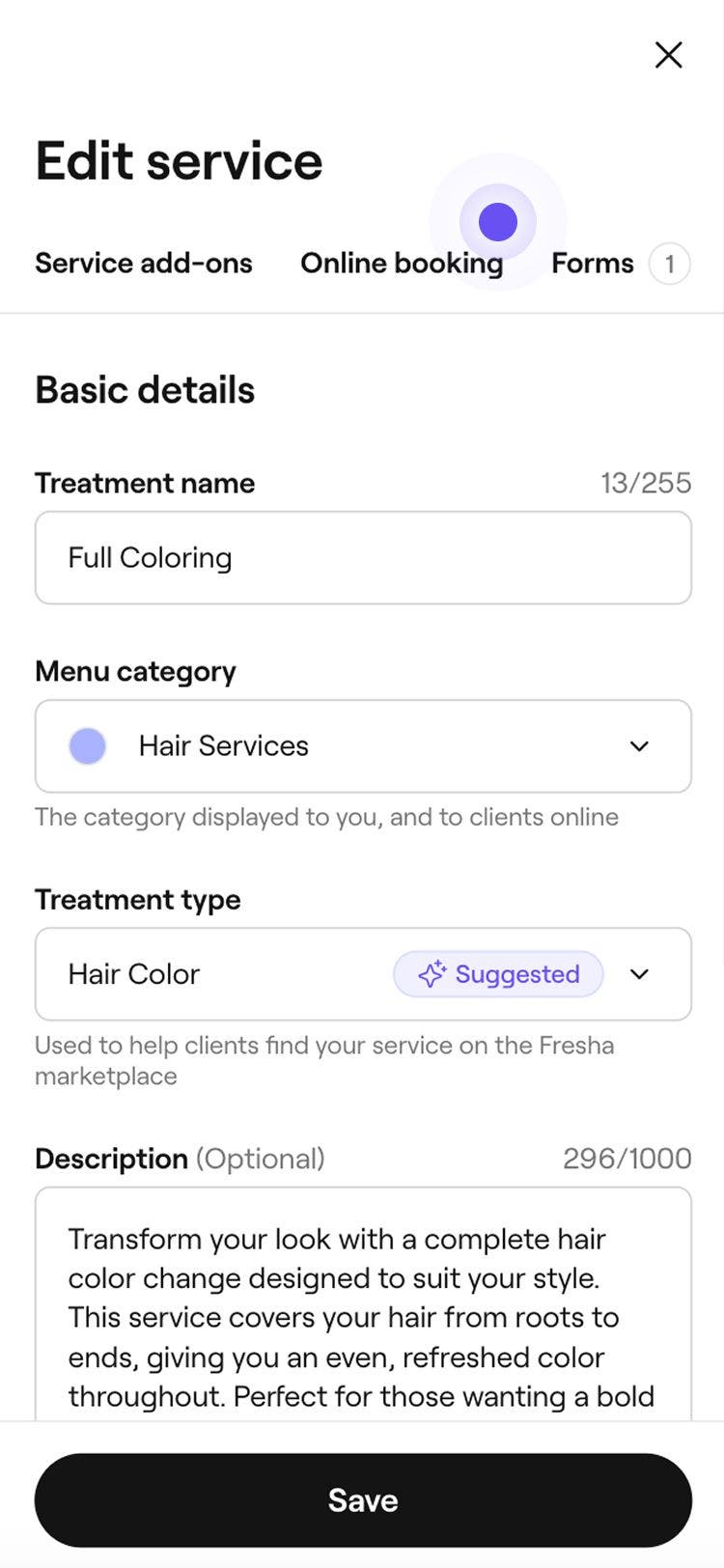
  4. Tippe oben auf dem Bildschirm auf die Registerkarte Online-Buchung.

    Mobil Registerkarte Online-Terminvereinbarung auswählen.jpg

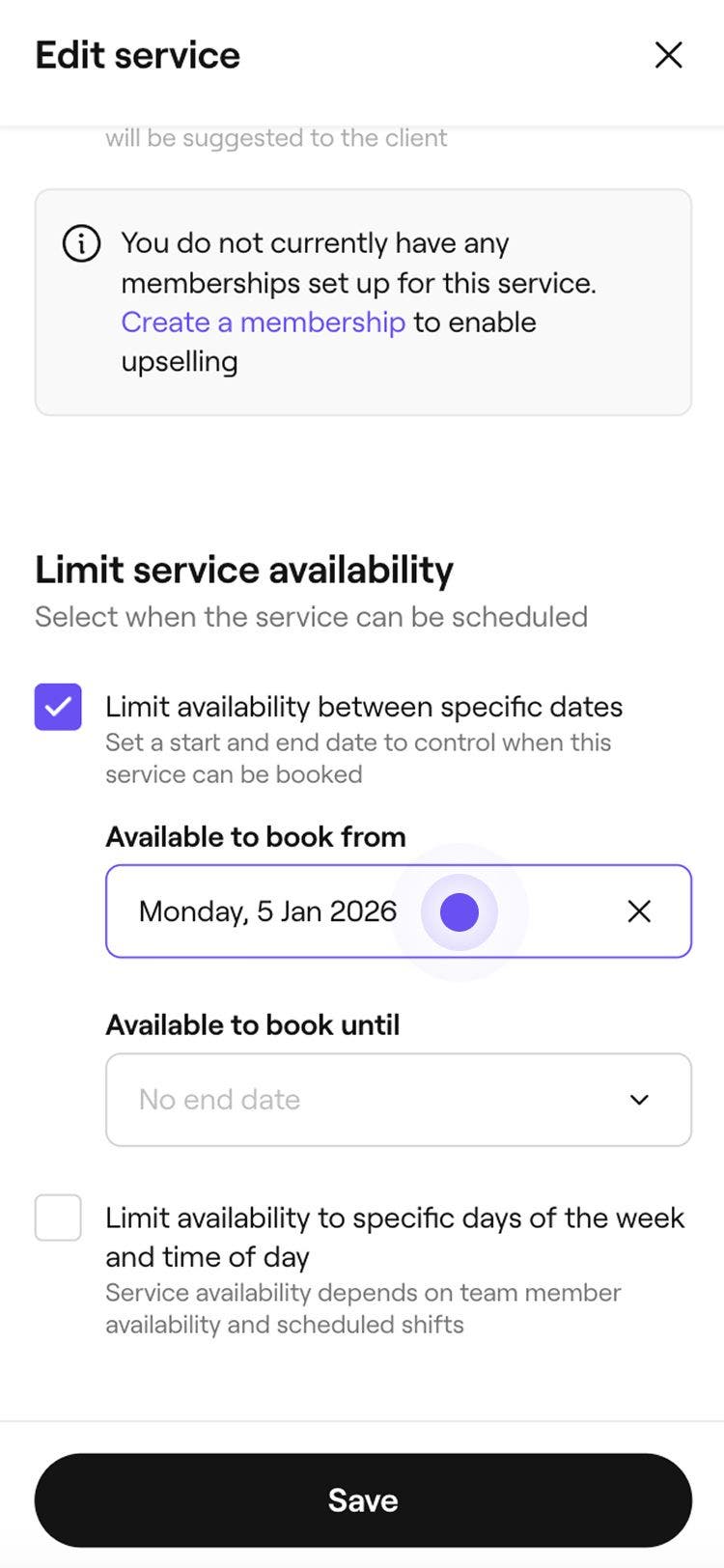
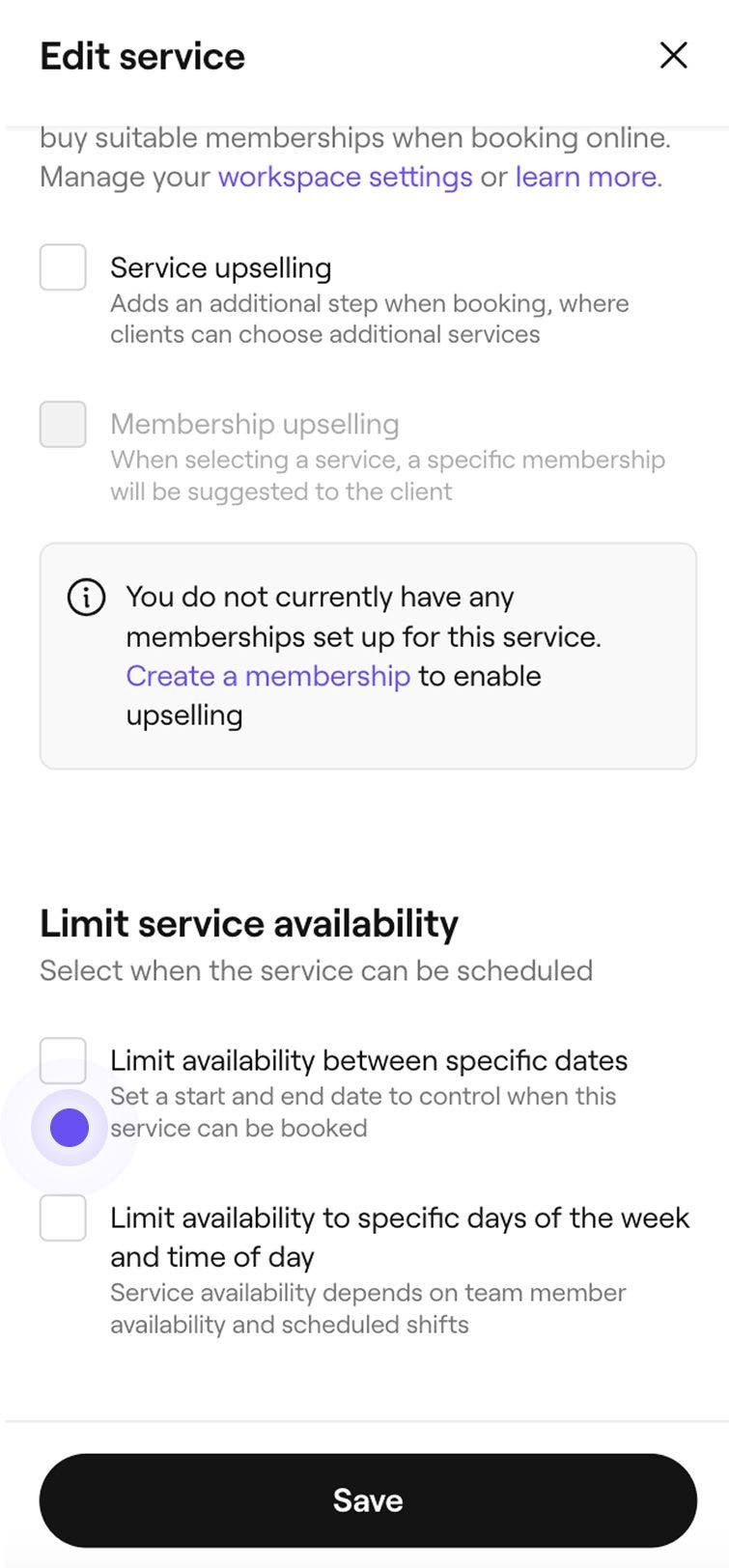
  5. Aktiviere unter Verfügbarkeit der Dienstleistung einschränken das Kontrollkästchen neben Verfügbarkeit zwischen bestimmten Daten einschränken, um festzulegen, wann eine Dienstleistung für die Online-Buchung verfügbar wird oder nicht mehr verfügbar ist: 

    • Verfügbar ab: Wähle ein Startdatum aus, ab dem die Dienstleistung buchbar ist. Wenn du beispielsweise im neuen Jahr eine neue Dienstleistung einführst, lege das Beginndatum auf den 1. Januar fest, damit Kunden ab diesem Datum buchen können.
    • Verfügbar bis: Wähle ein Enddatum aus, an dem die Dienstleistung nicht mehr gebucht werden kann. Wenn du beispielsweise eine saisonale Dienstleistung anbietest, die vor dem neuen Jahr endet, lege das Enddatum auf den 31. Dezember fest, damit sie nach diesem Tag automatisch nicht mehr buchbar ist. Wenn du kein Enddatum festlegst, kann die Dienstleistung weiterhin ohne Grenzen gebucht werden.

    Mobil Datum auswählen.jpg

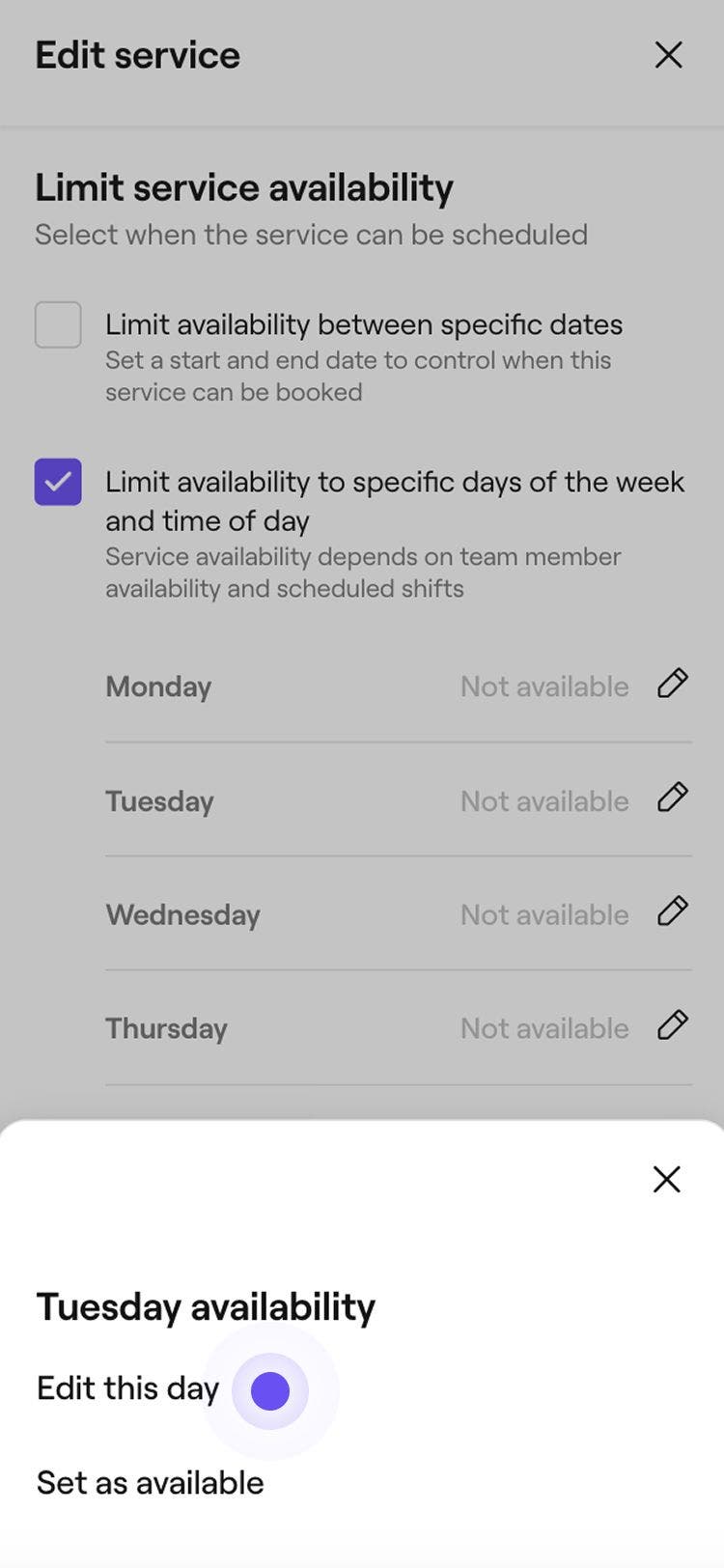
  6. Aktiviere das Kontrollkästchen neben Verfügbarkeit auf bestimmte Wochentage und Tageszeiten beschränken, um anzupassen, wann die Dienstleistung geplant werden kann. 

  7. Tippe auf das Bleistift-Symbol neben dem Tag, den du bearbeiten möchtest, und tippe dann unten auf dem Bildschirm auf Diesen Tag bearbeiten.

    Mobil Auswählen Diesen Tag bearbeiten.jpg

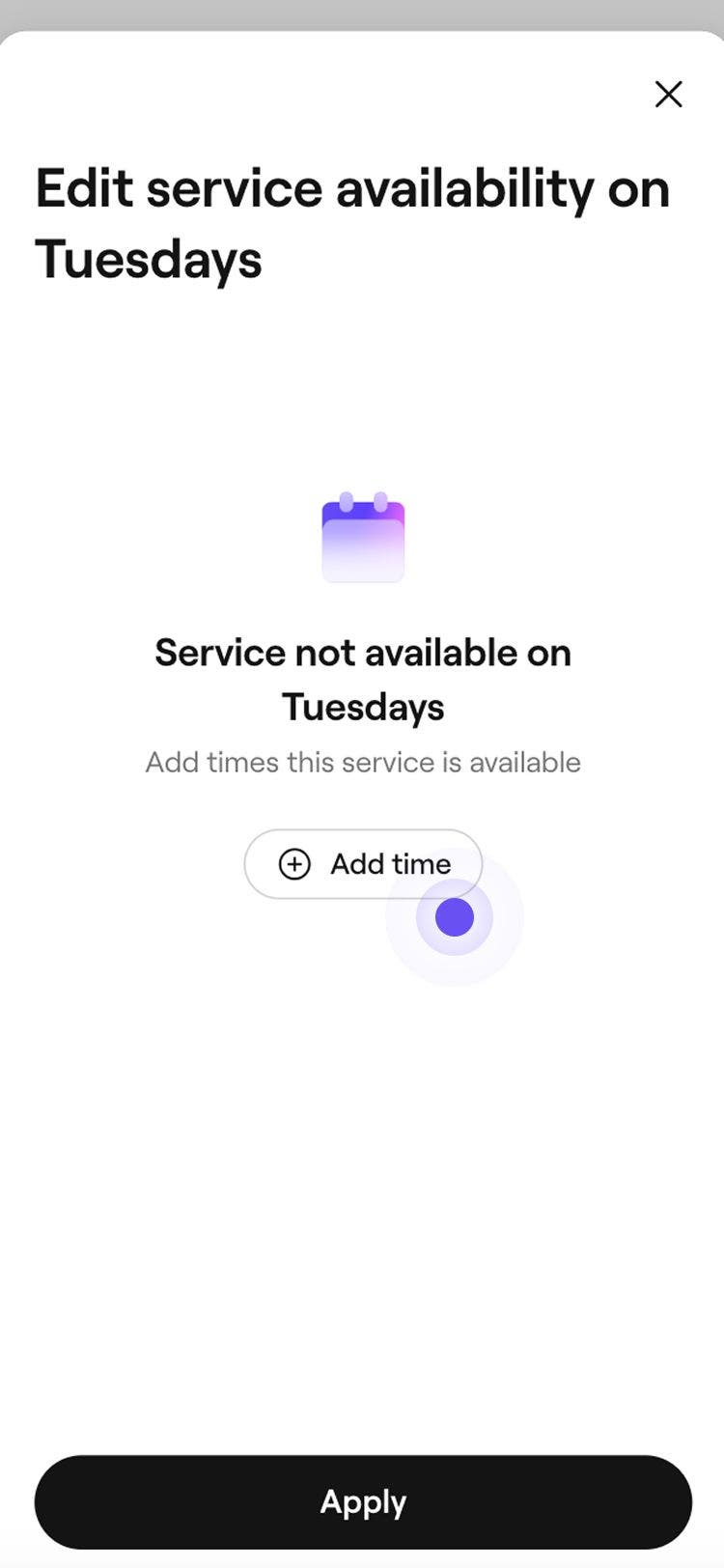
  8. Tippe auf die Schaltfläche Zeit hinzufügen, um ein Zeitfenster für den ausgewählten Tag hinzuzufügen.

    Mobil Zeit hinzufügen auswählen.jpg

  9. Wähle bestimmte Zeiten oder wähle den „Beginn des Tages“ oder das „Ende des Tages“, die durch die geplanten Dienste deines Teams bestimmt werden.

    • Du kannst mit der Schaltfläche „Zeit hinzufügen“ weitere Termine für den Tag hinzufügen oder mit dem Löschsymbol Termine entfernen.

    Mobil Zeit hinzufügen.jpg

  10. Tippe auf die Schaltfläche Anwenden, um die Aktualisierungen zu speichern, die du für den ausgewählten Tag vorgenommen hast.

  11. Um einen ganzen Tag als nicht verfügbar zu markieren, tippe auf das Bleistiftsymbol und dann auf Als nicht verfügbar festlegen.

  12. Tippe unten auf dem Bildschirm auf Speichern, um deine Änderungen zu speichern.

Nach dem Speichern wird die Dienstleistung nur an den von dir festgelegten Daten, Tagen und Zeiten online angezeigt.

Die Grenzen der Verfügbarkeit von Dienstleistungen bearbeiten oder löschen

  1. Gehe im Hauptmenü auf der linken Seite deines Bildschirms zu Katalog.

  2. Wähle im linken Bereich Servicemenü aus und klicke dann auf die Dienstleistung, die du bearbeiten möchtest.

    Desktop Dienstleistungsmenü auswählen.jpg

  3. Wählen Sie Online-Buchung aus dem linken Menübereich aus. 

    Desktop Online-Buchung auswählen.jpg

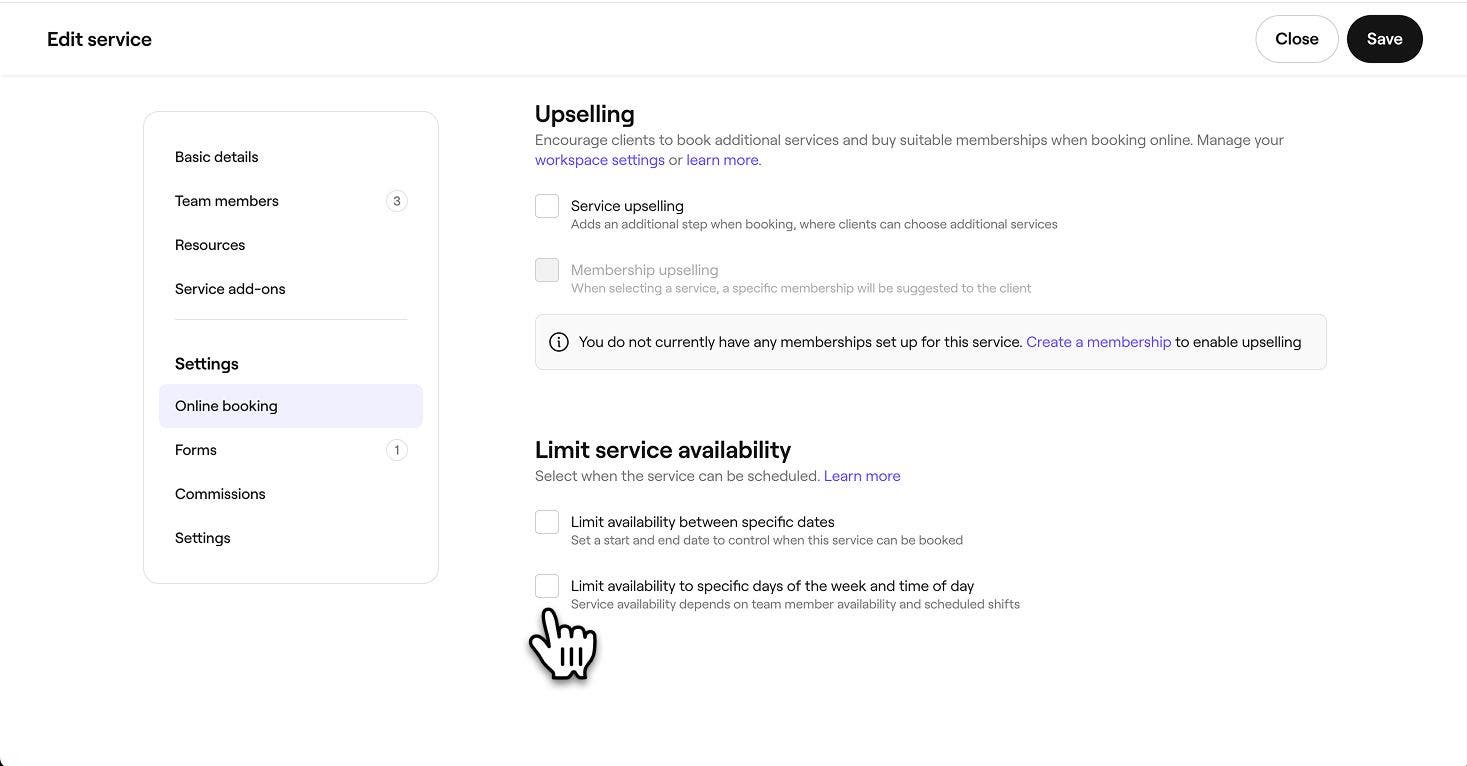
  4. Wähle unter Verfügbarkeit der Dienstleistung einschränken eine der folgenden Optionen aus:

    • Bearbeiten: Aktualisiere bei Bedarf die Daten, Tage oder Uhrzeiten der Verfügbarkeitsgrenze für die Dienstleistung. 
    • Löschen: Entferne eine Verfügbarkeitsgrenze für eine Dienstleistung dauerhaft, indem du die Kontrollkästchen neben Verfügbarkeit zwischen bestimmten Daten einschränken und Verfügbarkeit auf bestimmte Wochentage und Tageszeiten einschränken deaktivierst.
    Desktop eine oder beide Optionen auswählen.jpg

  5. Klicke oben rechts auf die Schaltfläche Speichern, um deine Aktualisierungen zu speichern.
  1. Tippen Sie im Hauptmenü unten auf Ihrem Bildschirm auf Mehr (Rastersymbol) und dann auf Katalog, um weitere Optionen zu öffnen.

    Mobil Katalog auswählen.jpg

  2. Tippen Sie auf das Servicemenü, um alle konfigurierten Dienstleistungen anzuzeigen.

    Mobil Dienstleistungsmenü auswählen.jpg

  3. Tippe auf die Dienstleistung, die du bearbeiten möchtest, und tippe dann im Menü unten auf deinem Bildschirm auf Bearbeiten, um weitere Details anzuzeigen.

    Mobil auswählen bearbeiten.jpg

  4. Tippe oben auf dem Bildschirm auf die Registerkarte Online-Buchung.

    Mobil Registerkarte Online-Terminvereinbarung auswählen.jpg

  5. Unter Verfügbarkeit von Dienstleistungen einschränken:

    • Bearbeiten: Bearbeite bei Bedarf die Daten, Tage oder Uhrzeiten der Verfügbarkeitsgrenze für die Dienstleistung. 
    • Löschen: Entferne eine Verfügbarkeitsgrenze für Dienstleistungen dauerhaft, indem du die Kontrollkästchen neben Verfügbarkeit zwischen bestimmten Daten einschränken und Verfügbarkeit auf bestimmte Wochentage und Tageszeiten einschränken deaktivierst.

    Mobil eine oder beide Optionen auswählen.jpg

  6. Tippe unten auf dem Bildschirm auf Speichern, um deine Änderungen zu speichern.

Häufig gestellte Fragen

    • Die Verfügbarkeitsgrenzen für Dienstleistungen werden auf der Ebene der einzelnen Dienstleistungen angewendet und bestimmen, wann ein Bundle gebucht werden kann. Ein Bundle wird verfügbar, wenn alle enthaltenen Dienstleistungen und die Teammitglieder, die sie erbringen, zum ausgewählten Zeitpunkt verfügbar sind.

      Tagesbeginn und Tagesende basieren auf den geplanten Dienstzeiten der Teammitglieder, die die Dienstleistung erbringen können. Wenn beispielsweise die Verfügbarkeit der Dienstleistung von Beginn des Tages bis 14:00 Uhr festgelegt ist und die Teampläne um 8:30 Uhr beginnen, ist die Dienstleistung von 8:30 Uhr bis 14:00 Uhr verfügbar.

      Aktualisierungen der Verfügbarkeitsgrenzen für Dienstleistungen gelten nur für neue Buchungen. Bestehende Termine bleiben unverändert und werden wie ursprünglich geplant fortgesetzt.

      Schließzeiten werden automatisch in der Online-Buchung berücksichtigt. Kunden können an Tagen, die als geschlossen markiert sind, keine Termine buchen, selbst wenn für die betreffenden Dienstleistungen Verfügbarkeitsgrenzen für diese Tage festgelegt sind.


Dienstleistungen


Ähnliche Artikel

War dieser Leitfaden hilfreich?

Dienstleistungen

Dienstleistungen erstellen

Erstelle und verwalte deine Behandlungsangebote, indem du einzelne Dienstleistungen einrichtest.

Dienstleistungsvarianten erstellen

Biete flexible Preisoptionen für deine Dienstleistungen an, indem du Dienstleistungsvarianten erstellst und verwaltest.

Erweiterte Preisgestaltung und Dauer festlegen

Festlegen unterschiedlicher Preise und Dauern für Teammitglieder oder Standorte.

Bilder zu einer Dienstleistung hinzufügen

Fördere Buchungen, indem du deiner Dienstleistung Bilder hinzufügst, damit Kunden direkt aus deinem Dienstleistungsportfolio buchen können.

Dienstleistungs-Add-ons erstellen

Erstelle optionale Extras, die mit bestimmten Dienstleistungen verknüpft sind und die Kunden bei der Terminvereinbarung auswählen können.

Online-Verfügbarkeit von Dienstleistungen begrenzen

Lege fest, wann Kunden deine Dienstleistungen buchen können, indem du bestimmte Zeiten, Tage oder Daten festlegst, an denen deine Dienstleistungen verfügbar sind.

Zusätzliche Zeit zu Dienstleistungen und Terminen hinzufügen

Passe die Dauer von Terminen an, indem du zusätzliche Zeit zu Dienstleistungen, Bundles oder einzelnen Terminen hinzufügst.

Verfügbarkeit von Dienstleistungen verwalten

Verwalte, wo deine Dienstleistungen angeboten werden, wer sie erbringen kann und welche Ressourcen dafür erforderlich sind.

Massenbearbeitung von Dienstleistungen

Bearbeite Preis, Dauer und andere Einstellungen für mehrere Dienstleistungen gleichzeitig auf Fresha.

Ähnliche Artikel

Buchbare Ressourcen verwalten

Erstelle buchbare Ressourcen für Dienstleistungen und erfahre, wie du die Verfügbarkeit einfach überprüfen kannst.

Dienstleistungs-Bundles erstellen

Erhöhe die Buchungszahlen mit Bundles, die mehrere Dienstleistungen zu einer praktischen Option für Kunden kombinieren.

Fresha
Hol dir die App

Über Fresha

Karriere

Hilfe und Support

Blog

Sitemap

Für Unternehmen

Für Partner

Preise

Funktionen

Terminplanung

Point of Sale

Zahlungen

Capital

Marktplatz

Support

Status

Rechtliches

Datenschutzerklärung

Servicebedingungen

Nutzungsbedingungen

Folge uns auf Social Media

Facebook
Linkedin
Instagram

© 2026 Fresha.com SV Ltd