Massenbearbeitung von Dienstleistungen
Erfahre, wie du Preis, Dauer und andere Einstellungen für mehrere Dienstleistungen gleichzeitig mithilfe der Massenbearbeitung aktualisierst.
In diesem Artikel
So funktioniert die Massenbearbeitung von Dienstleistungen
Mit der Massenbearbeitung von Dienstleistungen kannst du Preis, Dauer und andere Einstellungen für mehrere Dienstleistungen auf einem Bildschirm aktualisieren, anstatt jede Dienstleistung einzeln zu öffnen. Alle Dienstleistungen in deinem Angebot werden als Zeile in einer bearbeitbaren Tabelle angezeigt, sodass du mehrere Details nebeneinander überprüfen und ändern kannst.
Mehrere Dienstleistungen auswählen und bearbeiten
-
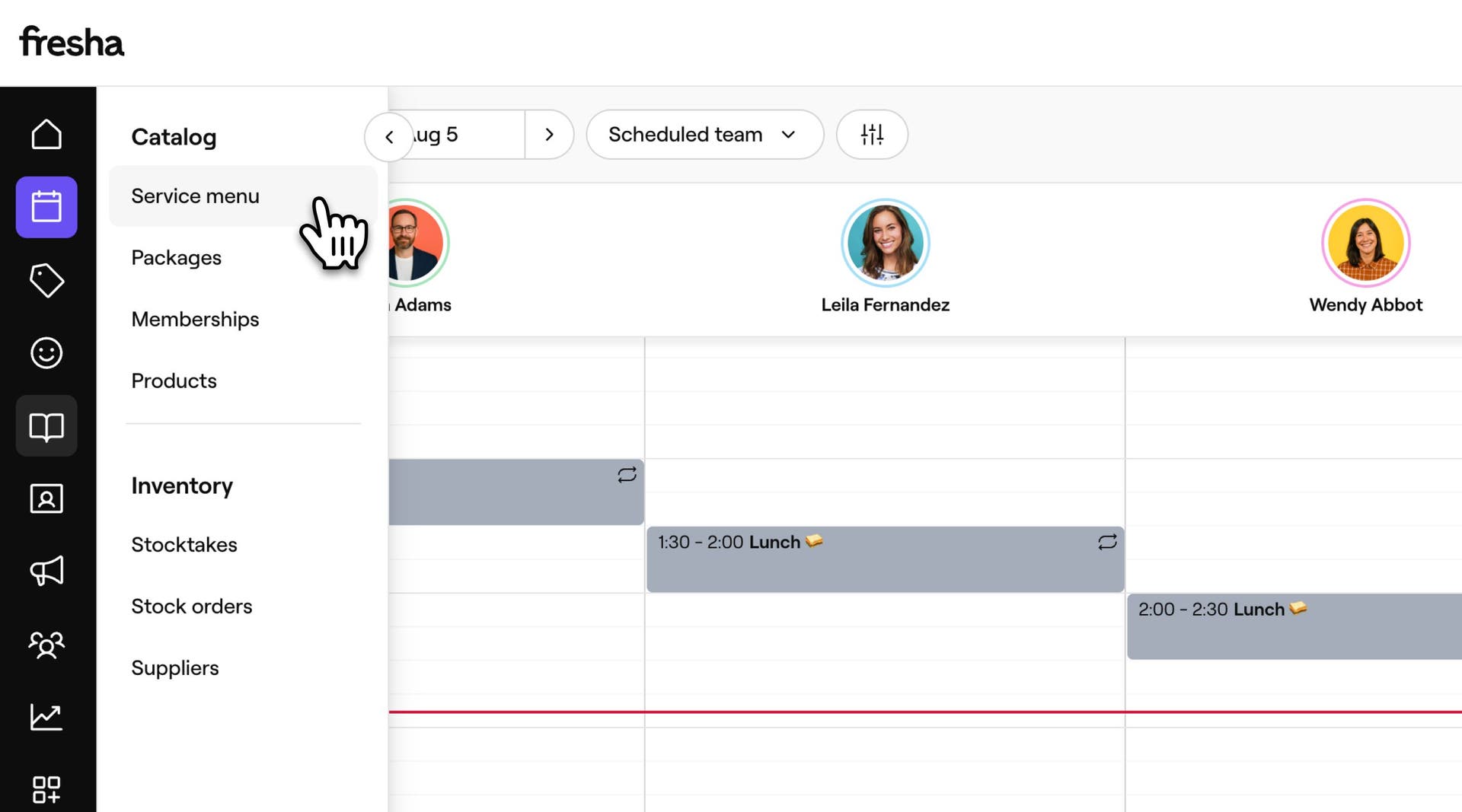
Gehe im Hauptmenü auf der linken Seite deines Bildschirms zu Katalog.
-
Wählen Sie Servicemenü im linken Menübereich aus.
-
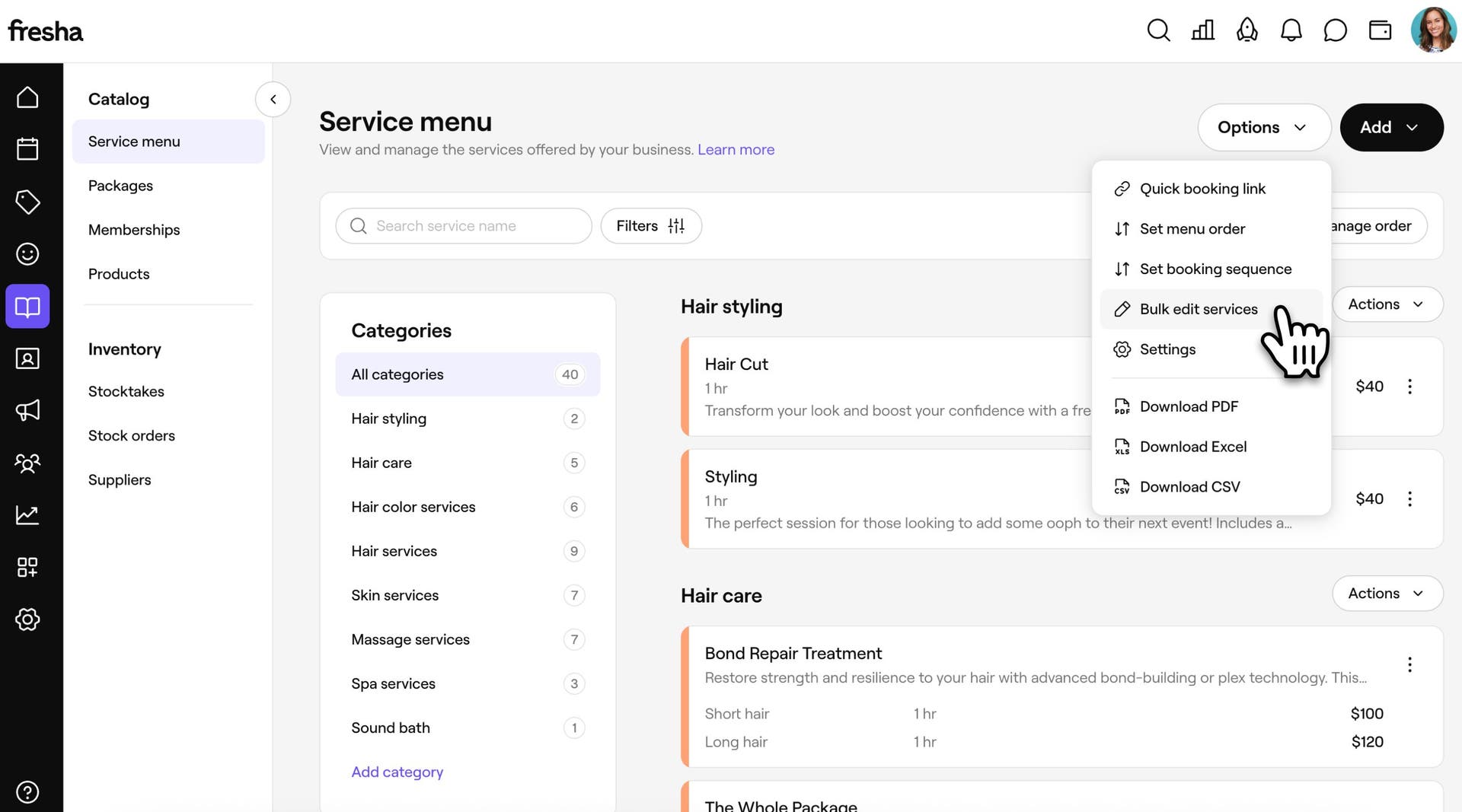
Klicke oben rechts auf die Schaltfläche Optionen und wähle dann Massenbearbeitung von Dienstleistungen aus.
-
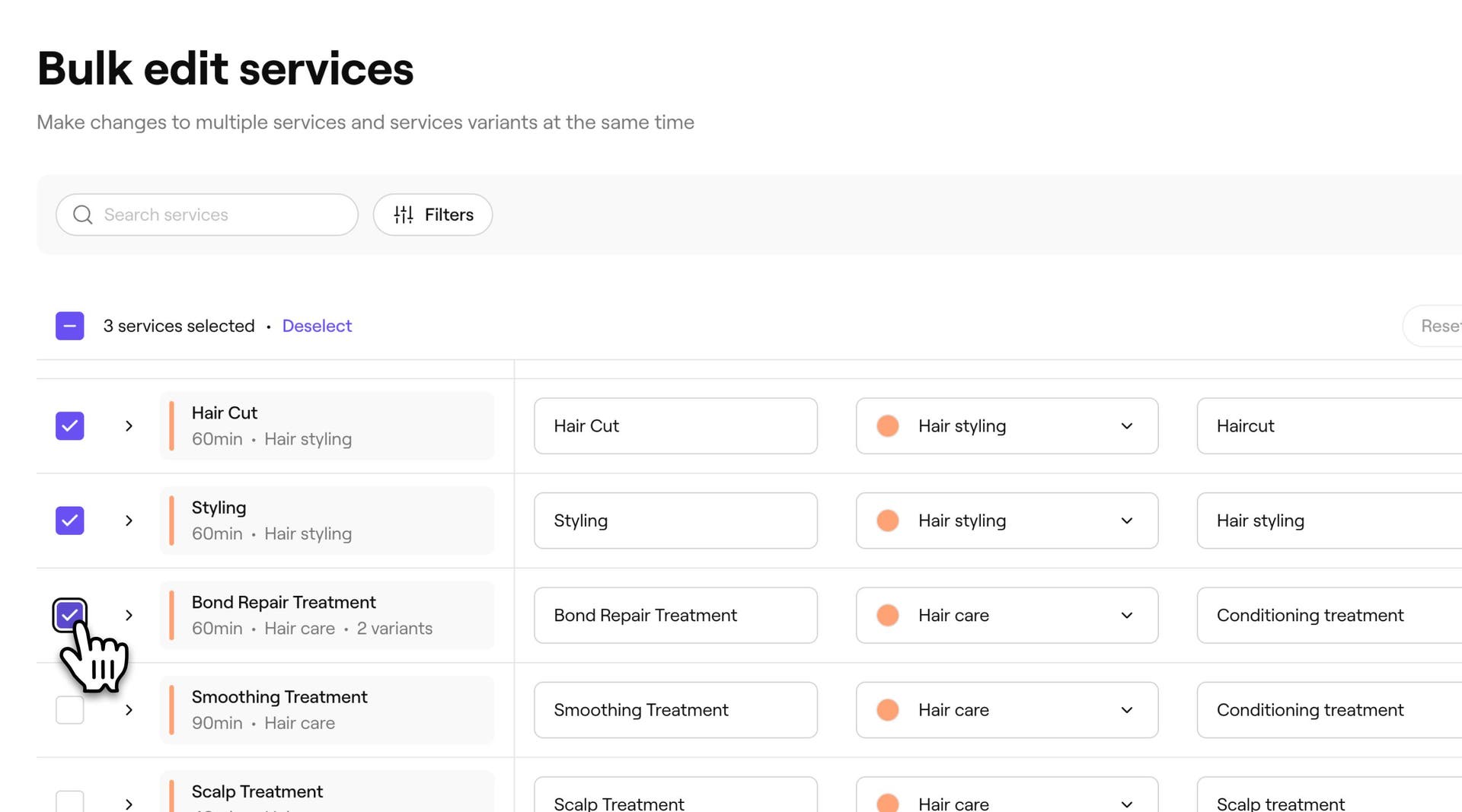
Aktiviere in der Ansicht Massenbearbeitung von Dienstleistungen das Kontrollkästchen neben jeder Dienstleistung, die du aktualisieren möchtest.
-
Klicke auf Massenbearbeitung und wähle in der Dropdown-Liste das Feld aus, das du bearbeiten möchtest.

-
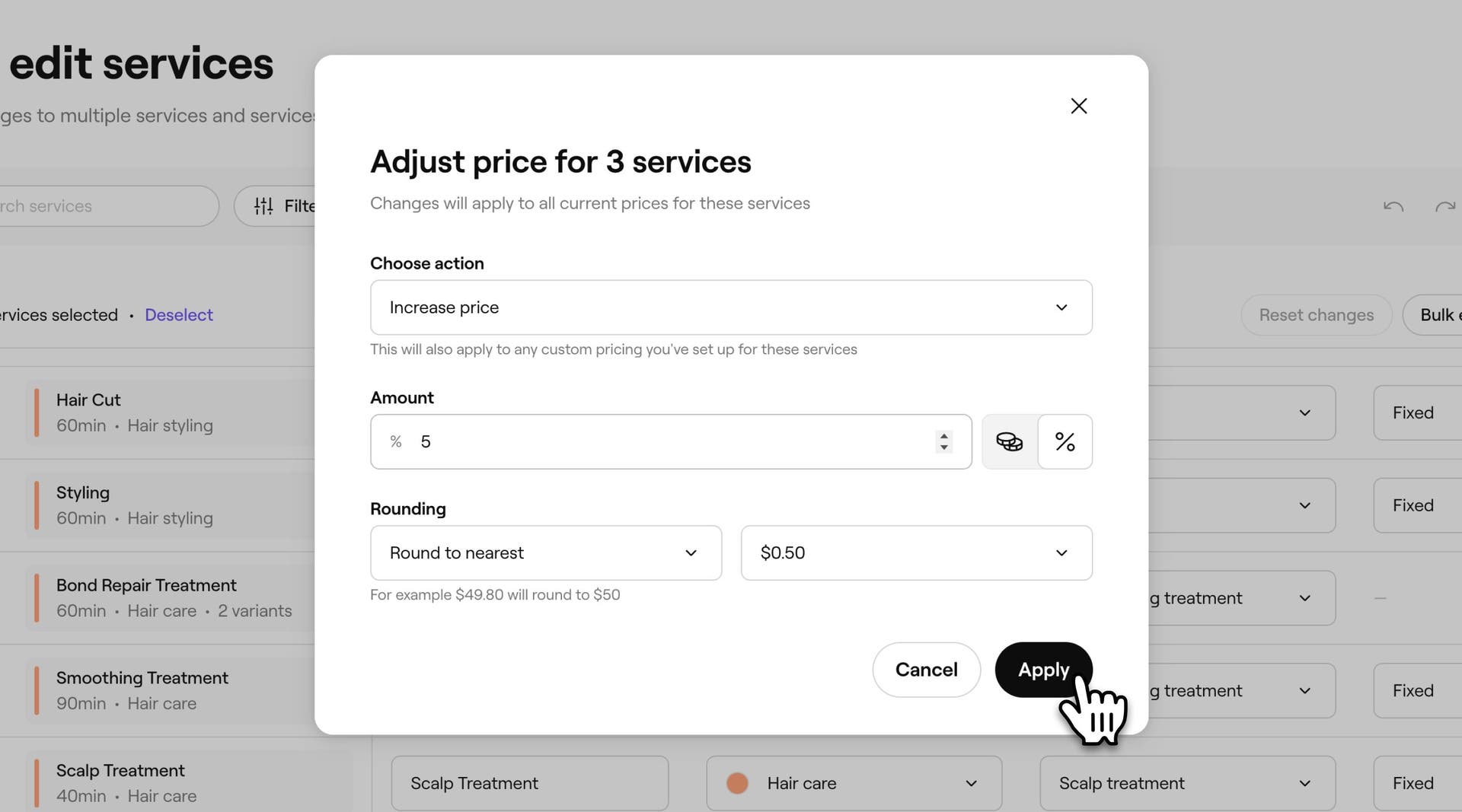
Aktualisiere das Feld im Pop-up-Fenster.
-
Klicke auf die Schaltfläche Anwenden, um alle ausgewählten Dienstleistungen auf einmal zu aktualisieren, oder auf Abbrechen, um die Änderung zu verwerfen.
Nach der Anwendung werden alle von dir ausgewählten Dienstleistungen mit den neuen Details aktualisiert, sodass du nicht dieselbe Änderung einzeln vornehmen musst.
Filtere oder suche nach bestimmten Dienstleistungen
- Gehe im Hauptmenü auf der linken Seite deines Bildschirms zu Katalog.
- Wählen Sie Servicemenü im linken Menübereich aus.
- Klicke oben rechts auf die Schaltfläche Optionen und wähle dann Massenbearbeitung von Dienstleistungen aus.
- Klicken Sie über der Tabelle auf Filter, um das Bedienfeld Alle Filter zu öffnen.
- Wähle einen oder mehrere Filter aus, z. B. Dienstleistungskategorie, Standort, Teammitglieder, Preistyp, Preis, Behandlungsart und mehr, um deine Dienstleistungen zu filtern.
- Klicke auf die Schaltfläche Anwenden, um die Tabelle zu aktualisieren, oder auf Filter löschen, um sie zu entfernen.
Jetzt siehst du nur noch die Dienstleistungen, die deiner Suche oder deinen Filtern entsprechen. So kannst du die Dienstleistungen, die du aktualisieren möchtest, schneller suchen und auswählen.
Sichtbare Spalten anpassen
- Gehe im Hauptmenü auf der linken Seite deines Bildschirms zu Katalog.
- Wählen Sie Servicemenü im linken Menübereich aus.
- Klicke oben rechts auf die Schaltfläche Optionen und wähle dann Massenbearbeitung von Dienstleistungen aus.
- Klicke auf das Einstellungen-Symbol über der Tabelle, um Spalten anpassen zu öffnen.
- Aktiviere oder deaktiviere das Kontrollkästchen neben jeder Spalte, um sie ein- oder auszublenden, und ändere die Reihenfolge per Drag-and-drop. Klicke auf die Schaltfläche Anwenden, um deine Ansicht zu speichern.
Deine Tabelle zeigt jetzt jedes Mal, wenn du die Massenbearbeitung von Dienstleistungen öffnest, nur die gewünschten Spalten in der von dir bevorzugten Reihenfolge an.
Häufig gestellte Fragen
Du kannst jede beliebige Dienstleistung in deinem Servicemenü massenbearbeiten. Die Varianten und standortspezifischen Preise jeder Dienstleistung können ebenfalls aktualisiert werden. Dies geschieht jedoch, indem du die Zeile dieser Dienstleistung ausklappst und sie einzeln bearbeitest, anstatt die Mehrfachauswahl für Dienstleistungen über Kontrollkästchen zu nutzen.
Nein. Bei der Massenbearbeitung von Dienstleistungen werden nur Details wie Preis, Dauer und Einstellungen für Dienstleistungen geändert, die du bereits hast. Um eine Dienstleistung zu archivieren oder zu löschen, wähle in deinem Servicemenü neben der Dienstleistung Aktionen aus.