Verfügbarkeit von Dienstleistungen verwalten
Erfahre, wie du die Verfügbarkeit von Dienstleistungen einrichtest und verwaltest, indem du Standorte, Teammitglieder und erforderliche Ressourcen zuweist.
In diesem Artikel
So funktioniert die Verfügbarkeit deiner Dienstleistungen
Eine Dienstleistung wird nur dann als buchbar angezeigt, wenn sie am ausgewählten Standort erbracht werden kann, ein Teammitglied zugewiesen ist, das verfügbar ist, und alle erforderlichen Ressourcen zu diesem Zeitpunkt ebenfalls verfügbar sind.
Du kannst auch verwalten, wann Dienstleistungen buchbar sind, und eine Dienstleistung zu bestimmten Zeiten buchbar machen, z. B. bei Sonderaktionen.
Wenn du die gleichen Verfügbarkeitseinstellungen auf mehrere Dienstleistungen anwenden möchtest, verwende die Option Massenbearbeitung, damit du nicht jede Dienstleistung einzeln aktualisieren musst.
Teammitglieder Dienstleistungen zuweisen
Wähle aus, welche Teammitglieder qualifiziert oder verfügbar sind, um eine Dienstleistung anzubieten, damit Kunden beim richtigen Personal buchen können.
- Gehe im Hauptmenü auf der linken Seite deines Bildschirms zu Katalog.
- Wählen Sie Servicemenü aus dem linken Menübereich aus.
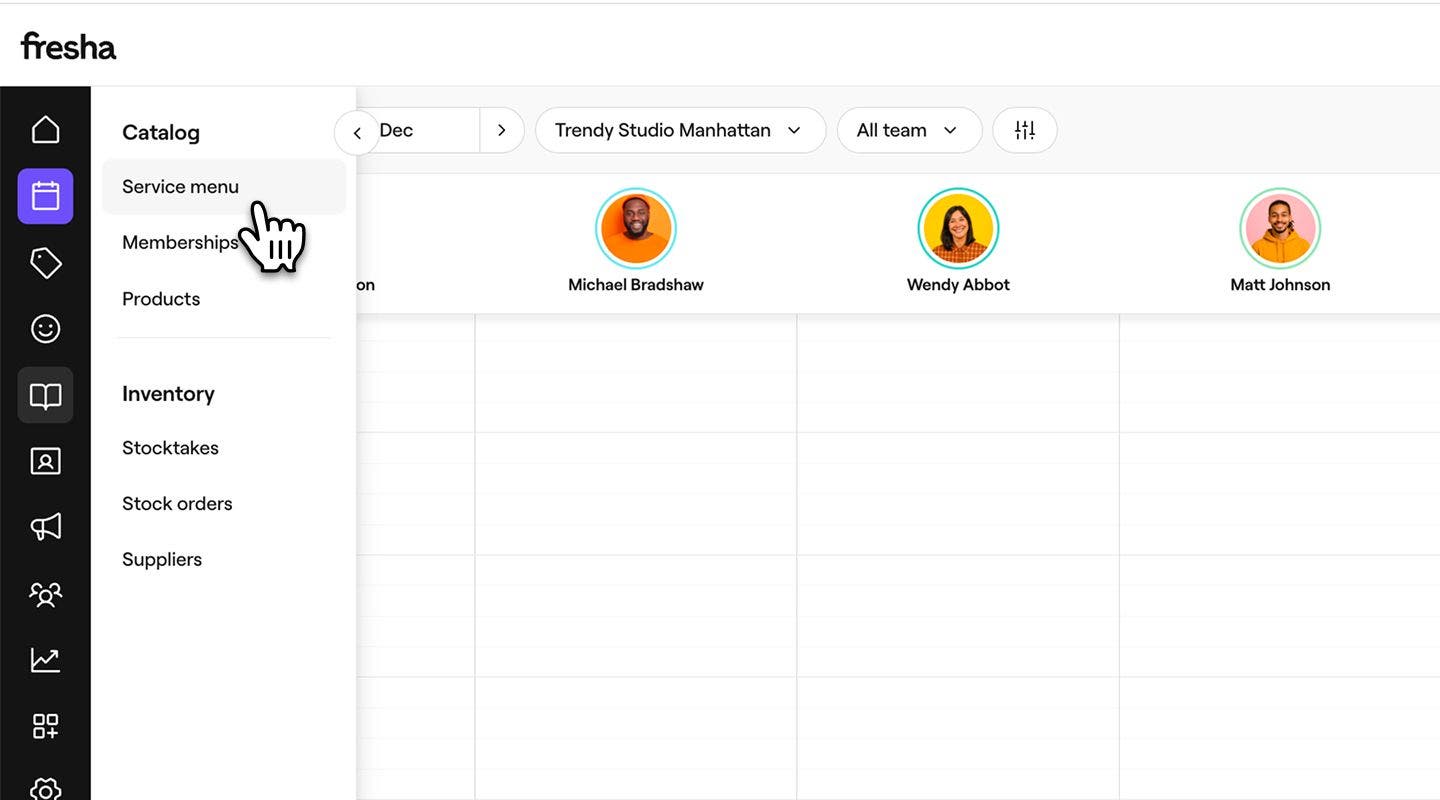
- Klicke im Servicemenü auf eine Dienstleistung, um sie zu aktualisieren.

- Wählen Sie in der Ansicht Dienstleistung bearbeiten im linken Menübereich Teammitglieder aus.
- Aktiviere das Kontrollkästchen neben jedem Teammitglied, das die Dienstleistung erbringen kann.
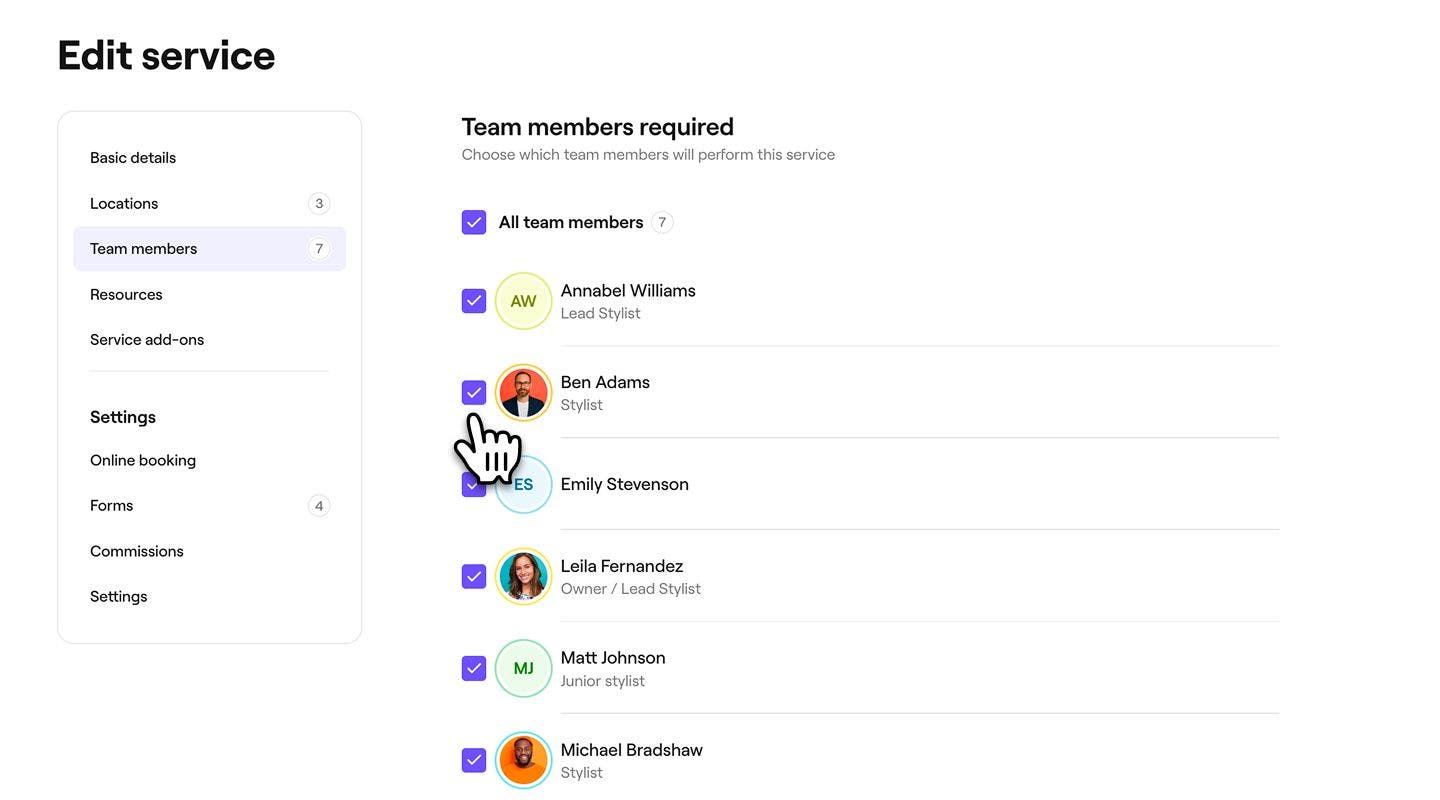
- Klicke oben rechts auf die Schaltfläche Speichern, um die Dienstleistung zu aktualisieren.
Nach der Aktualisierung kann die Dienstleistung bei jedem der von dir ausgewählten Teammitglieder gebucht werden.
Ressourcen zu Dienstleistungen zuweisen
Verknüpfe alle Räume, Geräte oder Werkzeuge, die für eine Dienstleistung benötigt werden, damit die richtigen Ressourcen automatisch reserviert werden, wenn Kunden buchen.
-
Gehe im Hauptmenü auf der linken Seite deines Bildschirms zu Katalog.
-
Wählen Sie Servicemenü aus dem linken Menübereich aus.

-
Klicke im Servicemenü auf eine Dienstleistung, um sie zu aktualisieren.

-
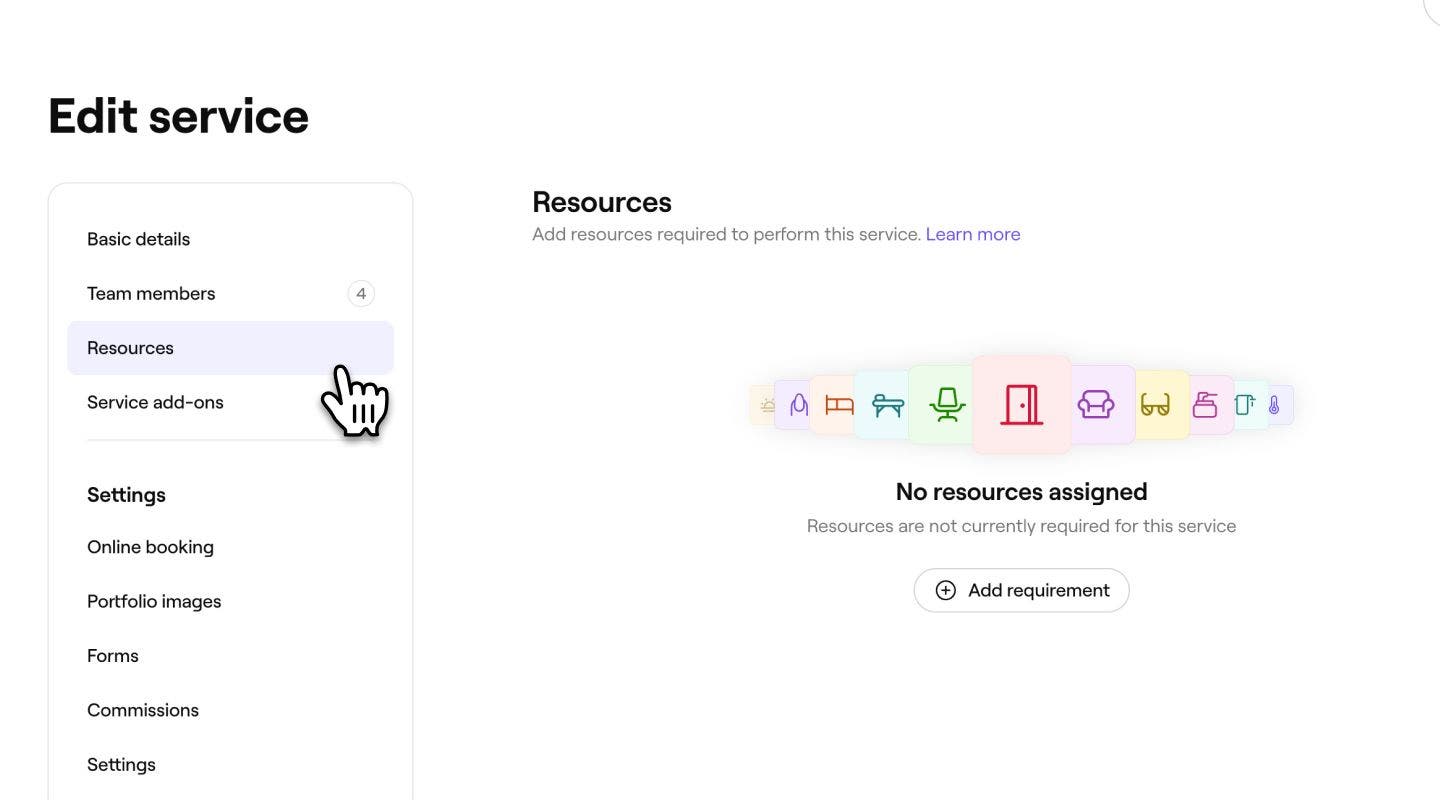
Wählen Sie in der Ansicht Dienstleistung bearbeiten im linken Menübereich Ressourcen aus.
-
Klicke unter Ressourcen auf Anforderung hinzufügen, um mit der Zuweisung von Ressourcen zur Dienstleistung zu beginnen.
-
Wähle in der Ansicht Ressourcenanforderung hinzufügen einen Ressourcentyp aus der Dropdown-Liste aus und wähle dann eine der folgenden Optionen aus, bevor du oben rechts auf Hinzufügen klickst:
- Beliebige Ressource dieses Typs anwenden: Jede Ressource innerhalb des ausgewählten Ressourcentyps kann angewendet werden, um diese Anforderung zu erfüllen. Wenn du diese Option wählst, stehen alle Ressourcen, die in Zukunft zu diesem Ressourcentyp hinzugefügt werden, auch für die Dienstleistung zur Verfügung.
- Bestimmte Ressourcen auswählen: Wähle die bestimmte(n) Ressource(n) aus, die zur Erfüllung dieser Anforderung angewendet werden kann/können. Wenn mehrere Ressourcen ausgewählt sind, kann bei der Buchung der Dienstleistung eine beliebige davon zugewiesen werden.

-
Um der Dienstleistung weitere Ressourcenanforderungen hinzuzufügen, klicke auf die Schaltfläche „Hinzufügen“ und wiederhole die Schritte zum Hinzufügen von Ressourcenanforderungen.

-
Überprüfe deine ausgewählten Ressourcenanforderungen und klicke dann oben rechts auf Speichern, um deine Änderungen zu speichern.


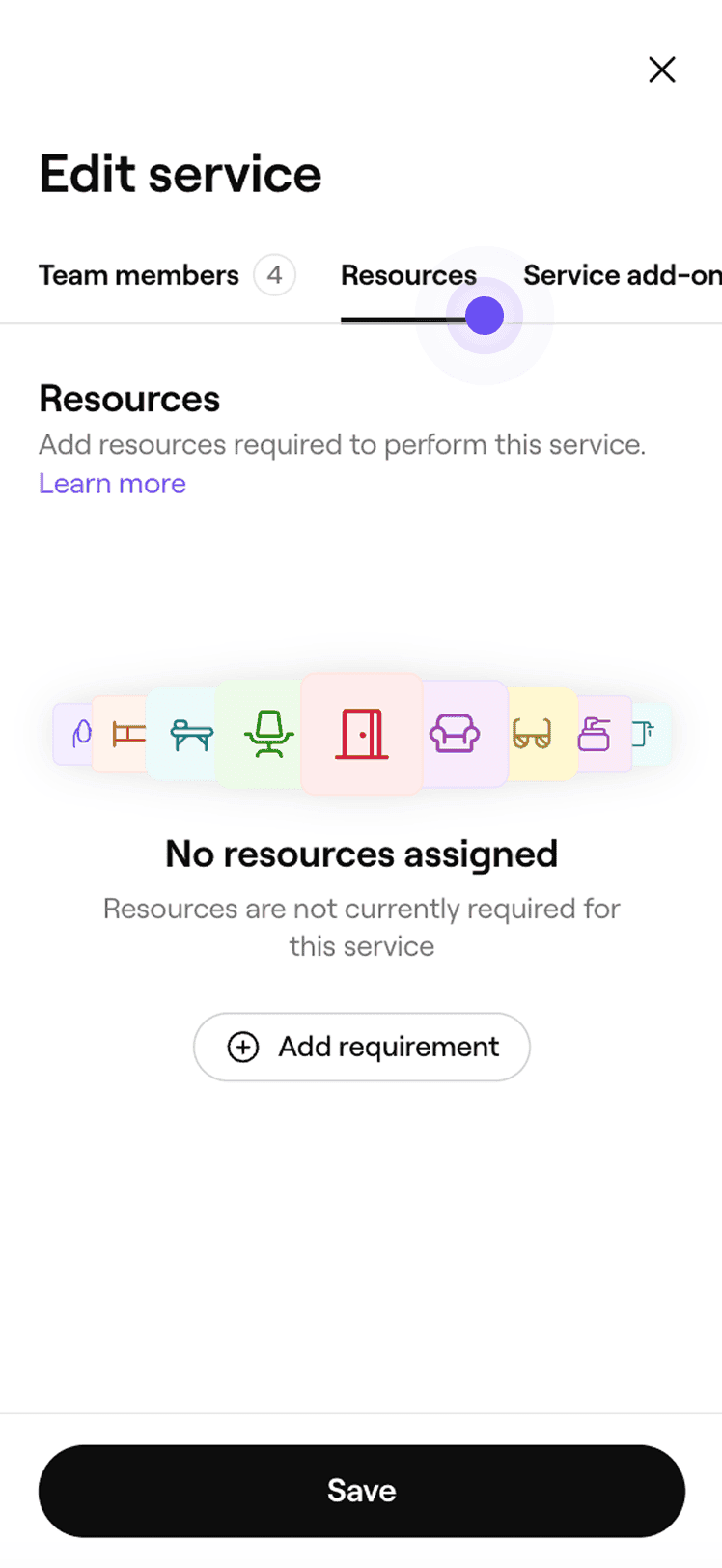


Nach dem Speichern reserviert die Dienstleistung bei der Buchung automatisch die ausgewählten Ressourcen.
Wenn deine Dienstleistung an mehreren Standorten verfügbar ist, wird jeder Standort in den Dienstleistungseinstellungen unter Ressourcen angezeigt. Um Ressourcen zuzuweisen, klicke auf die Schaltfläche Aktionen neben einem Standort und wähle Hinzufügen aus. Wiederhole diesen Vorgang dann bei Bedarf für jeden Standort. Wenn du lieber die gleichen Ressourcenanforderungen für mehrere Standorte anwenden möchtest, wähle Auf Standorte kopieren, um sie in großen Mengen anzuwenden.
Standorte Dienstleistungen zuordnen
Lege fest, an welchen deiner Unternehmensstandorte eine Dienstleistung angeboten wird, damit Kunden sie nur dort sehen und buchen können, wo sie verfügbar ist.
- Gehe im Hauptmenü auf der linken Seite deines Bildschirms zu Katalog.
- Wählen Sie Servicemenü aus dem linken Menübereich aus.
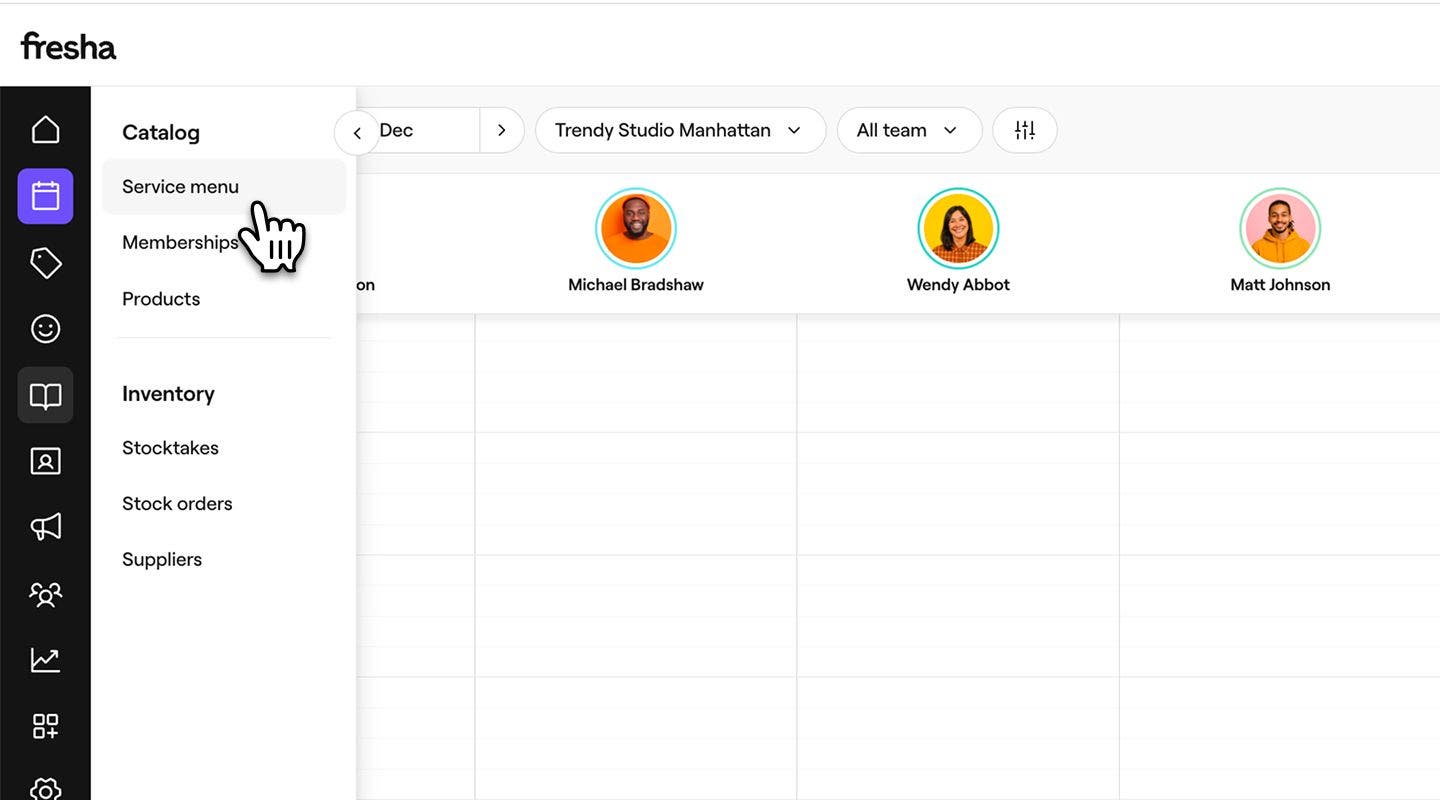
- Klicke im Servicemenü auf eine Dienstleistung, um sie zu aktualisieren.
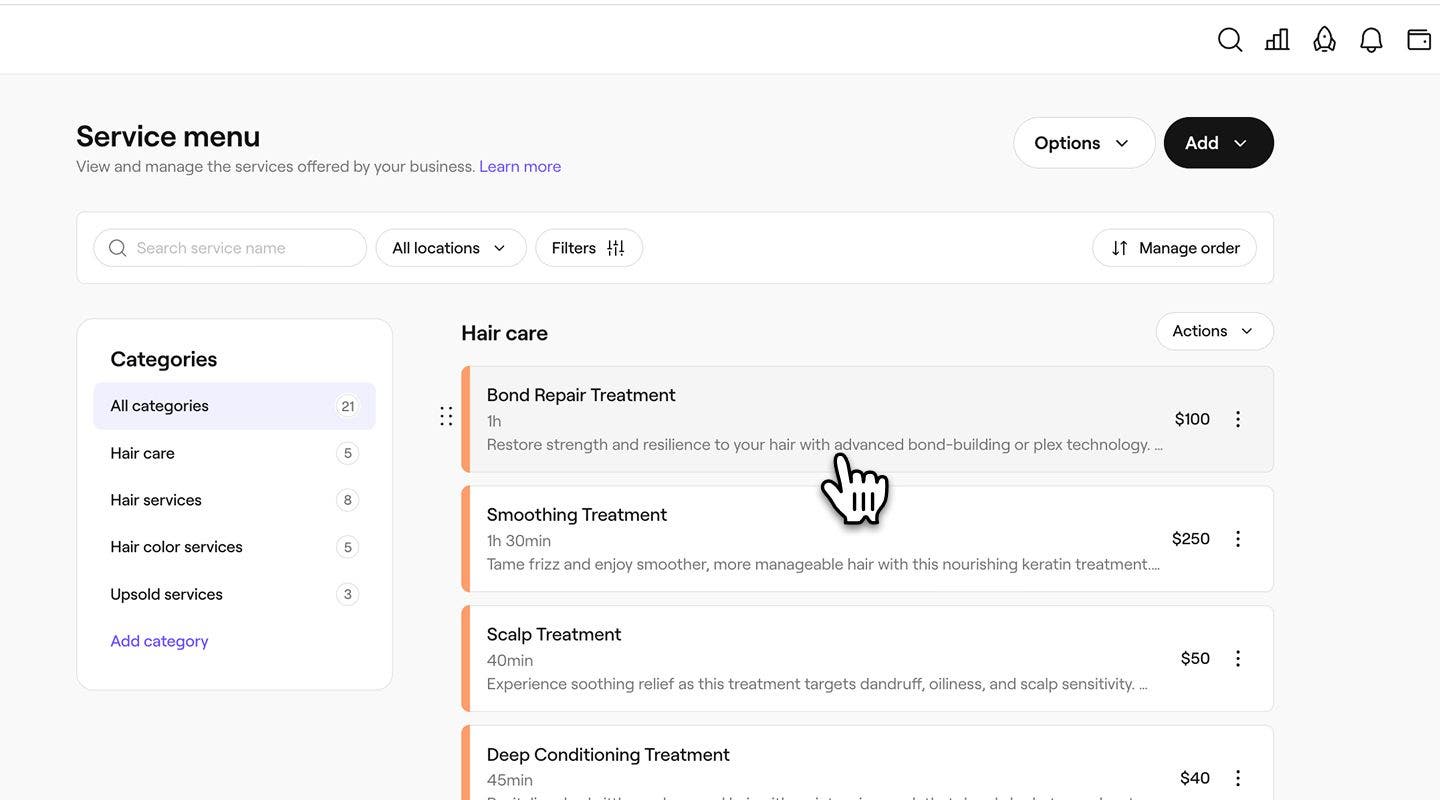
- Wählen Sie in der Ansicht Dienstleistung bearbeiten im linken Menübereich Standorte aus.
- Aktiviere das Kontrollkästchen neben jedem Standort, an dem die Dienstleistung angeboten wird.

- Klicke oben rechts auf die Schaltfläche Speichern, um die Dienstleistung zu aktualisieren.
Nach dem Speichern können Kunden die Dienstleistung an allen ausgewählten Standorten buchen. An allen Standorten, die du nicht ankreuzt, wird die Dienstleistung nicht mehr in der Online-Buchung oder im Geschäft angeboten.
Die Online-Buchungseinstellungen für jede Dienstleistung werden automatisch aktiviert, wenn du eine Dienstleistung erstellst. Deine Dienstleistung wird erst dann online angezeigt, wenn dein Marktplatz-Profil veröffentlicht ist und die Dienstleistung gebucht werden kann. Um diese Einstellungen zu verwalten, öffne die Dienstleistung und wähle Online-Buchung im linken Menübereich aus.
Massenaktualisierung der Verfügbarkeit von Dienstleistungen
Wenn du ein großes Servicemenü verwaltest, kannst du Teammitglieder, Ressourcen oder Standorte für mehrere Dienstleistungen in einer einzigen Aktion aktualisieren, anstatt jede Dienstleistung einzeln zu bearbeiten.
- Gehe im Hauptmenü auf der linken Seite deines Bildschirms zu Katalog.
- Wähle Servicemenü im linken Menübereich aus.
- Wähle Optionen aus und klicke im Drop-down-Menü auf Massenbearbeitung von Dienstleistungen.
Häufig gestellte Fragen
Wenn du einen Standort oder ein Teammitglied von einer Dienstleistung entfernst, wird aktualisiert, wo und bei wem die Dienstleistung gebucht werden kann. Nach dem Entfernen wird die Dienstleistung nicht mehr als Option für neue Buchungen an diesem Standort oder mit diesem Teammitglied angezeigt. Bestehende Termine bleiben unverändert.
Wenn Sie den Preis oder die Dauer einer Dienstleistung aktualisieren, wird ein Pop-up-Fenster angezeigt, falls für diese Dienstleistung zukünftige Termine vereinbart wurden. Du kannst die neuen Details anwenden, indem du das Kästchen im Pop-up-Fenster ankreuzt. Wenn du die Aktualisierung nicht anwendest, behalten diese bestehenden Termine ihren ursprünglichen Preis und ihre ursprüngliche Dauer.
Um deine Zahlungsbedingungen auf eine einzelne Dienstleistung anzuwenden, beginne damit, deine Zahlungsbedingungen einzurichten. Öffnen Sie eine Dienstleistung aus Ihrem Servicemenü und wählen Sie Einstellungen im linken Menübereich aus. Aktivieren Sie unter Allgemeine Einstellungen das Kontrollkästchen, um eine Reservierungsgebühr im Voraus zu verlangen oder Kartendetails zu erfassen, damit die Zahlungsbedingungen für diese spezifische Dienstleistung gelten.
Sie können Ihr Servicemenü mithilfe der Massenbearbeitung bearbeiten, um Teammitglieder, Ressourcen oder Standorte für mehrere Dienstleistungen in einer Aktion zu ändern. Gehe in deinem Servicemenü zu Optionen und wähle dann Massenbearbeitung von Dienstleistungen aus.