Blockierte Zeit in deinem Kalender erstellen und verwalten
In dieser Anleitung erfährst du, wie du Zeit in deinem Kalender für Pausen, persönliche Zeit oder administrative Aufgaben blockieren kannst.
In diesem Artikel
So funktioniert blockierte Zeit
Mit blockierter Zeit kannst du Teile des Kalenders blockieren, wenn Teammitglieder nicht für Termine verfügbar sind. Du kannst beispielsweise Zeit im Kalender eines Teammitglieds für Mittagspausen, Schulungssitzungen oder Vorbereitungszeit vor der Öffnung deines Veranstaltungsortes blockieren, um sicherzustellen, dass es in diesen Zeiträumen nicht für Termine verfügbar ist.
Blockierte Zeit für Teammitglieder zu deinem Kalender hinzufügen
-
Gehe im Hauptmenü auf der linken Seite deines Bildschirms zu Kalender.
-
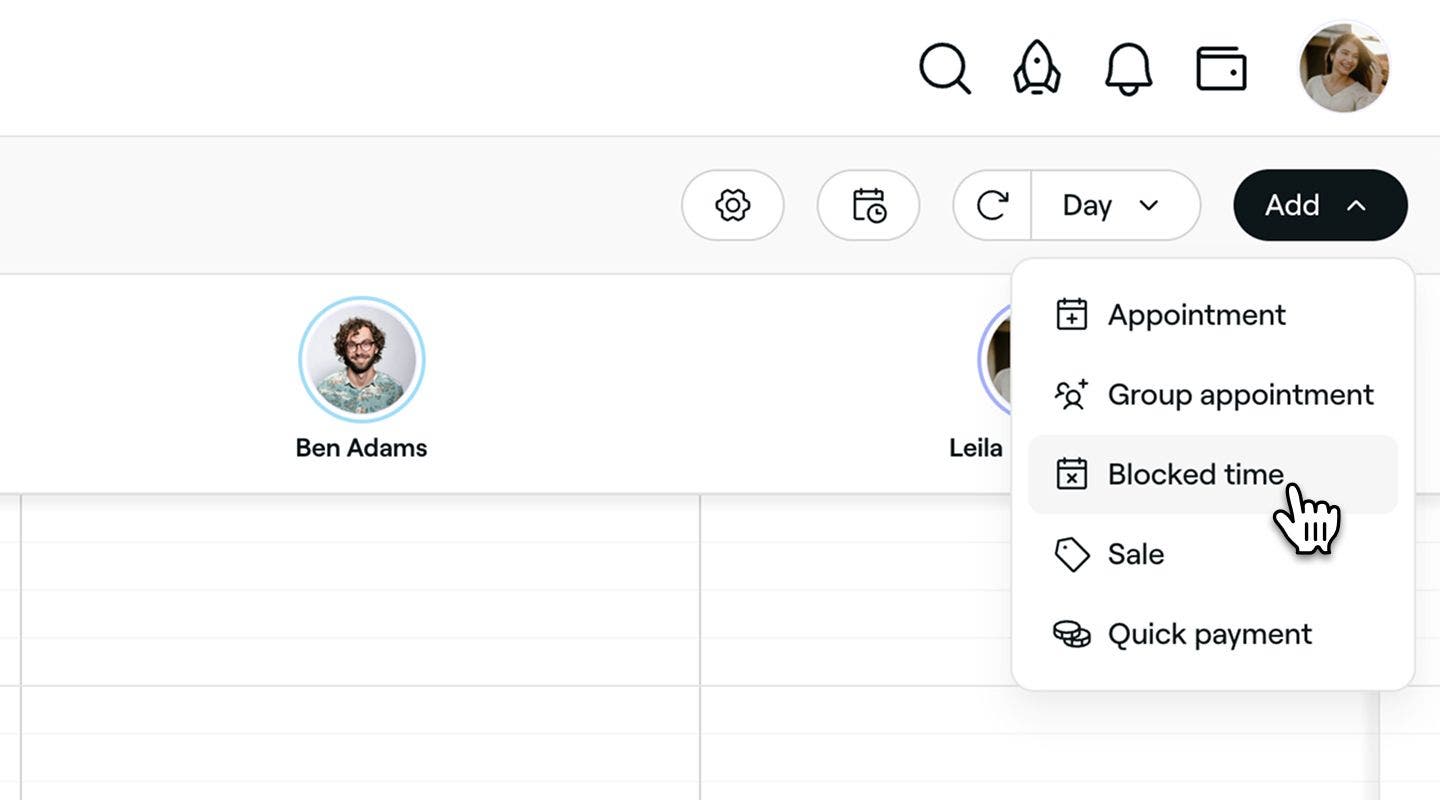
Klicke in der Kalender-Symbolleiste auf die Schaltfläche Hinzufügen und wähle im Fenster Gesperrte Zeit aus.
-
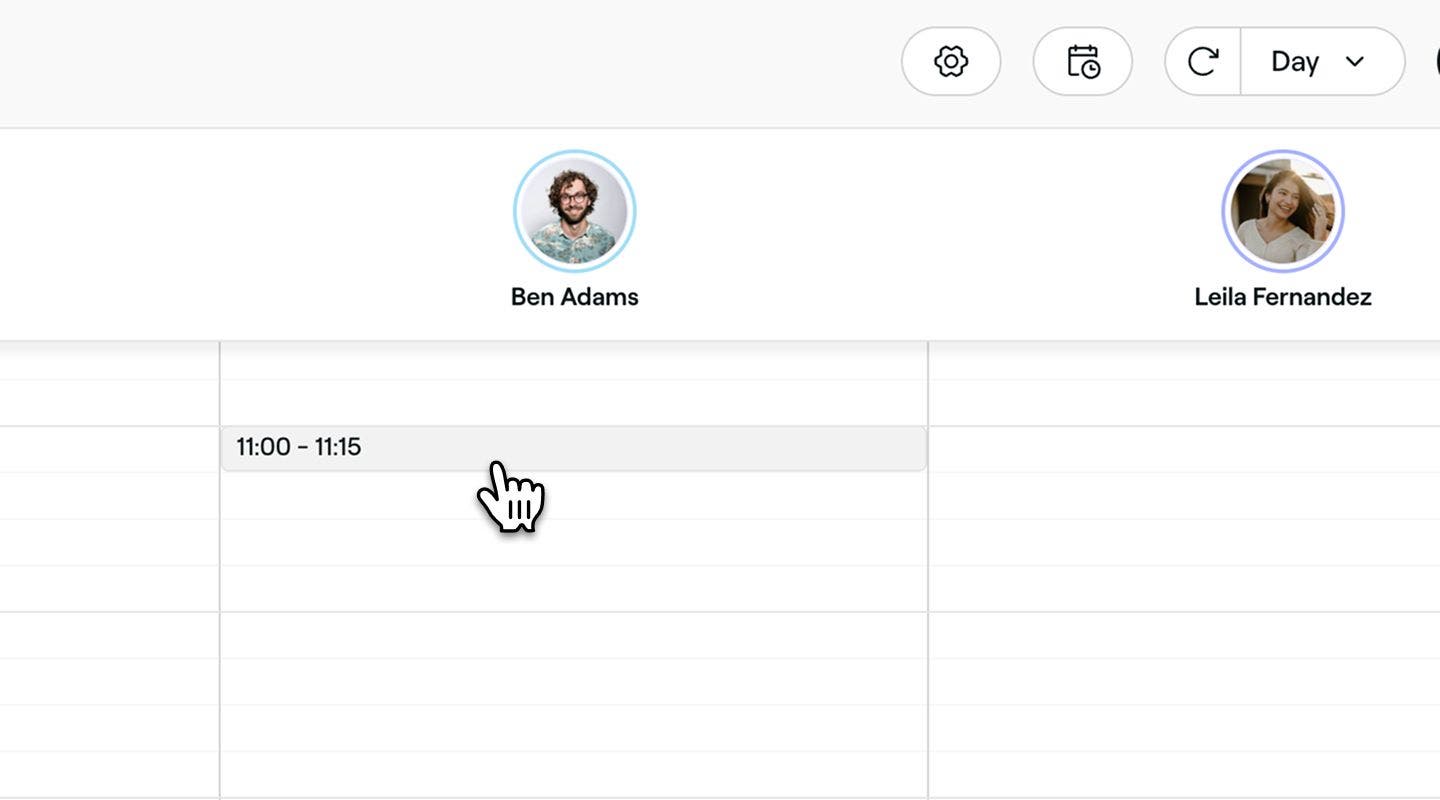
Wählen Sie ein Zeitfenster im Kalender aus, um eine neue Ansicht für blockierte Zeit zu öffnen.
-
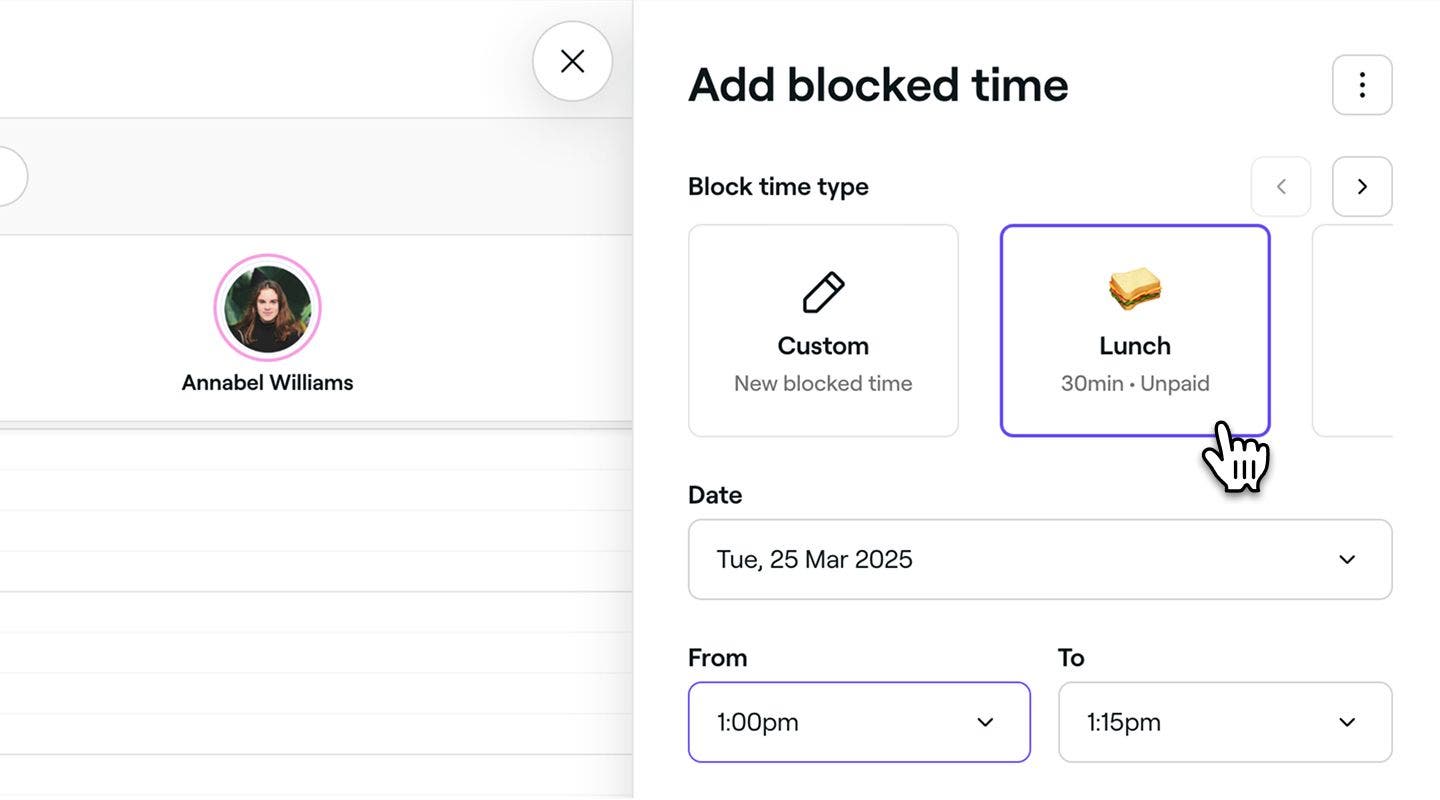
Wähle unter Blockierter Zeittyp einen voreingestellten Grund für die blockierte Zeit aus.
-
Du kannst deine Auswahl mit den folgenden Optionen anpassen:
- Klicke auf den Pfeil in der oberen rechten Ecke der Seite, um Neuer Typ auszuwählen. So kannst du eine benutzerdefinierte Bezeichnung für blockierte Zeit erstellen und sie zu deinen verfügbaren blockierten Zeittypen hinzufügen. Du kannst auch über deine Einstellungen neue blockierte Zeittypen erstellen.
- Klicke auf das Benutzerdefiniert-Symbol, um einen einmaligen Eintrag für blockierte Zeit aus einem bestimmten Grund (z. B. einem Arzttermin) zu erstellen.
-
Passen Sie bei Bedarf das Datum, die Dauer und die Teammitglieder an, für die die blockierte Zeit geplant ist.
- Um blockierte Zeit für mehrere Teammitglieder hinzuzufügen, öffnen Sie das Menü Teammitglieder und aktivieren Sie die Kontrollkästchen neben ihren Namen oder wählen Sie Alle Teammitglieder aus, um alle aufzunehmen.

-
Wählen Sie unter Häufigkeit im Bedienfeld aus, wie oft sich die blockierte Zeit wiederholen soll. Du kannst zwischen Jeden Tag, Jede Woche, Jeden Monat oder Nicht wiederholend wählen.
- Du kannst einen benutzerdefinierten Zeitplan mit bestimmten Tagen und Intervallen festlegen.
-
Verwende den Bereich Beschreibung, um zusätzliche Informationen für dein Team hinzuzufügen.
-
Klicke unten auf die Schaltfläche Speichern, um die blockierte Zeit zu planen.
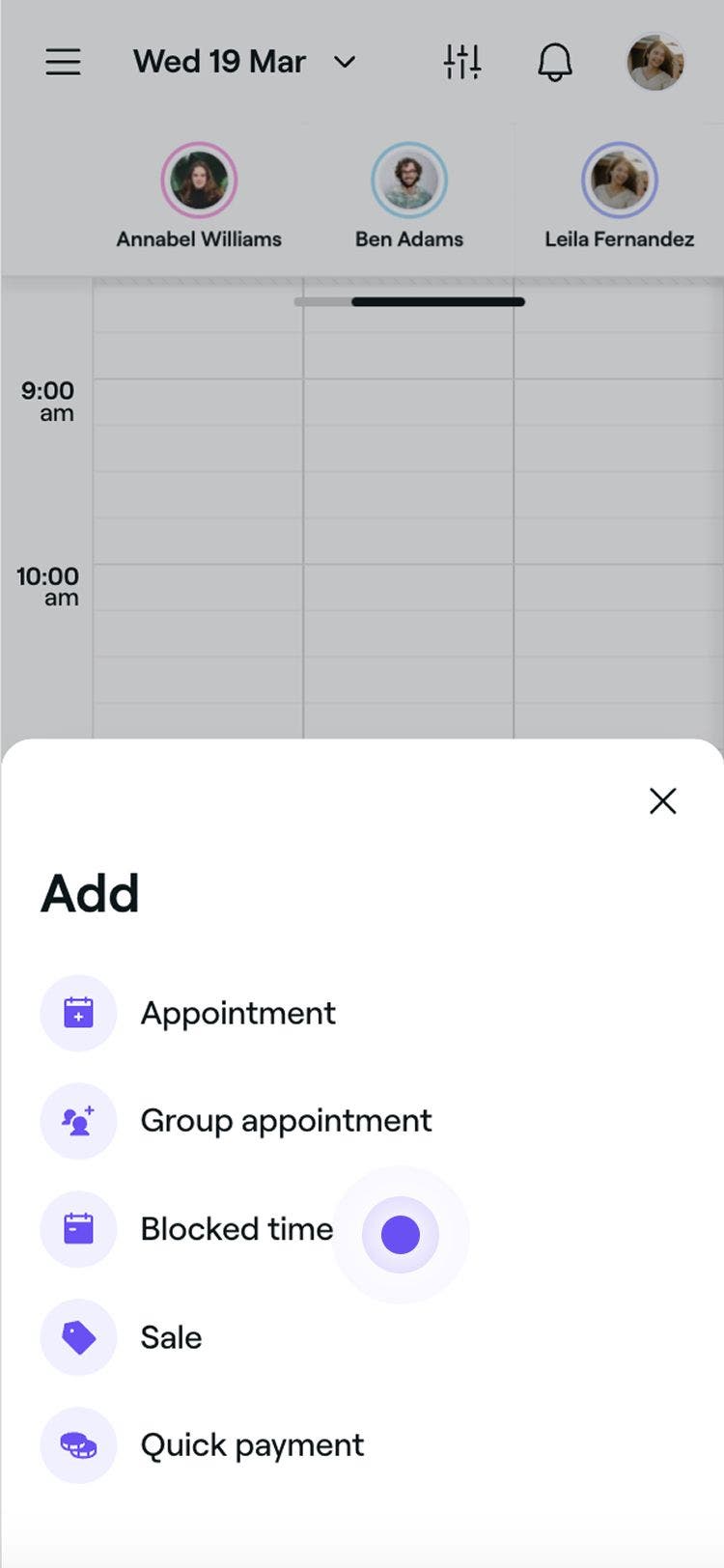


Sobald du eine blockierte Zeit hinzugefügt hast, steht das Zeitfenster Kunden nicht mehr für Online-Buchungen zur Verfügung. Du kannst jedoch weiterhin Termine während dieser Zeit im Kalender planen und die blockierte Zeit bei Bedarf mit denselben Schritten aktualisieren oder entfernen.
Wenn du eine Benutzerdefinierte blockierte Zeit hinzufügst, kannst du einen Titel hinzufügen und das Kontrollkästchen neben „Online-Terminvereinbarung während blockierter Zeit erlaubt“ aktivieren, damit Kunden während dieser Zeit buchen können.
Blockierte Zeit in deinem Kalender bearbeiten
- Klicke in deinem Kalender auf die blockierte Zeit, die du bearbeiten möchtest.
- Aktualisiere im Bereich Blockierte Zeit bearbeiten die Details der blockierten Zeit und klicke auf Speichern, um deine Änderungen zu übernehmen.
- Wenn du den ersten Block einer fortlaufend blockierten Zeit bearbeitest, wähle aus, ob du nur diesen Block, diesen und künftige Blöcke oder alle Blöcke aktualisieren möchtest, und klicke dann auf Bestätigen.
Sobald du eine blockierte Zeit aktualisiert hast, zeigt das Zeitfenster in deinem Kalender die neue Zeit und Dauer an. Kunden können in diesem Zeitraum nicht buchen, aber du kannst bei Bedarf weiterhin Termine manuell planen.
Um eine blockierte Zeit schnell zu verschieben, ziehe sie per Drag-and-drop in ein neues Zeitfenster. Um die Dauer anzupassen, ziehe den unteren Rand der blockierten Zeit auf dein neues Ende.
Eine blockierte Zeit aus deinem Kalender löschen
- Öffne eine vorhandene blockierte Zeit im Kalender.
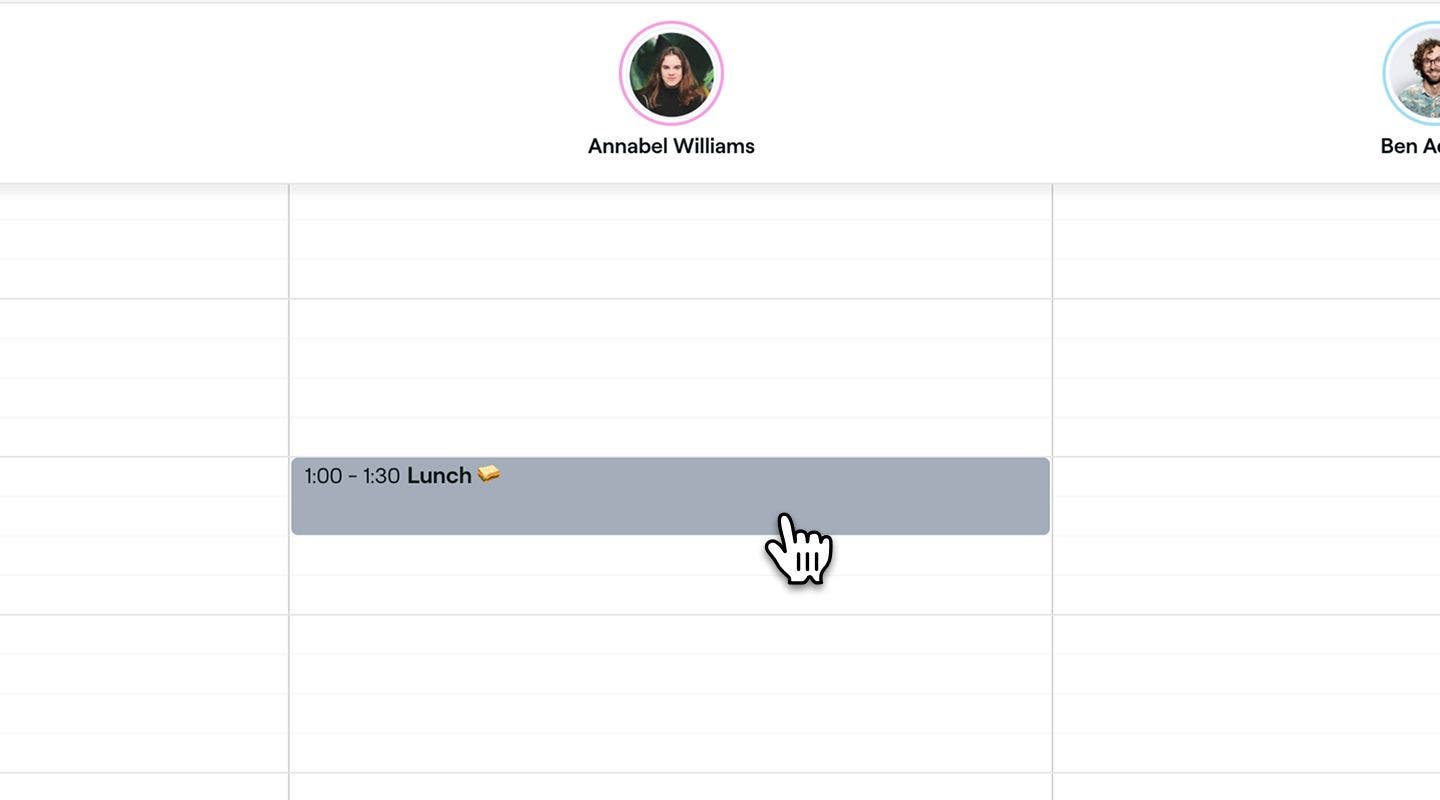
- Klicke in der Ansicht „Zeit blockieren“ unten auf das Papierkorbsymbol, um die blockierte Zeit zu löschen.
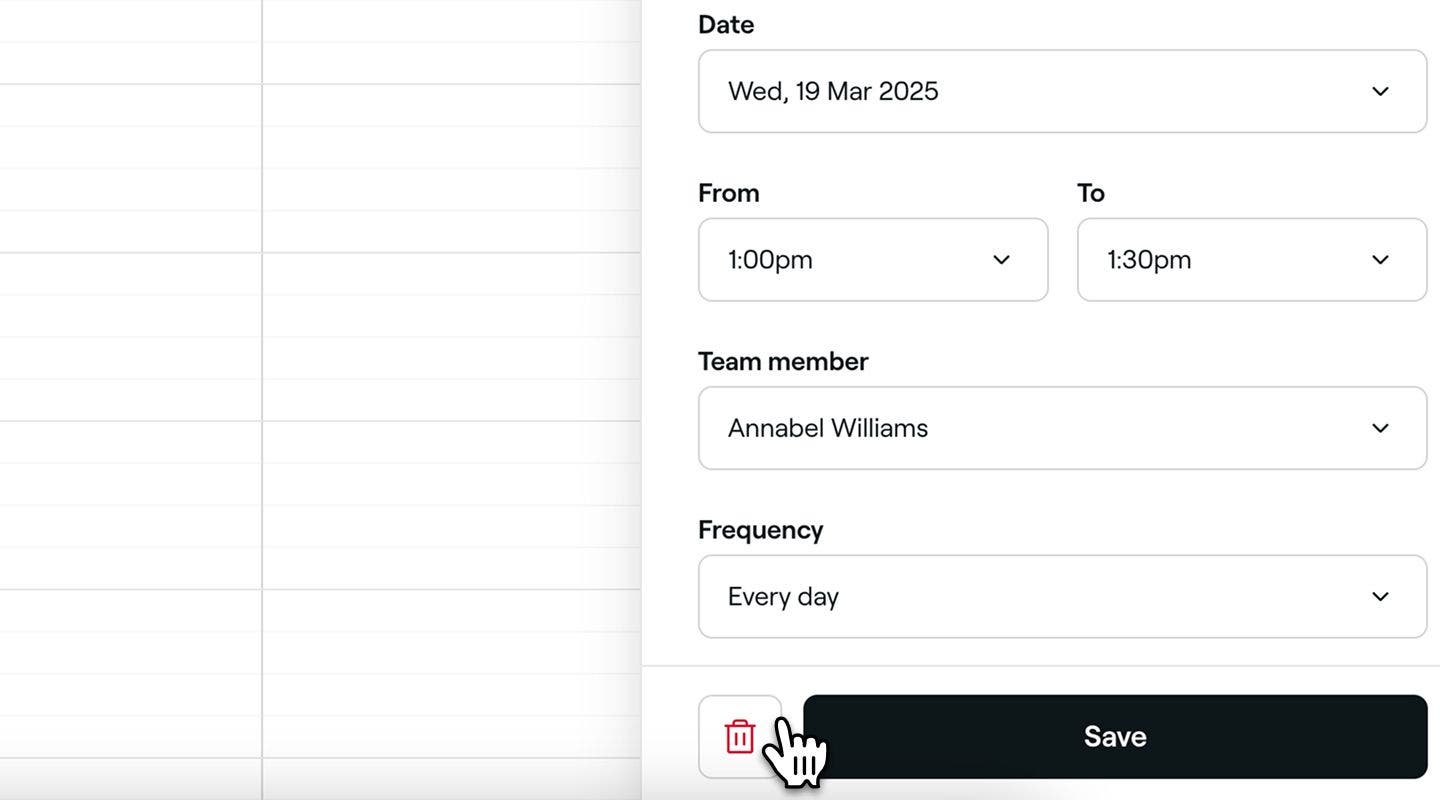
- Klicke im Bestätigungs-Pop-up-Fenster auf die Schaltfläche Löschen, um erneut zu bestätigen.

Nach dem Löschen wird die blockierte Zeit nicht mehr in deinem Kalender angezeigt, sodass dein Zeitplan geöffnet bleibt.
Wenn du eine blockierte Zeit löschst, die auf Wiederholung eingestellt ist, wird ein Pop-up-Fenster angezeigt, in dem du auswählen kannst, ob du Nur diese blockierte Zeit löschen, Diese und alle künftigen Male löschen oder Alle blockierten Zeiten löschen möchtest.
Blockierte Zeit für deine Ressourcen zu deinem Kalender hinzufügen
- Gehe im Hauptmenü auf der linken Seite deines Bildschirms zu Kalender.
- Wenn sich dein Kalender nicht bereits in der Ansicht Alle Ressourcen befindet, wähle oben im Symbolleistenmenü Alle Ressourcen aus.
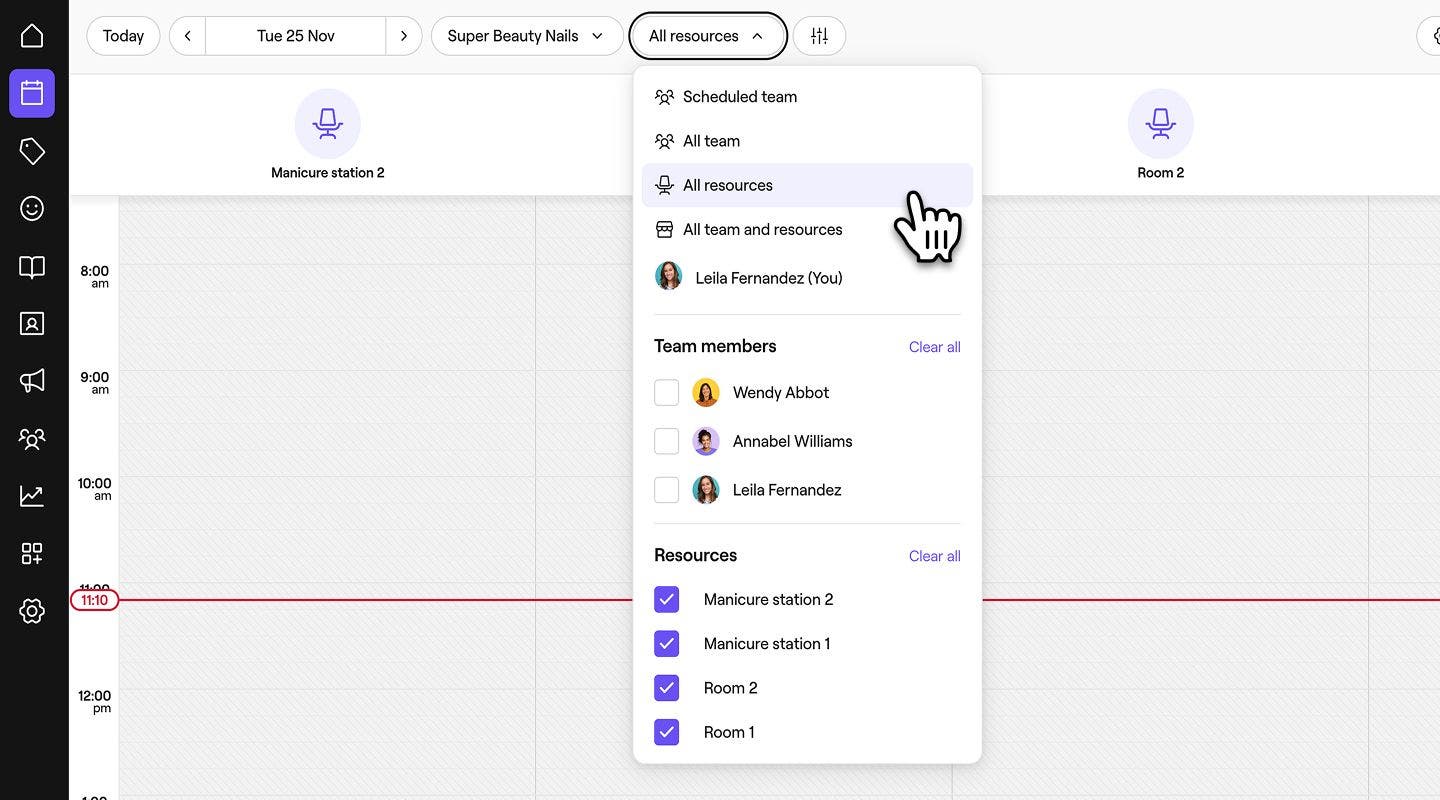
- Klicke auf die Schaltfläche Hinzufügen in der Kalender-Symbolleiste und wähle Gesperrte Zeit aus.

- Füge im Bereich Blockierte Zeit hinzufügen bei Bedarf einen Titel für die blockierte Zeit hinzu.

- Passe bei Bedarf das Datum, den Beginn und das Ende sowie die Ressourcen an, für die die blockierte Zeit geplant ist.
- Um blockierte Zeit für mehrere Ressourcen hinzuzufügen, öffne das Drop-down-Menü Ressourcen und aktiviere die Kontrollkästchen neben den Ressourcennamen oder wähle Alle Ressourcen aus, um alle deine Ressourcen aufzunehmen.

- Um blockierte Zeit für mehrere Ressourcen hinzuzufügen, öffne das Drop-down-Menü Ressourcen und aktiviere die Kontrollkästchen neben den Ressourcennamen oder wähle Alle Ressourcen aus, um alle deine Ressourcen aufzunehmen.
- Wähle unter Häufigkeit im Bereich aus, wie oft sich die blockierte Zeit wiederholen soll. Du kannst zwischen Jeden Tag, Jede Woche, Jeden Monat oder Nicht wiederholend wählen.
- Du kannst auch einen benutzerdefinierten Zeitplan mit bestimmten Tagen und Intervallen festlegen.
- Verwende das Feld Beschreibung, um weitere Informationen hinzuzufügen, die für dein Team sichtbar sein sollen.
- Klicke unten auf die Schaltfläche Speichern, um die blockierte Zeit zu planen.
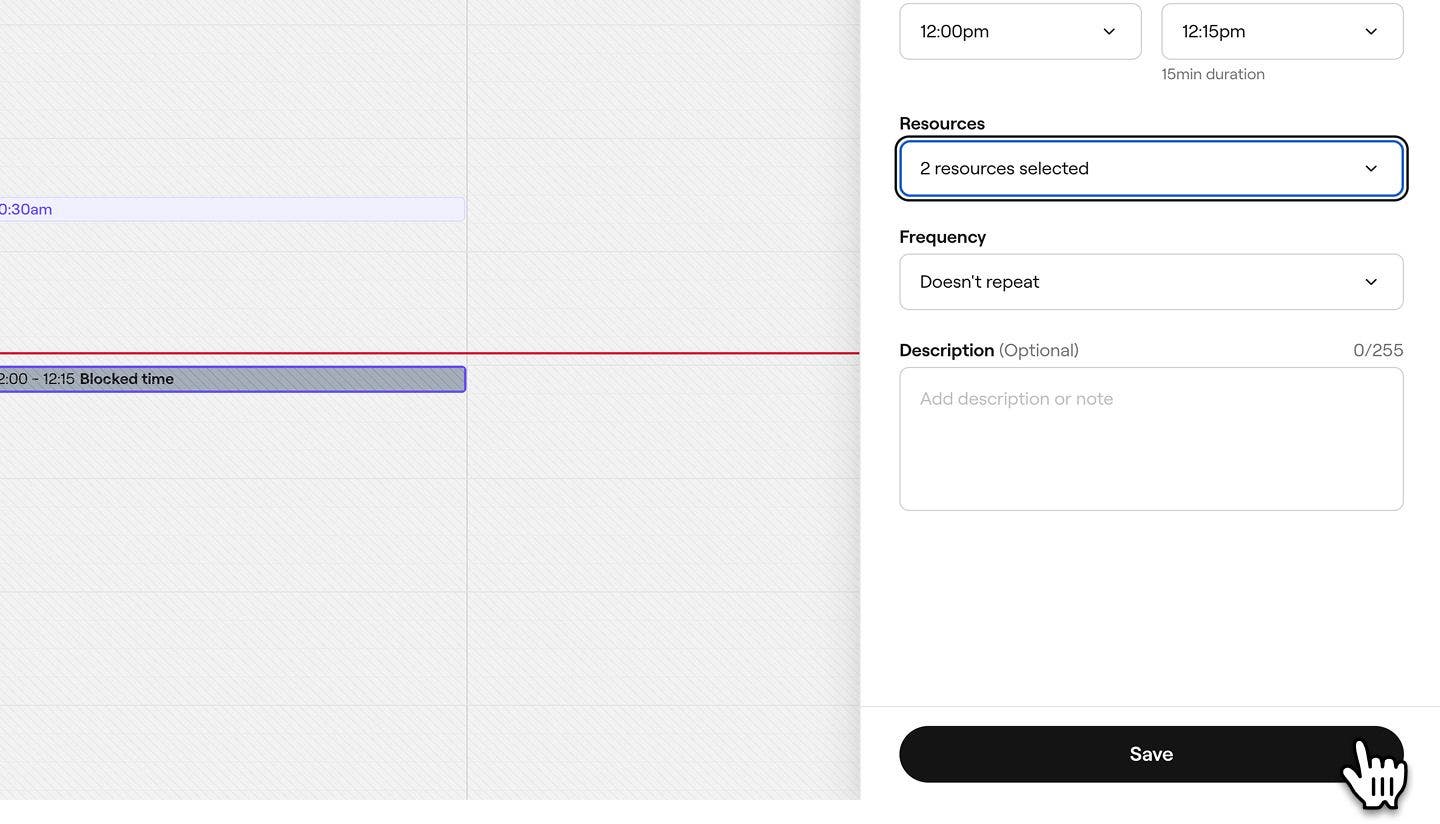


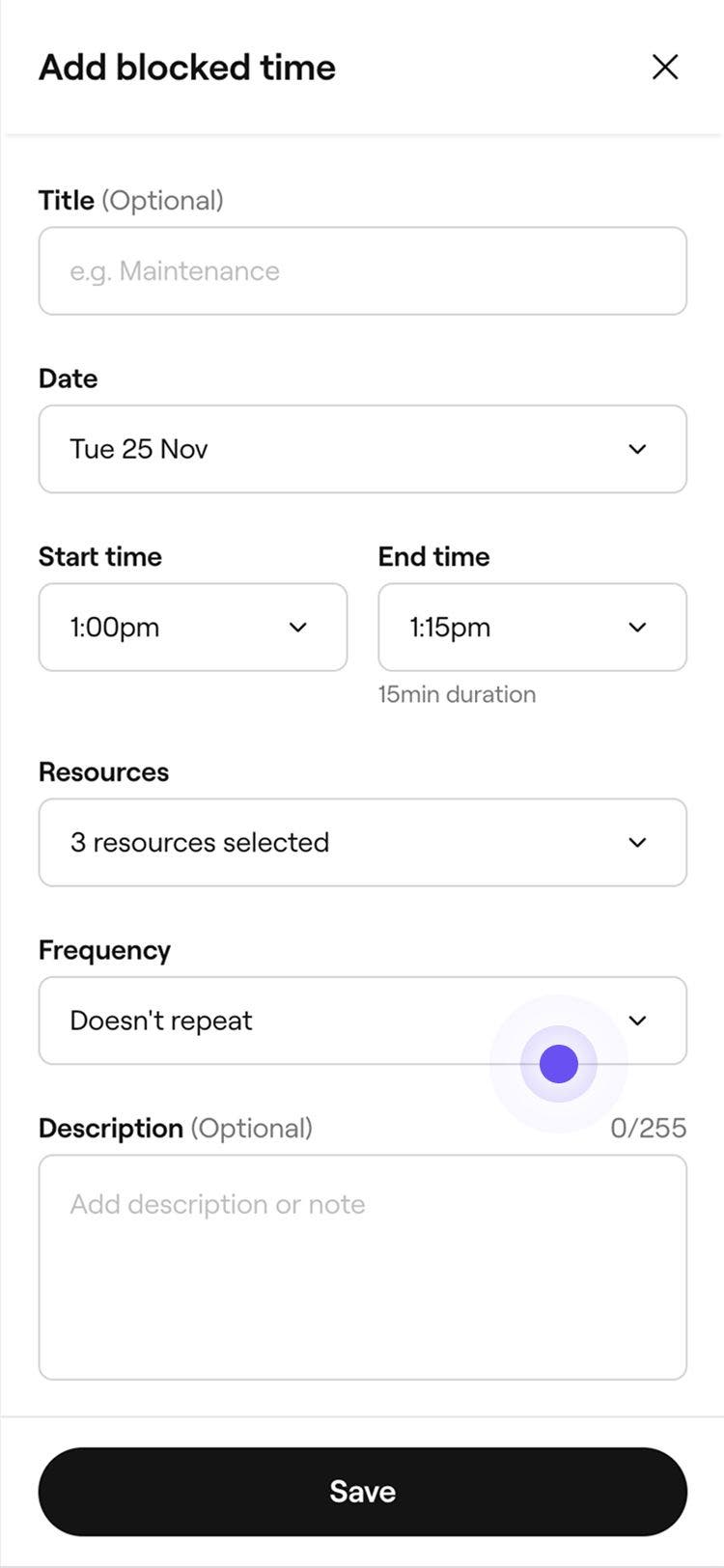
Sobald du eine blockierte Zeit für eine Ressource hinzugefügt hast, steht das Zeitfenster Kunden nicht mehr für Online-Buchungen zur Verfügung. Du kannst jedoch weiterhin Termine für diese Zeit im Kalender planen und die blockierte Zeit bei Bedarf mit denselben Schritten aktualisieren oder entfernen.
Häufig gestellte Fragen
Wenn du versuchst, einen Termin während einer blockierten Zeit zu planen, erscheint auf dem Bildschirm eine Meldung, die dich darüber informiert, dass das Teammitglied nicht verfügbar ist. Du kannst trotzdem damit fortfahren, die blockierte Zeit zu planen.
Wenn du eine Serie von Wiederholungsterminen planst, können die Termine in zukünftigen Zeitfenstern mit blockierter Zeit geplant werden, ohne dass eine Meldung über einen Terminkonflikt angezeigt wird.
Kunden sehen nur Termine, die basierend auf den geplanten Diensten deines Teams und den Verfügbarkeitseinstellungen verfügbar sind. Blockierte Zeit wird in deinem Online-Buchungskalender nicht angezeigt, wodurch deine Verfügbarkeit klar und genau bleibt.
Wenn du Buchungen während eines blockierten Zeitraums zulassen möchtest, kannst du eine benutzerdefinierte blockierte Zeit erstellen und einfach die Option aktivieren, Kunden innerhalb dieses Zeitraums buchen zu lassen.
Wenn du für einen ganzen Tag alle Buchungen für dein gesamtes Unternehmen verhindern möchtest, kannst du eine Schließzeit festlegen.
