StartseiteWissensdatenbankFresha Academy
Abwesenheitstypen automatisch generieren und verwalten
Zurück
  1. Wissensdatenbank•
  2. Kalender und Planung•
  3. Abwesenheitstypen automatisch generieren und verwalten

Abwesenheitstypen automatisch generieren und verwalten

In dieser Anleitung erfährst du, wie du Abwesenheitstypen wie Urlaub, Krankheit oder Schulung erstellst.

In diesem Artikel

  • Wie Abwesenheitstypen automatisch generiert werden
  • Abwesenheitstypen erstellen
  • Abwesenheitstypen verwalten

 Wie Abwesenheitstypen automatisch generiert werden 

Arten von Abwesenheitszeiten helfen dir, den Überblick zu behalten, indem du jeder Abwesenheit einen klaren Grund zuordnest. Sobald sie erstellt sind, können sie bei der Planung von Abwesenheitszeiten angewendet werden.

Abwesenheitstypen erstellen

  1. Gehe im Hauptmenü auf der linken Seite deines Bildschirms zu Einstellungen. 
  2. Wähle oben die Registerkarte Einstellungen aus und klicke auf Team. 
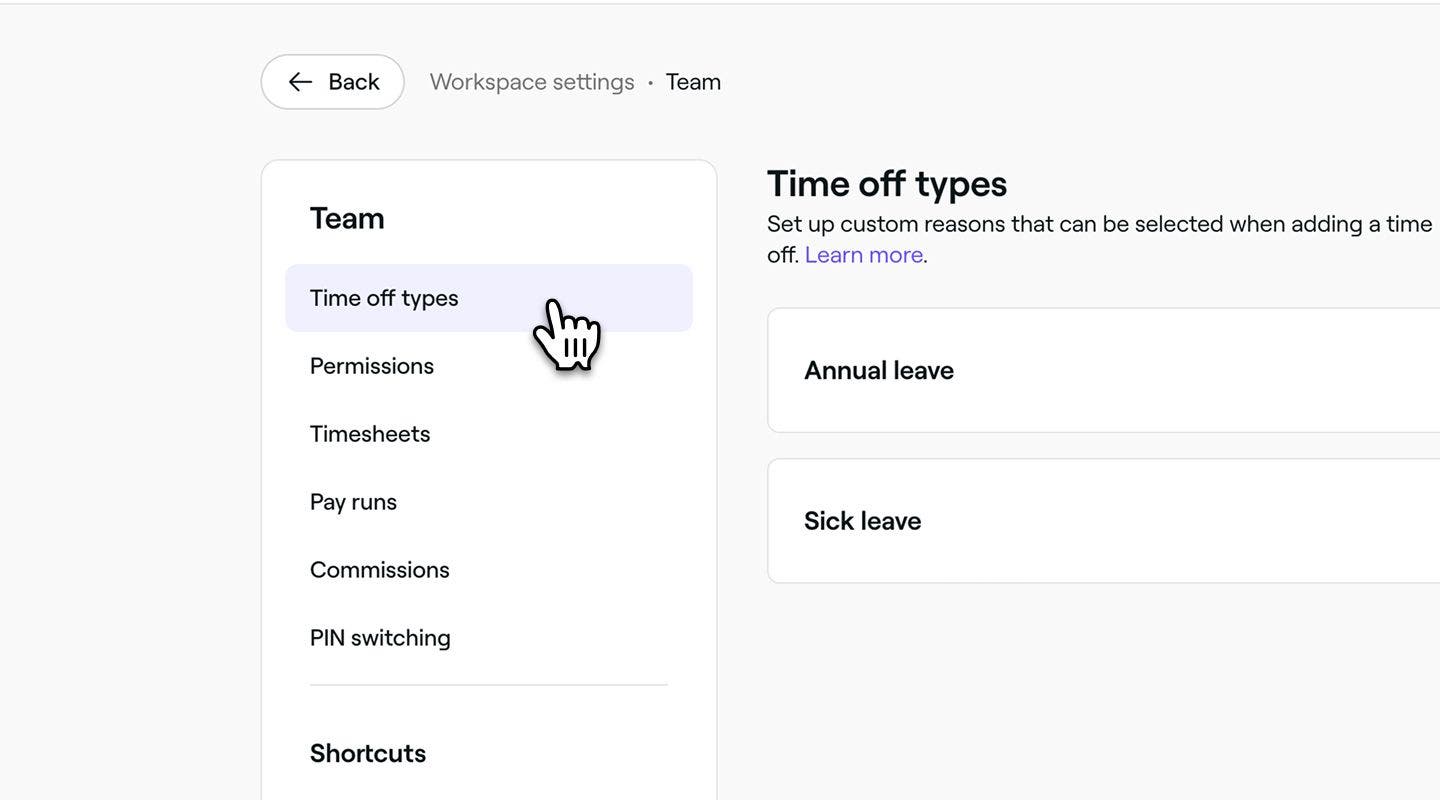
  3. Wähle im linken Menübereich Abwesenheitstypen aus, um deine Abwesenheitsgründe anzuzeigen und zu verwalten
    Create_time_off_types_web_3.jpg
  4. Klicke oben rechts auf die Schaltfläche Hinzufügen, um einen neuen Abwesenheitstyp automatisch zu generieren.
    Create_time_off_types_web_4.jpg
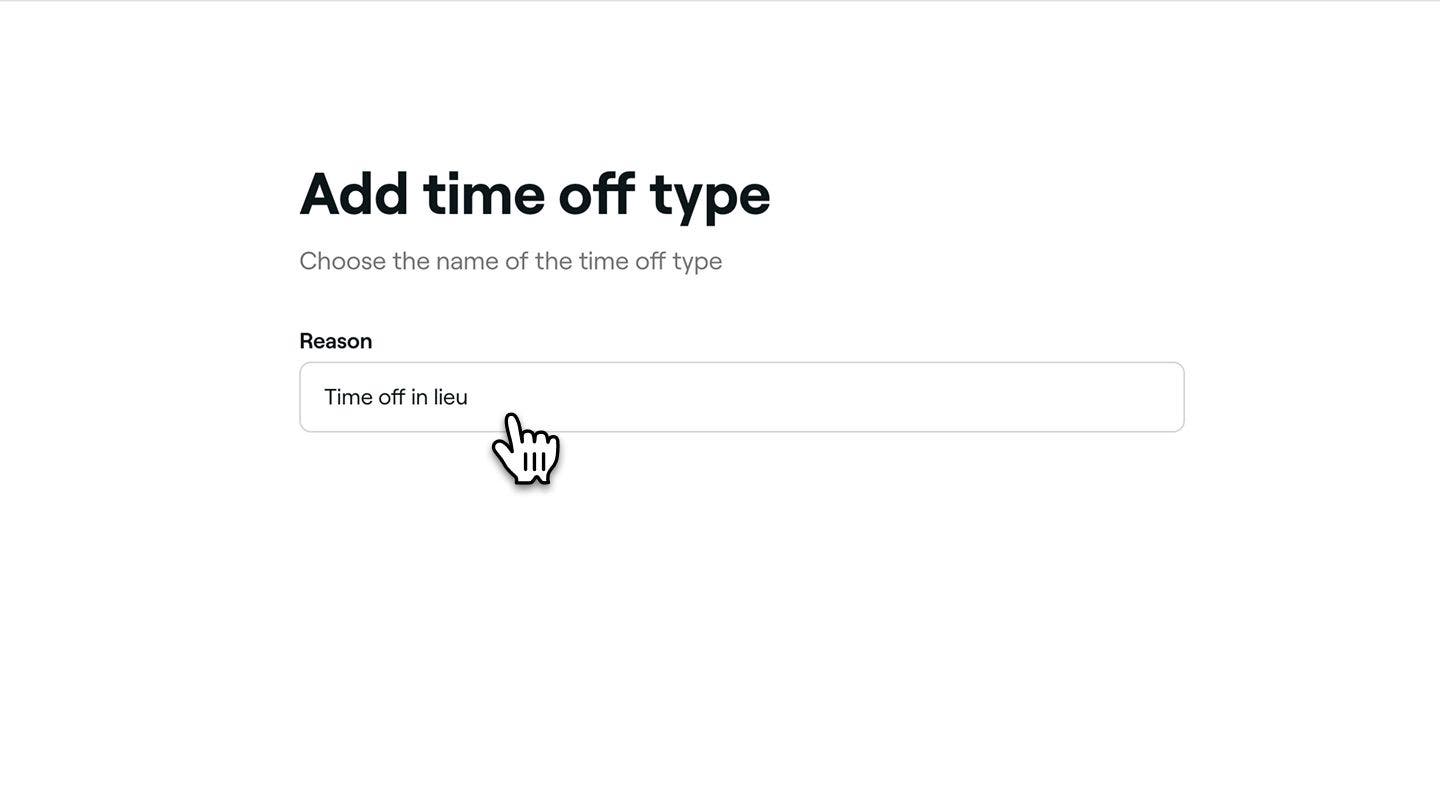
  5. Fügen Sie auf der Seite Abwesenheitstyp hinzufügen einen Grund hinzu. Zum Beispiel 'Freizeitausgleich' oder 'Schwurgerichtspflicht'.
    Create_time_off_types_web_5.jpg
  6. Klicke oben rechts auf die Schaltfläche Hinzufügen, um deinen neuen Abwesenheitstyp zu speichern.

  1. Tippe im Hauptmenü am unteren Rand deines Bildschirms auf Mehr (Rastersymbol), um weitere Optionen zu öffnen.
    tap_more_icon.jpg
  2. Wählen Sie Einstellungen aus dem Menü aus und tippen Sie dann im Menü Workspace-Einstellungen auf Team.
  3. Tippe im Menü Team auf Abwesenheitstypen, um deine Abwesenheitsgründe anzuzeigen und zu verwalten.
    Create_time_off_types_mob_3.jpg
  4. Tippe oben rechts auf die Schaltfläche Hinzufügen, um einen neuen Abwesenheitstyp zu erstellen.
    Create_time_off_types_mob_4.jpg
  5. Fügen Sie auf der Seite Abwesenheitstyp hinzufügen einen Grund hinzu. Zum Beispiel 'Zeitausgleich' oder 'Jurydienst'.
    Create_time_off_types_mob_5.jpg
  6. Tippe unten auf die Schaltfläche Hinzufügen, um deinen neuen Grund für die Abwesenheitszeit zu speichern.

Nach dem Hinzufügen kann der Abwesenheitsgrund angewendet werden, wenn du das Hinzufügen von Abwesenheitszeiten für deine Teammitglieder verwaltest.

Abwesenheitstypen verwalten

  1. Öffne Abwesenheitstypen in den Team-Einstellungen.
    manage_time_off_types_web_3.jpg

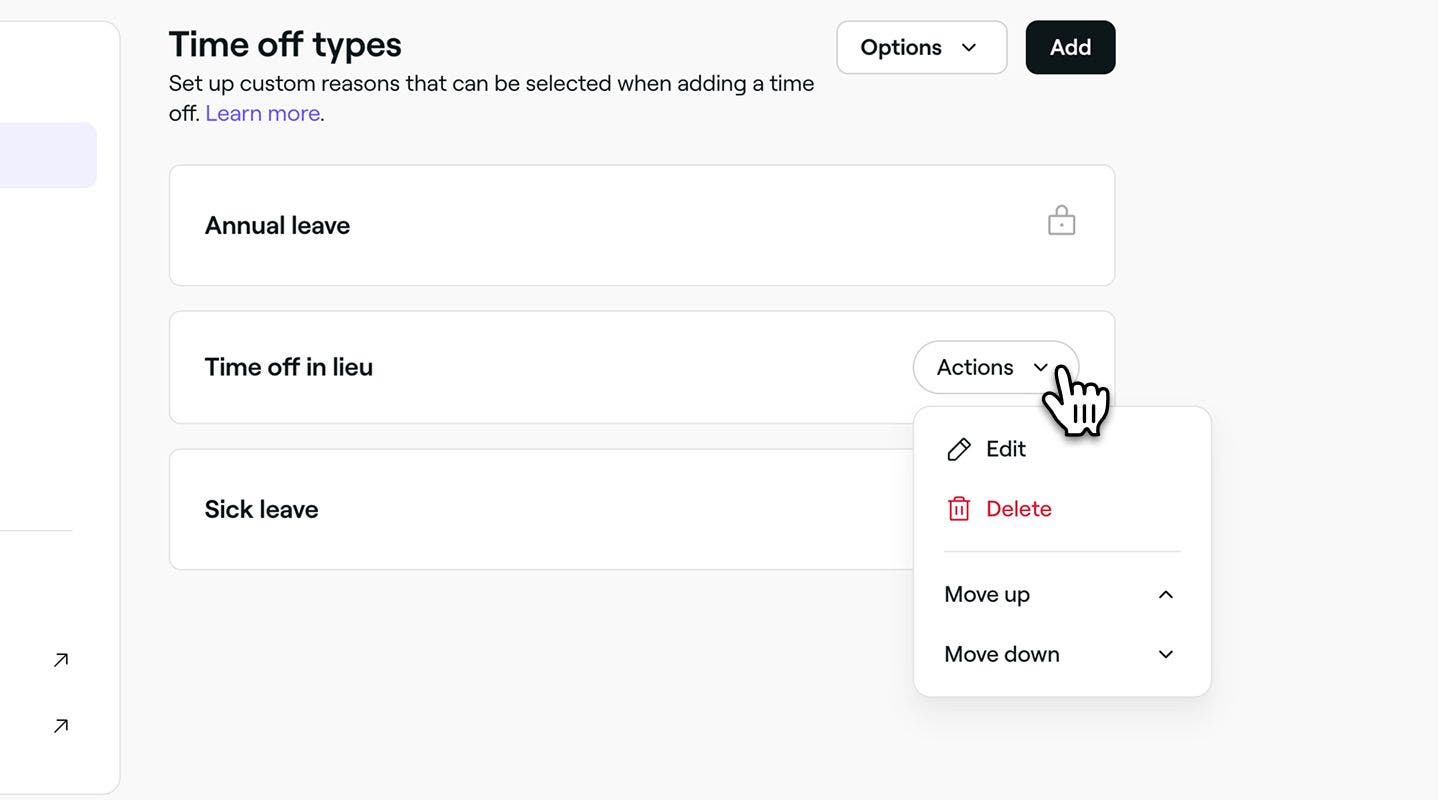
  2. Klicke auf Aktionen neben einem Abwesenheitstyp und wähle eine der folgenden Optionen aus dem Bedienfeld aus:

    1. Bearbeiten: Aktualisiere den Grund für den Abwesenheitstyp und tippe oben rechts auf die Schaltfläche Speichern. 
    2. Löschen: Entferne den Abwesenheitstyp dauerhaft. Es erscheint ein Bestätigungs-Popup, in dem du aufgefordert wirst, das Löschen zu bestätigen.
    3. Nach oben verschieben: Verschiebe den Abwesenheitstyp in der Liste nach oben, um seine Anzeigereihenfolge anzupassen.
    4. Nach unten verschieben: Verschiebe den Abwesenheitstyp in der Liste nach unten, um seine Anzeigereihenfolge anzupassen.
    manage_time_off_types_web_4.jpg

  1. Öffnen Sie Abwesenheitstypen in den Team-Einstellungen.
    Create_time_off_types_mob_3.jpg

  2. Tippe auf Aktionen (drei Punkte) und wähle eine der folgenden Optionen aus:

    1. Bearbeiten: Aktualisiere den Grund für den Abwesenheitstyp und tippe unten auf die Schaltfläche Speichern. 
    2. Löschen: Entferne den Abwesenheitstyp dauerhaft. Es wird ein Bestätigungs-Popup angezeigt, in dem du aufgefordert wirst, das Löschen zu bestätigen.
    3. Nach oben verschieben: Verschiebe den Abwesenheitstyp in der Liste nach oben, um seine Anzeigereihenfolge anzupassen.
    4. Nach unten verschieben: Verschiebe den Abwesenheitstyp in der Liste nach unten, um seine Anzeigereihenfolge anzupassen.

    manage_time_off_types_mob_4.jpg

Terminplanungsmanagement

War dieser Leitfaden hilfreich?

Terminplanungsmanagement

Geplante Dienste für Teammitglieder verwalten

Lerne, wie du die erweiterte Planung anwendest, um überschaubare Team-Schichten zu erstellen.

Buchbare Ressourcen verwalten

Erstelle buchbare Ressourcen für Dienstleistungen und erfahre, wie du die Verfügbarkeit einfach überprüfen kannst.

Schließzeiten verwalten

Stelle sicher, dass Kunden wissen, wann du geöffnet oder geschlossen hast, indem du die Schließzeiten aktualisierst.

Verwalte die Abwesenheitszeiten deines Teams

Notiere dir die Abwesenheitszeit deines Teams mit anpassbaren Gründen für deren Abwesenheit.

Abwesenheitstypen automatisch generieren und verwalten

Behalte die Verfügbarkeit deines Teams im Blick, indem du anpassbare Abwesenheitstypen einrichtest.

Fresha
Hol dir die App

Über Fresha

Karriere

Hilfe und Support

Blog

Sitemap

Für Unternehmen

Für Partner

Preise

Funktionen

Terminplanung

Point of Sale

Zahlungen

Capital

Marktplatz

Support

Status

Rechtliches

Datenschutzerklärung

Servicebedingungen

Nutzungsbedingungen

Folge uns auf Social Media

Facebook
Linkedin
Instagram

© 2026 Fresha.com SV Ltd