StartseiteWissensdatenbankFresha Academy
Verwalte die Abwesenheitszeiten deines Teams
Zurück
  1. Wissensdatenbank•
  2. Kalender und Planung•
  3. Verwalte die Abwesenheitszeiten deines Teams

Verwalte die Abwesenheitszeiten deines Teams

In dieser Anleitung erfährst du, wie du Abwesenheitszeiten für dein Team erstellst, hinzufügst und verwaltest, einschließlich Urlaub, Krankheit und persönlicher Tage.

In diesem Artikel

  • So funktioniert die Planung von Abwesenheitszeiten
  • Abwesenheitszeit über geplante Dienste hinzufügen
  • Abwesenheitszeit über deinen Kalender hinzufügen
  • Abwesenheitszeit aktualisieren oder löschen

So funktioniert die Planung von Abwesenheitszeiten

Mit der Planung von Abwesenheitszeiten kannst du Tage blockieren, an denen ein Teammitglied nicht für Buchungen verfügbar ist. Nach dem Hinzufügen wird diese Zeit im Kalender angezeigt, sodass du bei der Planung von Terminen leicht erkennen kannst, wer verfügbar ist.

Wenn dein gesamtes Unternehmen nicht verfügbar ist, z. B. an Feiertagen oder während Wartungsarbeiten, kannst du stattdessen einen geschlossenen Zeitraum festlegen, wodurch Buchungen für alle Teammitglieder auf einmal blockiert werden.

Abwesenheitszeit über geplante Dienste hinzufügen

  1. Gehe im Hauptmenü auf der linken Seite deines Bildschirms zu Team.

  2. Wähle im linken Menübereich Geplante Dienste aus.

  3. Füge eine Abwesenheitszeit mit einer der folgenden Methoden hinzu:

    1. Klicke auf einen Tag und wähle aus den Optionen Abwesenheitszeit hinzufügen aus.
      Abwesenheitszeit über den Bildschirm „Geplante Dienste“ von Fresha hinzufügen.
    2. Klicke oben rechts auf die Schaltfläche Hinzufügen und wähle Abwesenheitszeit im Bereich aus.
      Gruppe 30876.jpg
  4. Wählen Sie im Pop-up-Fenster Abwesenheitszeit hinzufügen das Teammitglied und den Abwesenheitstyp aus. 

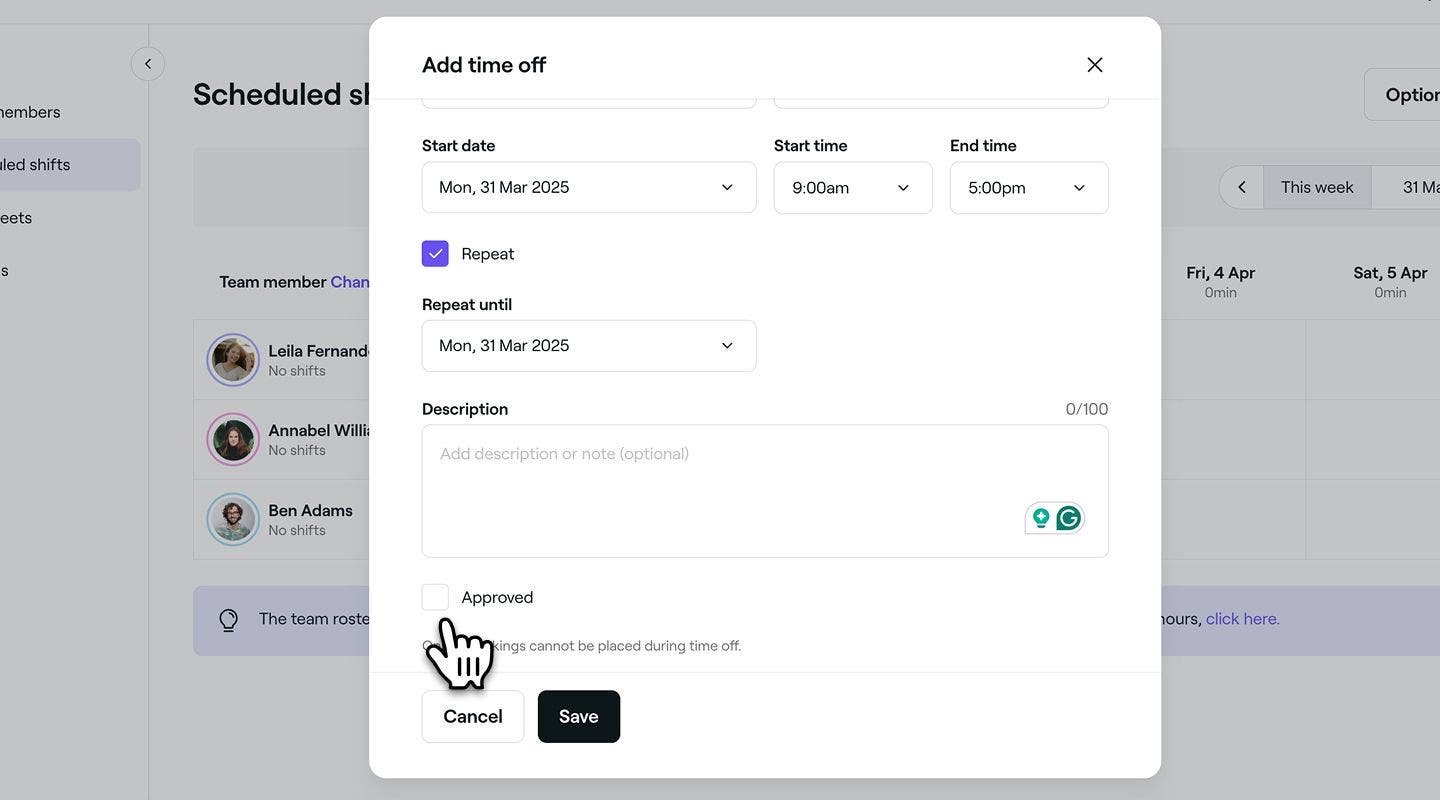
  5. Lege das Beginndatum, den Beginn und das Ende fest. Die Abwesenheitsstunden gesamt werden angezeigt.

    1. Aktiviere für mehrere Tage das Kontrollkästchen Wiederholung und wähle ein Enddatum aus.

    Group 30877.jpg

  6. Verwende den Bereich Beschreibung, um zusätzliche Informationen für dein Team hinzuzufügen. 

  7. Aktiviere das Kontrollkästchen Genehmigt, wenn die Abwesenheitszeit bestätigt ist.
    Group 30878.jpg

  8. Klicke auf die Schaltfläche Speichern, um die Abwesenheitszeit zum Zeitplan deines Teammitglieds hinzuzufügen.

  1. Tippe im Hauptmenü am unteren Rand deines Bildschirms auf Mehr (Rastersymbol), um weitere Optionen zu öffnen.

  2. Tippe im Menü auf Team und wähle dann im Menü Team die Option Geplante Dienste aus.

  3. Wählen Sie ein Teammitglied aus, um dessen Schichtansicht zu öffnen. 

  4. Tippen Sie auf einen beliebigen Tag und wählen Sie aus den Optionen Abwesenheitszeit hinzufügen aus. 
    Gruppe 30879.jpg

  5. Wähle im Pop-up-Fenster Abwesenheitszeit hinzufügen das Teammitglied und den Abwesenheitstyp aus. 

  6. Legen Sie das Beginndatum, den Beginn und das Ende fest. Die Abwesenheitsstunden gesamt werden angezeigt.

    1. Für mehrere Tage aktiviere das Kontrollkästchen Wiederholung und wähle ein Enddatum aus.

    Group 30880.jpg

  7. Verwende den Bereich Beschreibung, um zusätzliche Informationen für dein Team hinzuzufügen. 

  8. Aktiviere das Kontrollkästchen Genehmigt, wenn die Abwesenheitszeit bestätigt ist.

    Group 30881.jpg

  9. Tippe unten auf die Schaltfläche Speichern, um die Abwesenheitszeit zum Zeitplan deines Teammitglieds hinzuzufügen.

Die Abwesenheitszeit wird in den geplanten Diensten des Teammitglieds angezeigt und hilft, deinen Kalender auf dem neuesten Stand zu halten.

Abwesenheitszeit über deinen Kalender hinzufügen

  1. Gehe im Hauptmenü auf der linken Seite deines Bildschirms zu Kalender.

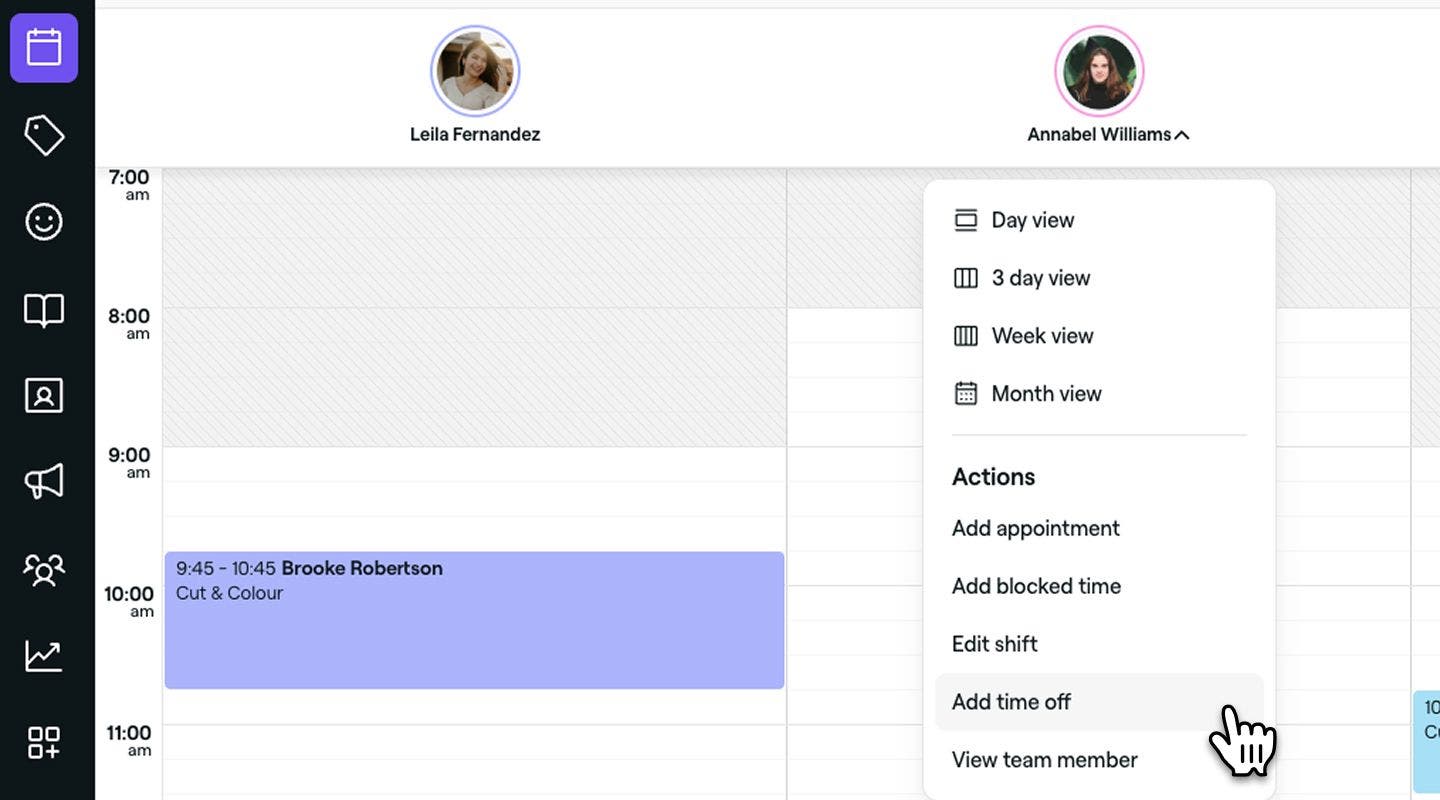
  2. Füge eine blockierte Zeit hinzu, indem du auf ein Teammitglied klickst und im Bereich Abwesenheitszeit hinzufügen auswählst. add_time_off_calendar_desktop.jpg

  3. Wähle im Pop-up-Fenster Abwesenheitszeit hinzufügen das Teammitglied und den Abwesenheitstyp aus. 

  4. Lege das Beginndatum, den Beginn und das Ende fest. Die Abwesenheitsstunden gesamt werden angezeigt.

    1. Für mehrere Tage aktiviere das Kontrollkästchen Wiederholung und wähle ein Enddatum aus.

      time_off_through_scheduled_shifts_web_7.jpg

  5. Verwende den Bereich Beschreibung, um zusätzliche Informationen für dein Team hinzuzufügen. 

  6. Aktiviere das Kontrollkästchen Genehmigen, wenn die Abwesenheitszeit bestätigt ist.

    time_off_through_scheduled_shifts_web_7.jpg

  7. Klicke auf die Schaltfläche Speichern, um die Abwesenheitszeit zum Zeitplan deines Teammitglieds hinzuzufügen.

  1. Gehe im Hauptmenü unten auf deinem Bildschirm zum Kalender-Symbol.
  2. Tippen Sie auf ein Teammitglied und wählen Sie aus den Optionen Abwesenheitszeit hinzufügen aus. select_time_off_mobile.jpg
  3. Wähle im Pop-up-Fenster „Abwesenheitszeit hinzufügen“ das Teammitglied und die Art der Abwesenheit aus. 
  4. Lege das Beginndatum, den Beginn und das Ende fest. Die Abwesenheitsstunden gesamt werden angezeigt.
    1. Für mehrere Tage aktiviere das Kontrollkästchen Wiederholung und wähle ein Enddatum aus.
  5. Verwende den Bereich Beschreibung, um zusätzliche Informationen für dein Team hinzuzufügen. 
  6. Aktiviere das Kontrollkästchen Genehmigen, wenn die Abwesenheitszeit bestätigt ist. save_time_off_mobile.jpg
  7. Tippe unten auf die Schaltfläche Speichern, um die Abwesenheitszeit zum Zeitplan deines Teammitglieds hinzuzufügen.

Die Abwesenheitszeit wird in den geplanten Diensten des Teammitglieds angezeigt und hilft, deinen Kalender auf dem neuesten Stand zu halten.

Wenn du ein mobiles Gerät verwendest, kannst du auch eine Abwesenheitszeit über das Hauptmenü am unteren Bildschirmrand hinzufügen, indem du auf das Plus-Symbol (+) tippst und aus den Optionen Abwesenheitszeit hinzufügen auswählst.
Abwesenheitszeit aktualisieren oder löschen

  1. Gehe im Hauptmenü auf der linken Seite deines Bildschirms zu Team.
  2. Wähle im linken Menübereich Geplante Dienste aus.
    Group 30883.jpg
  3. Wähle eine geplante Abwesenheitszeit aus und wähle eine der folgenden Optionen:
    Group 30882.jpg
    1. Bearbeiten: Aktualisiere die Abwesenheitszeit und klicke auf die Schaltfläche Speichern, um sie zu aktualisieren.
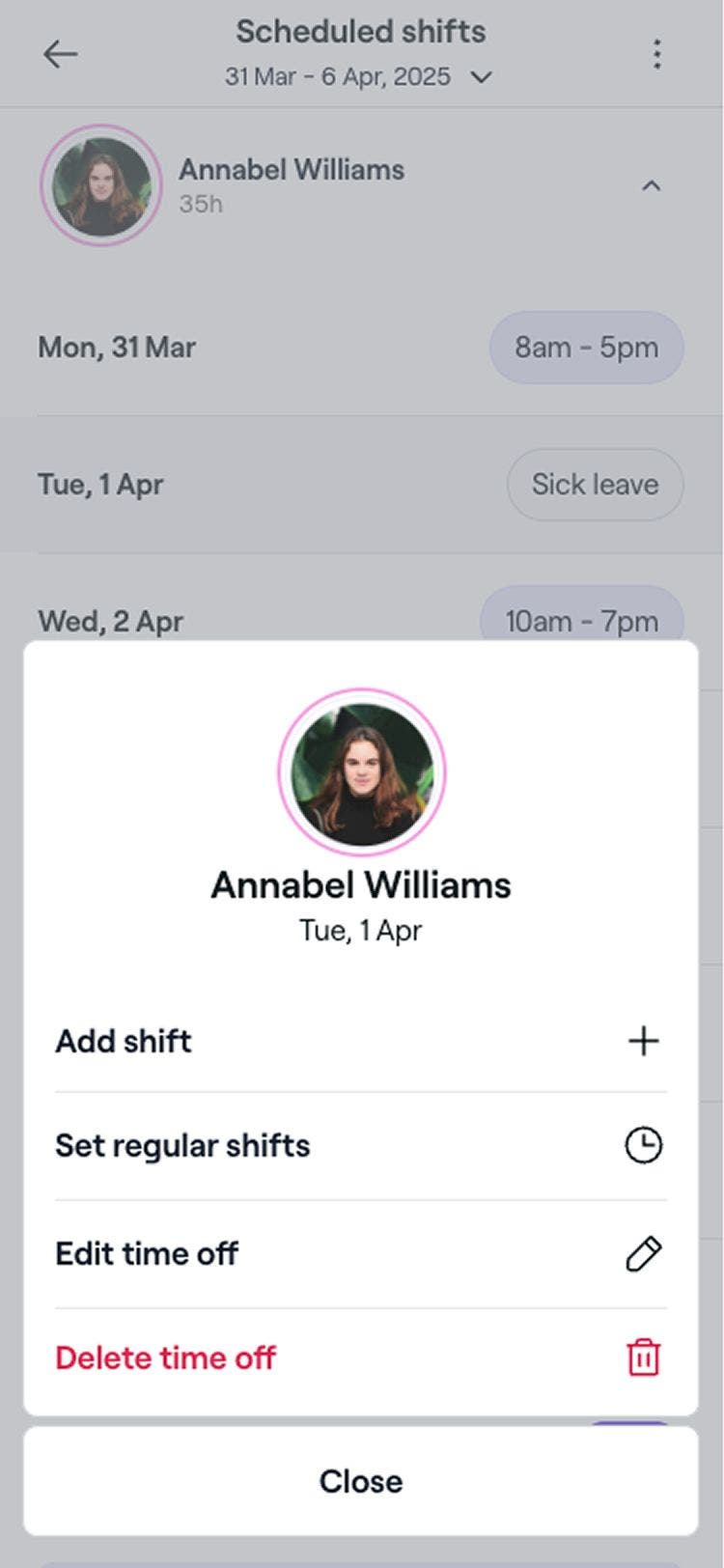
    2. Löschen: Entferne die Abwesenheitszeit dauerhaft aus dem Kalender deiner Teammitglieder. Es wird ein Bestätigungs-Popup angezeigt, in dem du aufgefordert wirst, das Löschen zu bestätigen. Klicke auf Löschen, um die Entfernung zu bestätigen.

  1. Tippe im Hauptmenü unten auf deinem Bildschirm auf Mehr (Rastersymbol), um weitere Optionen zu öffnen.
    tap_more_icon.jpg
  2. Tippen Sie im Menü auf Team und wählen Sie dann im Menü Team die Option Geplante Dienste aus. scheduled_shifts_mobile.jpg
  3. Wähle eine geplante Abwesenheitszeit aus und wähle eine der folgenden Optionen: edit_delete_time_off_mobile.jpg
    1. Bearbeiten: Aktualisiere die Abwesenheitszeit und tippe auf die Schaltfläche Speichern, um sie zu aktualisieren.
    2. Löschen: Entferne die Abwesenheitszeit dauerhaft aus dem Kalender deiner Teammitglieder. Es wird ein Bestätigungs-Popup angezeigt, in dem du aufgefordert wirst, das Löschen zu bestätigen. Tippe auf Löschen, um die Entfernung zu bestätigen.

Häufig gestellte Fragen

    • Wenn du einen Abwesenheitszeiteintrag bearbeitest, kannst du dessen Details anpassen. Wenn du eine Abwesenheitszeit löschst, werden die ursprünglich geplanten Dienste des Teammitglieds für diese Daten wiederhergestellt.

      Die Abwesenheitszeit gesamt basiert auf den Stunden des geplanten Dienstes für den jeweiligen Tag.  Wenn kein Dienst geplant ist, zeigt das System null Stunden an.

      Um ganze Werktage wie Feiertage zu blockieren, wenden Sie Schließzeiten an. Dadurch bleiben die Schichtpläne des Teams unverändert, während Kunden keine Online-Termine vereinbaren können.


Terminplanungsmanagement


Ähnliche Artikel

War dieser Leitfaden hilfreich?

Terminplanungsmanagement

Geplante Dienste für Teammitglieder verwalten

Lerne, wie du die erweiterte Planung anwendest, um überschaubare Team-Schichten zu erstellen.

Buchbare Ressourcen verwalten

Erstelle buchbare Ressourcen für Dienstleistungen und erfahre, wie du die Verfügbarkeit einfach überprüfen kannst.

Schließzeiten verwalten

Stelle sicher, dass Kunden wissen, wann du geöffnet oder geschlossen hast, indem du die Schließzeiten aktualisierst.

Verwalte die Abwesenheitszeiten deines Teams

Notiere dir die Abwesenheitszeit deines Teams mit anpassbaren Gründen für deren Abwesenheit.

Abwesenheitstypen automatisch generieren und verwalten

Behalte die Verfügbarkeit deines Teams im Blick, indem du anpassbare Abwesenheitstypen einrichtest.

Ähnliche Artikel

Blockierte Zeittypen verwalten

Verwalte blockierte Zeittypen mit benutzerdefinierten Titeln, Dauern und Entschädigungseinstellungen.

Geplante Dienste für Teammitglieder verwalten

Lerne, wie du die erweiterte Planung anwendest, um überschaubare Team-Schichten zu erstellen.

Schließzeiten verwalten

Stelle sicher, dass Kunden wissen, wann du geöffnet oder geschlossen hast, indem du die Schließzeiten aktualisierst.

Fresha
Hol dir die App

Über Fresha

Karriere

Hilfe und Support

Blog

Sitemap

Für Unternehmen

Für Partner

Preise

Funktionen

Terminplanung

Point of Sale

Zahlungen

Capital

Marktplatz

Support

Status

Rechtliches

Datenschutzerklärung

Servicebedingungen

Nutzungsbedingungen

Folge uns auf Social Media

Facebook
Linkedin
Instagram

© 2026 Fresha.com SV Ltd