HjemVidensbaseFresha-akademiet
Opret din onlineprofil
Tilbage
  1. Vidensbase•
  2. Online tilstedeværelse •
  3. Opret din onlineprofil

Opret din onlineprofil

Få mere at vide om, hvordan du lancerer din virksomhed på markedspladsen og begynder at acceptere onlinebookinger ved at oprette og offentliggøre din onlineprofil.

I denne artikel

  • Aktivér online-bookinger
  • Når du er live på markedspladsen

Aktivér online-bookinger

Konfigurer og udgiv din onlineprofil, så din virksomhed kan bookes via Fresha-markedspladsen.

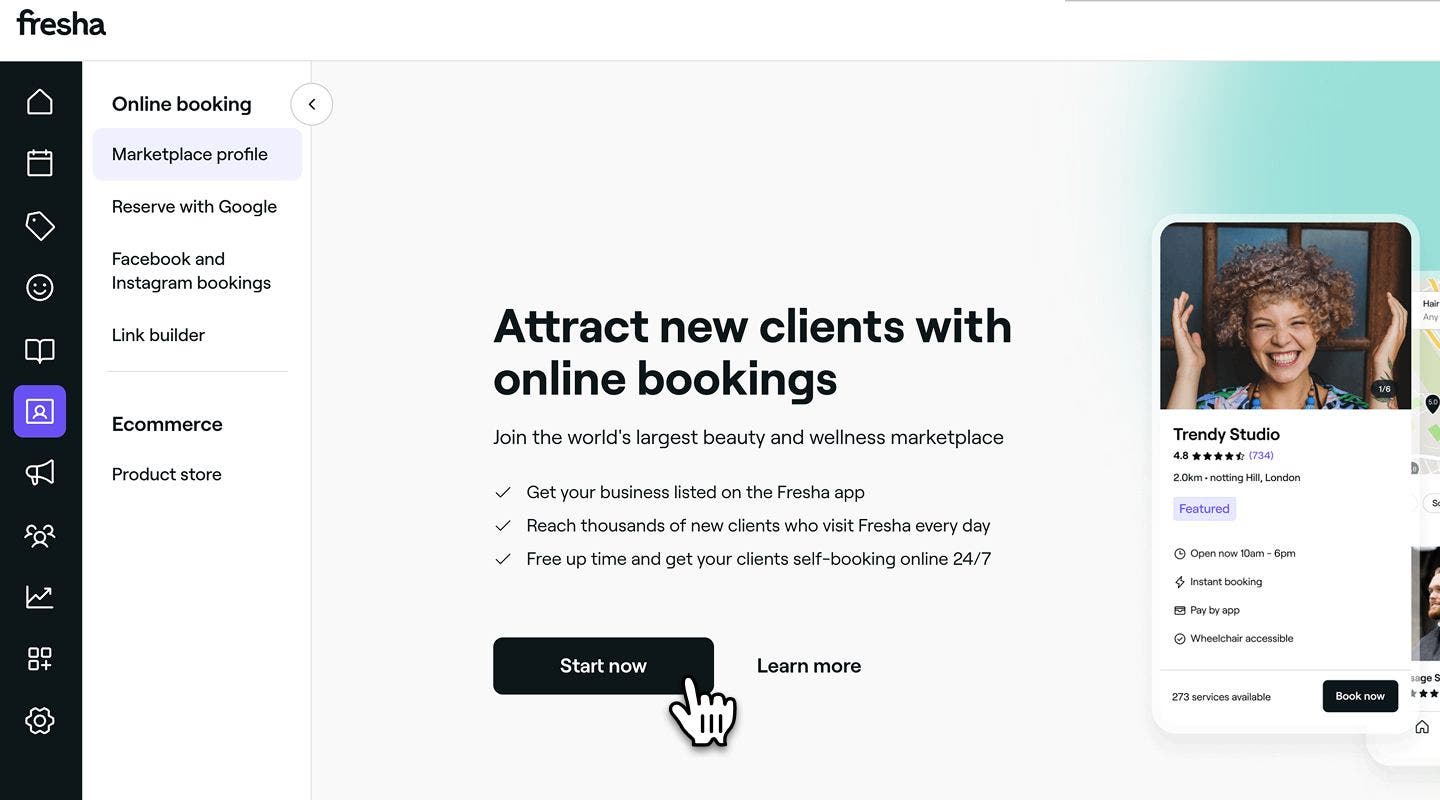
  1. Fra hovedmenuen til venstre på skærmen skal du gå til Onlinebooking.
  2. Vælg Markedspladsprofil i menuen til venstre.
  3. Klik på knappen Kom i gang nu for at begynde at konfigurere din markedspladsprofil. Gruppe 283.jpg
  4. Klik på knappen Fortsæt i øverste højre hjørne for at gå videre til næste trin.
  5. På næste side skal du tilføje dine grundlæggende oplysninger, såsom din virksomheds visningsnavn, telefonnummer og e-mailadresse, så kunderne nemt kan kontakte dig. Når du har indtastet oplysningerne, skal du klikke på knappen Fortsæt for at gå videre til næste trin. Gruppe 200.jpg
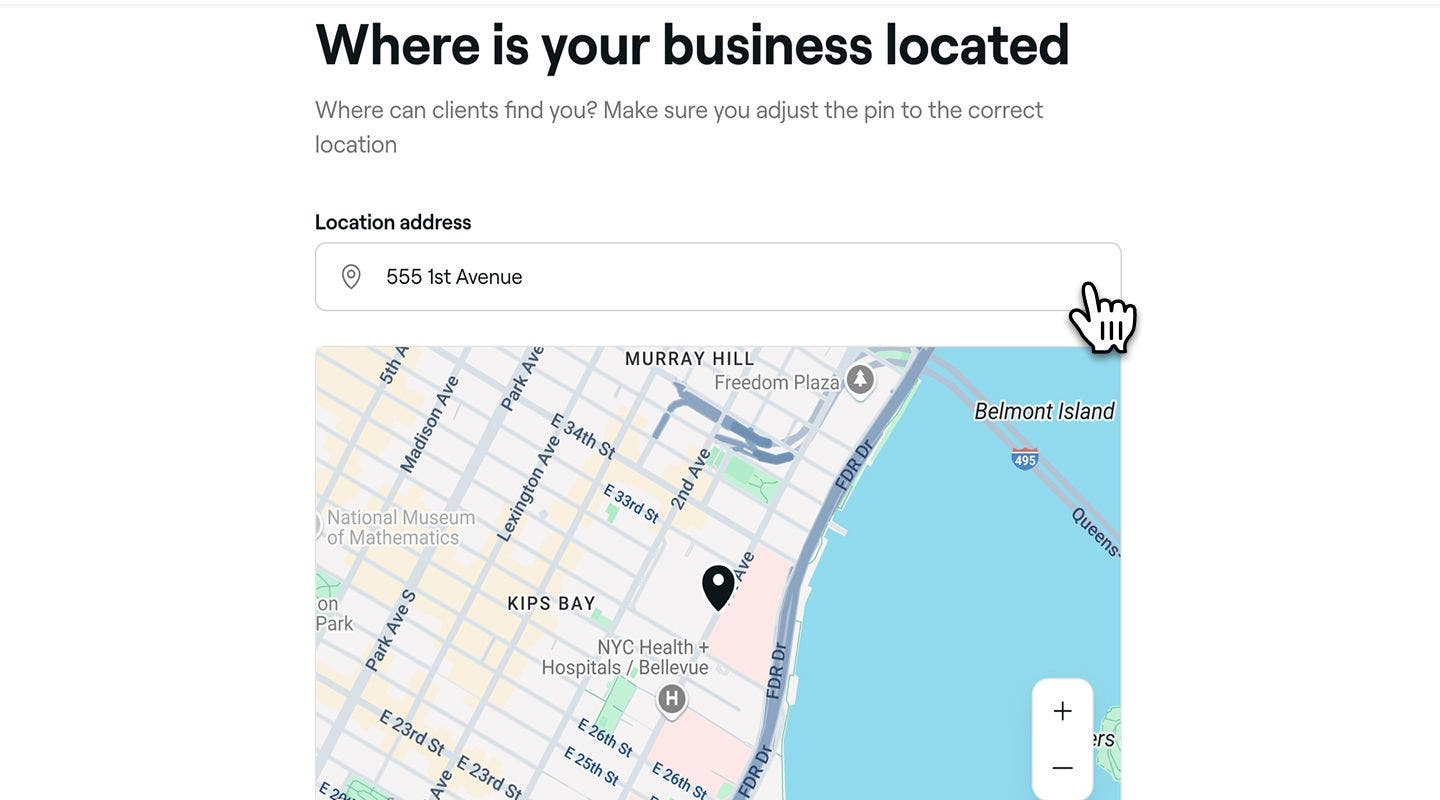
  6. På den næste side skal du angive din lokationsadresse og justere kortets knappenål, så den nøjagtigt afspejler din virksomheds placering. Klik derefter på knappen Fortsæt for at gå videre til næste trin.
  7. Tilføj en valgfri Find vej-note med en vejledning, som kunderne skal følge. For eksempel: "Adgangskoden til parkering er 1234". Gruppe 201.jpg
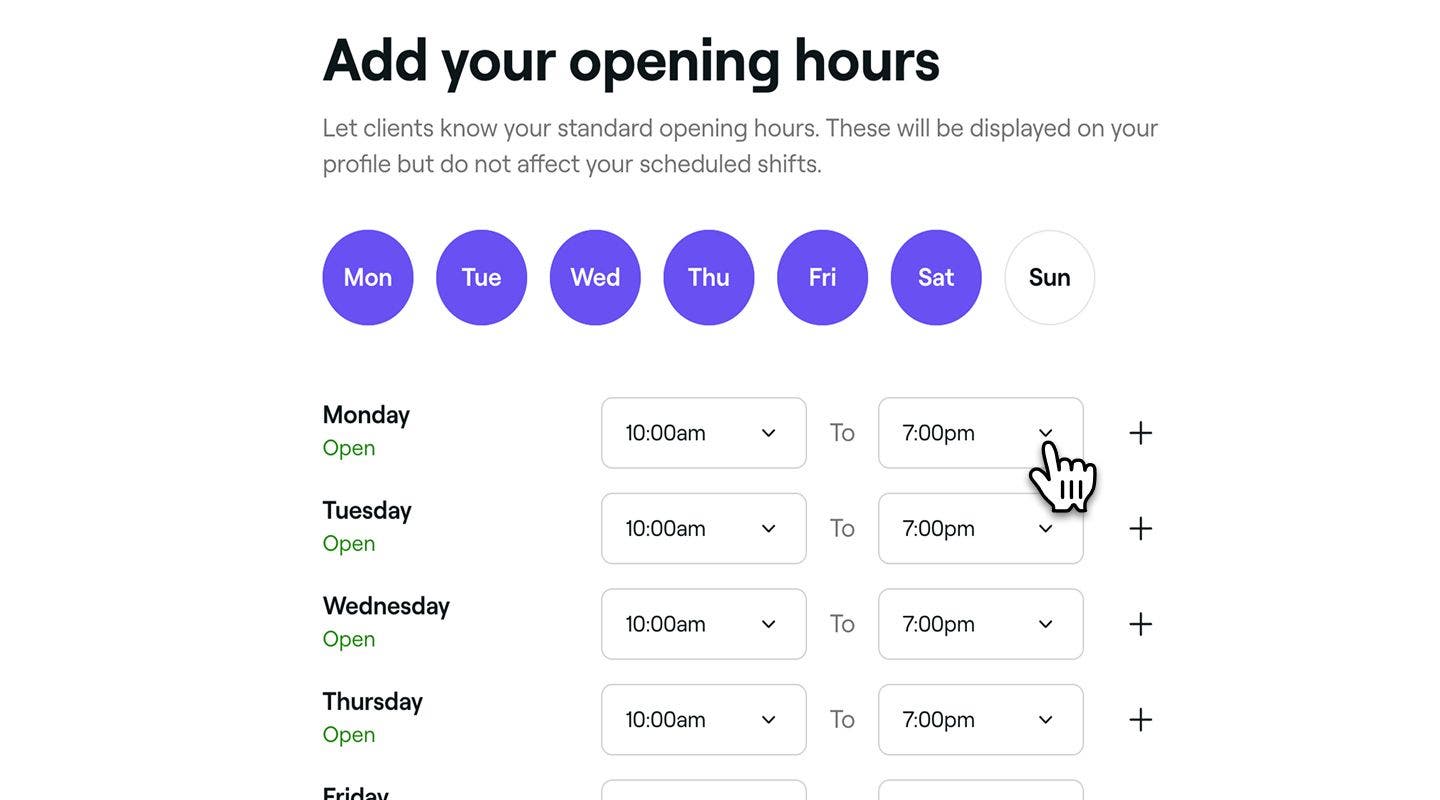
  8. På næste side skal du angive dine virksomheds åbningstider ved at vælge tidspunkter i rullemenuen og klikke på knappen Fortsæt for at gå videre til næste trin. Disse timer vises på din offentlige profil, men påvirker ikke dit teams planlagte vagter. Group 202.jpg
  9. Gennemgå retningslinjerne for billeder, og klik på knappen Fortsæt for at uploade billeder af stedet. 
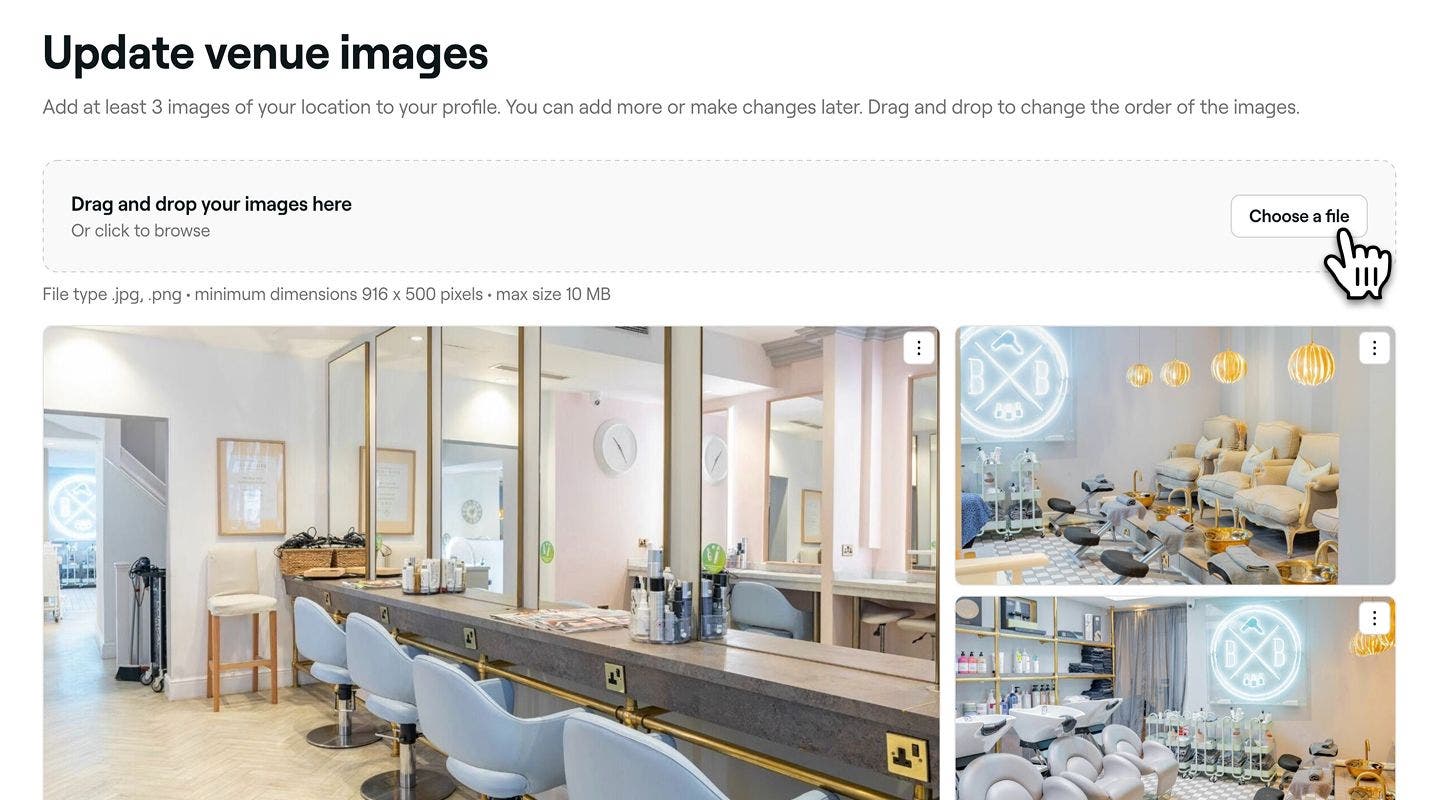
  10. På uploadsiden skal du klikke på knappen Vælg en fil for at uploade billeder af din lokation.  Træk og slip hvert billede for at ændre den rækkefølge, de vises i på din profil. Du kan tilføje og erstatte alle billeder når som helst. Når du har uploadet mindst tre billeder af stedet, skal du klikke på knappen Fortsæt for at gå videre til næste trin. Gruppe 203 (1).jpg
  11. Vælg alle relevante Faciliteter, Særlige kendetegn eller Værdier, der repræsenterer din virksomhed, og klik derefter på Fortsæt for at gå videre til næste trin. Disse vil blive fremhævet på din profil, så kunderne kan se dem. Gruppe 206.jpg
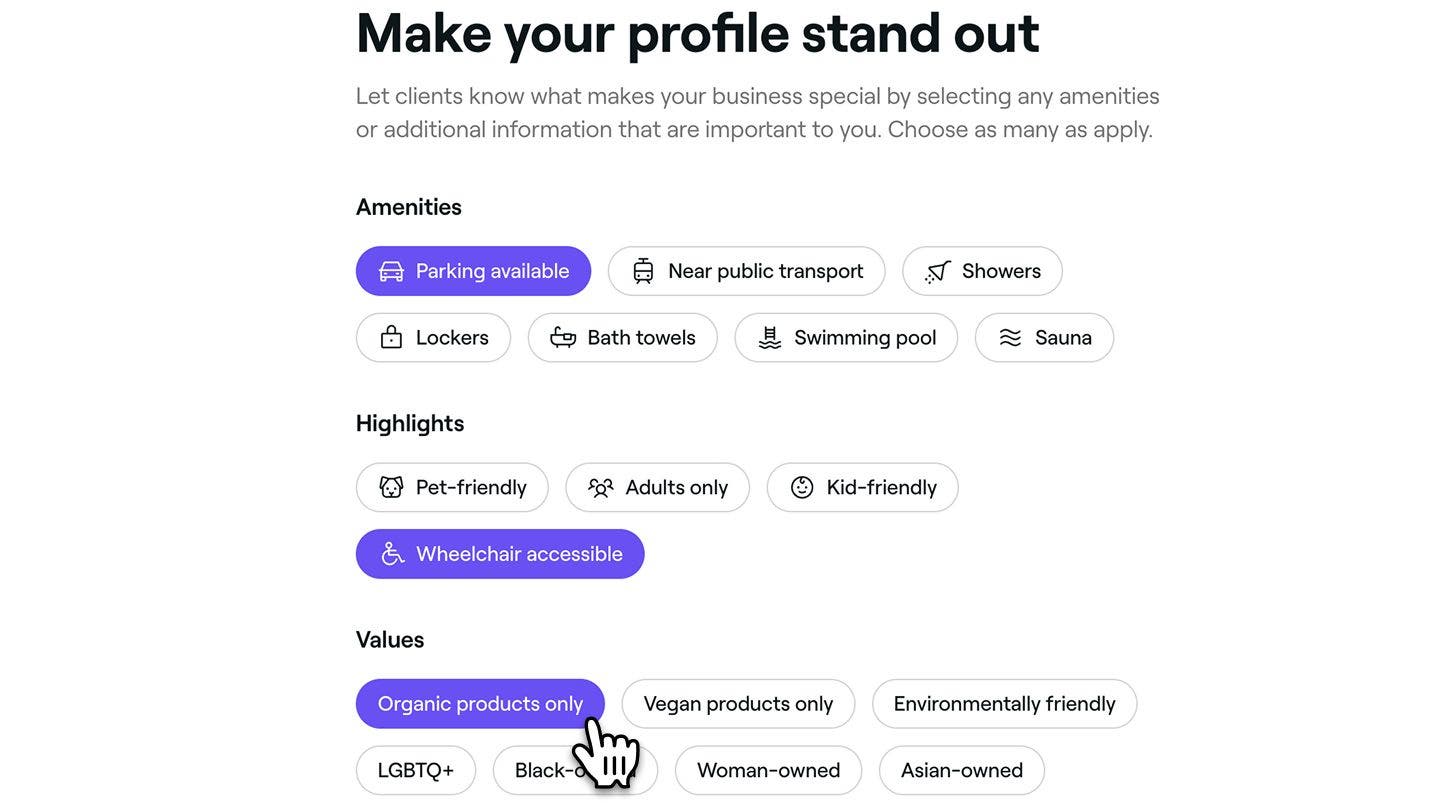
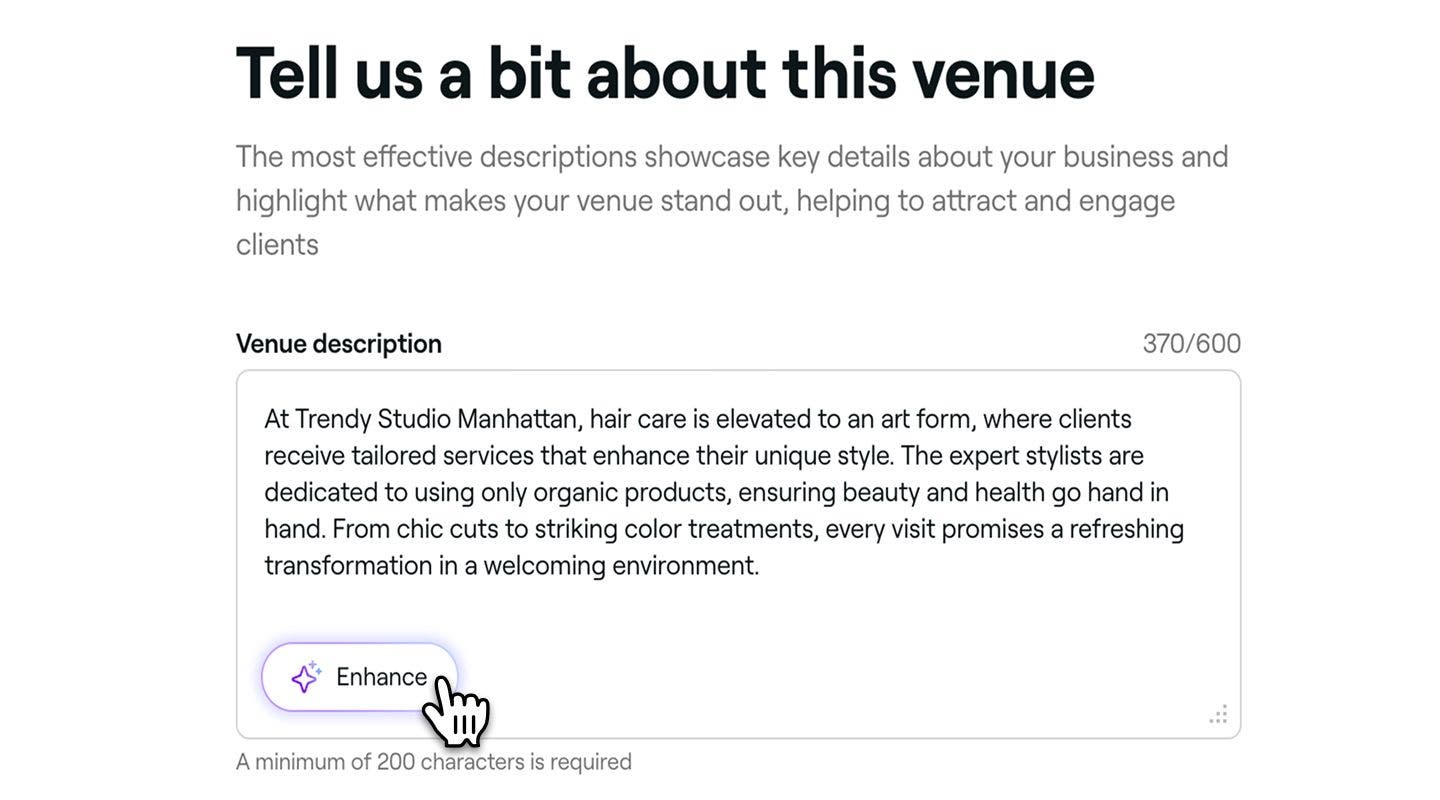
  12. På næste side skal du tilføje en virksomhedsbeskrivelse, der fremhæver, hvad dit sted tilbyder, og hvad der gør det unikt. Se vores retningslinjer for tekst for at få hjælp til at skrive en god virksomhedsbeskrivelse. Klik derefter på knappen Fortsæt for at gå videre til næste trin. Du kan også klikke på knappen Forbedr for at generere en AI-drevet version baseret på dine eksisterende detaljer. Group 207.jpg
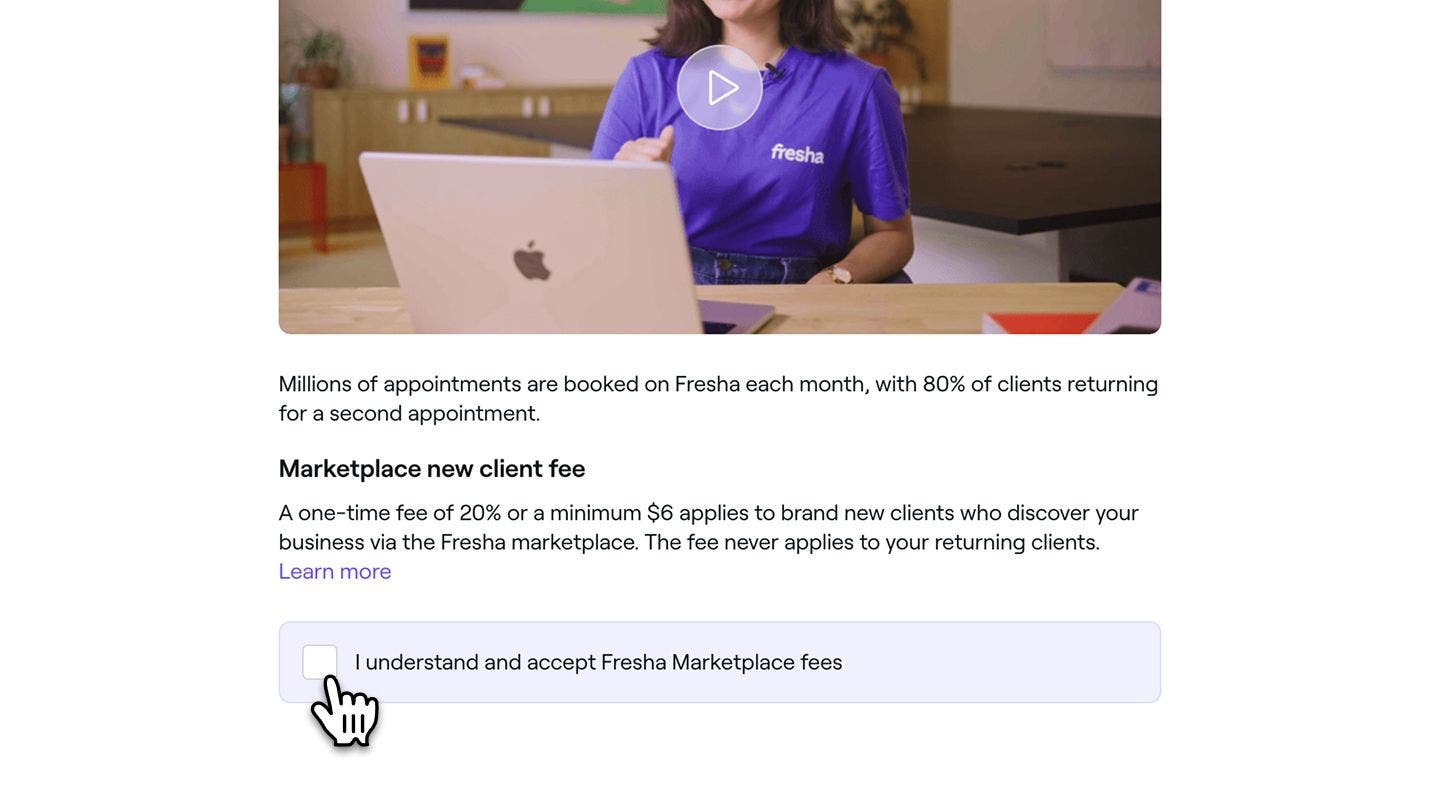
  13. Derefter skal du gennemgå, hvordan gebyrerne for Fresha-markedspladsen fungerer, ved at læse vilkårene og se den korte video. Sæt derefter et kryds i afkrydsningsfeltet for at bekræfte, før du klikker på Fortsæt for at gå videre til det sidste trin. Gruppe 286.jpg
  14. For at aktivere onlinebookinger skal du tilføje din betalingsmetode og dine faktureringsoplysninger. Group 288.jpg
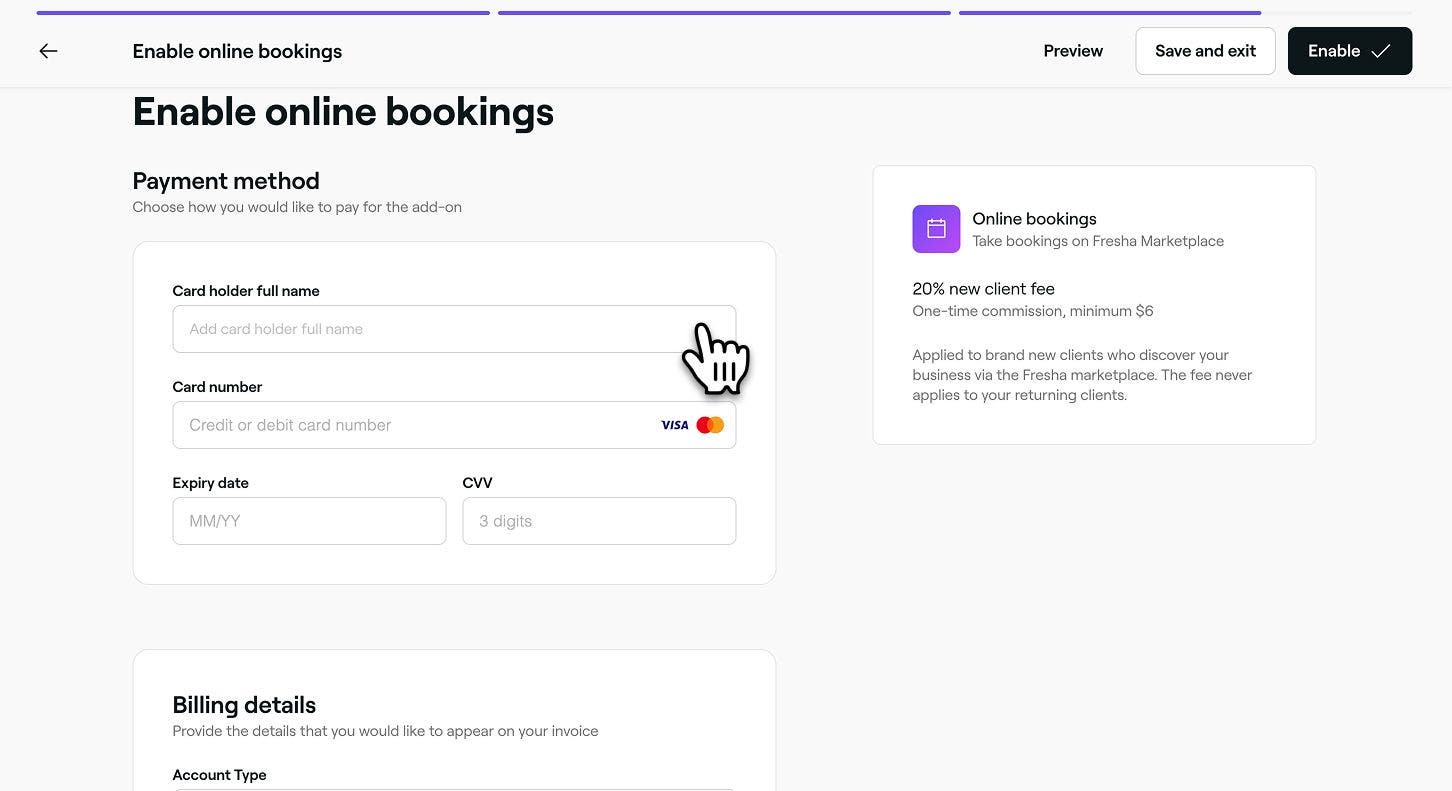
  15. Når du er blevet bekræftet, skal du klikke på knappen Aktivér for at udgive din markedspladsprofil og blive synlig online via Fresha.
  1. I hovedmenuen nederst på skærmen skal du trykke på Mere (gitterikonet) for at åbne flere muligheder.
  2. Åbn Online booking, og tryk på fanen Markedspladsprofil. Group 113.jpg
  3. Tryk på knappen Kom i gang nu nederst på skærmen for at begynde at konfigurere din markedspladsprofil. Gruppe 112.jpg
  4. Tryk på knappen Fortsæt nederst for at gå videre til næste trin.
  5. På næste side skal du indtaste de grundlæggende oplysninger om stedet, herunder din virksomheds visningsnavn, telefonnummer og e-mailadresse, så kunderne kan kontakte dig. Når du er færdig, skal du trykke på knappen Fortsæt nederst på skærmen for at gå videre til næste trin. Gruppe 111.jpg
  6. På den næste side skal du vælge din virksomheds placering og flytte knappenålen på kortet, så den nøjagtigt viser, hvor dit sted ligger. Du kan også tilføje en valgfri Find vej-note med ekstra vejledning til kunderne. F.eks. "Adgangskoden til parkeringen er 1234". Gruppe 110.jpg
  7. Når din virksomheds placering er vist på kortet, skal du trykke på knappen Fortsæt nederst på skærmen for at gå videre til næste trin.
  8. På næste side skal du angive dine standardåbningstider ved at vælge tidspunkter i rullemenuen. Disse åbningstider vises på din offentlige profil, men påvirker ikke dit teams planlagte vagter. Gruppe 109.jpg
  9. Når du har angivet din virksomheds åbningstider, skal du trykke på knappen Fortsæt nederst på skærmen for at gå videre til næste trin.
  10. Når du har læst vores side med retningslinjer for steder, skal du trykke på knappen Fortsæt for at uploade billeder af stedet.
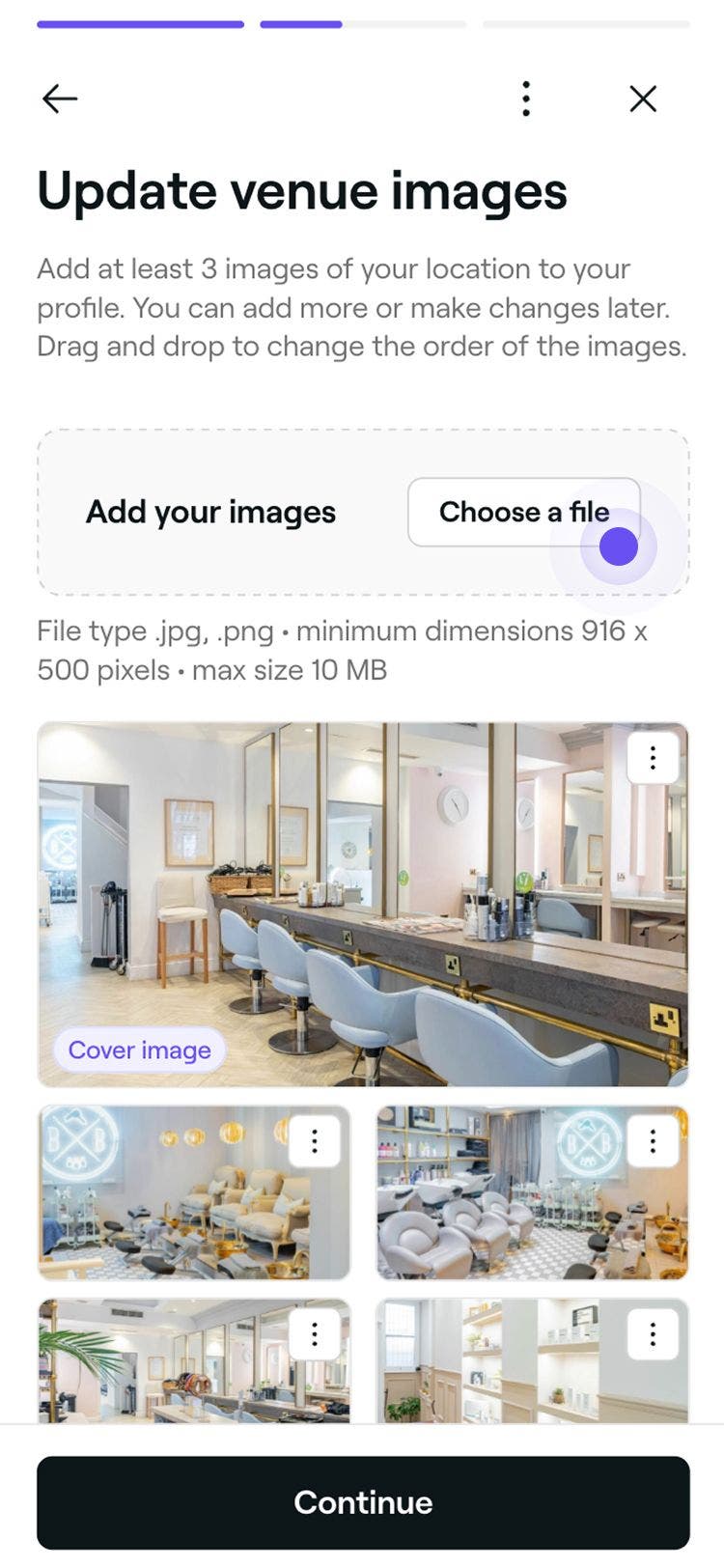
  11. På siden, hvor du uploader billeder, skal du trykke på knappen Vælg en fil for at uploade billeder af din lokation. Du kan tilføje og erstatte alle billeder når som helst. Træk og slip hvert billede for at ændre den rækkefølge, de vises i på din profil. Gruppe 108.jpg
  12. Når du har uploadet mindst tre billeder af stedet, skal du trykke på knappen Fortsæt nederst på skærmen for at gå videre til næste trin.
  13. Derefter har du mulighed for at vælge de faciliteter, særlige kendetegn eller værdier, der gælder for din virksomhed. De vises på din profil, så kunderne kan se dem.Group 107.jpg
  14. Tryk på knappen Fortsæt nederst på skærmen for at gå videre til næste trin.
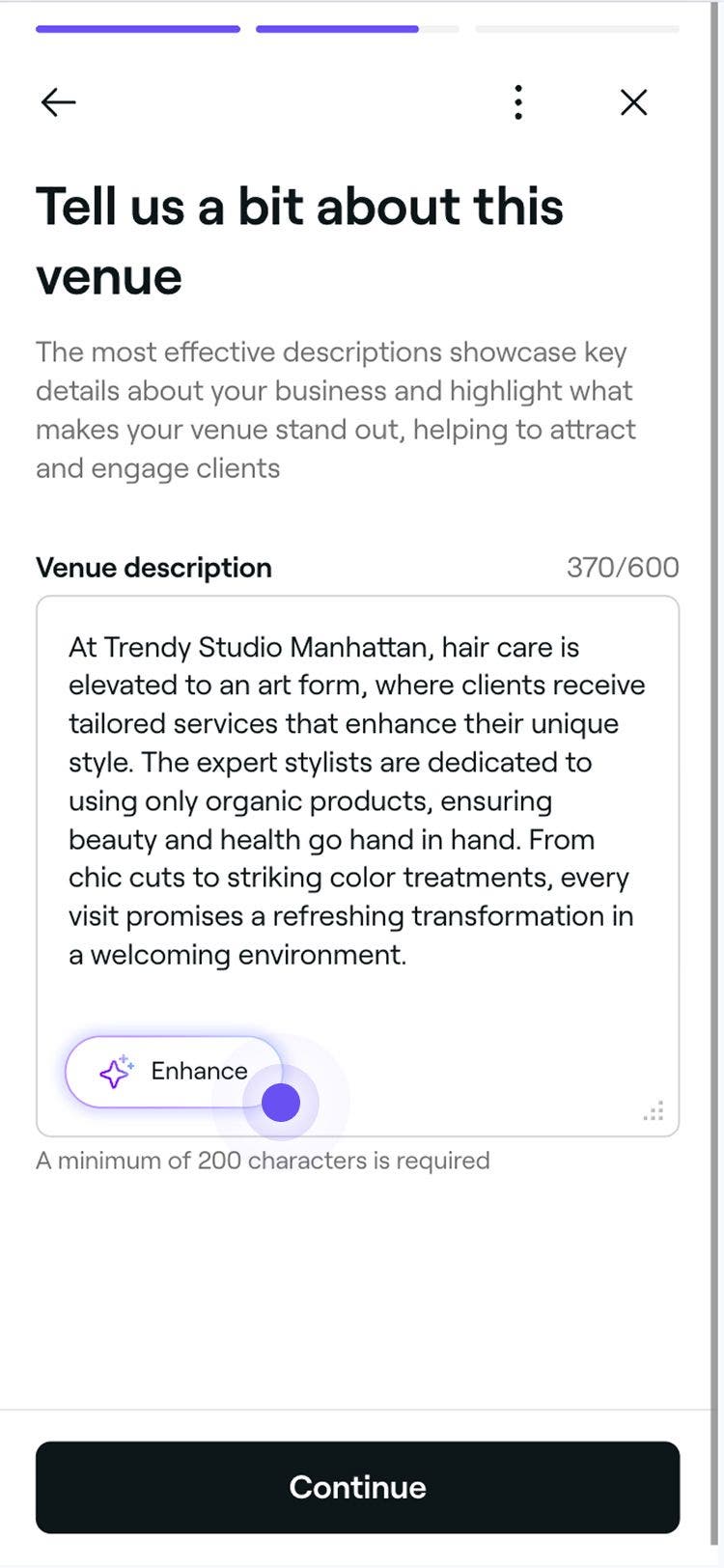
  15. På den næste side skal du skrive en beskrivelse af din virksomhed for at fremhæve dine tjenester, og hvad der gør dit sted unikt. Du kan også trykke på knappen Forbedr for at generere en AI-drevet version baseret på dine eksisterende oplysninger. Gruppe 105.jpg
  16. Når din virksomhedsbeskrivelse er blevet oprettet, skal du trykke på knappen Fortsæt nederst på skærmen for at gå videre til næste trin.
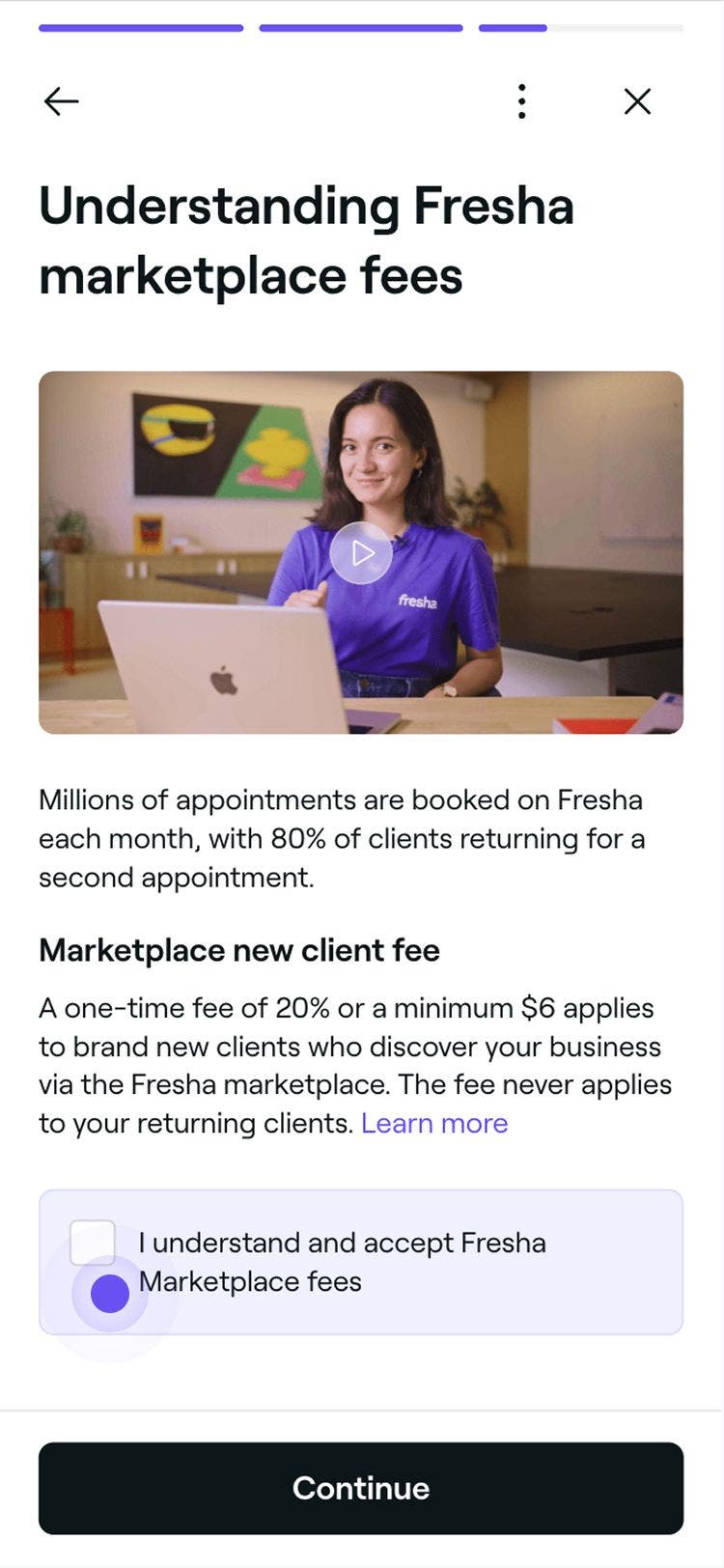
  17. Før du aktiverer din profil til onlinebooking, skal du gennemgå vilkårene for at aktivere onlinebookinger og se den korte video, der forklarer gebyrerne for Fresha-markedspladsen. Når du har gjort dig bekendt med dem, skal du markere afkrydsningsfeltet nederst på siden for at angive, at du har læst og accepterer gebyrerne for Fresha-markedsplads. Gruppe 135.jpg
  18. Tryk på knappen Fortsæt nederst på skærmen for at fortsætte til det sidste trin.
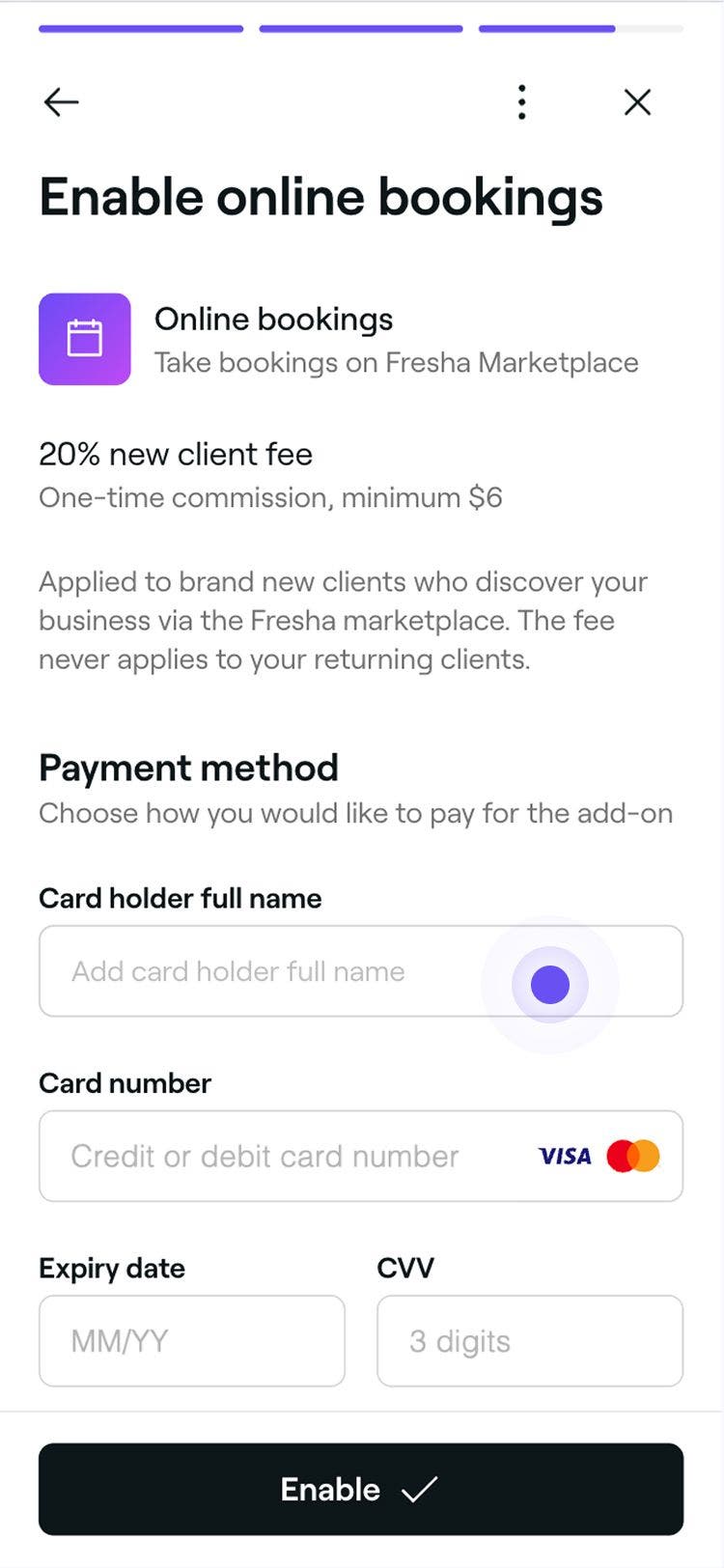
  19. For at fuldføre konfigurationen af din onlineprofil skal du indtaste din betalingsmetode og dine faktureringsoplysninger. Gruppe 136.jpg
  20. Når du er blevet bekræftet, skal du trykke på knappen Aktiver nederst på skærmen for at udgive din Markedspladsprofil og blive synlig online via Fresha.

Når din onlineprofil er live, kan din virksomhed begynde at acceptere onlinebookinger.

Når du er live på markedspladsen

Så snart din onlineprofil er blevet oprettet og vist på markedspladsen, anbefaler vi følgende trin for at maksimere din succes:

  • Sørg for, at din kundeliste er blevet importeret for at undgå unødvendige gebyrer for nye kunder på markedspladsen.
  • Opret en massekampagne for at fortælle dine kunder, at de nu kan booke hos dig online.
  • Konfigurer Facebook- og Instagram-bookingknapper for at få aftaler via sociale medier.
  • Føj en Book nu-knap til dit websted for at give mulighed for direkte booking.
  • Aktivér Google Reserve for at øge din synlighed i Google-søgning og Maps.
  • Konfigurer din portefølje med tjenester for at vise billeder af dit bedste arbejde og omsætte inspiration til bookinger.

Ofte stillede spørgsmål

    • Du kan til enhver tid deaktivere onlinebookinger ved at åbne din Markedspladsprofil på din Fresha-konto, klikke på Muligheder (tre prikker) og vælge Fjern profil. 

      Når din profil ikke længere er opslået på Fresha-markedspladsen, vil kunderne ikke længere kunne booke aftaler online, og dine Book nu-knapper og bookinglinks vil ikke længere fungere. Du kan udgive din markedspladsprofil når som helst for at begynde at acceptere onlinebookinger igen.

      Når du konfigurerer din markedspladsprofil, kan du gemme dine indtastninger når som helst og vende tilbage til dem senere ved at klikke på Gem og afslut øverst til højre på konfigurationssiden. Du kan f.eks. begynde at konfigurere din profil nu og gøre den færdig, når du har billeder af stedet klar. 

      Du kan redigere din markedspladsprofil når som helst, og den vil først blive udgivet live på vores Fresha-markedsplads, når alle opsætningsfaser er gennemført, og du klikker på Udgiv.

      Onlinebooking er gratis på alle Fresha-abonnementer. For at udgive din profil på Fresha-markedspladsen skal du tilføje et kort i vores filer, som kun bruges til at dække eventuelle gebyrer, du måtte pådrage dig.
      Når din profil er udgivet på vores Fresha-markedsplads, kan du acceptere et ubegrænset antal onlinebookinger.

      Afhængigt af din placering kan virksomheder i henhold til lovgivningen være forpligtet til at oplyse et gyldigt kontaktnummer. Fresha kræver også, at et gyldigt kontaktnummer til virksomheden tilføjes og gemmes i systemet.

      Dit kontaktnummer kan blive vist til kunder i visse situationer. Hvis en kunde f.eks. forsøger at aflyse en aftale uden for dit aflysningsvindue, og din betalingspolitik er indstillet til Registrer kortoplysninger, bliver vedkommende bedt om at kontakte din virksomhed direkte.


Onlineprofiler


Relaterede artikler

Kurser fra Fresha-akademiet
Forhåndsvisning af kursusvideo

Accepter onlinebookinger

3 lektioner•8 min.

Se alle kurser

Var denne vejledning nyttig?

Onlineprofiler

Administrer din markedspladsprofil

Administrer nemt din markedspladsprofil ved at opdatere virksomhedsoplysninger, lægge din virksomhed op på og fjerne den fra Fresha-markedspladsen.

Bekræft din onlineprofil

Bliv verificeret på Fresha for at skabe tillid hos kunderne, forøge din synlighed og begynde at acceptere Fresha-gavekort.

Opret din onlineprofil

Administrer din profil på Fresha-markedspladsen for at tiltrække nye kunder og præsentere din virksomhed på en effektiv måde.

Oversigt over Fresha-markedspladsen

Find ud af, hvordan Fresha-markedspladsen kan lancere din virksomhed online ved at forbinde dig med kunder, der søger skønheds- og wellnessbehandlinger i nærheden af dig.

Opret din portefølje med tjenester

Opret din tjenesteportefølje for at vise dine behandlinger og kundernes resultater, så kunderne får en visuel måde at se dit arbejde på, inden de booker.

Forbind dit Instagram-feed med din onlineprofil

Få mere at vide om, hvordan du forbinder din virksomheds Instagram-konto til din onlineprofil, så dine seneste opslag vises på din stedside.

Se dit kontrolpanel for tilstedeværelse online

Spor, hvordan kunder finder dig og booker hos dig, for bedre at forstå dine resultater online.

Relaterede artikler

Importér din eksisterende kundeliste

Flyt din virksomhed over til Fresha ved at importere din eksisterende kundeliste.

Gebyrer for nye kunder på markedspladsen

Gebyret for ny kunde på markedspladsen er et engangsgebyr for hver ny kunde fra markedspladsen.

Føj en Book-knap til dit websted

Få flere bookinger ved at føje en "Book nu"-knap til dit websted, så kunderne kan booke direkte.

Kurser fra Fresha-akademiet
Forhåndsvisning af kursusvideo

Accepter onlinebookinger

3 lektioner•8 min.

Se alle kurser
Fresha
Hent appen

Om Fresha

Ledige stillinger

Hjælp og support

Blog

Oversigt over websted

For virksomheder

For partnere

Priser

Funktioner

Planlægning

Salgssted

Betalinger

Kapital

Markedsplads

Support

Status

Juridisk

Privatlivspolitk

Tjenestevilkår

Brugsvilkår

Find os på sociale medier

Facebook
Linkedin
Instagram

© 2026 Fresha.com SV Ltd