Føj en Book-knap til dit websted
I denne vejledning får du mere at vide om, hvordan du opretter dit bookinglink og føjer det til dit websted, så det bliver nemt for kunderne at booke hos dig.
I denne artikel
Bookingknapper
Ved at tilføje en Book nu-knap på dit websted får nye og eksisterende kunder en problemfri måde at booke online direkte via din Fresha-side. Du kan oprette denne knap ved hjælp af dit dedikerede bookinglink fra fanen Linkskaberværktøj og derefter føje det til dit websted for at gøre bookingen hurtig og nem for kunderne.
For at aktivere bookinglinks skal du liste din profil på markedspladsen.
Generer dit bookinglink
Dine bookinglinks er unikke links, der leder kunderne direkte til din Fresha-bookingside. Disse links vil ikke vise andre virksomheder i dit område, og kunder, der booker via dem, vil ikke blive pålagt gebyrer for nye kunder.
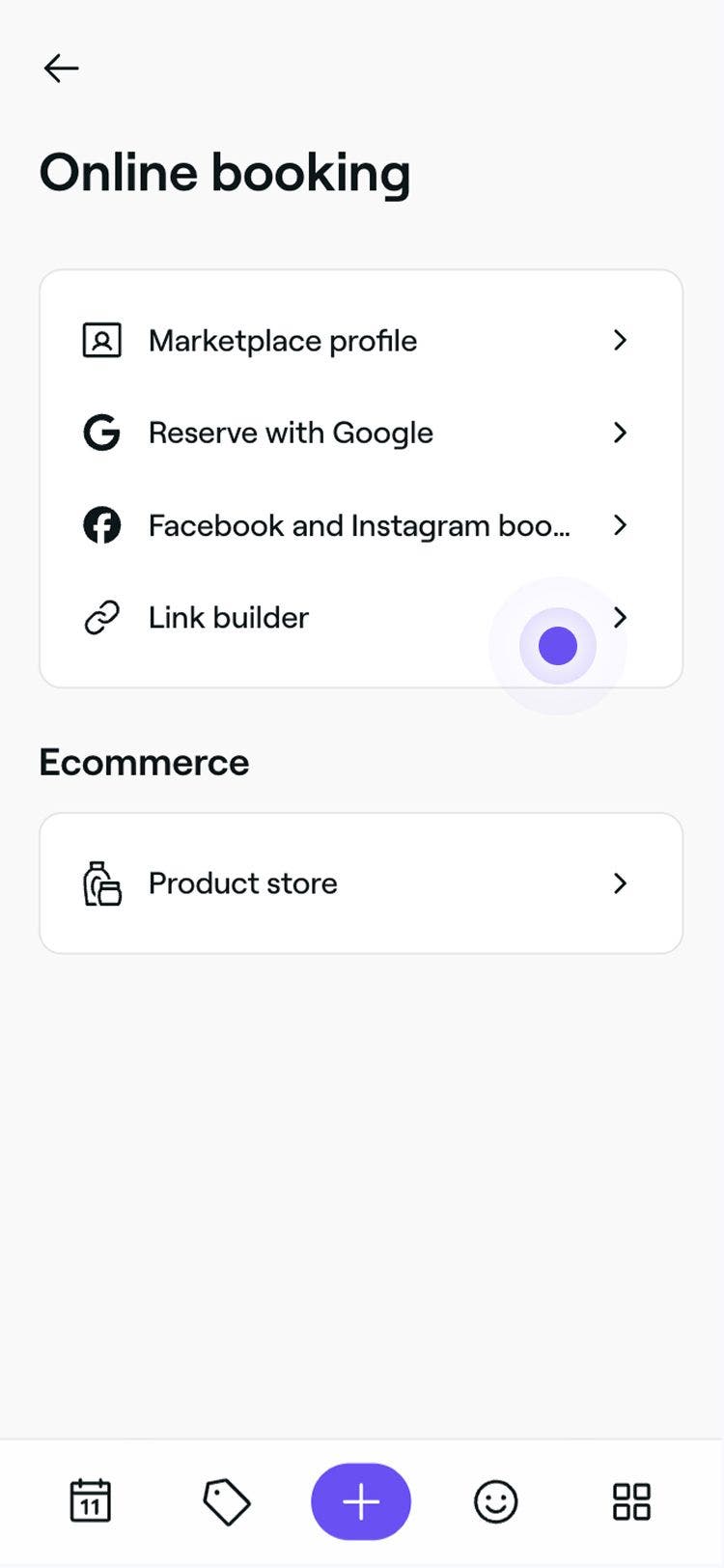
- Gå til Online booking i hovedmenuen til venstre på skærmen.
- I menupanelet til venstre skal du vælge Linkskaberværktøj for at se links, der kan deles.
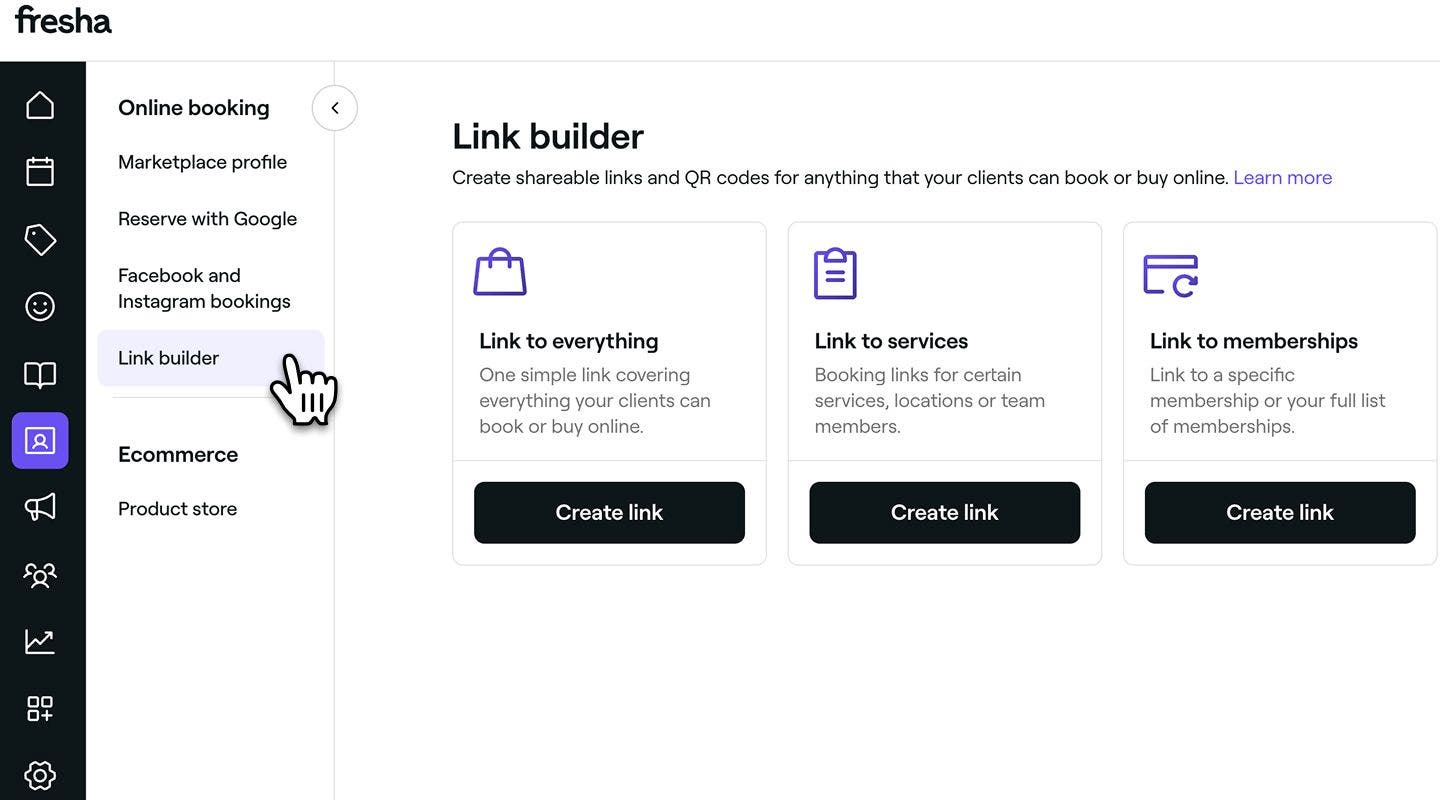
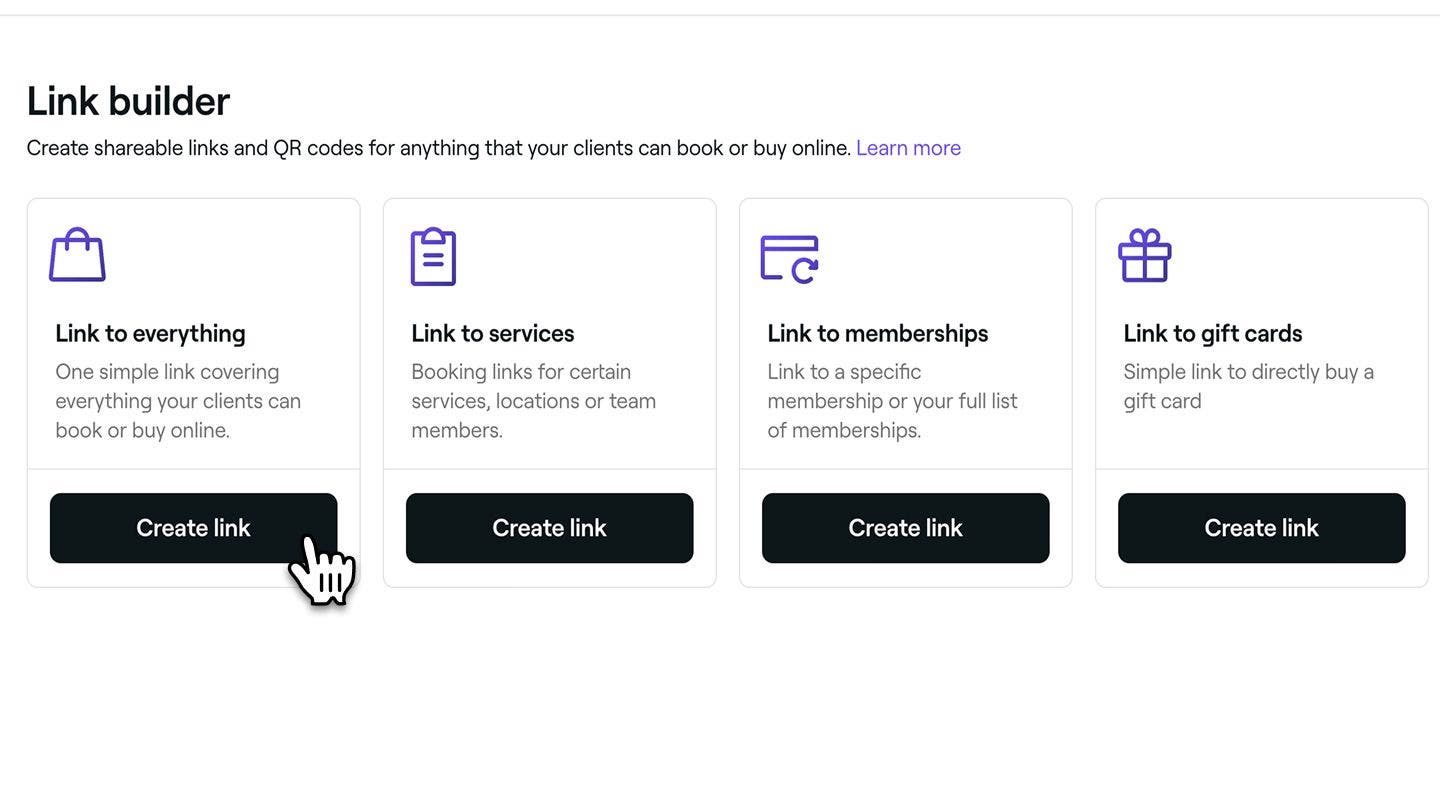
- Vælg mellem følgende muligheder for at oprette et link:
- Link til alt
Kunder kan booke aftaler, købe gavekort, medlemskaber eller produkter. - Link til tjenester
Vælg specifikke tjenester, lokationer eller medarbejdere. - Link til medlemskaber
Link til et specifikt medlemskab eller til alle medlemskaber, der sælges online. - Link til gavekort
Link til et specifikt gavekort eller til alle gavekort, der sælges online.
- Link til alt
- Klik på knappen Opret link for at generere linket.
- Klik på kopieringsikonet i pop op-vinduet for at kopiere linket direkte.
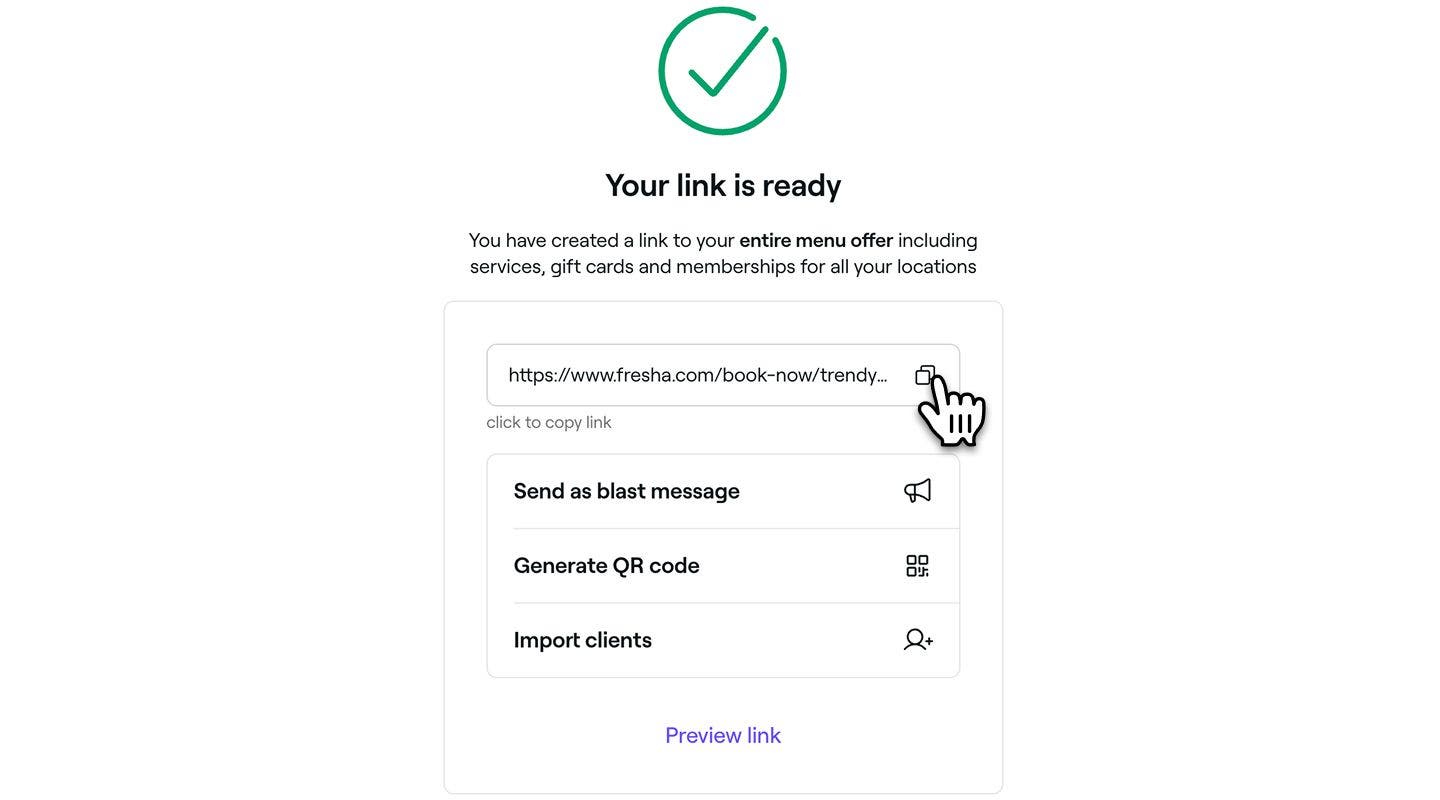
- Kopiér og indsæt dit bookinglink for at føje det til dit websted, dele det i opslag på sociale medier eller sende det direkte til kunderne.
- Du kan også inkludere linket i en massebesked til dine kunder for at tilskynde til bookinger og generere en unik QR-kode, som du kan trykke på visitkort eller vise i dit salons vindue, så det er nemt at booke.
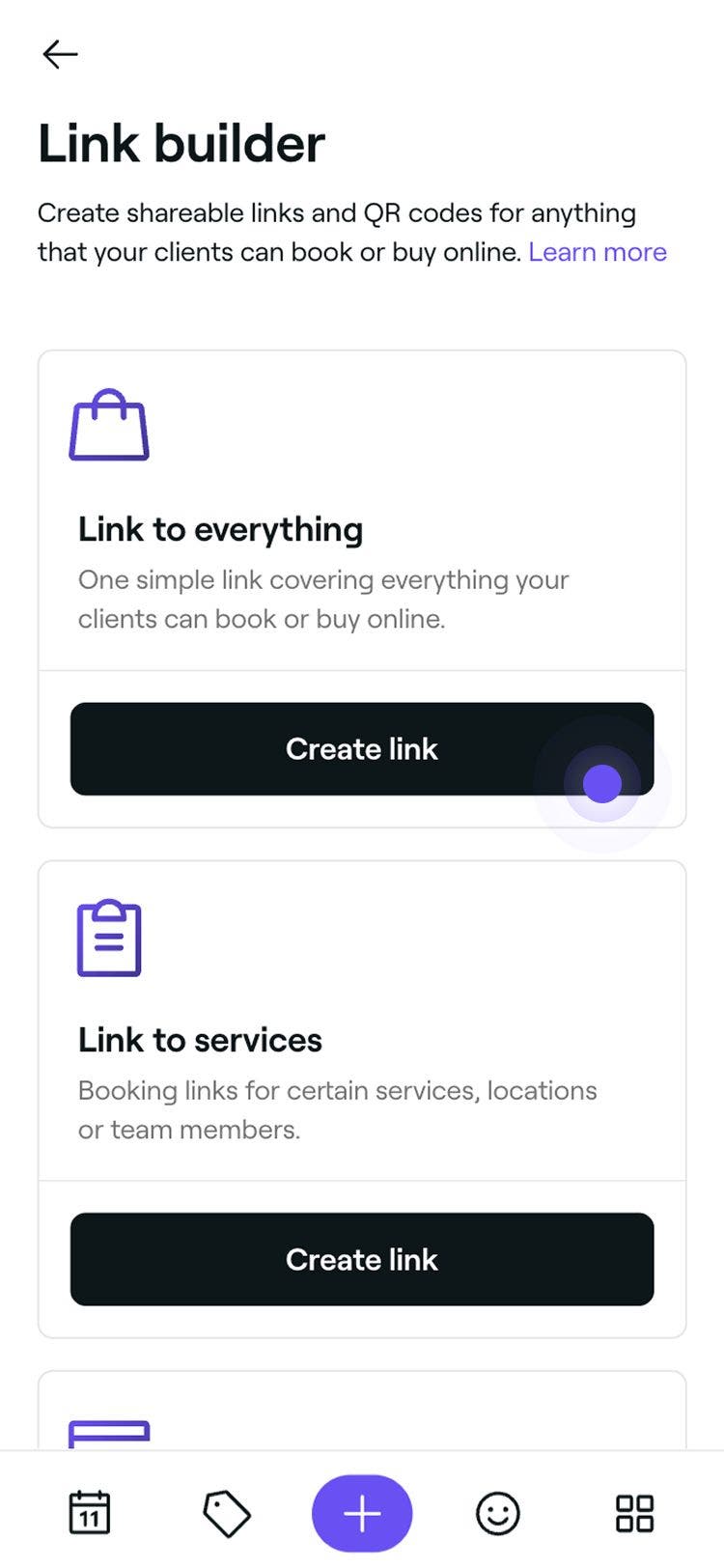
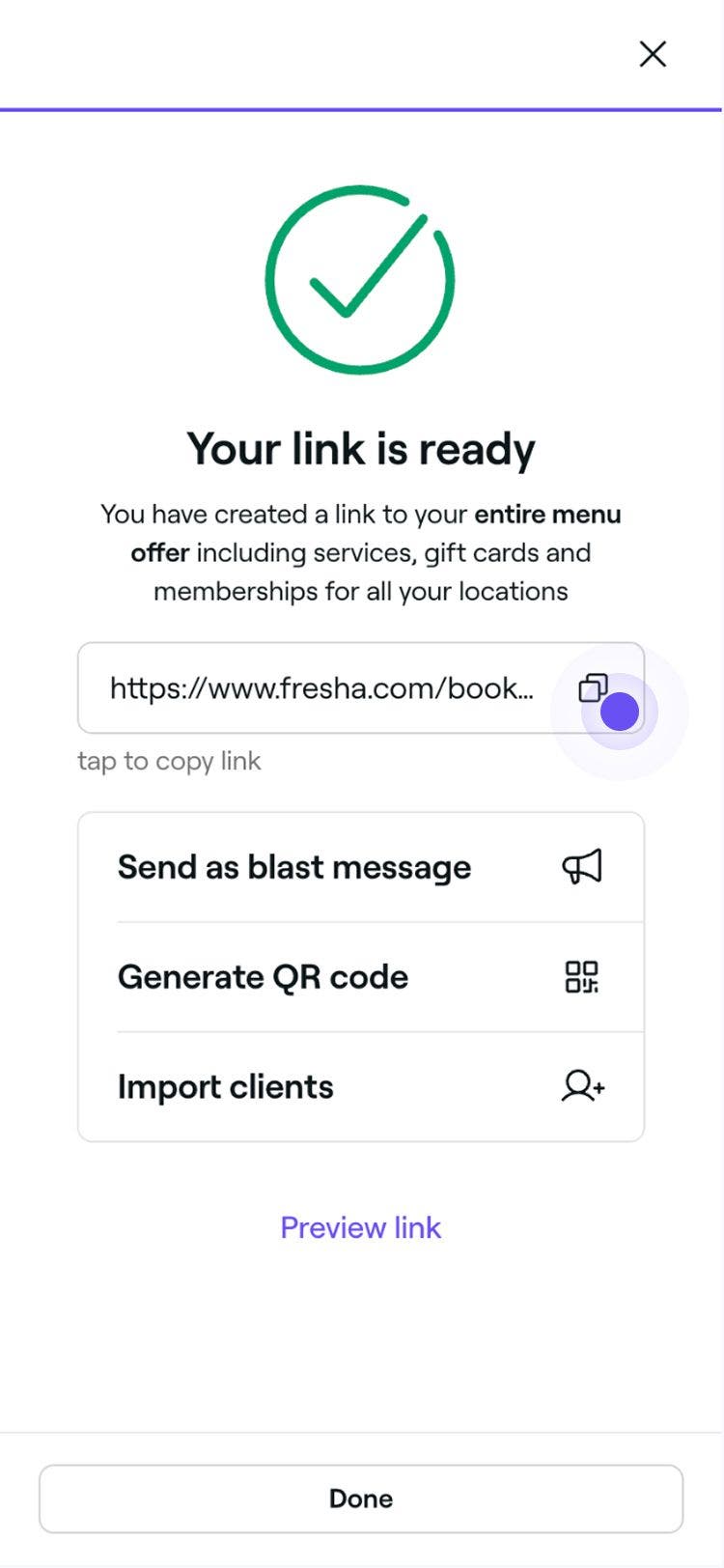
Du kan generere en QR-kode til dit link for at give hurtig adgang til dine tjenester. Du kan vise den på visitkort eller på døren til din salon.
Ofte stillede spørgsmål
- Lokationer: Vælg, hvilke lokationer kunder kan booke til.
- Tjenester: Vælg de specifikke tjenester, kunder kan booke.
- Medlemskaber: Begræns linket til salg, der kun er forbeholdt medlemmer.
- Gavekort: Begræns linket til salg af gavekort.
- Sørg for, at din erhvervsprofil er med på Fresha-markedspladsen, så kunderne kan få adgang til dit link.
- Bekræft, at dine medarbejdere har planlagte vagter, da det kun er medarbejdere med fastlagte vagter, der kan bookes online.
- Kontrollér, at alle de tjenester, du ønsker, at kunderne skal kunne booke, er aktiveret til onlinebooking.
- Hvis din virksomheds navn for nylig er blevet ændret, kan der være blevet genereret et nyt bookinglink. Erstat eventuelle gamle links for at sikre, at de fungerer korrekt.
Dit unikke bookinglink, som du finder under fanen Link Skaberværktøj, viser det oprindelige stednavn, som du angav, da du oprettede din Fresha-virksomhedskonto. Hvis virksomhedens navn er ændret, og du vil opdatere dit bookinglink, kan du kontakte vores team for at få genereret et nyt til dig.
Når dit bookinglink er blevet opdateret, kan du som sædvanlig finde det på fanen Linkskaberværktøj. Vi anbefaler, at du udskifter alle Book nu-knapper og bookinglinks, da det tidligere link ikke længere vil fungere.
Når du opretter et unikt bookinglink fra fanen Link Skaberværktøj, kan du vælge, hvad hvert link skal vise til kunder, når de booker online, f.eks.:
Du kan også filtrere hvert bookinglink, så kunder kun ser bestemte virksomhedslokationer og medarbejdere, når de booker online.
Når du opretter et bookinglink på fanen Link Skaberværktøj, kan du vælge kun at vise en bestemt medarbejder, der kan bookes, til kunder. Du skal blot følge trinnene for at oprette dit link og derefter bruge filtrene til at vælge den medarbejder, du vil fremhæve. Medarbejdere kan bruge denne funktion til at opfordre deres kunder til udelukkende at booke aftaler hos dem.
Hvis dit bookinglink ikke åbnes som forventet, er her et par ting, du kan tjekke:
For at oprette et bookinglink til en tjenestekategori kan du linke til den første tjeneste i den pågældende kategori eller oprette et bookinglink til en pakke, der samler disse tjenester.
