Få bookinger fra Google-søgning og Maps
Øg din synlighed over for potentielle kunder. Få mere at vide om, hvordan du aktiverer Reserver med Google, så kunder kan booke dine tjenester direkte via Google.

I denne artikel
Hvorfor bruge Reserver med Google
Med Reserver med Google kan din virksomhed blive vist i Google-søgning og Maps med knapper til direkte booking. Googles officielle integration med Fresha gør det muligt at sende bookinger, der er foretaget via Google, direkte til din Fresha-kalender, hvilket sikrer tilgængelighed i realtid og en problemfri oplevelse for dine kunder.
Før du aktiverer Reserver med Google, skal du gøre følgende:
- Registrere din virksomhed hos Google og sikre, at virksomhedens navn og lokationens adresse, der er angivet på din Erhvervsprofil hos Google, stemmer nøjagtigt overens med de oplysninger, du har indtastet på Fresha.
- Udgiv din Markedspladsprofil for at aktivere Reserver med Google via Fresha.
Booking via Reserver med Google
For at knappen Book kan blive vist på din Google-erhvervsprofil, skal både din Google- og din Fresha-erhvervsprofil opfylde alle følgende kriterier:
- Konfigurer bookinger via Fresha ved hjælp af disse trin.
- Din erhvervsprofil på Google skal overholde Googles retningslinjer.
- Din virksomheds navn og lokationsadresse på Fresha skal stemme nøjagtigt overens med din Erhvervsprofil på Google.
- Din Fresha-profil skal være opført på Fresha-markedspladsen. Profiler, der ikke er opslået, har ikke en Book-knap.
- Sørg for, at dine medarbejdere har planlagte vagter inden for de næste 30 dage.
- Servicemenuen skal vise den faktiske pris (tjenester bør ikke være angivet som Gratis eller have en værdi på 0).
- Undlad at inkludere emojier, priser eller varigheder i tjenesternes navne eller beskrivelser.
- Din virksomhed skal være en del af skønheds- og wellnessbranchen. Hvis din virksomhed ligger uden for denne branche (f.eks. hvis du vælger 'Andet' som virksomhedstype), vil den ikke blive vist på Fresha-markedspladsen, og der vises ingen Book-knap på din Google-erhvervsprofil.
Det kan tage op til 24 timer, før eventuelle ændringer af dine tjenestepriser på Fresha opdateres på Google.
Aktiver Reserver med Google
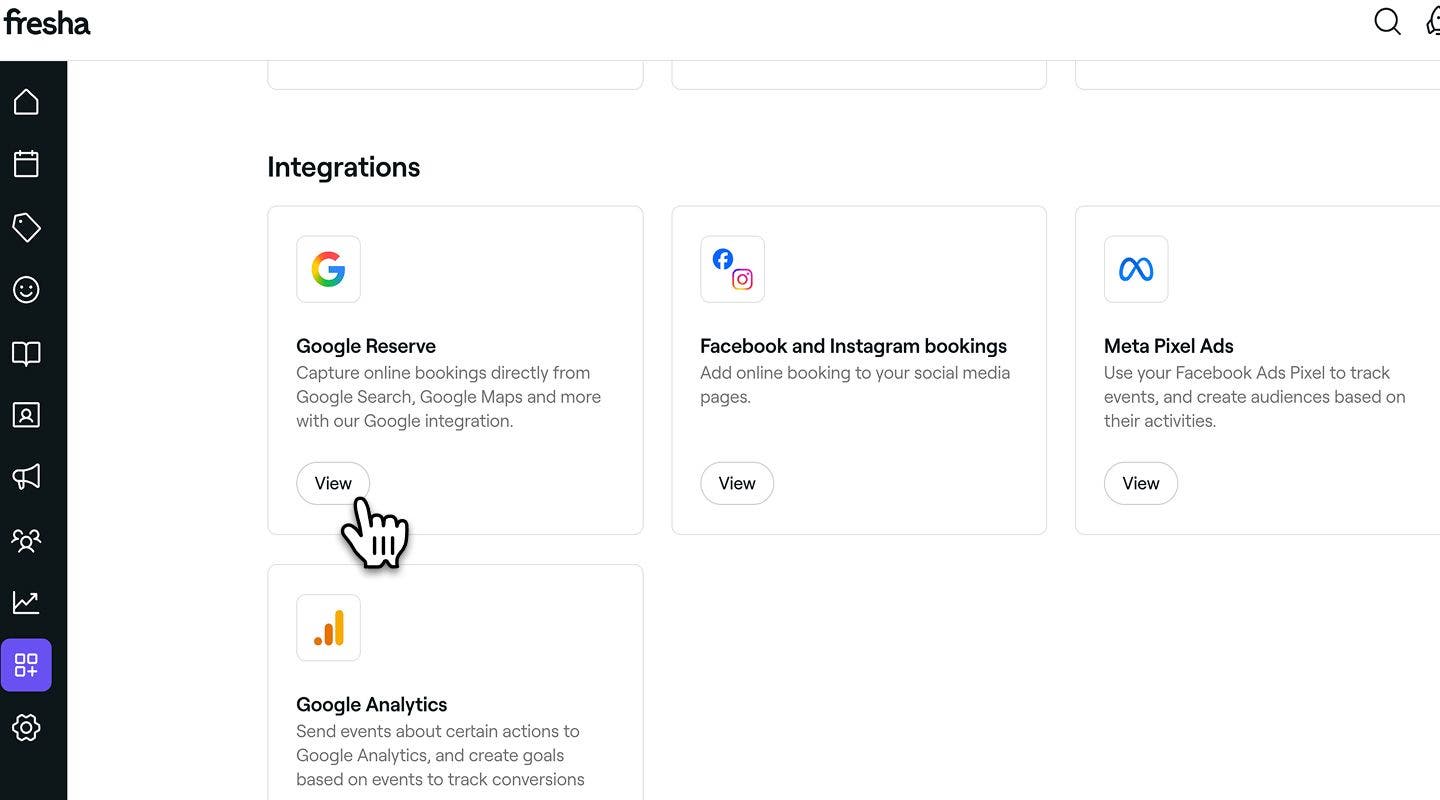
- Fra hovedmenuen til venstre på skærmen skal du gå til Tillæg.
- Under Google Reserve skal du klikke på knappen Vis for at åbne oversigten over tillægget.
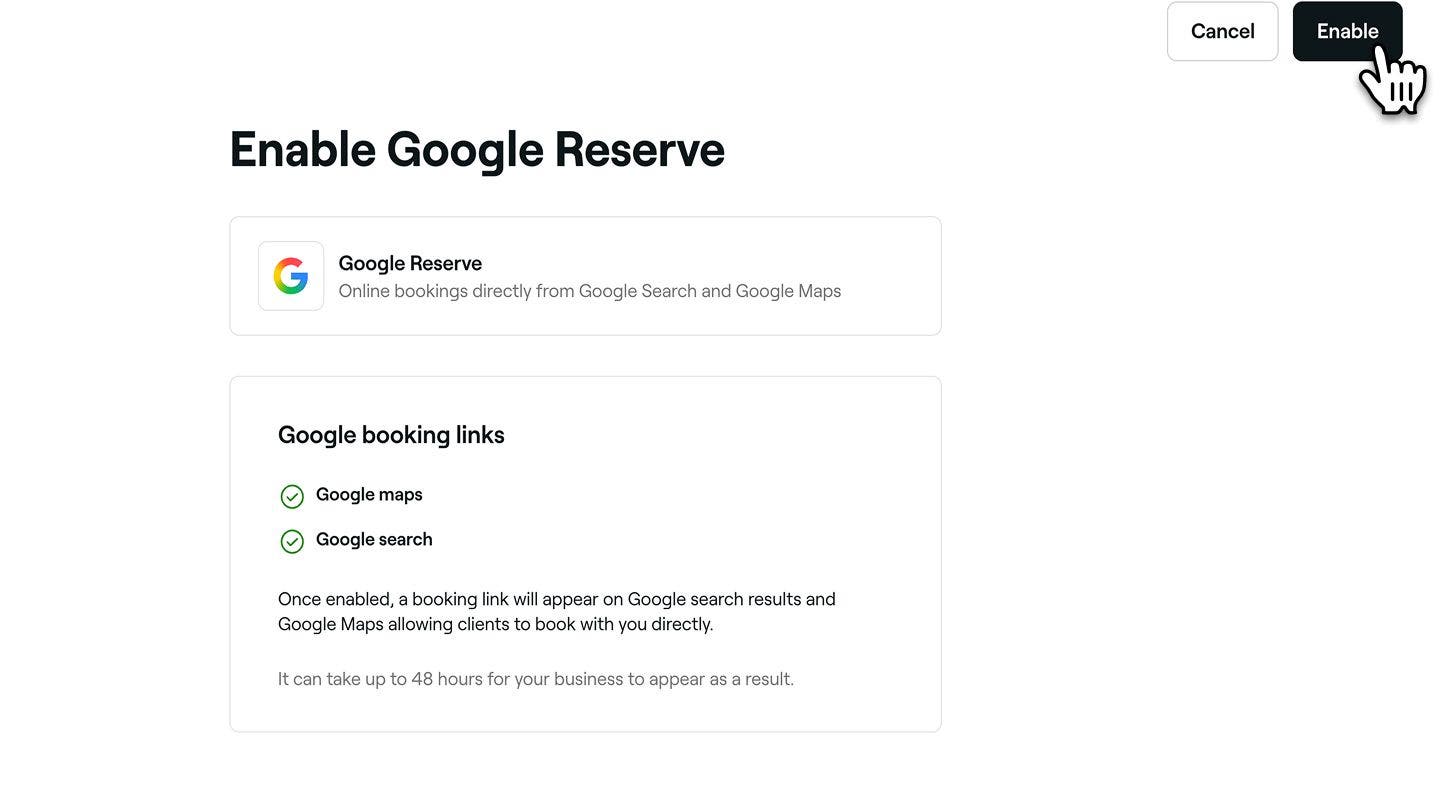
- På oversigtssiden skal du gennemgå tillæggets funktioner og priser og derefter klikke på Kom i gang nu for at aktivere det på din konto.
- Klik på knappen Aktiver i øverste højre hjørne for at aktivere tillægget.
- Når det er aktiveret, får du vist en notifikation med en bekræftelse.
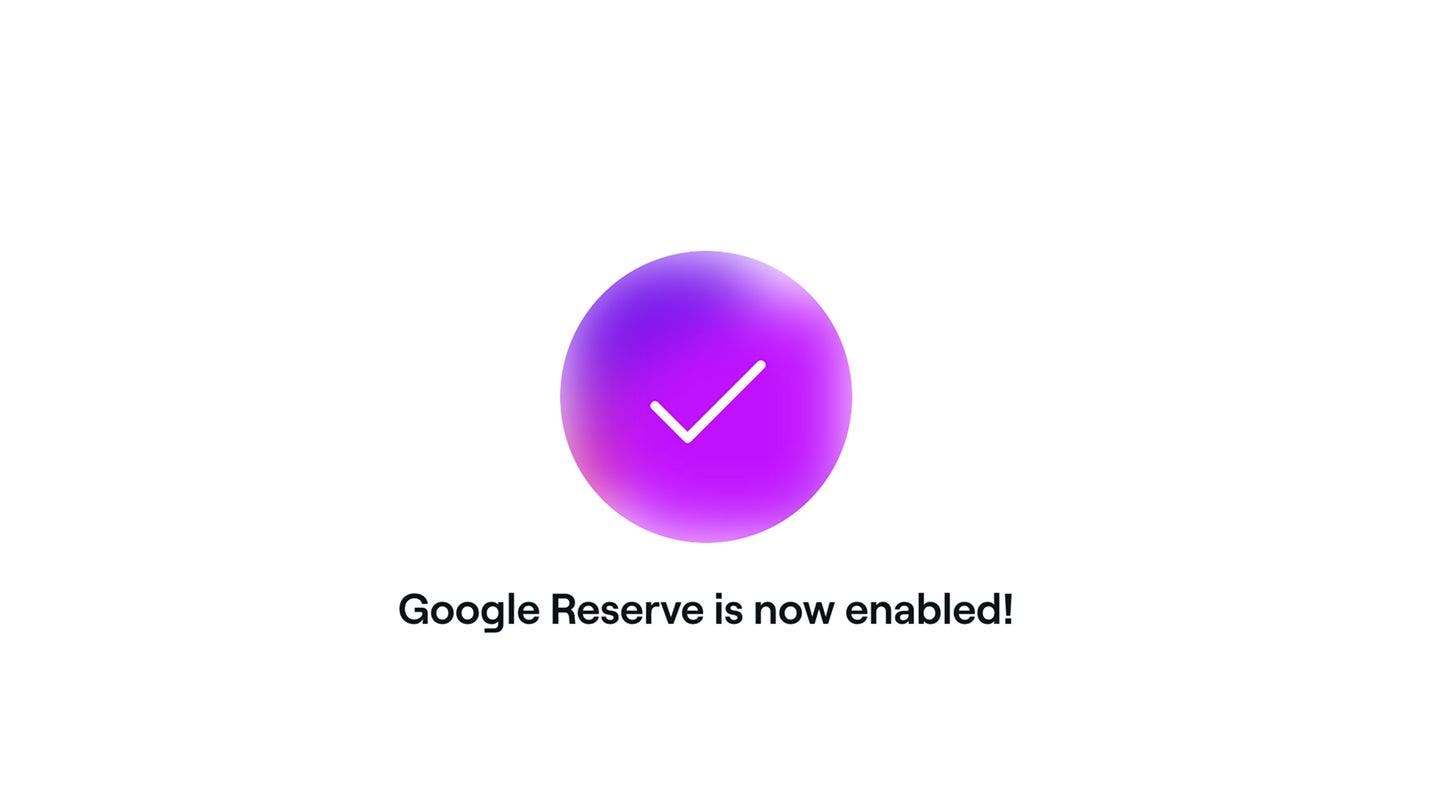
Når du har aktiveret Reserver med Google, kan der gå op til 48 timer, før det vises på Google.
Deaktiver Reserver med Google
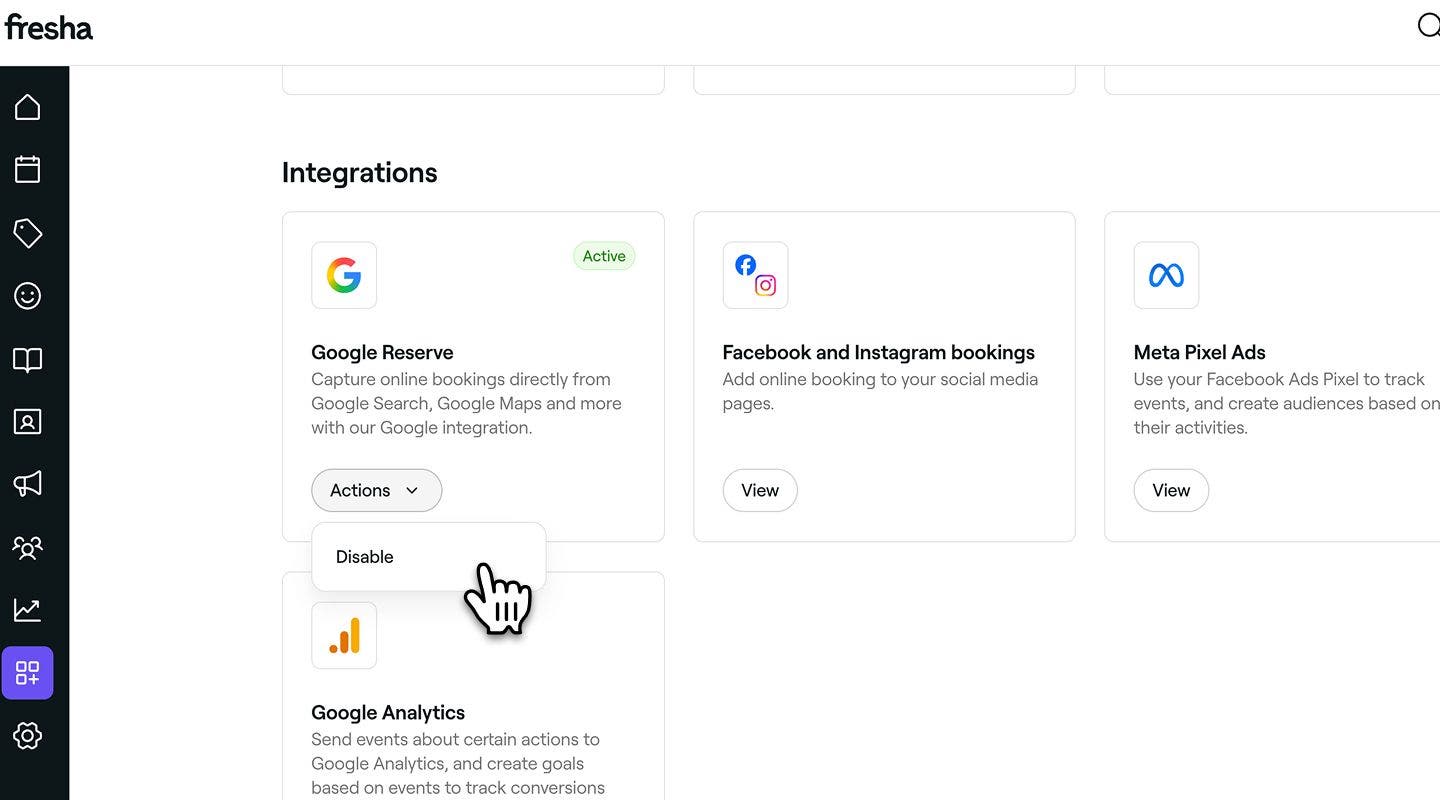
- Gå til Tillæg i hovedmenuen til venstre på skærmen.
- Under Google Reserve skal du klikke på knappen Handlinger og vælge Deaktiver.
- I pop op-vinduet skal du klikke på knappen Deaktiver nu for at bekræfte.
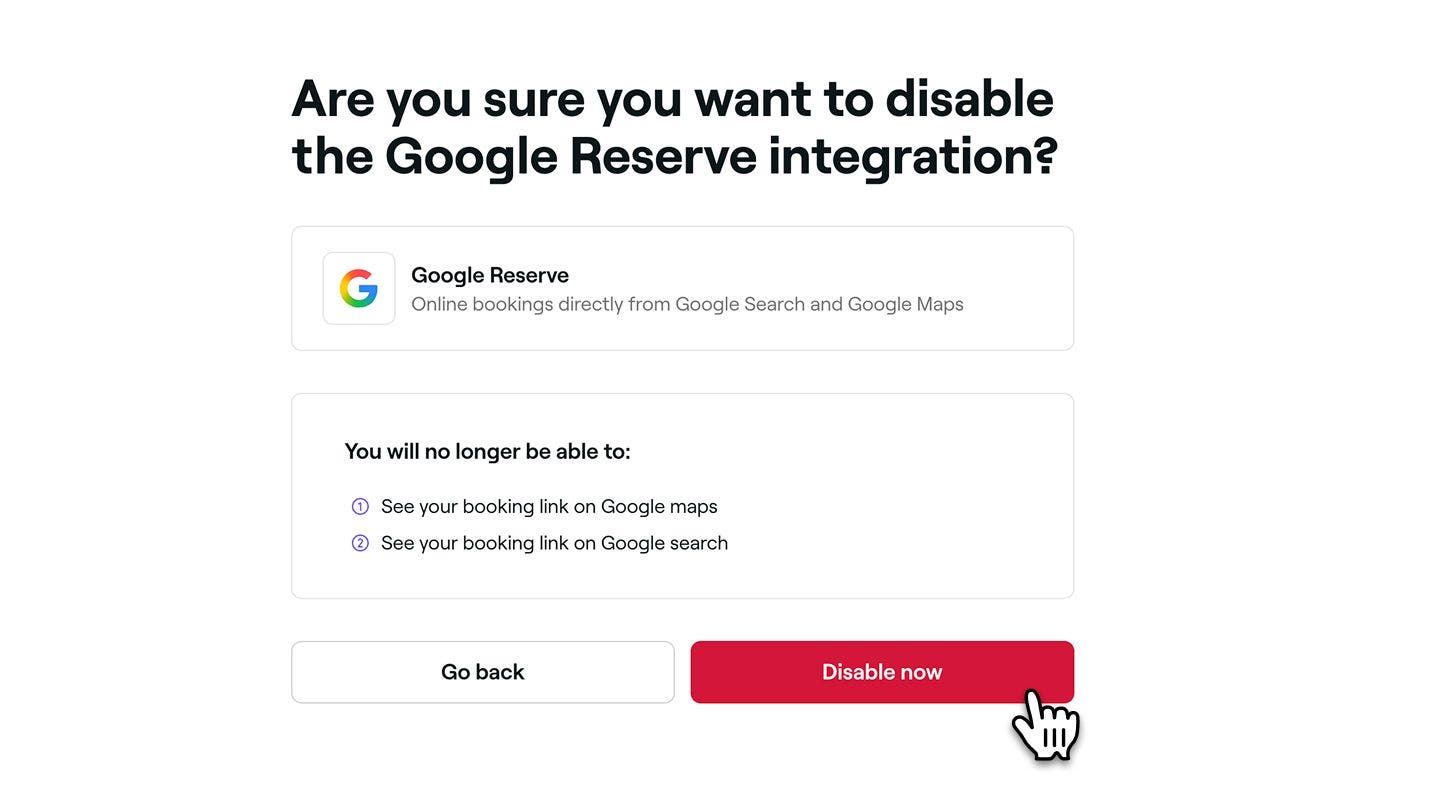
Når det er deaktiveret, fjernes din virksomhed fra Googles søgeresultater og Google Maps inden for 48 timer, og det direkte bookinglink fjernes.
Ofte stillede spørgsmål
- Overholdelse af kravene til Google Business-profiler – Din profil skal overholde Googles retningslinjer.
- Matchende detaljer – Virksomhedens navn og adresse på Fresha skal stemme præcis overens med din Google Erhvervsprofil.
- Opslået profil – Din Fresha-profil Fresha-profilen skal være opslået på Fresha-markedspladsen. Profiler, der ikke er opslået, viser ikke knappen Book.
- Teamets tilgængelighed – Medarbejdere skal have planlagte vagter inden for de næste 30 dage.
- Priser på tjenester – Alle tjenester skal vise en gyldig pris (ingen gratis tjenester eller en værdi på 0).
- Tjenestens navn – Tjenestens navn og beskrivelse må ikke indeholde emojier, priser eller varighed.
- Branchekrav – Din virksomhed skal være i skønheds- og wellnessbranchen. Profiler uden for denne kategori (f.eks. "Andet" som virksomhedstype) vises ikke på Fresha-markedspladsen, og der vises ingen Book-knap på Google.
Du kan bruge dit kontrolpanel for tilstedeværelse online til at se, hvor dine onlinebookinger kommer fra. Hvis det drejer sig om en individuel booking, skal du åbne aftalen fra din aftaleliste for at se, hvordan den blev booket.
Når du aktiverer Reserve med Google, bør book-knappen vises inden for 48 timer, hvis dine Google- og Fresha-profiler opfylder alle følgende kriterier:
Hvis du stadig ikke kan se din virksomheds Book-knap på Google efter 48 timer, skal du kontakte os for at få support.
Reserver med Google er tilgængelig for partnere over hele verden. Du kan se den fulde liste over lande, der understøttes, på deres side med politikker.
Du kan have knapperne Reserver med Google og Book nu aktiveret på samme tid med Fresha. Begge integrationer arbejder problemfrit sammen, og den ene påvirker ikke den anden.
Vi anbefaler, at du ser nærmere på alle Freshas funktioner (såsom Book nu-knapper på sociale medier og dit virksomhedswebsted) for at komme i kontakt med kunder på tværs af onlineplatforme, hvilket hjælper dig med at nå ud til en bredere målgruppe og tilskynde flere mennesker til at booke hos dig.Når du aktiverer Reserver med Google, kan du knytte én Fresha-lokation til én enkelt Google Business-profil. Hvis du har flere lokationer i Fresha og gerne vil have dem alle tilknyttet Google, skal du have en separat Google Business-profil for hver lokation.
Hvis din Google-profil tidligere har været forbundet med en anden udbyder af bookingsoftware, kan knappen Book muligvis stadig linke til den pågældende udbyder. For at løse dette problem skal du fjerne den eksisterende integration fra din Google Business-profil.
Når den er fjernet, og hvis din Fresha-profil opfylder alle kvalifikationskrav, bliver integrationen Reserver med Google automatisk konfigureret inden for 48 timer.
