HjemVidensbaseFresha-akademiet
Begræns tilgængeligheden af onlinetjenester
Tilbage
  1. Vidensbase•
  2. Tjenester•
  3. Begræns tilgængeligheden af onlinetjenester

Begræns tilgængeligheden af onlinetjenester

I denne vejledning får du at vide, hvordan du kan bestemme, hvornår kunder kan booke dine tjenester online, ved at angive bestemte tidspunkter, dage eller datoer, hvor dine tjenester er tilgængelige.

I denne artikel

  • Sådan fungerer grænser for tjenesternes tilgængelighed
  • Konfigurer en grænse for en tjenestes tilgængelighed
  • Rediger eller slet grænser for tjenestens tilgængelighed

Sådan fungerer grænser for tjenesternes tilgængelighed

Grænser for tjenestetilgængelighed giver dig mulighed for at bestemme, hvornår en tjeneste kan bookes online, hvilket giver dig ekstra kontrol over planlægningen. Du kan bruge grænser for tilgængelighed til at gøre en tjeneste tilgængelig for booking på bestemte tidspunkter, såsom i forbindelse med særlige kampagner, lanceringer eller på udvalgte dage og tidspunkter hver uge. 

En tjeneste kan kun bookes online, hvis dens tilgængelighedsgrænse overlapper med dine medarbejderes planlagte vagter, tildelte lokationer og eventuelle nødvendige ressourcer. Hvis en tjeneste f.eks. er tilgængelig fra kl. 8.00, men medarbejderen starter kl. 9.00, vil kunderne kun kunne booke fra kl. 9.00.

Konfigurer en grænse for en tjenestes tilgængelighed

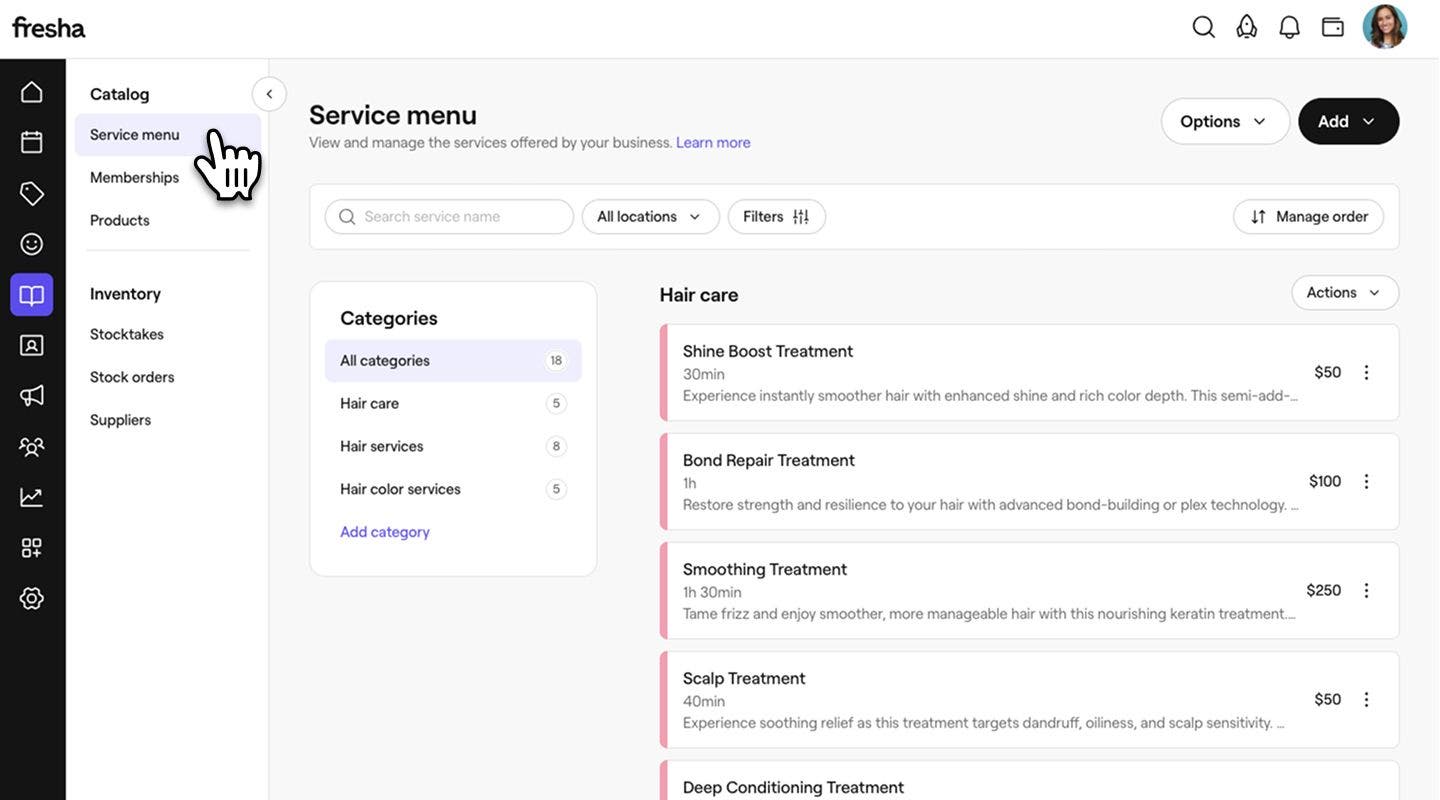
  1. Fra hovedmenuen til venstre på skærmen skal du gå til Katalog.

  2. Vælg Servicemenu i venstre panel, og klik derefter på den tjeneste, du vil redigere.
    vælg tjenestemenu på skrivebord.jpg

  3. Vælg Onlinebooking i panelet til venstre.

    skrivebord vælg onlinebooking.jpg

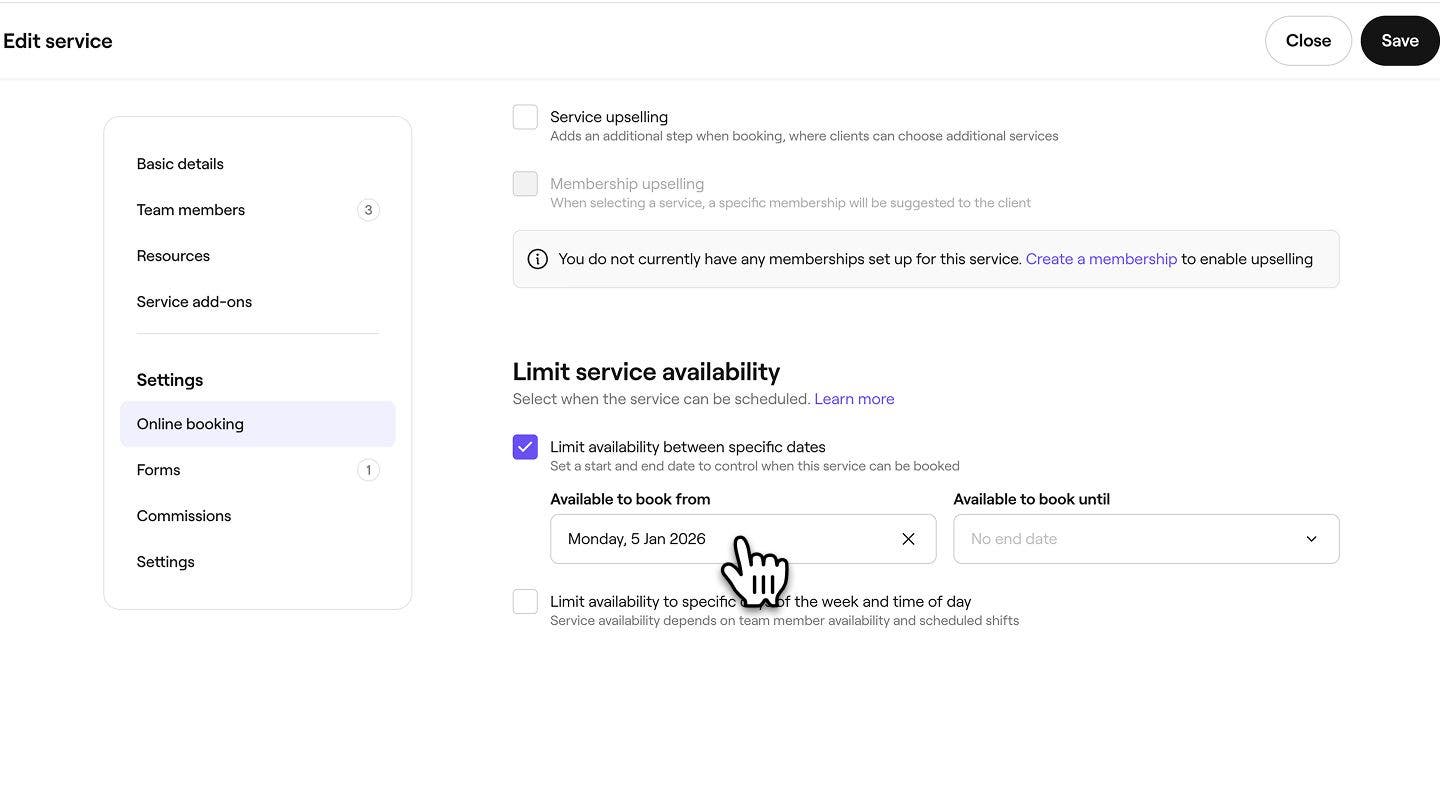
  4. Under Begræns tjenestens tilgængelighed skal du sætte kryds i afkrydsningsfeltet ved siden af Begræns tilgængeligheden mellem bestemte datoer for at angive, hvornår en tjeneste starter eller holder op med at være tilgængelig for onlinebooking: 

    • Kan bookes fra: Vælg en startdato for, hvornår tjenesten kan bookes. Hvis du f.eks. lancerer en ny tjeneste i det nye år, skal du indstille startdatoen til 1. januar, så kunderne kan begynde at booke fra den dato og fremefter.
    • Kan bookes indtil: Vælg en slutdato for, hvornår tjenesten ikke længere kan bookes. Hvis du f.eks. tilbyder en sæsonbestemt tjeneste, der slutter før nytår, skal du angive slutdatoen til 31. december, så den automatisk ikke længere kan bookes efter den dag. Hvis du ikke angiver en slutdato, vil tjenesten fortsat være tilgængelig for booking uden begrænsninger.
    skrivebord vælg dato.jpg

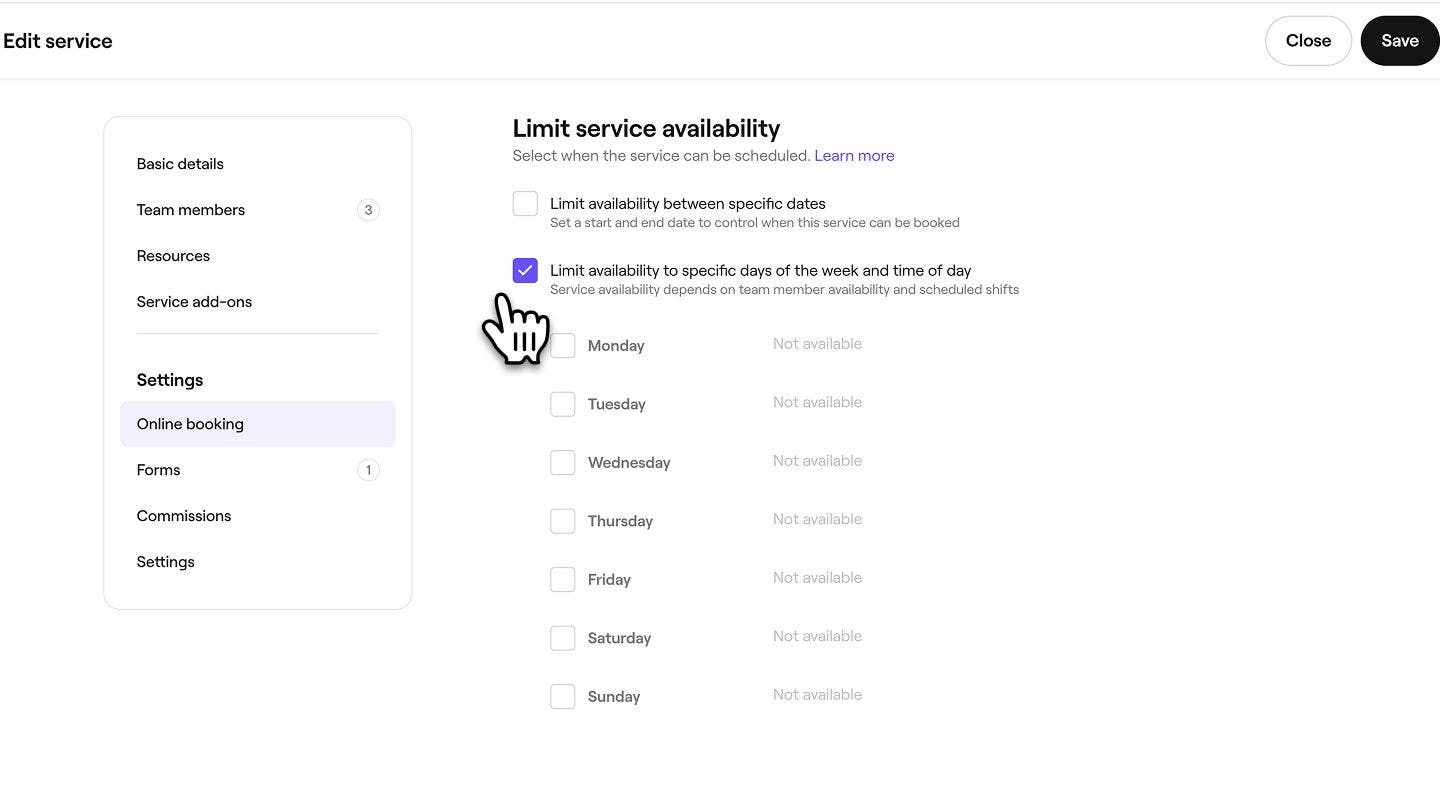
  5. Sæt kryds i afkrydsningsfeltet ved siden af Begræns tilgængeligheden til bestemte dage i ugen og tidspunkter på dagen for at tilpasse, hvornår tjenesten kan bookes. 
    skrivebord vælg begræns tilgængelighed for bestemte dage og tidspunkter.jpg

  6. Marker afkrydsningsfeltet ved siden af de dage, hvor tjenesten er tilgængelig, og angiv derefter de tidspunkter, hvor den kan planlægges. Du kan vælge bestemte tidspunkter eller vælge "Begyndelsen af dagen" eller "Slutningen af dagen", som bestemmes af dit teams planlagte vagter.

    • Du kan vælge at tilføje flere tidspunkter for dagen ved hjælp af Plus-ikonet eller bruge Slet-ikonet til at fjerne dem.

    skrivebord vælg tid.jpg

  7. Klik på knappen Gem øverst til højre for at gemme grænsen for tjenestens tilgængelighed.

  1. I hovedmenuen nederst på skærmen skal du trykke på Mere (gitterikon) og derefter trykke på katalog for at åbne flere muligheder.

    mobil vælg katalog.jpg

  2. Tryk på Servicemenu for at se alle dine tjenester.

    mobil vælg tjenestemenu.jpg

  3. Tryk på den tjeneste, du vil redigere, og tryk derefter på Rediger i menuen nederst på skærmen for at se flere detaljer.

    mobil vælg redigér.jpg

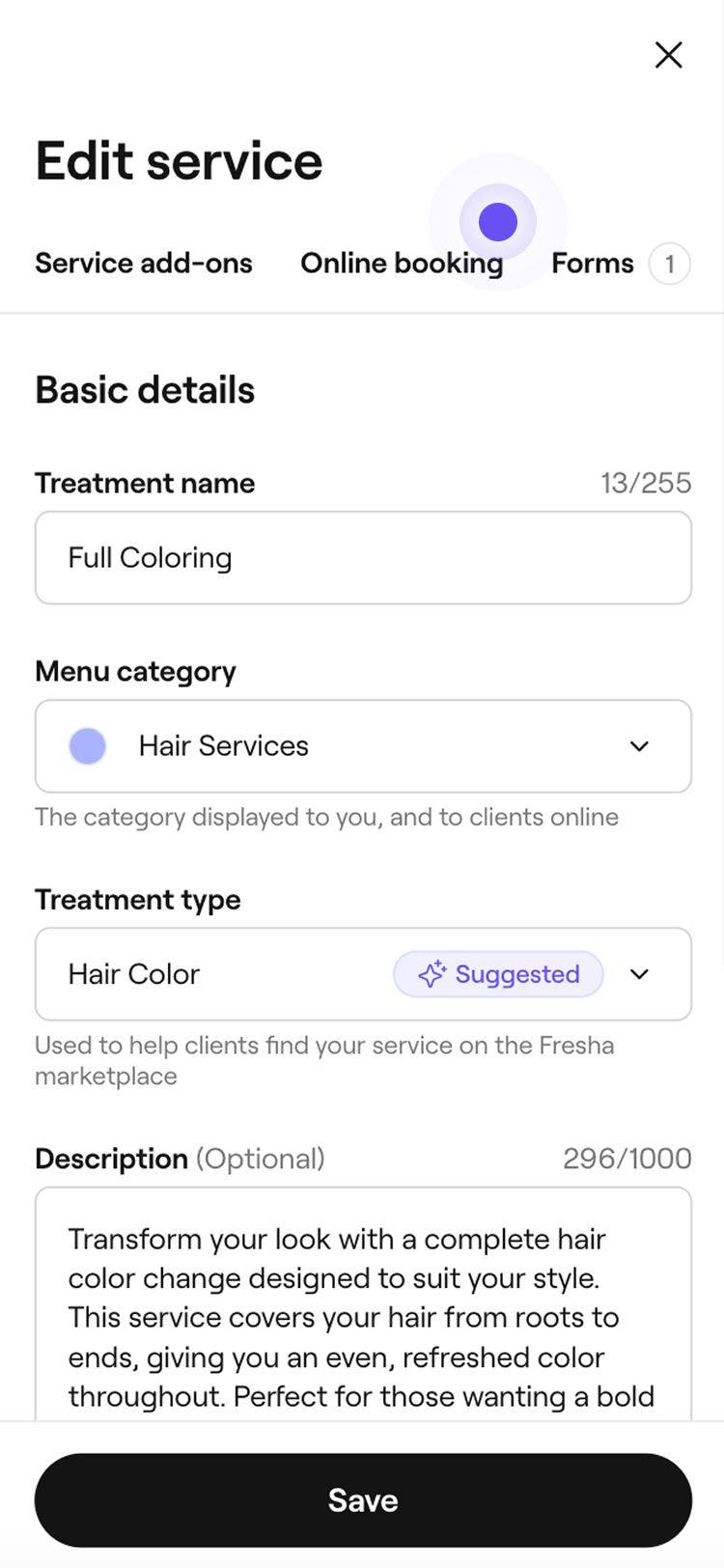
  4. Tryk på fanen Online booking øverst på skærmen.

    mobil vælg onlinebooking-fane.jpg

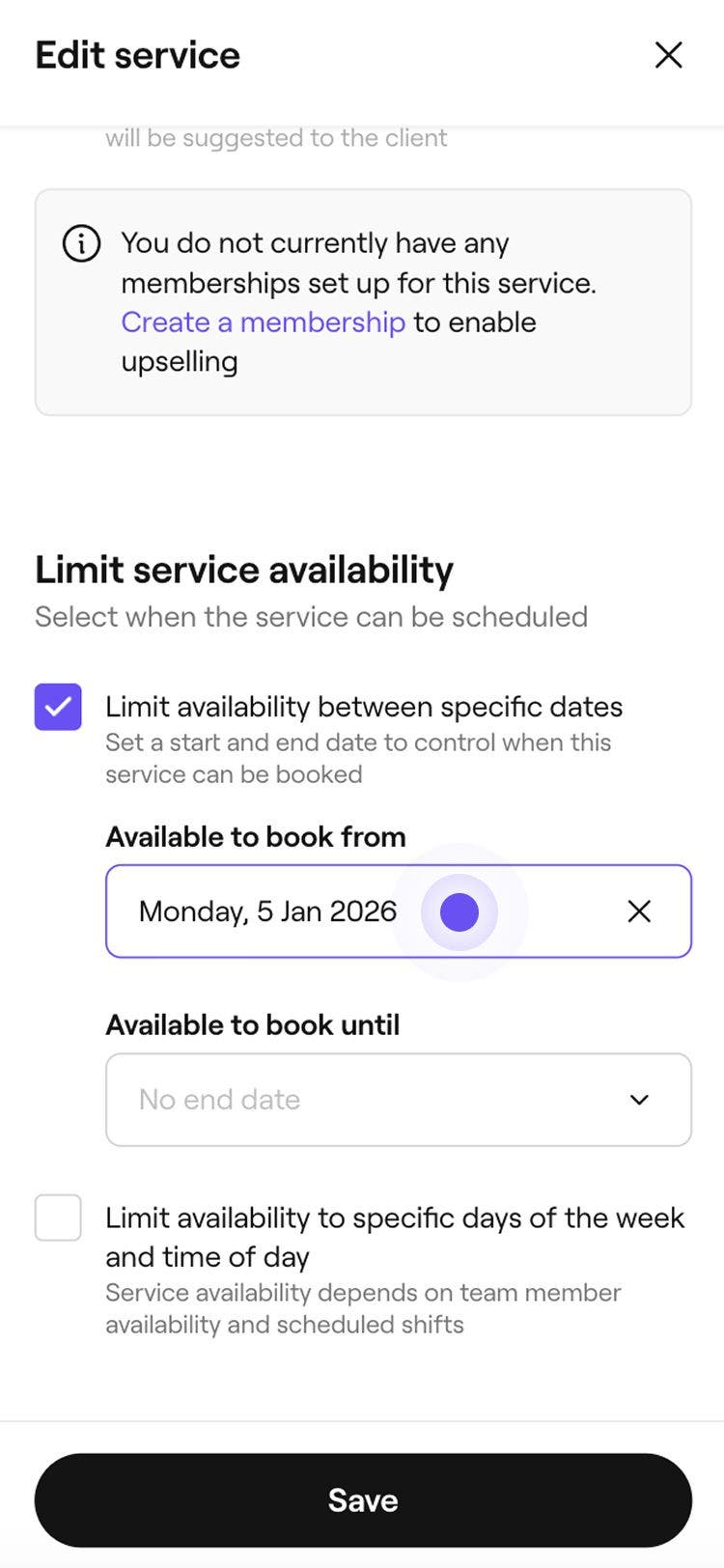
  5. Under Begræns tjenestens tilgængelighed skal du markere afkrydsningsfeltet ved siden af Begræns tilgængelighed mellem specifikke datoer for at angive, hvornår en tjeneste starter eller stopper med at være tilgængelig for booking online: 

    • Kan bookes fra: Vælg en startdato for, hvornår tjenesten kan bookes. Hvis du f.eks. lancerer en ny tjeneste i det nye år, skal du angive startdatoen som 1. januar, så kunderne kan begynde at booke fra den dato og fremefter.
    • Kan bookes indtil: Vælg en slutdato for, hvornår tjenesten ikke længere kan bookes. Hvis du f.eks. tilbyder en sæsonbestemt tjeneste, der slutter før nytår, skal du angive slutdatoen til 31. december, så den automatisk ikke længere kan bookes efter den pågældende dag. Hvis du ikke angiver en slutdato, vil tjenesten fortsat være tilgængelig for booking uden begrænsninger.

    mobil vælg dato.jpg

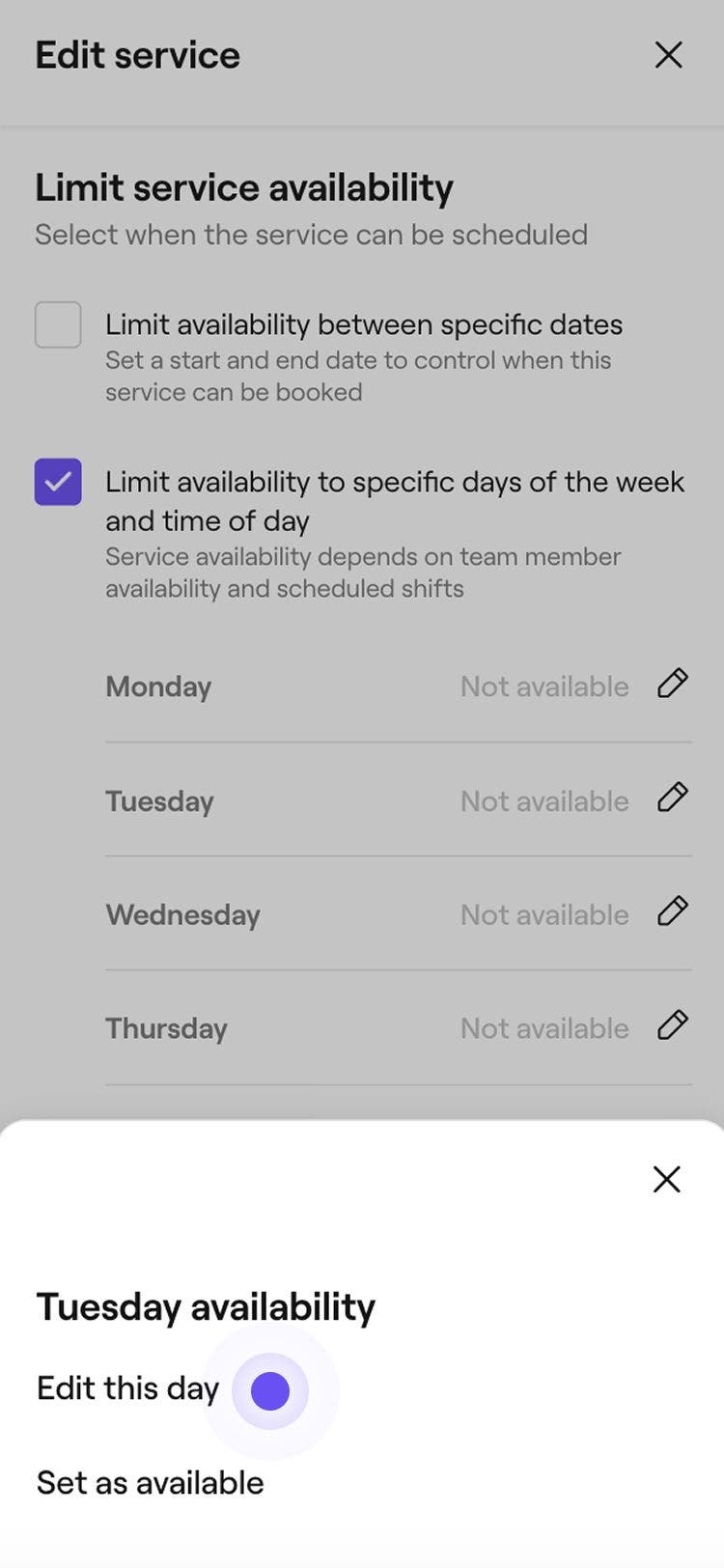
  6. Marker afkrydsningsfeltet ved siden af Begræns tilgængelighed til bestemte dage i ugen og tidspunkter på dagen for at tilpasse, hvornår tjenesten kan planlægges. 

  7. Tryk på blyantikonet ved siden af den dag, du vil redigere, og tryk derefter på Rediger denne dag nederst på skærmen.

    mobil vælg rediger denne dag.jpg

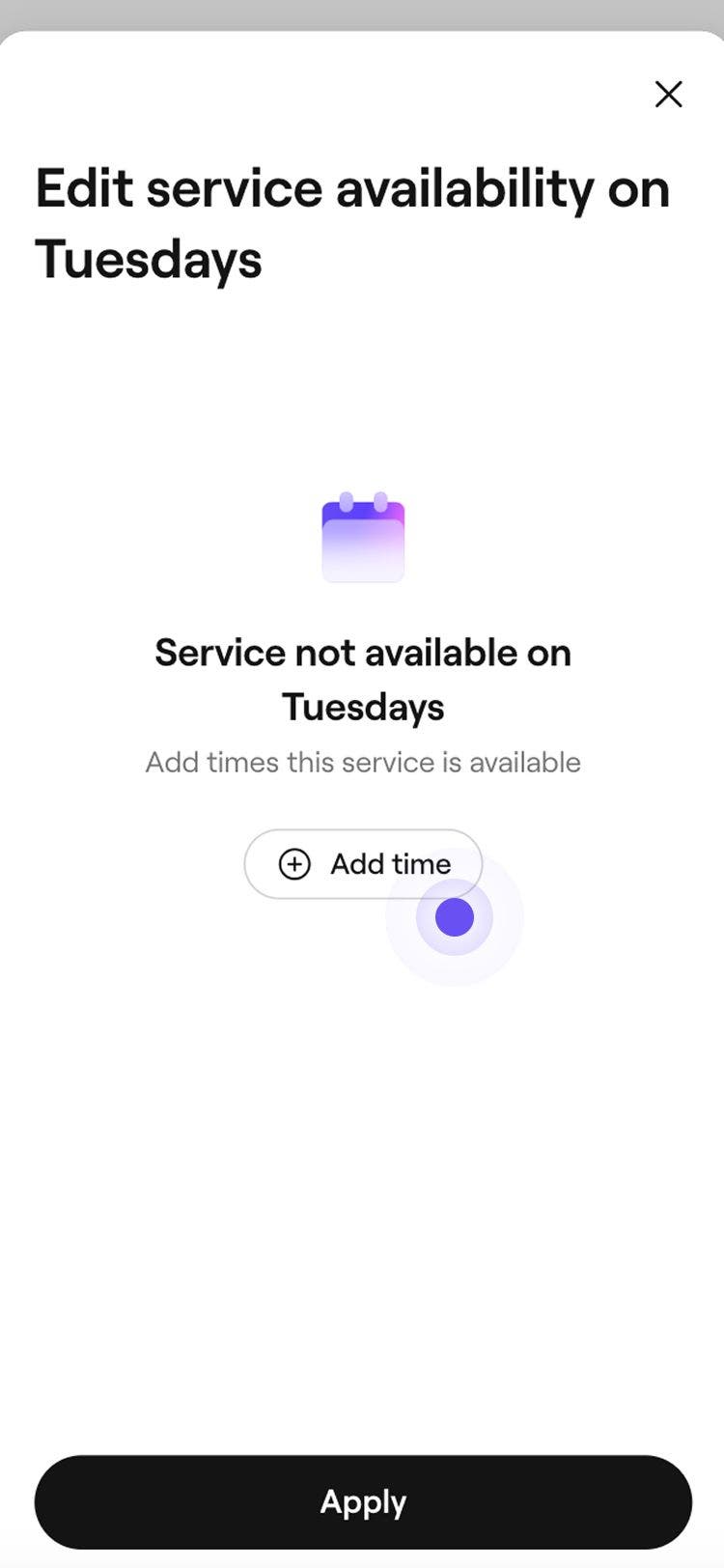
  8. Tryk på knappen Tilføj tidspunkt for at tilføje et tidspunkt for den valgte dag.

    mobil vælg tilføj tid.jpg

  9. Vælg bestemte tidspunkter, eller vælg "Begyndelsen af dagen" eller "Slutningen af dagen", som bestemmes af dit teams planlagte vagter.

    • Du kan vælge at føje flere tidspunkter til dagen ved hjælp af knappen Tilføj tidspunkt eller bruge ikonet Slet til at fjerne dem.

    mobil tilføj tidspunkt.jpg

  10. Tryk på knappen Anvend for at gemme de ændringer, du har foretaget på den valgte dag.

  11. For at gøre en hel dag ikke tilgængelig skal du trykke på blyantikonet og derefter trykke på Angiv som ikke tilgængelig.

  12. Tryk på Gem nederst på skærmen for at gemme dine ændringer.

Når tjenesten er gemt, vises den kun online på de datoer, dage og tidspunkter, du har angivet.

Rediger eller slet grænser for tjenestens tilgængelighed

  1. Fra hovedmenuen til venstre på skærmen skal du gå til Katalog.

  2. Vælg Servicemenu i panelet til venstre, og klik derefter på den tjeneste, du vil redigere.

    skrivebord vælg tjenestemenu.jpg

  3. Vælg Onlinebooking i menuen til venstre. 

    skrivebord vælg onlinebooking.jpg

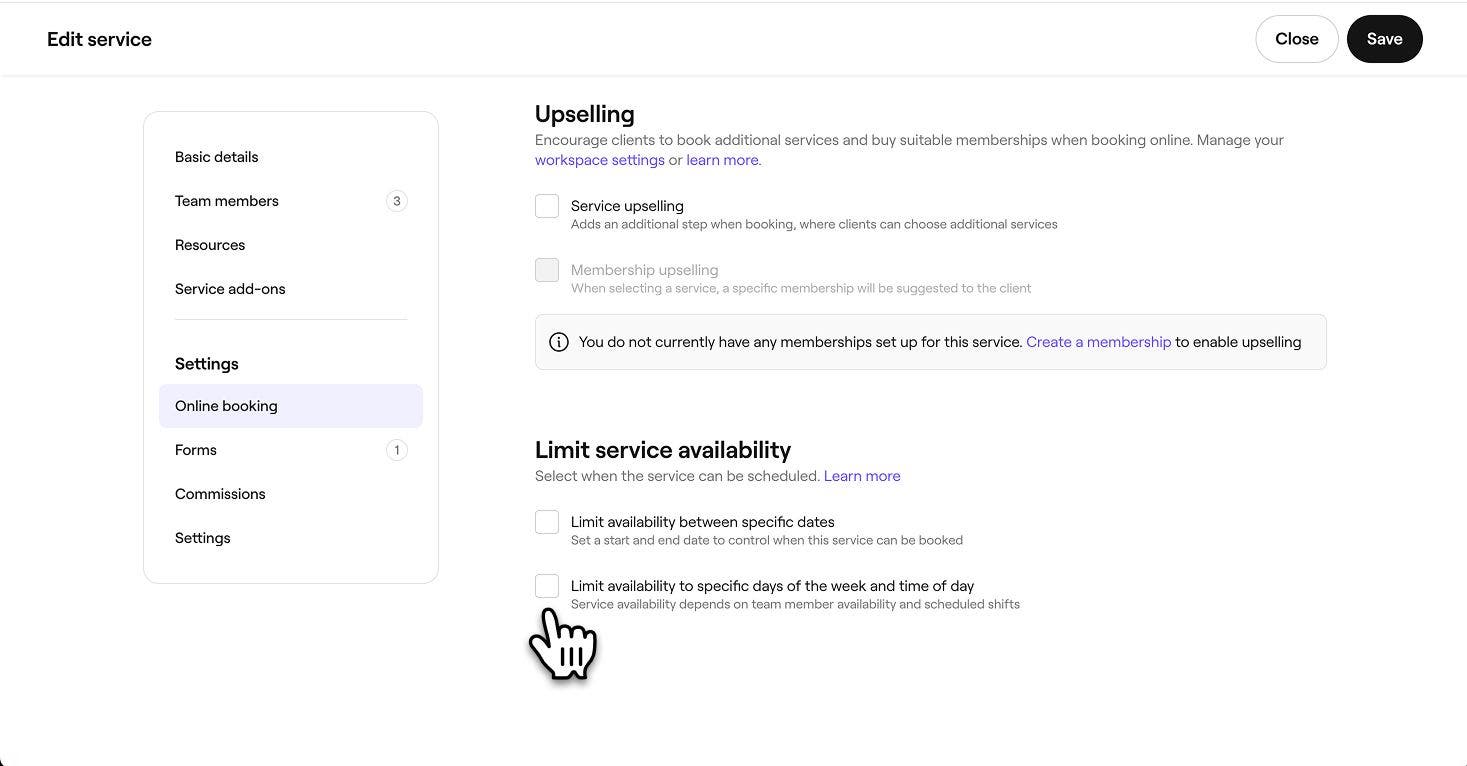
  4. Under Begræns tjenesternes tilgængelighed skal du vælge en af følgende muligheder:

    • Rediger: Opdater datoer, dage eller tidspunkter på dagen for grænsen for tjenestens tilgængelighed efter behov. 
    • Slet: Fjern permanent en grænse for tjenestetilgængelighed ved at fjerne markeringen i afkrydsningsfelterne ved siden af Begræns tilgængeligheden mellem bestemte datoer og Begræns tilgængeligheden til bestemte ugedage og tidspunkter på dagen.
    skrivebord vælg en eller begge muligheder.jpg

  5. Klik på knappen Gem øverst til højre for at gemme dine opdateringer.
  1. I hovedmenuen nederst på skærmen skal du trykke på Mere (gitterikon) og derefter trykke på Katalog for at åbne flere muligheder.

    mobil vælg katalog.jpg

  2. Tryk på Servicemenu for at se alle konfigurerede tjenester.

    mobil vælg tjenestemenu.jpg

  3. Tryk på den tjeneste, du vil redigere, og tryk derefter på Rediger i menuen nederst på skærmen for at se flere detaljer.

    mobil vælg rediger.jpg

  4. Tryk på fanen Online booking øverst på skærmen.

    mobil vælg onlinebooking-fanen.jpg

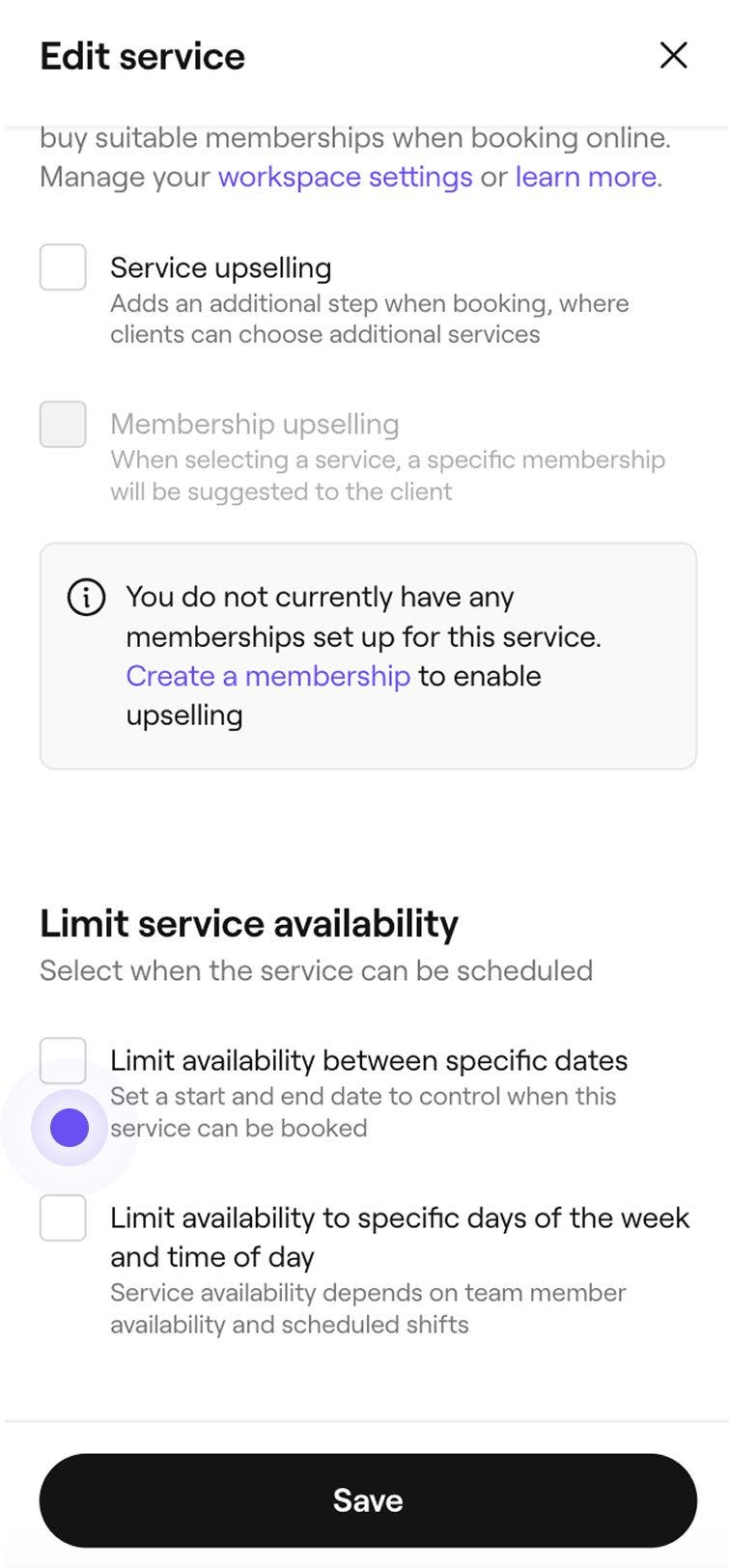
  5. Under Begræns tjenestens tilgængelighed:

    • Rediger: Rediger datoerne, dagene eller tidspunkterne på dagen for grænsen for tjenestens tilgængelighed efter behov. 
    • Slet: Fjern permanent en grænse for tjenestetilgængelighed ved at fjerne markeringen i afkrydsningsfelterne ved siden af Begræns tilgængelighed mellem bestemte datoer og Begræns tilgængelighed til bestemte ugedage og tidspunkter på dagen.

    mobil vælg en eller begge muligheder.jpg

  6. Tryk på Gem nederst på skærmen for at gemme dine ændringer.

Ofte stillede spørgsmål

    • Grænser for tjenestetilgængelighed anvendes på individuelt tjenesteniveau og bestemmer, hvornår en pakke kan bookes. En pakke bliver tilgængelig, når alle inkluderede tjenester og de medarbejdere, der udfører dem, er tilgængelige på det valgte tidspunkt.

      Starten af dagen og slutningen af dagen er baseret på de planlagte vagttider for de medarbejdere, der kan udføre tjenesten. Hvis tjenestens tilgængelighed f.eks. er angivet fra dagens begyndelse til kl. 14.00, og teamets vagtplaner starter kl. 8.30, er tjenesten tilgængelig fra kl. 8.30 til kl. 14.00.

      Opdateringer af grænserne for tjenesternes tilgængelighed gælder kun for nye bookinger. Eventuelle eksisterende aftaler forbliver uændrede og fortsætter som oprindeligt planlagt.

      Perioder, hvor virksomheden er lukket, afspejles automatisk i onlinebooking. Kunder vil ikke kunne booke aftaler på dage, der er markeret som lukkedage, selv hvis de pågældende tjenester har tilgængelighedsgrænser for disse dage.


Tjenester


Relaterede artikler

Var denne vejledning nyttig?

Tjenester

Tilføj billeder til en tjeneste

Tilskynd til bookinger ved at føje billeder af tjenesten til din tjeneste, så kunder kan booke direkte fra din tjenesteportefølje.

Opret tjenester

Opret og administrer dine behandlingstilbud ved at konfigurere enkeltstående tjenester.

Tilføj ekstra tid til tjenester og aftaler

Juster aftalevarigheder ved at tilføje ekstra tid til tjenester, pakker eller individuelle aftaler.

Opret tjenestevarianter

Tilbyd fleksible prismuligheder for dine tjenester ved at oprette og administrere tjenestevarianter.

Administrer tjenesternes tilgængelighed

Administrer, hvor dine tjenester tilbydes, hvem der kan udføre dem, og hvilke ressourcer de kræver.

Angiv avanceret prissætning og varighed

Indstilling af forskellige priser og varigheder for medarbejdere eller lokationer.

Masseredigeringstjenester

Rediger pris, varighed og andre indstillinger for flere tjenester på én gang på Fresha.

Opret tillægsydelser

Opret valgfrie tilvalg, der er knyttet til specifikke tjenester, som kunderne kan vælge, når de booker.

Begræns tilgængeligheden af onlinetjenester

Bestem, hvornår kunder kan booke dine tjenester, ved at angive bestemte tidspunkter, dage eller datoer, hvor dine tjenester er tilgængelige.

Relaterede artikler

Administrer ressourcer, der kan bookes

Opret ressourcer, der kan bookes, til tjenester, og lær, hvordan du nemt kan kontrollere tilgængeligheden.

Opret tjenestepakker

Få flere bookinger med pakker, der kombinerer flere tjenester til én praktisk mulighed for kunderne.

Fresha
Hent appen

Om Fresha

Ledige stillinger

Hjælp og support

Blog

Oversigt over websted

For virksomheder

For partnere

Priser

Funktioner

Planlægning

Salgssted

Betalinger

Kapital

Markedsplads

Support

Status

Juridisk

Privatlivspolitk

Tjenestevilkår

Brugsvilkår

Find os på sociale medier

Facebook
Linkedin
Instagram

© 2026 Fresha.com SV Ltd