Opret tjenestevarianter
Find ud af, hvordan du tilføjer forskellige prismuligheder for en enkelt tjeneste og giver kunderne flere valgmuligheder ved hjælp af varianter.
I denne artikel
Sådan fungerer tjenestevarianter
Tjenestevarianter giver dig mulighed for at tilbyde forskellige versioner af den samme tjeneste, hver med sin egen pris og varighed, såsom Kort hår eller Langt hår. Varianter vises som muligheder under bookingen, hvilket gør det nemt for kunderne at vælge præcis, hvad de har brug for, uden at skulle gennemgå en lang liste med tjenester. Alle varianter forbliver grupperet under én hovedtjeneste, hvilket holder din menu overskuelig og hjælper dig med at administrere opdateringer på ét sted.
Hvis du har brug for forskellige priser pr. medarbejder eller lokation, skal du bruge avanceret prissætning.
Opret en tjenestevariant
- Fra hovedmenuen til venstre på skærmen skal du gå til Katalog.
- Vælg Servicemenu i menuen til venstre.
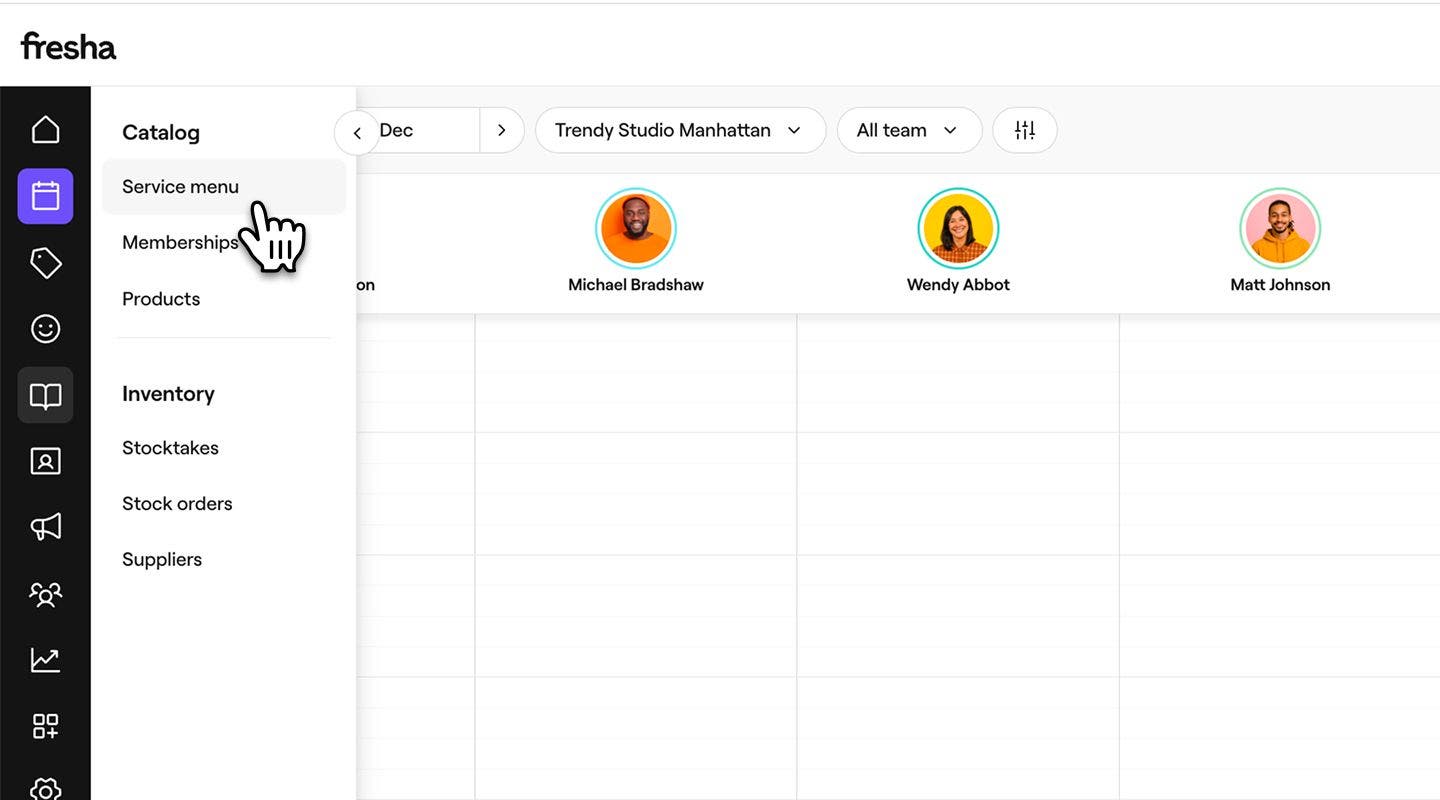
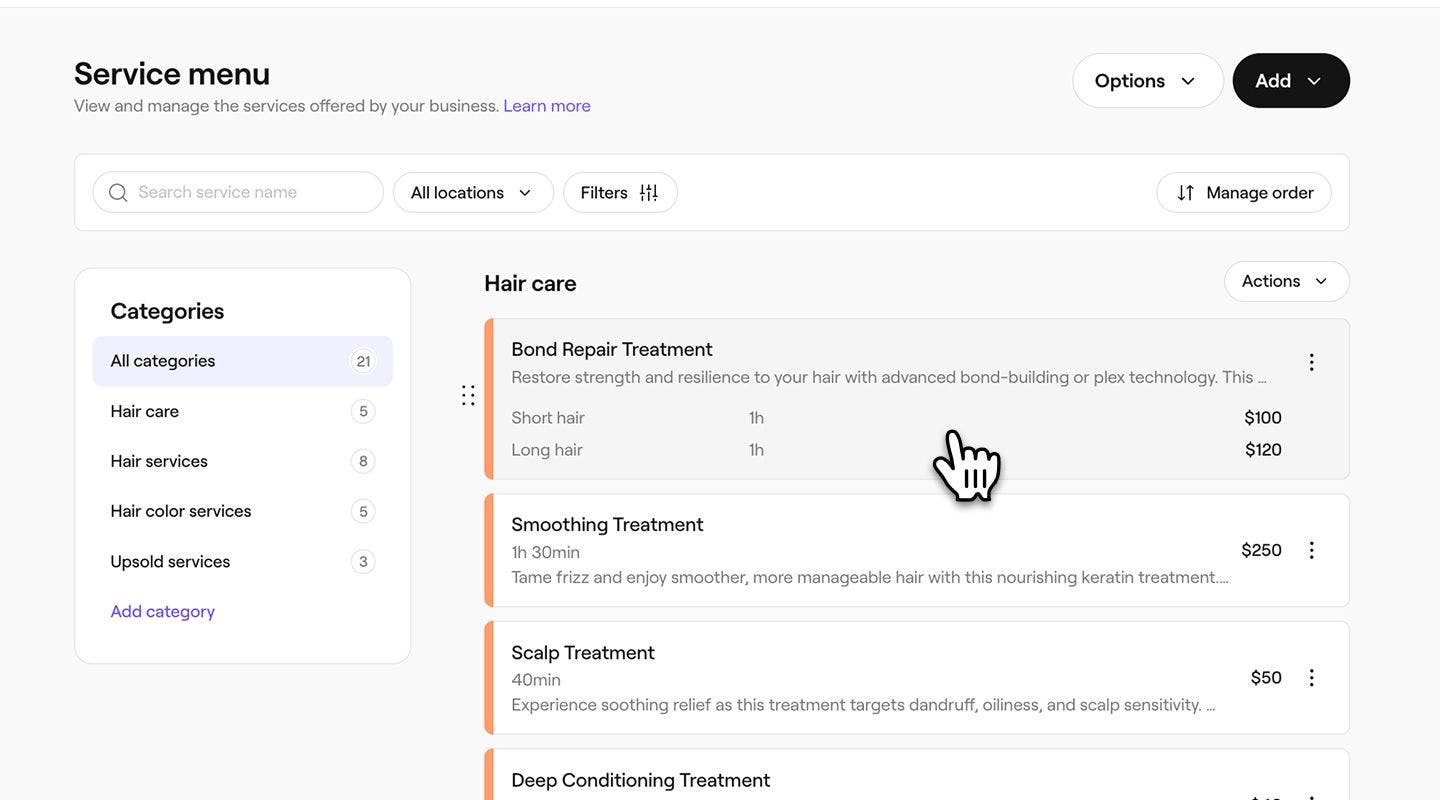
- Klik på en eksisterende tjeneste, eller opret en ny.
- I Tjenestevisningen under Priser og varighed skal du klikke på knappen Muligheder og derefter vælge Tilføj variant.
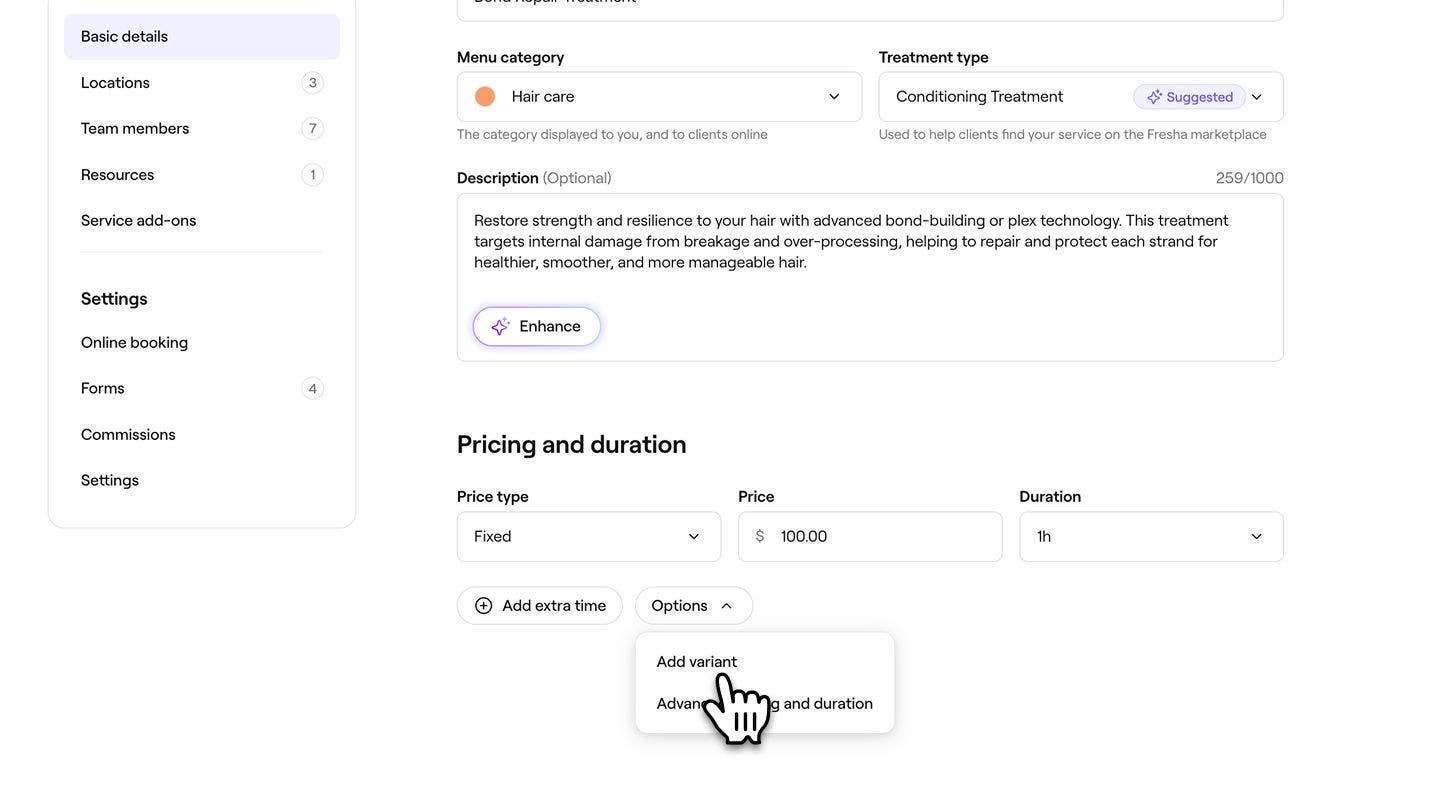
- Indtast følgende detaljer i pop op-vinduet:
- Variantnavn: Tilføj et navn til varianten for at hjælpe kunder med at forstå forskellen mellem mulighederne.
- Variantbeskrivelse: Tilføj en oversigt over, hvad varianten inkluderer, for at hjælpe kunder med at forstå, hvad de kan forvente.
- Pristype: Vælg, om varianten har en Fast pris, starter Fra en minimumspris eller er Gratis.
- Pris: Det beløb, der opkræves for varianten, baseret på den valgte pristype.
- Varighed: Den tid, det tager at udføre varianten.
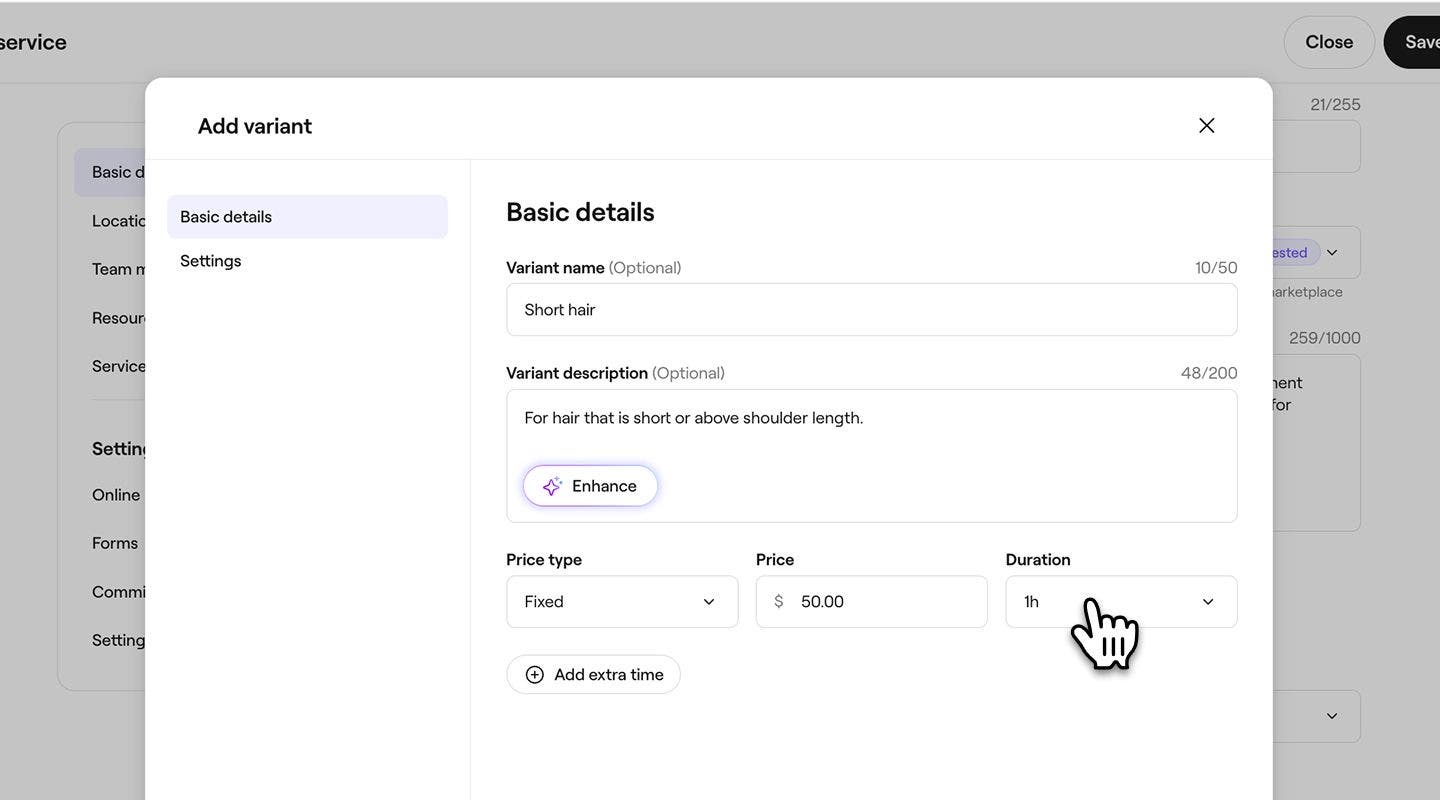
- Vælg knappen Gem nederst i pop op-vinduet for at føje varianten til tjenesten.
- Klik på knappen Gem øverst til højre for at opdatere tjenesten.
Når en ny variant er føjet til tjenesten, får kunderne vist tydelige muligheder, som de kan vælge imellem, når de booker. For at oprette yderligere varianter skal du vælge knappen Tilføj variant under Priser og varighed.
Administrer tjenestevarianter
- Fra hovedmenuen til venstre på skærmen skal du gå til Katalog.
- Vælg Servicemenu i menupanelet til venstre.
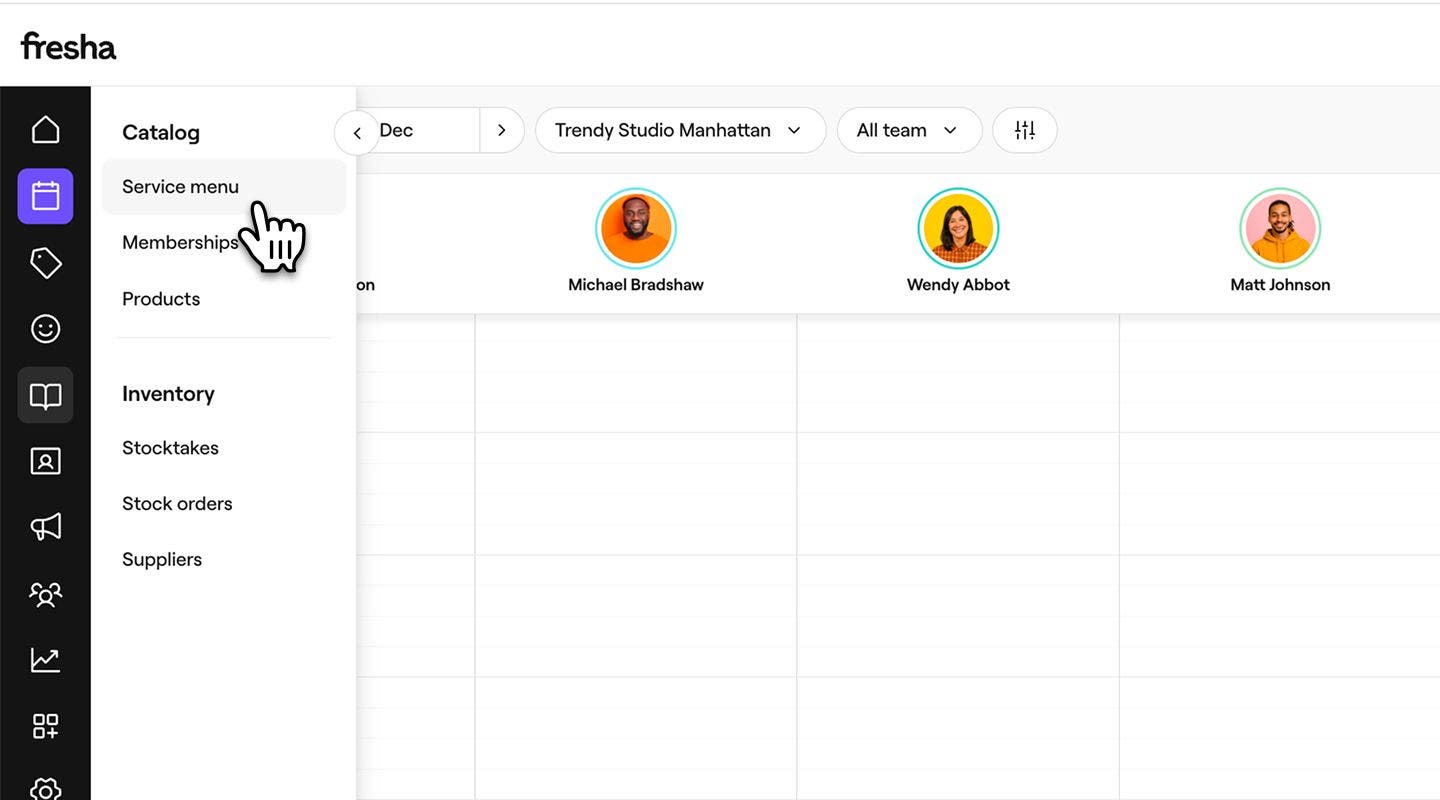
- Klik på en eksisterende tjeneste med en variant.
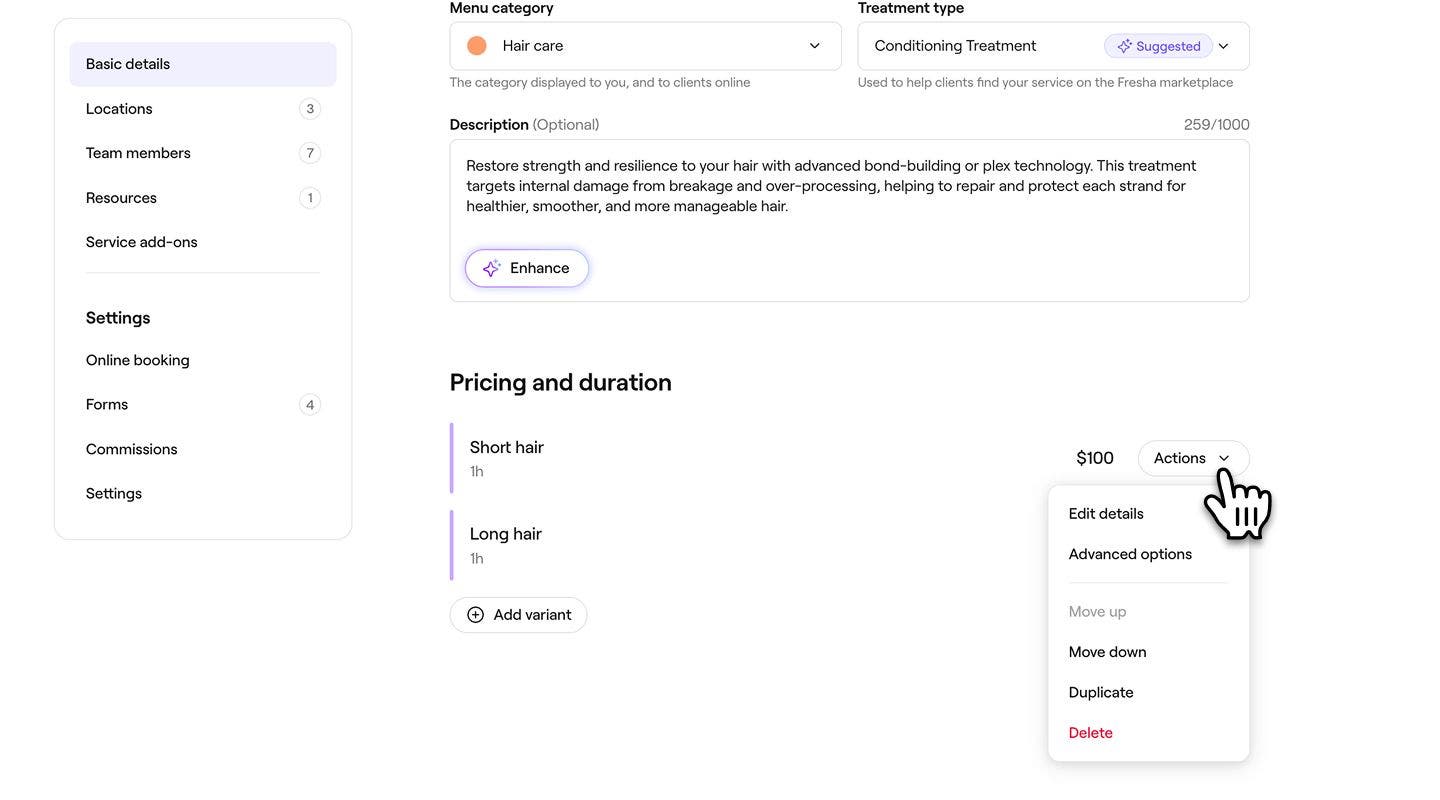
- I visningen Rediger tjeneste skal du klikke på knappen Handlinger ved siden af varianten og vælge en af følgende muligheder:
- Rediger detaljer: Juster tjenestevariantens grundlæggende detaljer.
- Avancerede indstillinger: Angiv priser og tilgængelighed for bestemte lokationer eller enkelte medarbejdere.
- Flyt op eller ned: Rediger den rækkefølge, varianten vises i under bestilling.
- Dupliker: Opret en kopi af varianten.
- Slet: Fjern varianten permanent fra tjenesten.
- Klik på knappen Gem øverst til højre for at opdatere tjenesten.
Ofte stillede spørgsmål
Når du redigerer eller sletter en tjenestevariant, forbliver de eksisterende aftaler, der omfatter den pågældende variant, nøjagtigt, som de blev booket, og variantdetaljerne forbliver knyttet til disse aftaler.
Du kan administrere tilgængeligheden for online- eller butiksbookinger for en tjenestevariant ved at justere bookingindstillingerne for hovedtjenesten. Varianter har den samme tilgængelighed som deres overordnede tjeneste. Hvis du ønsker, at en variant skal have en anden tilgængelighed, kan du oprette en separat tjeneste for at tilbyde den mulighed.
Du kan følge en tjenestevariant i dine rapporter ved at tildele den et SKU-nummer (vareenhed). Åbn en tjeneste fra din Servicemenu, vælg den relevante variant, og vælg derefter Indstillinger i menupanelet til venstre, og indtast det SKU-nummer, du vil bruge.
