HjemVidensbaseFresha-akademiet
Masseredigeringstjenester
Tilbage
  1. Vidensbase•
  2. Tjenester•
  3. Masseredigeringstjenester

Masseredigeringstjenester

Få mere at vide om, hvordan du opdaterer pris, varighed og andre indstillinger for flere tjenester på én gang ved hjælp af masseredigering.

I denne artikel

  • Sådan fungerer masseredigeringstjenester
  • Vælg og rediger flere tjenester
  • Filtrer eller søg efter bestemte tjenester
  • Tilpas synlige kolonner

Sådan fungerer masseredigeringstjenester

Med masseredigeringstjenester kan du opdatere pris, varighed og andre indstillinger for flere tjenester på én gang fra ét skærmbillede i stedet for at åbne hver tjeneste enkeltvis. Hver tjeneste i din menu vises som en række i en tabel, der kan redigeres, så du kan gennemgå og ændre flere detaljer side om side.

Vælg og rediger flere tjenester

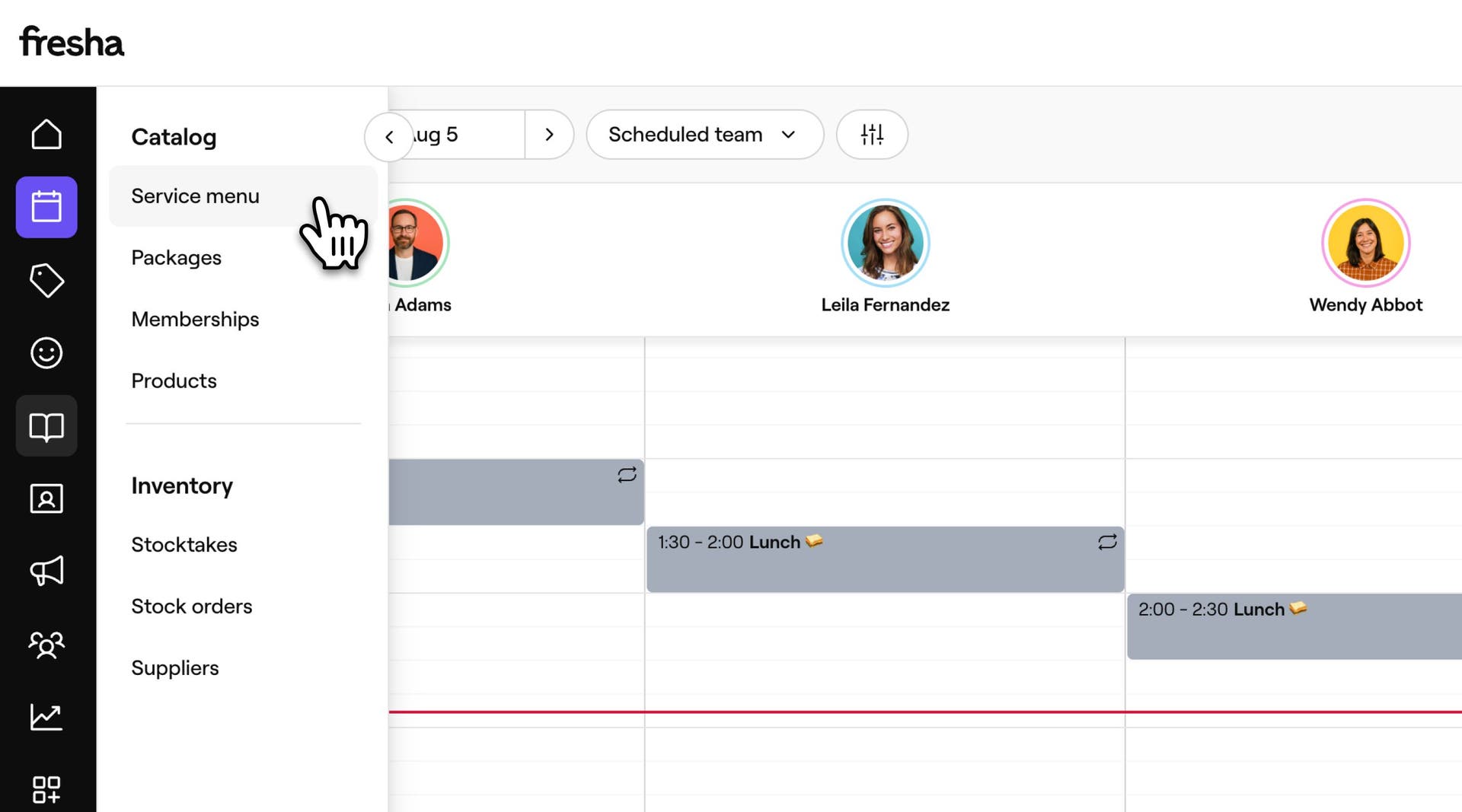
  1. Gå til Katalog i hovedmenuen til venstre på skærmen.

  2. Vælg Servicemenu i menupanelet til venstre.
    Masseredigeringstjenester_1_Trin 2_Desktop.jpg

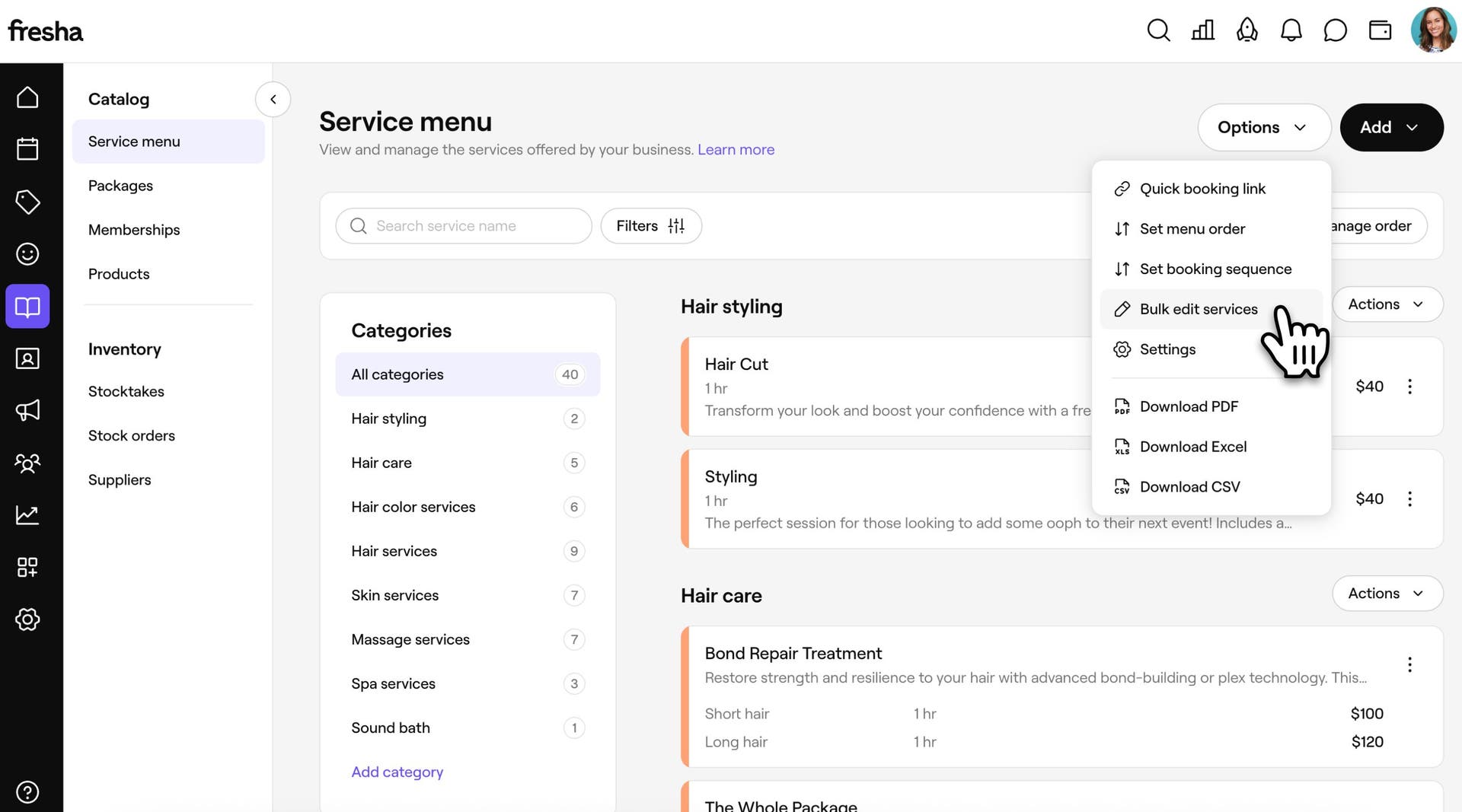
  3. Klik på knappen Muligheder øverst til højre, og vælg derefter Masseredigeringstjenester.
    Masseredigeringstjenester_1_Trin 3_Desktop.jpg

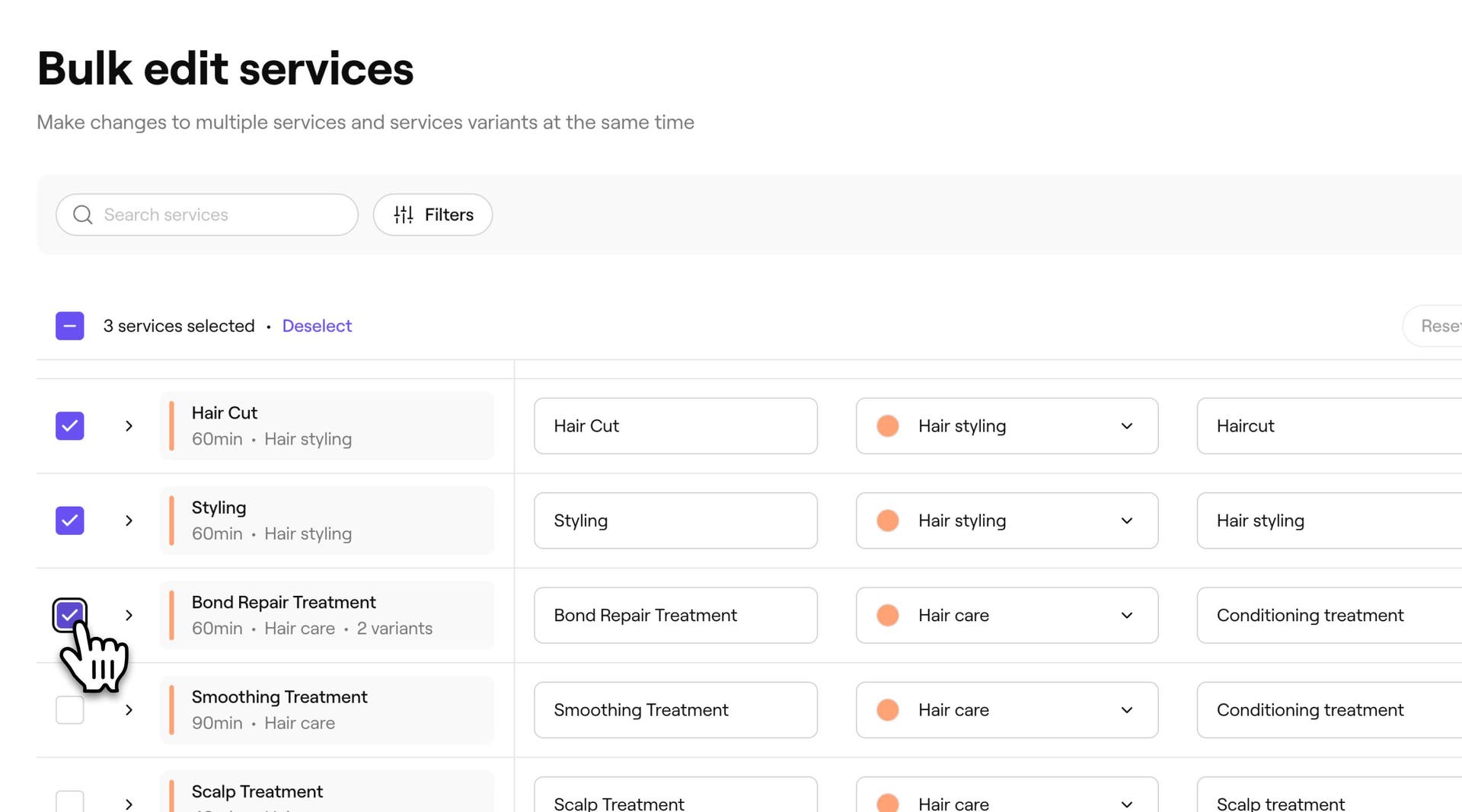
  4. I visningen Masseredigeringstjenester skal du markere afkrydsningsfeltet ud for hver tjeneste, du vil opdatere. 
    Masseredigeringstjenester_1_Step 4_Desktop.jpg

  5. Klik på Masseredigering, og vælg det felt, du vil redigere, i rullemenuen. 

    Masseredigeringstjenester_1_Trin 5_Computer.jpg

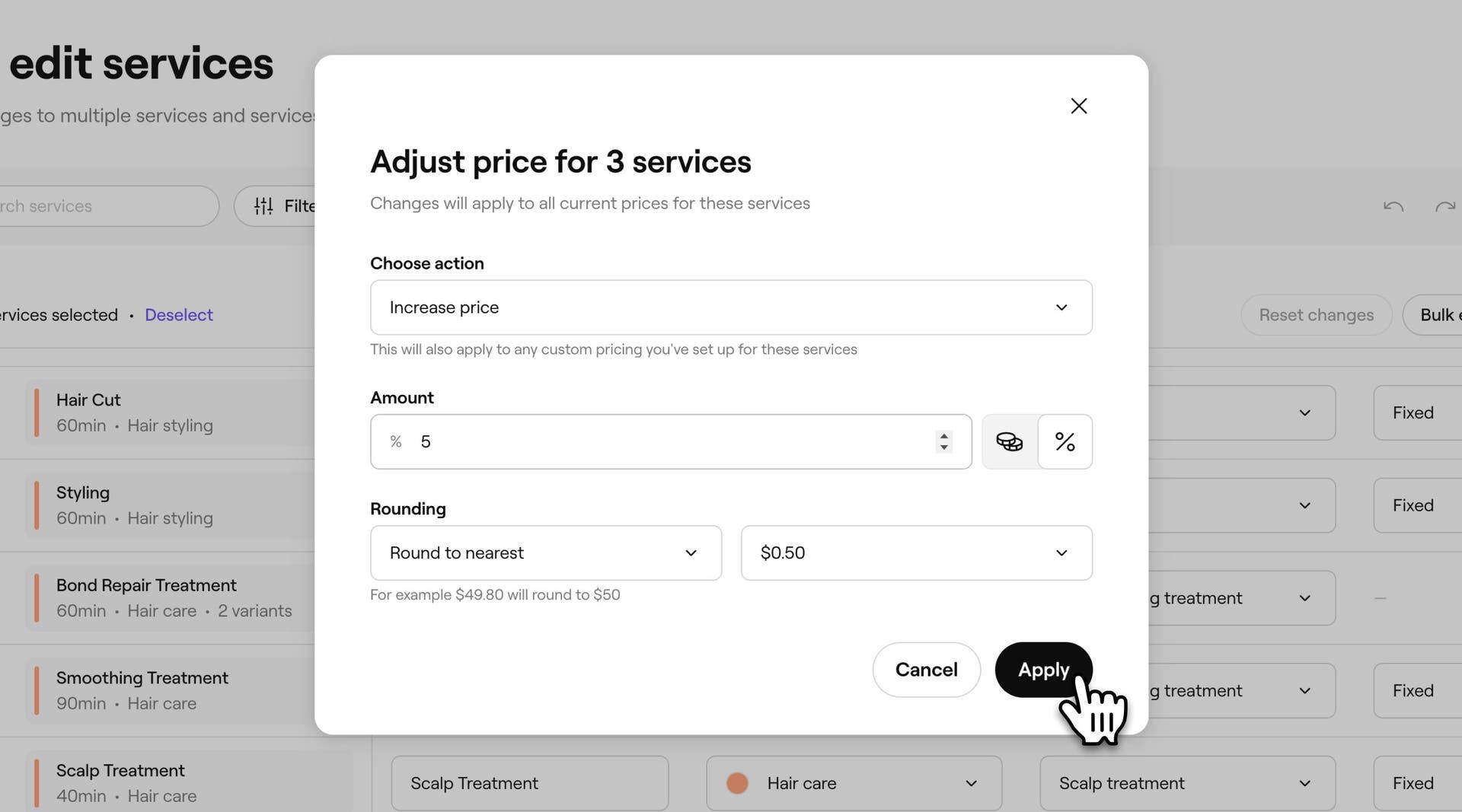
  6. Opdater feltet i pop op-vinduet. 

    Masseredigeringstjenester_1_Step 6_Desktop.jpg

  7. Klik på knappen Anvend for at opdatere alle de valgte tjenester på én gang, eller Annuller for at kassere ændringen.

  1. I hovedmenuen nederst på skærmen skal du trykke på Mere (gitterikon) og åbne Katalog.
  2. Vælg Servicemenu for at se din liste over behandlinger.
  3. Tryk på Handlinger (tre prikker) i øverste højre hjørne, og vælg derefter Masseredigeringstjenester.
  4. I visningen Masseredigeringstjenester skal du sætte kryds i afkrydsningsfeltet ud for hver tjeneste, du vil opdatere.
  5. Tryk på Handlinger, og tryk derefter på Masseredigering for at se listen over de felter, du kan opdatere, og vælg det, du vil redigere.
  6. Opdater feltet i pop op-vinduet.
  7. Tryk på knappen Anvend for at opdatere alle de valgte tjenester på én gang.

Når de er anvendt, opdateres hver tjeneste, du har valgt, med de nye detaljer, så du ikke behøver at foretage den samme ændring for hver enkelt tjeneste.

Filtrer eller søg efter bestemte tjenester

  1. Fra hovedmenuen til venstre på din skærm skal du gå til katalog.
  2. Vælg Servicemenu i menupanelet til venstre.
  3. Klik på knappen Muligheder øverst til højre, og vælg derefter Masseredigeringstjenester.
  4. Klik på Filtre over tabellen for at åbne panelet Alle filtre.
  5. Vælg et eller flere filtre, såsom Tjenestekategori, Placering, medarbejdere, Pristype, pris, Behandlingstype med flere for at filtrere dine tjenester. 
  6. Klik på knappen Anvend for at opdatere tabellen, eller Ryd filtre for at fjerne dem.
  1. I hovedmenuen nederst på skærmen skal du trykke på Mere (gitterikon) og åbne Katalog.
  2. Vælg Servicemenu for at se din liste over behandlinger.
  3. Tryk på Handlinger (tre prikker) i øverste højre hjørne, og vælg derefter Masseredigeringstjenester.
  4. Over tabellen skal du trykke på filterikonet for at åbne panelet Alle filtre.
  5. Vælg et eller flere filtre, såsom Tjenestekategori, Placering, Medarbejdere, Pristype, Pris, Behandlingstype med mere for at filtrere dine tjenester.
  6. Tryk på knappen Anvend for at opdatere tabellen, eller på Ryd filtre for at fjerne dem.

Nu ser du kun de tjenester, der matcher din søgning eller dine filtre, hvilket gør det hurtigere at finde og vælge dem, du vil opdatere.

Tilpas synlige kolonner

  1. Gå til Katalog i hovedmenuen til venstre på skærmen.
  2. Vælg Servicemenu i menupanelet til venstre.
  3. Klik på knappen Muligheder øverst til højre, og vælg derefter Masseredigeringstjenester.
  4. Klik på Indstillingsikonet over tabellen for at åbne Tilpas kolonner.
  5. Markér eller fjern markeringen i afkrydsningsfeltet ved siden af hver kolonne for at vise eller skjule den, og træk for at ændre rækkefølgen. Klik på knappen Anvend for at gemme din visning.
  1. I hovedmenuen nederst på skærmen skal du trykke på Mere (gitterikon) og åbne Katalog.
  2. Vælg Servicemenu for at se din liste over behandlinger.
  3. Tryk på Handlinger (tre prikker) i øverste højre hjørne, og vælg derefter Masseredigeringstjenester.
  4. Tryk på ikonet Indstillinger (tandhjul) over tabellen for at åbne Tilpas kolonner.
  5. Markér eller fjern markeringen i afkrydsningsfeltet ved siden af hver kolonne for at vise eller skjule den, og træk for at ændre rækkefølgen. Tryk på knappen Anvend for at gemme din visning.

Din tabel viser nu kun de kolonner, du ønsker, i den rækkefølge, du foretrækker, hver gang du åbner Masseredigeringstjenester.

Ofte stillede spørgsmål

    • Du kan masseredigere enhver tjeneste i din Servicemenu. Du kan også opdatere hver tjenestes varianter og lokationsspecifikke priser, men ved at udvide rækken for den pågældende tjeneste og redigere dem enkeltvis i stedet for at bruge afkrydsningsfeltet til at vælge flere tjenester.

      Nej. Masseredigeringstjenester ændrer kun oplysninger som pris, varighed og indstillinger for tjenester, du allerede har. For at arkivere eller slette en tjeneste skal du bruge Handlinger ved siden af tjenesten i din Servicemenu.


Tjenester

Var denne vejledning nyttig?

Tjenester

Tilføj billeder til en tjeneste

Tilskynd til bookinger ved at føje billeder af tjenesten til din tjeneste, så kunder kan booke direkte fra din tjenesteportefølje.

Opret tjenester

Opret og administrer dine behandlingstilbud ved at konfigurere enkeltstående tjenester.

Tilføj ekstra tid til tjenester og aftaler

Juster aftalevarigheder ved at tilføje ekstra tid til tjenester, pakker eller individuelle aftaler.

Opret tjenestevarianter

Tilbyd fleksible prismuligheder for dine tjenester ved at oprette og administrere tjenestevarianter.

Administrer tjenesternes tilgængelighed

Administrer, hvor dine tjenester tilbydes, hvem der kan udføre dem, og hvilke ressourcer de kræver.

Angiv avanceret prissætning og varighed

Indstilling af forskellige priser og varigheder for medarbejdere eller lokationer.

Masseredigeringstjenester

Rediger pris, varighed og andre indstillinger for flere tjenester på én gang på Fresha.

Opret tillægsydelser

Opret valgfrie tilvalg, der er knyttet til specifikke tjenester, som kunderne kan vælge, når de booker.

Begræns tilgængeligheden af onlinetjenester

Bestem, hvornår kunder kan booke dine tjenester, ved at angive bestemte tidspunkter, dage eller datoer, hvor dine tjenester er tilgængelige.

Fresha
Hent appen

Om Fresha

Ledige stillinger

Hjælp og support

Blog

Oversigt over websted

For virksomheder

For partnere

Priser

Funktioner

Planlægning

Salgssted

Betalinger

Kapital

Markedsplads

Support

Status

Juridisk

Privatlivspolitk

Tjenestevilkår

Brugsvilkår

Find os på sociale medier

Facebook
Linkedin
Instagram

© 2026 Fresha.com SV Ltd