HjemVidensbaseFresha-akademiet
Opret tjenestepakker
Tilbage
  1. Vidensbase•
  2. Tjenester•
  3. Opret tjenestepakker

Opret tjenestepakker

Få mere at vide om, hvordan du grupperer flere tjenester i pakker, som kunder kan booke.

I denne artikel

  • Sådan fungerer tjenestepakker
  • Opret en tjenestepakke
  • Tilføj ekstra tid til en pakke

Sådan fungerer tjenestepakker

Pakker grupperer tjenester, så de bookes sammen i den samme aftale. De er perfekte til almindelige kombinationer af behandlinger, såsom hårvask, klipning og føntørring, og du kan angive nedsatte priser for at tilskynde kunderne til at booke mere på én gang.

Pakker bruger tjenester, der allerede findes i din menu, så du kan blande og sammensætte det, du tilbyder, og angive den rækkefølge, de leveres i. De vises som enhver anden tjeneste i din menu med en tydelig oversigt over, hvad der er inkluderet, samt den samlede pris og varighed.

Hvis du gerne vil tilbyde kunder flere tjenester, der kan bookes uafhængigt af hinanden på forskellige tidspunkter, skal du konfigurere medlemskaber.

Opret en tjenestepakke

  1. Fra hovedmenuen til venstre på skærmen skal du gå til Katalog. 

  2. Vælg Servicemenu i menupanelet til venstre.  bundles_web_2.jpg

  3. Klik på knappen Tilføj øverst til højre, og vælg derefter Pakke. bundles_web_3.jpg

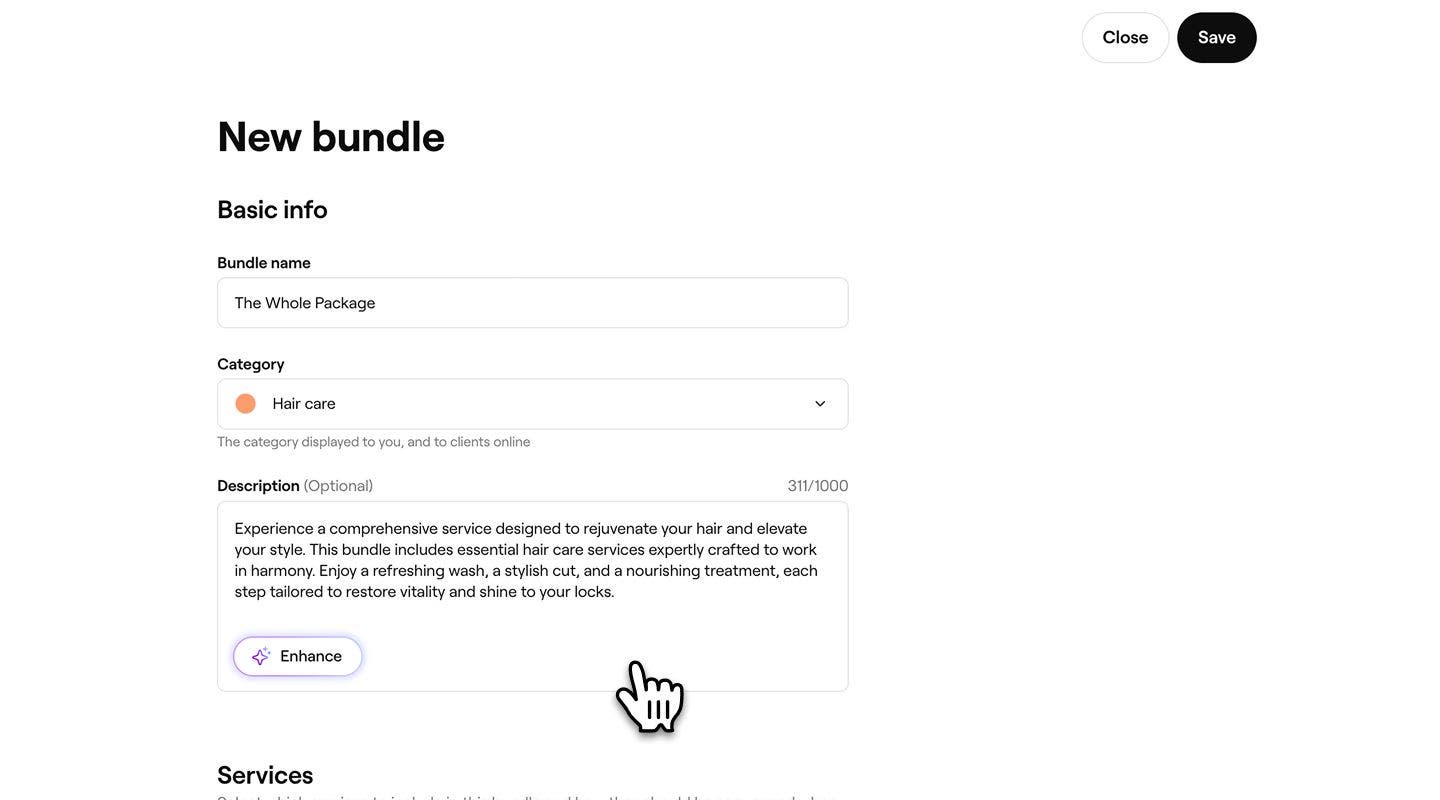
  4. I visningen Ny pakke skal du indtaste følgende detaljer under Grundlæggende oplysninger:

    1. Pakkenavn: Navnet, der vises i din servicemenu og til kunder, når de booker.

    2. Kategori: Vælg den kategori, hvor denne tjeneste skal vises. Dette er synligt for dig og for kunder online.

    3. Beskrivelse: Tilføj en kort oversigt, der hjælper kunderne med at forstå, hvilke typer tjenester der er inkluderet i denne pakke.   
      create_bundle_web_4.jpg

  5. Under Tjenester skal du klikke på knappen Tilføj tjeneste og vælge mindst to tjenester, der skal føjes til pakken. bundles_web_5.jpg

  6. Under Planlægningstype skal du vælge, hvordan tjenesterne skal leveres fra:

    1. Booket i rækkefølge: Tjenester føjes til kalenderen én efter én.
    2. Booket parallelt: Tjenesterne føjes til kalenderen på samme tidspunkt, fordelt på flere medarbejdere. bundles_web_6.jpg
  7. Under Ressourceallokering skal du vælge, hvordan ressourcer allokeres, når denne pakke er booket, hvis der er behov for ressourcer:

    1. Brug samme ressourcer: Tjenester, der kræver den samme ressource, deler den. For eksempel foregår en parmassage i ét rum i stedet for to.
    2. Brug separate ressourcer: Hver tjeneste i pakken bookes med sin egen ressource. En parmassage ville f.eks. bruge to separate rum.
  8. Under Priser skal du vælge, hvordan pakken skal prissættes, blandt følgende muligheder:

    1. Priser for tjenester: Beregner automatisk det samlede beløb baseret på standardpriserne for alle tjenester i pakken.
    2. Tilpasset prissætning: Angiv din egen faste pris for hele pakken.
    3. Procentvis rabat: Anvend en procentvis rabat på den samlede værdi af de inkluderede tjenester.
    4. Gratis: Tilbyd pakken uden omkostninger. pakker_web_7.jpg
  9. Under Onlinebooking skal du bruge slå-til/slå-fra-knappen til at give kunder mulighed for at booke tjenesten online og derefter angive tjenestens tilgængelighed efter køn. pakker_web_8.jpg

  10. Klik på knappen Gem øverst til højre for at gemme pakken i din menu.

  1. I hovedmenuen nederst på skærmen skal du trykke på Mere (gitterikon) og åbne Katalog.

  2. Vælg Servicemenu i menuen. 

  3. Tryk på knappen Tilføj øverst til højre, og vælg derefter Pakke.

  4. I visningen Ny pakke skal du indtaste følgende oplysninger under Grundlæggende oplysninger:

    1. Pakkens navn: Det navn, der vises i din servicemenu og for kunder, når de booker.
    2. Kategori: Vælg den kategori, hvor denne tjeneste skal vises. Dette er synligt for dig og for kunder online.
    3. Beskrivelse: Tilføj et kort resumé, der hjælper kunder med at forstå, hvilke typer tjenester der er inkluderet i denne pakke.
  5. Under Tjenester skal du trykke på knappen Tilføj tjeneste og vælge mindst to tjenester i pakken.

  6. For at inkludere ekstra tid i tjenesterne skal du trykke på Handlinger (tre prikker) ved siden af tjenester og derefter vælge Tilføj ekstra tid.

  7. Under Ressourceallokering skal du vælge, hvordan ressourcer allokeres, når denne pakke er booket, hvis der er behov for ressourcer:

    1. Brug de samme ressourcer: Tjenester, der har brug for den samme ressource, deler den. For eksempel foregår en parmassage i ét rum i stedet for to.
    2. Brug separate ressourcer: Hver tjeneste i pakken bookes til sin egen ressource. For eksempel ville der blive brugt to separate rum til en parmassage.
  8. Under Planlægningstype skal du vælge, hvordan tjenesterne skal leveres fra:

    1. Booket i rækkefølge: Tjenesterne føjes til kalenderen én efter én.
    2. Booket parallelt: Tjenester føjes til kalenderen på samme tid, fordelt på flere medarbejdere.
  9. Under Priser skal du vælge, hvordan pakken skal prissættes, blandt følgende muligheder:

    1. Prissætning for tjenester: Beregner automatisk det samlede beløb baseret på standardpriserne for alle tjenester i pakken.
    2. Tilpasset prissætning: Angiv din egen faste pris for hele pakken.
    3. Procentvis rabat: Anvend en procentvis rabat på den samlede værdi af de inkluderede tjenester.
    4. Gratis: Tilbyd pakken uden omkostninger.
  10. Under Onlinebooking skal du bruge skifteknappen til at give kunder mulighed for at booke tjenesten online.

  11. Under Tilgængelig for skal du angive tjenestens tilgængelighed efter køn.

  12. Tryk på knappen Gem nederst på siden for at gemme pakken i din menu.

Når pakken er gemt, vises den i din servicemenu med alle dine valgte indstillinger anvendt. Kunderne vil kunne booke den online, og tjenesterne i pakken vil automatisk blive føjet til din kalender i henhold til den type tidsplan, du har valgt.

Flyt rundt på tjenester ved at trække og slippe dem. Rækkefølgen bestemmer sekvensen i kalenderen.

Tilføj ekstra tid til en pakke

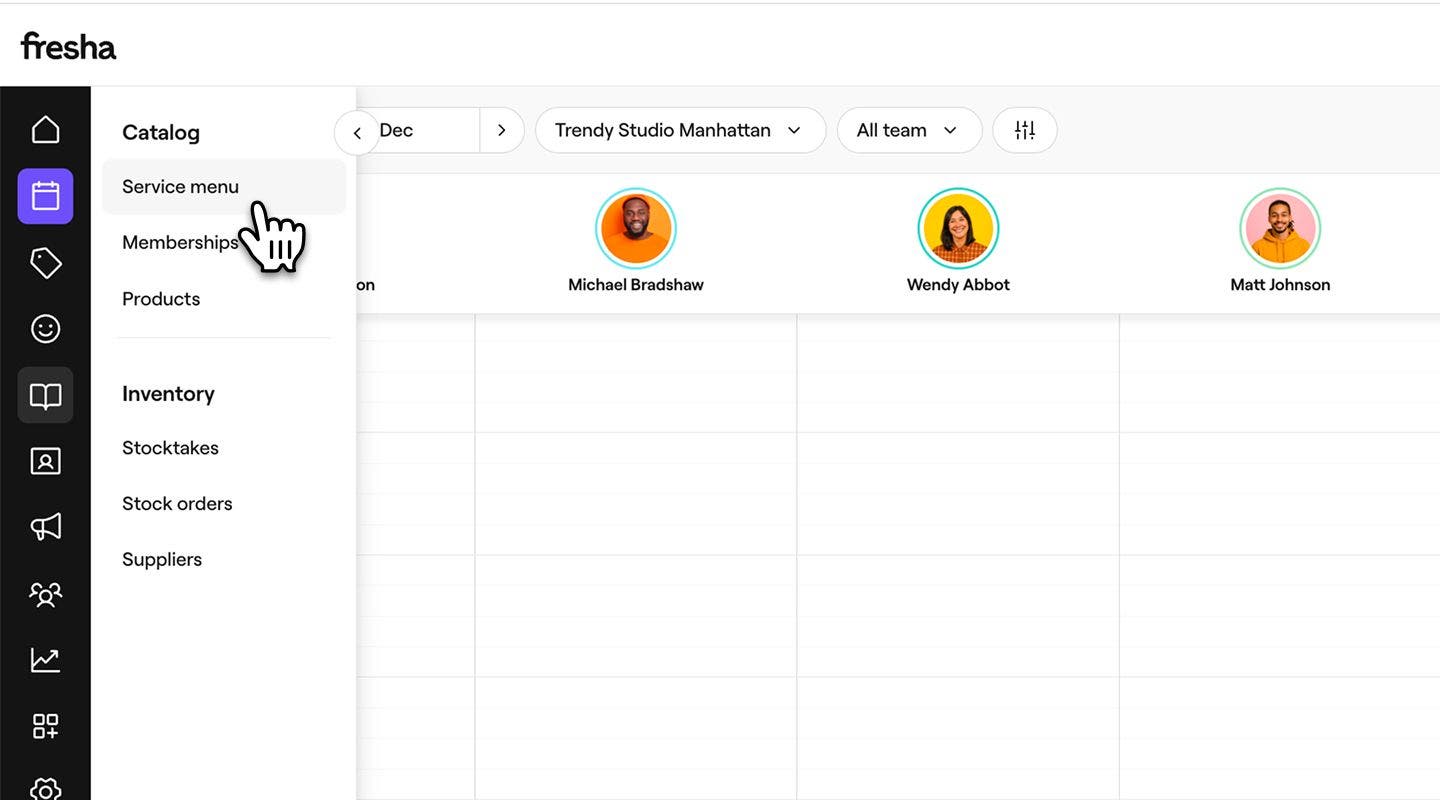
  1. Fra hovedmenuen til venstre på skærmen skal du gå til Katalog. 
  2. Vælg Servicemenu i menupanelet til venstre. 
    extra_time_bundle_web_2.jpg
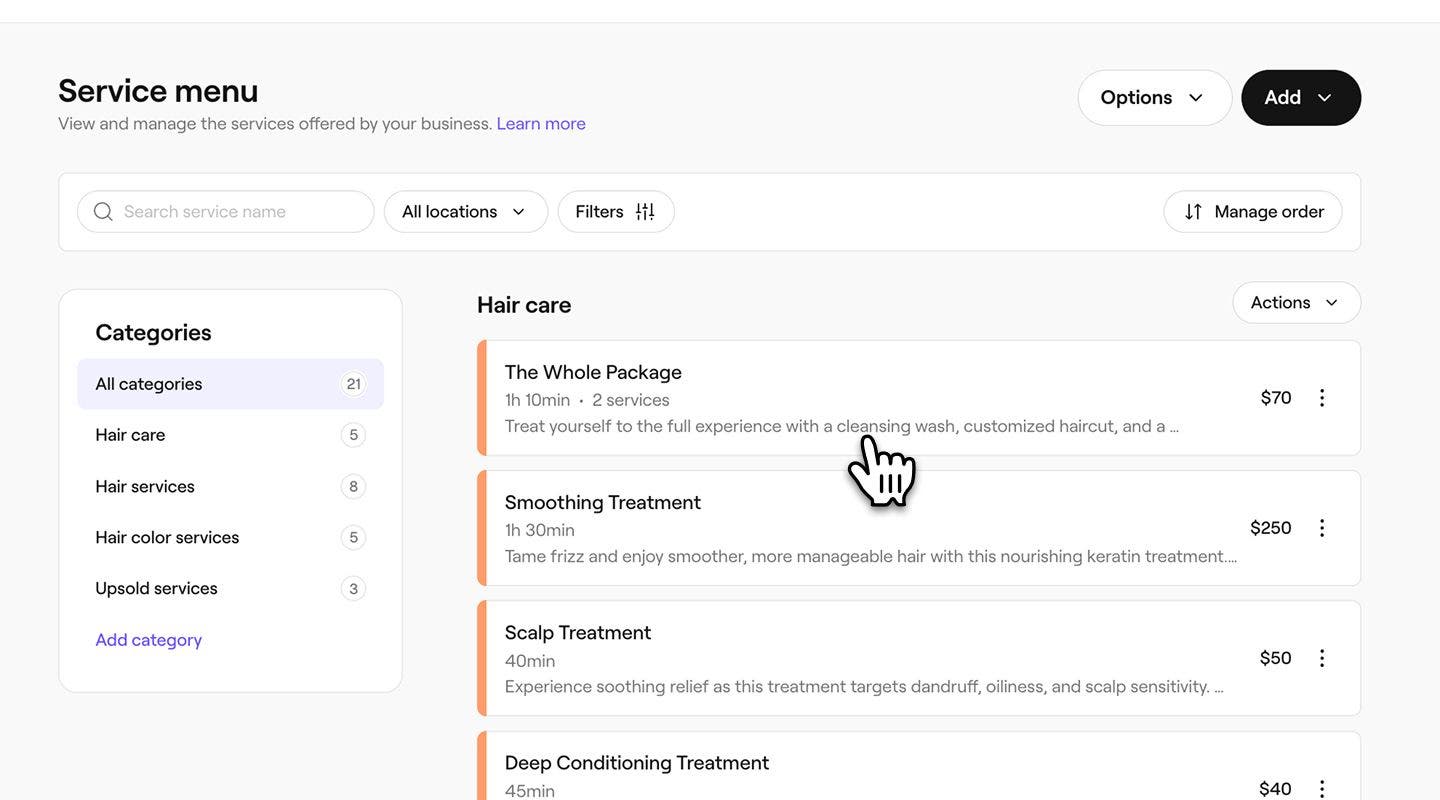
  3. Klik på en pakke i servicemenuen for at opdatere. 
    extra_time_bundle_web_3.jpg
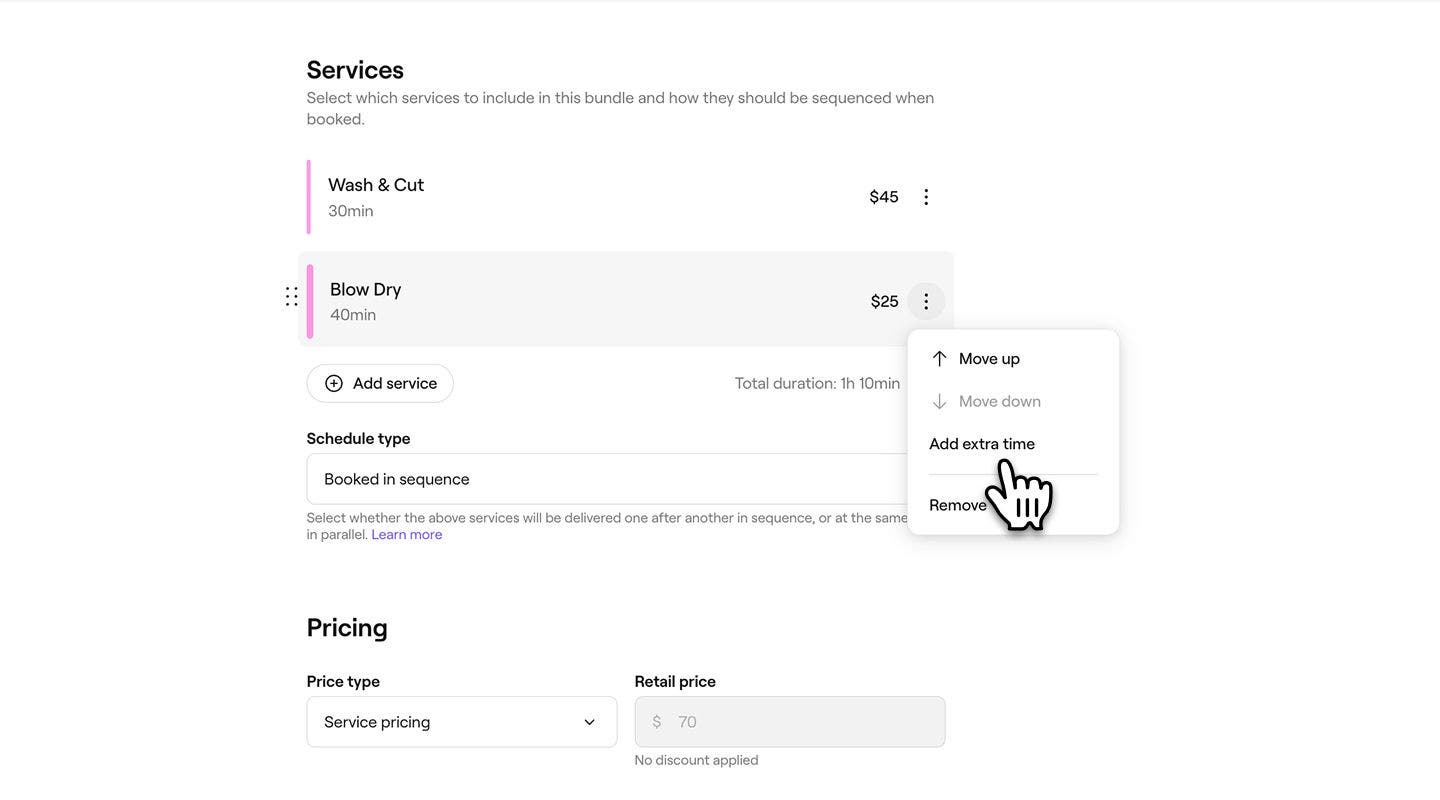
  4. I visningen Rediger pakke skal du klikke på Handlinger (tre prikker) ved siden af den tjeneste, du vil tilføje eventuel ekstra tid til, og vælge Tilføj ekstra tid.
    extra_time_bundle_web_4.jpg
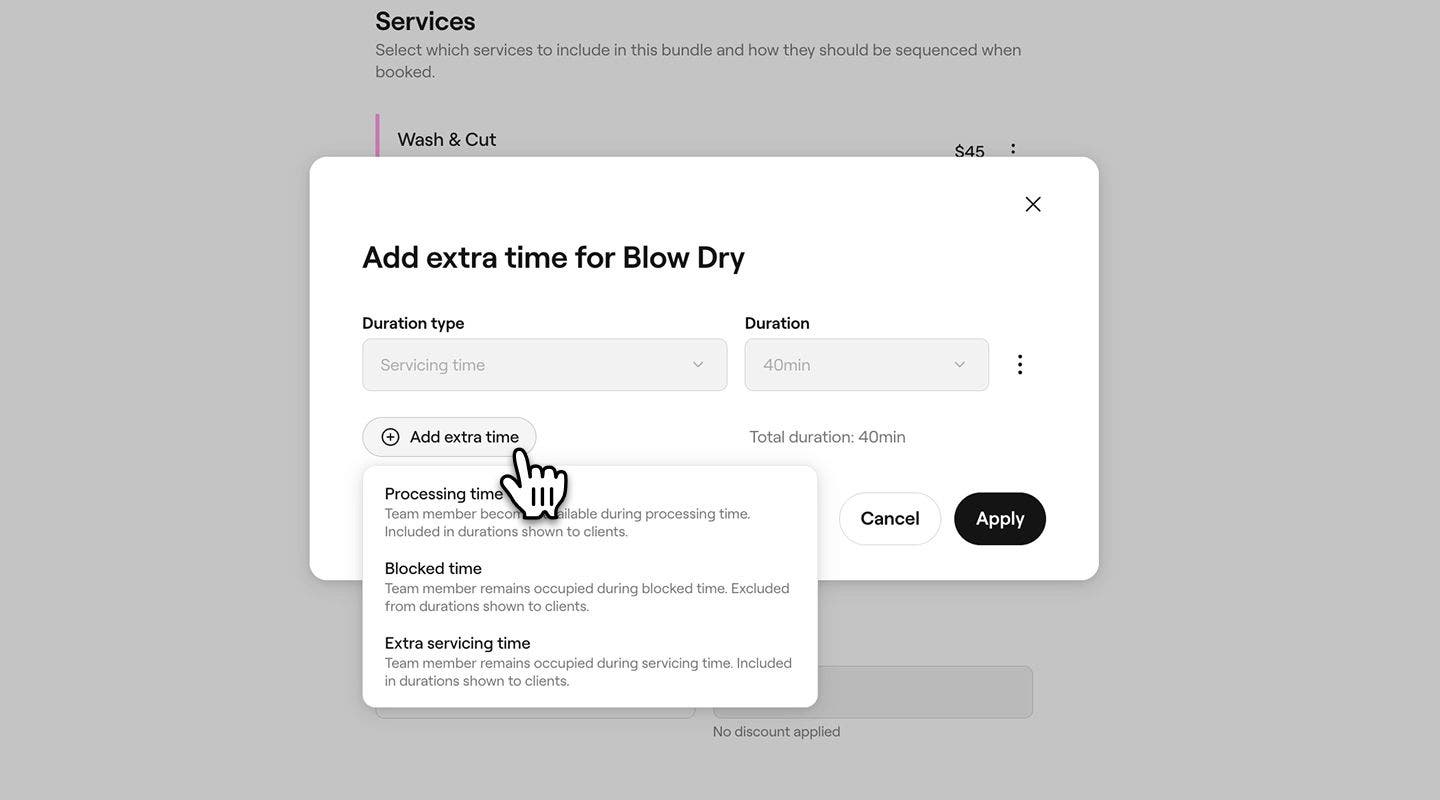
  5. I pop op-vinduet Tilføj ekstra tid skal du klikke på knappen Tilføj ekstra tid og vælge mellem Behandling, Blokeret eller Ekstra tjenestetid.
    extra_time_bundle_web_5.jpg
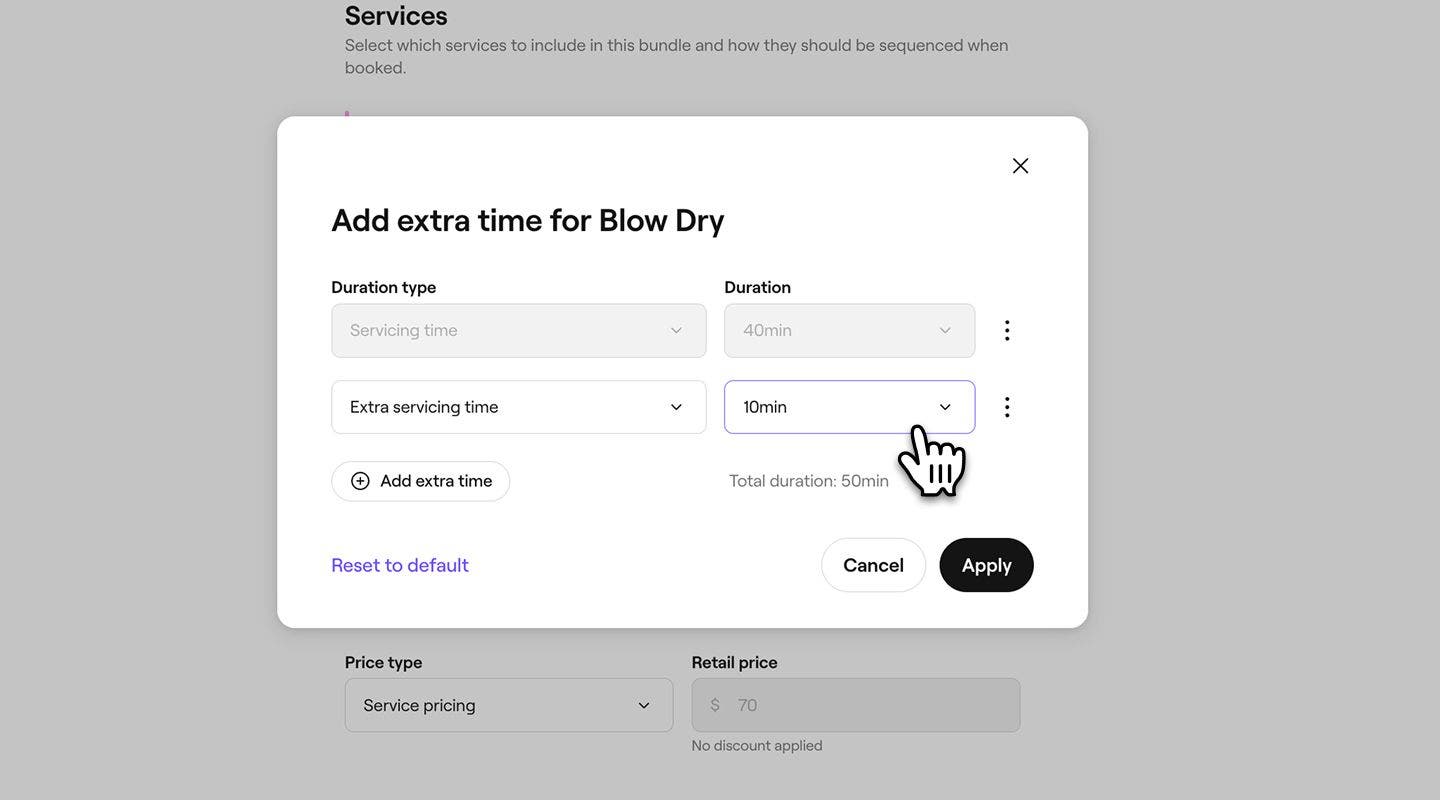
  6. Under Varighed skal du bruge rullemenuen til at indstille længden af den ekstra tid og derefter klikke på knappen Anvend.
    extra_time_bundle_web_6.jpg
  7. Klik på knappen Gem øverst til højre for at føje ekstra tid til pakken.
  1. I hovedmenuen nederst på din enhed skal du trykke på Mere (gitterikonet) og åbne Katalog.
  2. På siden Katalog skal du vælge Servicemenu.
  3. I din tjenestemenu skal du trykke på en eksisterende pakke og vælge Rediger.
  4. I visningen **Rediger ** pakke skal du scrolle ned for at finde de tjenester, der er inkluderet i pakken, og trykke på den tjeneste, du vil føje ekstra tid til.
  5. I pop op-vinduet Tilføj ekstra tid skal du trykke på knappen Tilføj ekstra tid for at føje ny ekstra tid til tjenesten.
  6. I rullemenuen kan du vælge mellem Behandling, Blokeret eller Ekstra tjenestetid.
  7. Ved siden af den tilføjede ekstra tid skal du bruge rullemenuen til at angive Varigheden af den ekstra tid og trykke på knappen Anvend for at gemme den ekstra tid, der er føjet til tjenesten i pakken. 
  8. For at færdiggøre ændringerne af pakkens varighed skal du trykke på knappen Anvend.

Når der er føjet ekstra tid til en pakke, gælder den kun for tjenesten i den pågældende pakke. Hvis nogen af tjenesterne i pakken bookes separat, er denne ekstra tid ikke inkluderet.

Ofte stillede spørgsmål

    • Du kan skjule dine tjenestepakker fra onlinebooking ved at åbne en pakke fra din Servicemenu, og deaktivere skifteknappen under Onlinebooking. Pakken er fortsat tilgængelig på din konto, men vises ikke længere til kunderne under onlinebooking.


Servicemenu


Relaterede artikler

Kurser fra Fresha-akademiet
Forhåndsvisning af kursusvideo

Få mest muligt ud af dine tjenester

3 lektioner•5 min.

Se alle kurser

Var denne vejledning nyttig?

Servicemenu

Administrer tjenestekategorier

Organiser dine tjenester i kategorier for at gøre det nemmere for kunderne at gennemse dem og booke.

Opret tjenestepakker

Få flere bookinger med pakker, der kombinerer flere tjenester til én praktisk mulighed for kunderne.

Organiser din servicemenu

Organisér din servicemenu for at gøre det nemmere for kunder at se og booke tjenester online.

Indstil tjenester til at blive booket i rækkefølge

Sørg for, at dine tjenester bookes og leveres i den korrekte rækkefølge ved hjælp af en bookingrækkefølge for tjenester.

Arkiver og slet artikler i din servicemenu

Hold din servicemenu ajour ved at arkivere eller slette tjenester og pakker.

Bedste praksis for oprettelse af din servicemenu

Opret en tydelig, professionel servicemenu, der forbedrer din synlighed på Markedspladsen og hjælper kunderne med nemt at forstå og booke dine behandlinger.

Eksportér din servicemenu

Eksportér din Servicemenu fra Fresha for nem registrering.

Relaterede artikler

Organiser din servicemenu

Organisér din servicemenu for at gøre det nemmere for kunder at se og booke tjenester online.

Indstil tjenester til at blive booket i rækkefølge

Sørg for, at dine tjenester bookes og leveres i den korrekte rækkefølge ved hjælp af en bookingrækkefølge for tjenester.

Angiv avanceret prissætning og varighed

Indstilling af forskellige priser og varigheder for medarbejdere eller lokationer.

Kurser fra Fresha-akademiet
Forhåndsvisning af kursusvideo

Få mest muligt ud af dine tjenester

3 lektioner•5 min.

Se alle kurser
Fresha
Hent appen

Om Fresha

Ledige stillinger

Hjælp og support

Blog

Oversigt over websted

For virksomheder

For partnere

Priser

Funktioner

Planlægning

Salgssted

Betalinger

Kapital

Markedsplads

Support

Status

Juridisk

Privatlivspolitk

Tjenestevilkår

Brugsvilkår

Find os på sociale medier

Facebook
Linkedin
Instagram

© 2026 Fresha.com SV Ltd